2025年5月9日金曜日

Edgeが「組織が管理」になっています。

 こんばんわ

本記事は、少し前に書いていて、加筆訂正しながらほったらかしにしていてたのですが思い出して再度文章を見直して公開していますので、少し画像などが古いですがご容赦ください。

今日は、MacBookの話題です。MacBookというよりはMacBook上のParallels上のWindowsの話題です。まあ、つまりWindowsの話ですね。私Windowsが動作するノートPCを何台か持っているのですが、実はほとんどのPCは使っておらず、ゲームをするときは、ゲームをするGPUがあるパソコンでやるしかないのでそれでやるのですが、それ以外の時はWindowsもMac上のWindowsを使っていることが実は多いです。先日LIFEBOOKなるものまで買っているのですが、ほとんど起動していなくて、結局MacBook上のWindowsを起動してしまいます。MacBookはデカくて重たいのですが、なんかこっちを使っちゃいます。

そのMacBook上で動かしているWindows11のEdgeなのですが、メニューのところに「組織が管理」という表示がされています。メニューの一番下のところです。私どこの組織にも所属していませんし、おそらく自分で設定したのだろうと思うのですがどうしてこうなっているのか少し気になります。私が持っているWindows11は何台もあるのですが、どうもParallels上のWindows11だけのようです。実は、2台、仮想のWindows11があるのですが、両方ともそうなっていました。もともとイメージをコピーしてライセンスを追加したような気がします。そのせいかもしれません。そうなんです。仮想のWindows11を2つ持っているんですよね。。。もういらないものばかり持っています。VMWARE上にもあるから仮想環境に3つあるかもです。


そこで、何はともあれ、そのメニューをクリックしてみると、「Microsoft Edgeは組織によって管理されています」という画面が表示されます。下の方の「edge://policy」というリンクをクリックすると組織が設定したポリシーを確認できますということですので、そのリンクをクリックしてみます。なんか怖いサイトに誘導されたりしないか少し心配ですが大丈夫のようでした。


クリックすると次のような画面が表示されて、設定されているポリシー名が表示されます。確かに何やら設定されています。自分設定したのかな〜全く記憶にありません。もしかしたら過去の私のブログを探すと書いてあったりするのかもしれません。そもそもこのWindows11は、Windows8からアップグレードをしてきた物のような気がしますので、いつどこで何をやってたのか全くわかりません。
ポリシー名の「StartupBoostEnabled」のリンクをクリックすると、その設定についての詳細な説明のページが開きます。


このページに、ポリシーの設定方法が書かれていますので、それに従って設定を削除すれば良いようです。


コマンドプロンプトを開いて、regedit.exeを起動して、「HKEY_LOCAL_MACHINE¥SOFTWARE¥Poricies¥Edge¥Recommended」を開くと、「StartupBoostEnabled」というキーがありますので、それを削除してしまいます。私は、「Recomended」ごと削除しました。


こんな感じ。


あとは、Edgeを起動しなおせば、メニューから「組織が管理」が消えます。


Parallelsが設定したのであればまたいずれ設定が戻ってしまいそうですが、ひとまず様子を見たいと思います。


2025年5月4日日曜日

ものすごく久しぶりにmacOSをクリーンインストールしました

 こんばんわ

ものすごく久しぶりにmacOSをクリーンインストールしました。連休中あまりにも暇だったので、MacBookProのmacOSをクリーンインストールしました。

私のいうところのクリーンインストールは、他の端末や、TimeMachineなどからなるべく引き継がないで、OSだけを入れて、使いたいアプリケーションを入れて、データを入れるというかんじにします。

以前は、新しいOSがリリースされると必ずクリーンな状態に入れ直していたのですが、ここしばらく、面倒になってアップデートを繰り返していたのですが、久しぶりにやってみました。

改めてやってみると、めちゃくちゃめんどくさい。よほどのことがなければやらない方がいいですね。一昔前は、時々綺麗に入れ直すととても快適になったりしたような気もしたものですが、入れ直しても、特に変化はないような気がします。


強いて良いところを探すとしたら、一度全部消えて、必要なものを入れ直していきますので、いらないものや、忘れ去られたものたちが一度整理できると言ったところでしょうか?

画面を取得していないのですが、綺麗にする前は、400GB近く使用していましたが、今は140GB程度しか使用していません。いったいそんなに何が入っていたんでしょうね?

TimeMachineのsnapshotがまだできてないからかな?TimeMachineのデータは使用量にカウントされなかったような気もしなくもないな。。。

まあ、普段はSafariか、Parallels上でWindowsかUbuntuを使っているという感じでしたのでそんなもんかもしれません。VMWAREも入れていましたが、WindowsかUbuntu使うだけでしたし、Parallelsでいいんですよね。Xcodeも入れていましたが全く使っていませんでした。あれ?Macいらなくね?


2025年4月30日水曜日

Mac mini を購入しました!

 こんばんわ。

Mac mini を購入しました。例によって月末にお小遣いをもらったので、以前イオシスさんで中古で買ったAppleTVを新しいものに買い替えようと思ってAppleのサイトを物色していたのですが、認定整備済製品のところを確認したところ Mac mini がありましたのでつい(いつもの通り、「つい」という値段ではないですが。。。)後先考えずに買ってしまいました。

Mac mini であればAppleTVでできることは大体できると思いますし、こうやってブログの記事を書いたりもできますし、VMWAREやParallelsでWindowsを動かしたりすることもできます。安い買い物だと言い聞かせます。

私、欲しいと思ったものが認定整備済製品にあればそれを買っています。AppleCare+の購入や、返品と言った購入時のポリシーも新品の製品を同じ扱いのようですので、完全なる新品ではなくてもいい方は、認定整備済製品を探してみてもいいかもしれません。今まで何回か購入していますが、傷や汚れが付いているようなケースもなかったように思います。

奥側には、Ethernet、Thunderbolt 4、HDMIポートがあります。いつの間にやらThunderbolt 4ポートだらけです。ディスプレイをThunderboltに接続しています。

表面には、USB3とイヤホンジャック。以前持っていたMac mini はType-Aポートばかりでしたが、今となってはひとつもないのですね。Macって、以前から新しいポートへの移行が早いような気がしますよね。古いポートを早々に切り捨てて、文句がいっぱいきて2つ3つを元に戻すみたいなことを何度もやっているような。。。

Mac mini が出た時には、小さくて可愛いのでぜひ欲しいなと思ったのですが、すでにMacbook Pro を持っていましたし、できることは同じなのでやめておこうと思ったのですが、こうして目の前においてみると、とても可愛くていいですね。

AppleTVはこの後、「さようなら」してしまうかもしれませんが、並べてみました。さすがに並べてみるとMac mini は結構でかいですね。なんかもうちょっと頑張ったらAppleTVサイズになりそう。


以前、Mac mini を使っていた時にも、電源入れている時にうっかり電源ケーブルを抜いてしまうということが多かったですが、今回もすでに2回ほどやってしまっています。ノート型のパソコンをずっと使っているので、電源ケーブル抜いても大丈夫と思ってしまいます。

今こうしてブログ書いていて思ったのですが、出先でMac使うことなんかない私は、移動や片付けが簡単だからMacBookにしていたのですが、このサイズなら移動も片付け楽ですよね?ソファーの上で使うとかイメージしてのMacBookだったのですが、結局そんなことしないし。。。あれ?こっちで良くね?


2025年4月29日火曜日

FMV Chromebook F14 のバッテリー サイクル回数が全然増えない(続き)

 こんばんわ

先日、FMV Chromebook F14 のバッテリーのサイクル回数が増えないので、一度バッテリーのケーブルを抜いてみたら増えたという話をしましたが、抜き差ししたときに回数が正しくなっただけで、その後使っても増えてないような感じがします。結構使っていると思うので、1回も増えないということはないと思います。結局のところバッテリーの抜き差しをしたときに再度正しくなるだけようです。

その後も色々と調べていたところ、いちいち蓋を開けなくても回数が正しくなる方法が見つかりましたので、それをこちらに示しておきたいと思います。

前回、バッテリーを外して差し込んだところ、こんな感じになって「増えた!」と喜んでいたのですが、その後いつまでたっても3のままです。

その後、富士通のサイトを見ていたところ、バッテリーに充電されなかったりした場合は、「[Chromebook] ハードウェアをリセットする方法を教えてください。」をやってみてください。という記載があったためやってみました。

一度Chromebookを終了して、更新キー(F14の場合は一番上の左から3つ目、もしかしたらChromebookはみんなそうかも!?)を押しながら電源キーを押す→離すとして起動して、起動したら更新キーを離すとやるようです。

ちなみに、更新キーはこれです。この矢印が丸くなっているやつです。電源をOFF(電源ボタンのメニューで「終了」という表示担っていると思います)にしたら、このキーを押しながら電源キーを普通に押して起動し、起動したらこのキーを離します。

上記のようにして起動したら、3回からいきなり7回になりました。はやりバッテリーを抜き差ししたあと一時的に増えただけのようでした。

その後、しばらく使っていたのですが、いつまで経っても7回です。そこで、もう一度「終了」して「更新」キーを押しながら、電源を投入してみたところ、今度は10回になりました。正しい回数を知りたいときにこの方法をやるしかないのか。。。

と、一旦諦めたのですが、この10回の状態から少し使って、バッテリーが終わりそうになったら充電して、また少し使ってと2,3回充電したあと、電源をOFFにして、充電ケーブルを外した状態でしばらく机にしまっておいたのですが、2,3日ぶりに起動して改めてサイクル回数を確認したところ。。。


11回になっている!!!

もしかして、スリープ状態で使っていても更新されない!?

もうよくわからなくなってきているのですが、はじめの頃に、電源OFF(終了)は何度か試したと思うんですけどね。。。ハードウエアをリセットした後に電源OFFしていなかったっけな。。。?

つまり、バッテリーのサイクル回数が更新されなくて困っている場合、

1.ハードウエアリセットを実施する

2.あとはあまり気にしない!

です。あまり頻繁に確認する人なんかいないだろうから、時々やってますよとかでしょうかね?なんか今ひとつ腑に落ちない感じではありますが、本当の回数を知りたいときはこの方法で一度ハードウエアリセットしてみることにしようかと思います。


2025年4月26日土曜日

Logicool G435 のイヤーパッドを交換しましたよ

 こんばんわ

Logicool G435 の今日はイヤーパッドを交換しましたというだけの話です。

私Logicool  G435の青いモデルを買ったのですが、そちらは下の子に譲ってしまいました。そして今使っている黒いモデルは、上の子がいらないと言い出したので、私がもらって使っているものです。

その今使っている黒い方なのですが、イヤーパッドのところがなんか香ばしい香りがするような(汚い話で失礼。。。)気がしてきましたので、取り外して洗濯しようかと思ったのですが、以前持っていた青いやつの交換用に買った赤いイヤーパッドを持っていましたのでそちらと交換してみました。

イヤーパッドのところがピンクですとなんかへんかなとも思ったのですが、こうやって見ると結構あっているようにも思います。


なんだかんだ言って結構長期間使っているなこのヘッドホン。。。私の頭にはちょっとこぶりなのですが、軽くて疲れにくいようでとても気に入っています。


2025年4月20日日曜日

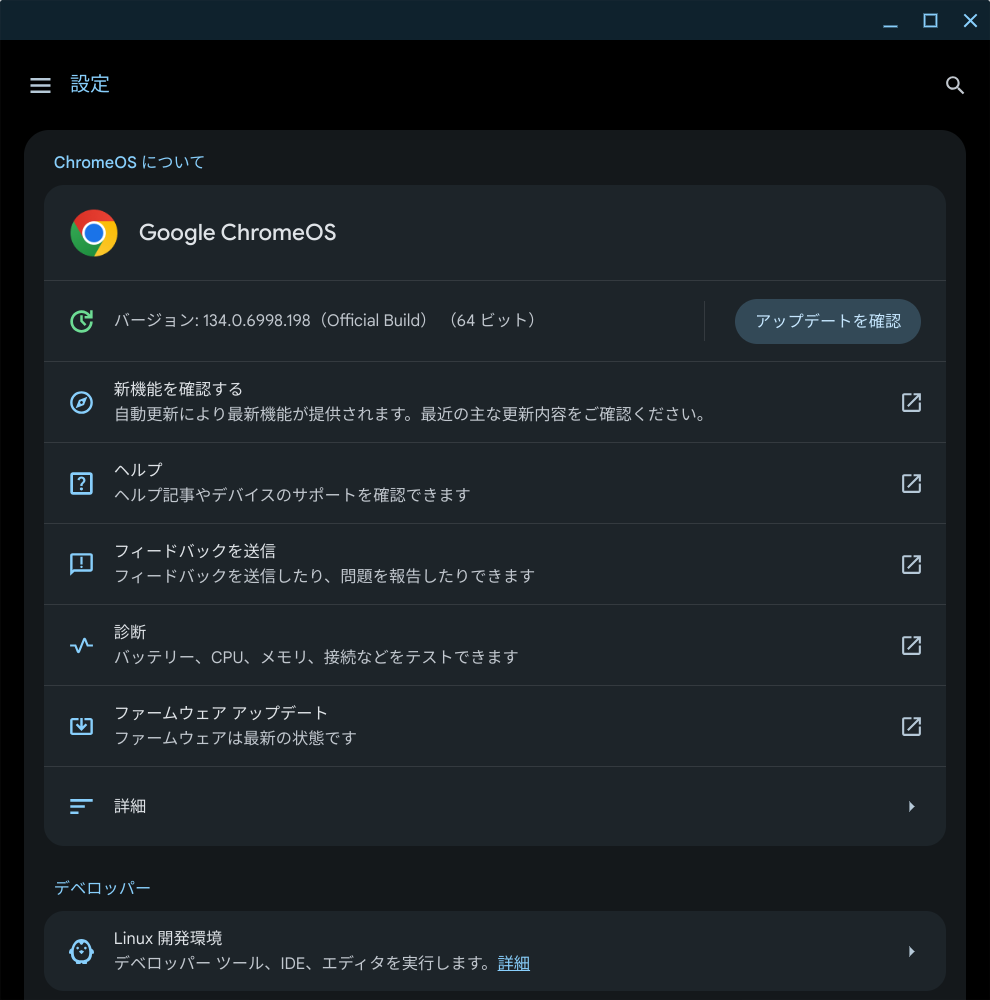
ChromeOS が135になりました。

 こんばんわ。

134になりましたという記事がないような。。。Ideapadの方はまだ133かもしれませんが、FMVを購入したときに一度アップデートしていたのでそのときに134になったのかもしれません。どうせどこが変わったとかよくわかっていないのでまあいいか。

では早速。


今回はたまたまかもしれないですが、なんかアップデートがはやいような。

Windowsなどもアップデートがどんどん短時間で住むようになってきていますが、ChromeOSもどんどん早くなっているような。

以前と比較すると端末が早くなったから早くなっただけかもしれません。135になりました。

ChromeOSのリリースノートが見つからないんですよね。。。どこだったかな。。。


アオビホ(Aoviho)-ノートパソコンスタンドを購入しました

 こんばんわ

今日は、「アオビホ(Aoviho)-ノートパソコンスタンド」というものを購入しました。私、パソコンを何台も持っているのですが、デスクトップPCは一台も持っておらず、すべてノートPCです。ゲーム用のPCもノートPCです。

いつもゲームをしているPCは、外付けにディスプレイと、マウスとキーボードを接続していて、本体は電源を入れるとき以外は全く触らないので、ディスプレイアームにくっつけて上の方によけてしまっています。

ゲーム用のPC以外は、普段あまり使わないものは、机の中や、棚の中などにしまっているのですが、それなりに使うノートPCは机の上においています。おいているのですが、机の上にそままおいているのではなく、スタンドの上においておいて、キーボードとマウスを接続して使っていることが多いです。

それは、ノートPCのキーボードが少し使いにくかったりするということもあるのですが、ノートPCを机の上に平置きにしてしまうと少し下の方を見る感じになってしまうのですが、下の方を長時間見ているとなんか首が疲れるような気がするので、スタンドに置いて少し高い位置にして使うのが好きです。

そんなわけで、時々ノートPCのスタンドを買ったり買い替えたりしているのですが、本日新しいものを購入しましたので、簡単に紹介したいと思います。簡単にと言いながらここまでの話が長いですね。。。

「アオビホ(Aoviho)-ノートパソコンスタンド」です。箱に日本語が書いてあります。

箱の蓋の裏側に六角レンチのような工具がついていました。緩んでしまったときに増し締めするための工具のようです。

説明書も日本語でした。

こちら今使っているやつです。軽くて簡単に分解・組み立てできますし、下に色々と置けるので便利なのですが、高さとか角度の調整ができません。もうちょっと高いほうがいいかなとか、もうちょっと低いほうがいいかなと思うことが時々あります。

今回購入したのはこちら。下のスペースは今使っているものよりも制限があるのですが、高さや角度が調整できます。

こんな感じ。結構しっかりとしていて、ノートPCとキーボードとかを上においてみていますが、動いてしまうような事はありません。

以前のスタンドですと、キーボードが奥までしっかり収まる感じでしたが、可動式のアームがある都合上、半分くらいしか収納できません。もうちょっと下のスペースが有効に使えるようなアームの作りだといいかなと思いましたが、まあ悪くないかなと思います。

高さの調整ができるものが欲しかったので良かったと思います。


3DSの充電スタンドをばらしたら戻すのにちょっと苦労した話

 こんばんわ 3DSの充電用のスタンドを入手しました。2台。片方なんだか調子が悪く、よくよく見ると、接続部分の端子が少し曲がっていたので、それを曲げて直そうとしたところ、スタンドに本体を載せても、コネクタが出てこなくなってしまったので分解して端子をまっすぐに直して組み立てなおした...