2022年4月9日土曜日

M1 MacBook Air の Parallels で Windows 11 Insider Preview を動かしてみる。

 こんにちは。

今日は、M1 MacBook Air の Parallels で Windows 11 Insider Preview を動かしてみようと思います。まあ、Parallels で Windows11 を動かすという話であれば、大した話では無いのですが、M1 MacBook 上で動作しているParallelsでは、IntelのCPUで動作するOSは動作しませんので、ARM版のWindows11を動かす必要があります。

少し話それますが、M1 MacBook Air は発表の時、なんだかすごく新しいことが起きた気がして、とても興奮したように記憶しています。たしかに、最初の頃は、なんとなく今までと違ったことができるような気がしていたのですが、私のようなインターネットを閲覧したり、Youtubeを見たりするだけの人間にとっては、それほど変化はなかったのかもしれません。

ただ、私がよく使っていたParallelsもそうですが、仮想環境には大きな変化が起きてしまいました。詳しいことはよく分かりませんが、同じアーキテクチャの仮想ゲストを起動する仕組みは、CPUが持っているのですが、異なるアーキテクチャの仮想ゲストを起動する仕組みは持っていないようです。当然、Intel互換のCPUで動作するOSを仮想ゲストとして動かすためには、ホスト側がIntel互換のCPUのコンピュータになっている必要があるようです。

つまり、MacBook Air のCPUがARMアーキテクチャになってしまったことによって、私のMac上でWindowsが使えなくなってしまいました。パソコンの分野に限ったことかもしれませんが、Intel互換のCPUを搭載していないと、できないことがあるのだなと実感しました。

ただ、よくよく考えてみると、Mac上でWindowsが使えなくても、ガレリアやSurfaceGoを持っていますのでMac上で動かなくてもいいのかもしれません。ParallelsでWindowsを使っていた時は、出先でMacもWindowsも1台のコンピュータで動かせるので色々と便利と思ったのですが、出先でそんなに使うことはありませんでした。家に帰ってきてからやればよかったのかもしれません。

そんなわけで、M1 MacBook Air は、インターネットを見たりYoutubeを見たりする端末になってしまいました。正直そういうことをするのであれば、iPadでも良いのかもしれません。先日ふとM1 MacBook Air の電源の情報を見ていたら、システムレポートの電源のところを見てみたところ、充放電回数が33回です。1年使って33回です。これは、M1 MacBook Air が電池を使わないから少ないというのもあるかもしれませんが、おそらくあまり使っていないためではなかろうかと思います。

ダラダラと前置きが長くなりましたが、せっかく買ったM1 MacBook Air なのでSafariくらいしか使わないのは勿体無いと思ったということです。

今はParallelsはIntelのMac miniで動かしていたのですが、Mac上でWindowsは使わなくなり、CentOSでちょっと試したいことがあればAWSでやればいいということも分かりましたので、改めて、M1 MacBook Air 上でParallelsを動かして、ARM版のWindows11を動かしてみようかと思います。

実は、やり方はParallels のKBに書かれているのでそちらをみれば誰でもできそうです。URLを以下に示します。

https://kb.parallels.com/jp/125375#section1


1.Windows 11 Insider Preview のダウンロードをします。


まず、以下のサイトからInsiderPreviewに登録に登録します。

https://insider.windows.com/en-us/register

次に以下のサイトから、ARM版のWindows 11 の仮想マシンのイメージをダウンロードします。

https://www.microsoft.com/en-us/software-download/windowsinsiderpreviewARM64?wa=wsignin1.0

以下のような画面になると思います。下の方にある、「Windows Client ARM64 Insider Preview ...」というボタンをクリックします。


2.ダウンロードしたイメージから仮想マシンを起動します。

Parallelsを起動して、メニューから「ファイル」-「新規」と選択します。以下のような画面になるので、「続行」ボタンをクリックします。


「続行」をクリックすると次のような画面になりますので、再度「続行」ボタンをクリックします。


「続行」ボタンをクリックすると、今度は次のような画面が開きますので、先ほどダウンロードしたファイルを、ウィンドウの中にドラッグ&ドロップします。


ドラッグ&ドロップをすると、次のように「Windows11」と表示された画面になりますので、「続行」ボタンをクリックします。


今度は、どのような用途で使うかを尋ねてきますので、用途を選択して、「続行」ボタンをクリックします。私は、「業務用ツール」を選択しました。「ゲームのみ」としたらどうなるのでしょう。。。ゲームが動くのでしょうか。。。?動く気がしません。

イメージの作成場所を確認されますので、任意の場所を指定して「作成」ボタンをクリックしてください。私は、「Macデスクトップ上にエリアスを作成する」のチェックを外しました。

「おまちください」と表示されるので待ちます。ARM64と書かれていますね。


しばらく(数分くらい?)すると、こんな画面がでますので、クリックして先に進みます。

3.日本語表示にする。

言語設定を変更します。「Settings(設定)」アイコンを起動して、「Language&region」をクリックします。


次のような画面が開くので、「Add a language」をクリックします。


言語の一覧が表示されるので、「日本語」を選択して、「Next」ボタンをクリックします。


次に、次のような画面が表示されるので、全て選択して、「Install」ボタンをクリックします。「Set as my Windows display language」をチェックするとメニューなどが日本語になります。多分。。。


インストールが終わると次のウナ表示になりますので、一旦「Sign out」ボタンをクリックしてログインしなおします。ログインし直すと、スタートメニューなどが日本語になります。簡単ですね。ふと30年くらい前に、Windows for Workgroups の英語版を日本語化したときのめんどくささを思い出しました。Windows 3.1 をNetworkに接続する際に、NetWareやLanManagerのクライアントのDOSのドライバを入れてインストールしていたのですが、Windows for Workgroups を日本語化すれば、DOSのドライバがいらないので、メモリの使用量も少ないし、快適だという話だったような。。。昔過ぎてどうでもいい話ですね


4.IMEの設定をする。

再度、「設定」「時刻と言語」「入力」と選択します。


次に、「キーボードの詳細設定」をクリックします。


一覧から、「日本語-Microsoft IME」を選択します。


5.日本語キーボードにする。

「設定」「時刻と言語」をクリックして、「日本語」の項目の右側の「・・・」をクリックして、「言語のオプション」をクリックします。


「キーボード」の「キーボードレイアウト:接続されているキーボードレイアウト」の「レイアウトを変更する」ボタンをクリックします。


クリックすると次のような画面になりますので、「日本語キーボード(106/109キー)」を選択して、「今すぐ再起動する」ボタンをクリックしてWindows11を再起動します。


6.システム全体の言語を変更する

またまた、「設定」「時刻と言語」をクリックして、「言語と地域」をクリックします。


「国または地域」を「日本」に、「地域設定」を「日本語(日本)」に設定します。設定したら一度Windows11を再起動します。


ここまででなんとなく利用できるようになったと思います。まだ他にも日本語になっていないところがありそうです。。。それから、初めの方に、日本語化が以前と比べて楽ですねというようなことを書いたと思いますが、まあそれなりに面倒ですね。

最後になりましたが、Parallels Desktop が最新になっていないと、Microsoft Storeアプリが使えるようにならないようですので、設定する前にParallelsのアップデートを実施しておいた方が良いと思います。自分Storeアプリが使えなくて、一度やり直す羽目になってしまいました。。。

2022年4月6日水曜日

Anker 711 Charger (Nano II 30W) なるものを購入しました。

こんにちは。 

ふと気がついてみれば、そろそろ前回の更新から1ヶ月くらいが経過してしまいました。実は、前回の投稿の後、また少し体調を崩してしまっていて、ブログの投稿どころではなかったという感じです。私は毎年3月は、特に体調を崩すことが多く、花粉症でくしゃみが止まらないから始まり、やれ腰が痛い、膝が痛い、頭が痛い、それ以外にもあちこちおかしくなってきてしまいます。少しくらい無理をしても大丈夫だったのは、30歳後半くらいまでだったような気がします。40歳くらいからは、とにかくいつもどこかが痛くて、50歳を超えてからはいつも病院に行っている気がします。みなさんもお身体にはご注意ください

それはそうと、本日は「Anker 711 Charger (Nano II 30W) 」という充電器を購入しました。

あまり説明が得意ではありませんが、開封の儀です。Amazonで購入したのですが、こんな箱で届きました。世界最小!(クラス?)のようなイメージだったので、さぞ小さい箱で来るのかと思ったのですが、意外にもでかい箱で届きました。


結構でかい箱を開けると、まあそれなりに大きな箱が出てきます。綺麗で、とてもしっかりした感じの箱です。


最初は、どこから開けたらいいのかわからなかったのですが、箱に磁石と鉄板が入っているのか、ピタッとつけたり開けたりができるようになっています。以前RAVPowerという名前の充電器を購入した時は、本体がギリギリ入るようなサイズで薄っぺらい紙の箱で、開けると破けてしまって二度と元に戻らないような感じだったのですが、それと比較すると、非常に豪華な箱という感じです。何かしまうケースに再利用できそうなくらいしっかりしています。


おぉ〜すごく小さいです。写真がとても暗くてすみません。iPhoneに付属していた充電器のようです。


せっかくなので、最近すっかり使わなくなってしまった、iPhone付属の充電器を引っ張り出してきました。左側がiPhoneのやつ、右側がAnker711です。ほぼ同じようなサイズですね。老眼の目を凝らしてみたところ、iPhoneの充電器は5Wのようです。こちらは30Wですから、同じサイズで6倍の性能ですね。


並べてみると、わずかにAnker711の方が大きいですね。iPhoneの充電器と一緒で、プラグの部分はしまうことができません。


そういえば、上からの絵がなかったです。こんな感じです。


購入したのは、2年以上前だと思うのですが、私が持っているRAVPowerの30Wの充電器を横に並べてみます。こちらも購入した時はあまりにも小さくて驚きましたが、さらに小さくなっていますね。技術の進歩を感じます。


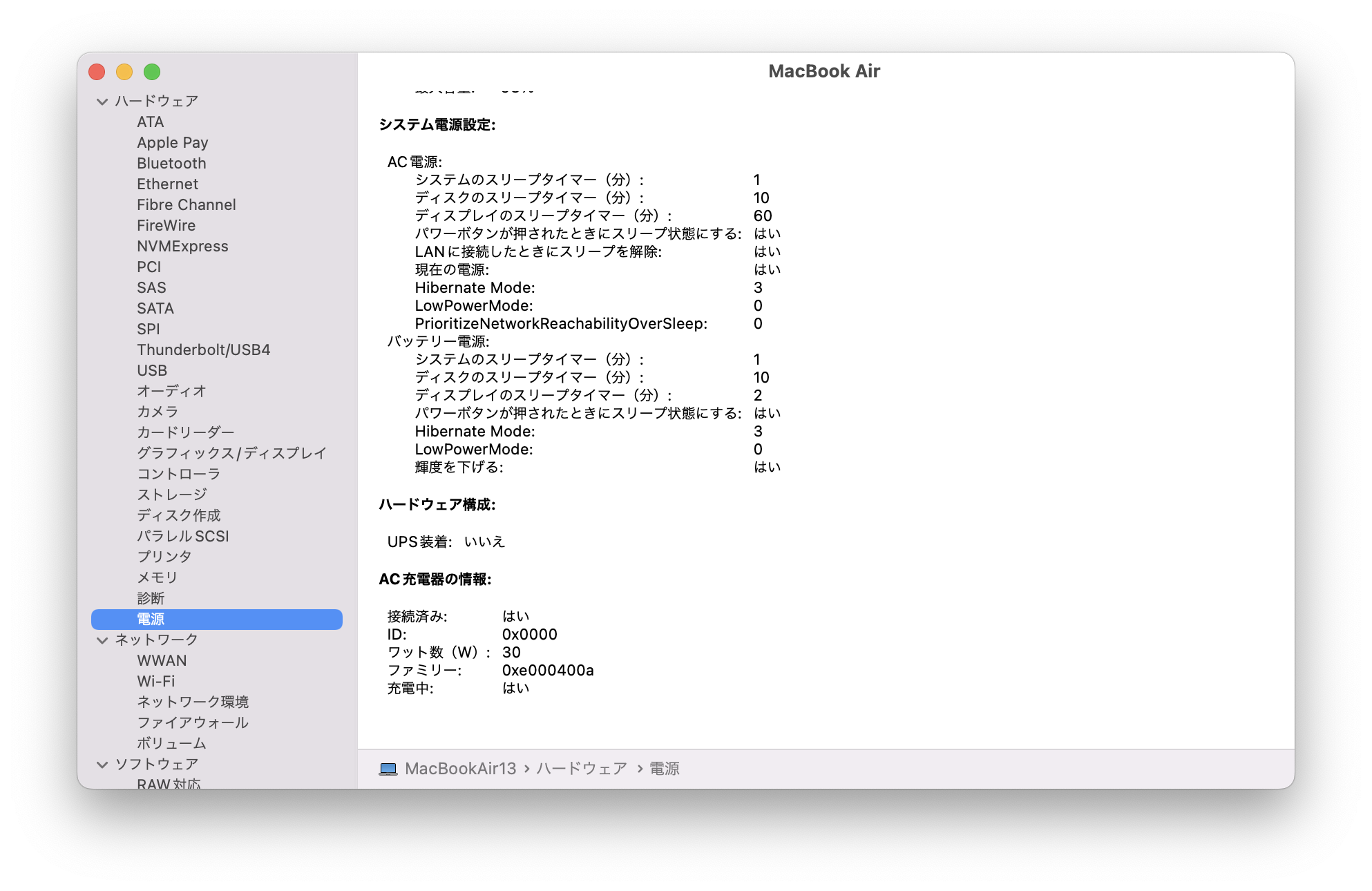
M1 Mac Book Air も充電できますと書かれていましたので早速やってみました。


ちゃんと30Wの充電器として認識されているように見えます。


2022年3月17日木曜日

Keycheon K3(V2)を購入してしまいました。ついでに少しK1と比較してみます。

こんにちは

今日は、Keychron K3(V2)と言うキーボードを購入してしまいましたと言う話です。
※2022/03/20 にカーソルキーについて追記しました。

以前キーボードがいっぱいになってしまったと言う話をしました。

その後、家族からも、「そんなにキーボードを持っていてどうするの?」とかだいぶ言われましたし、確かにどうせ同時に使えるのは一つだと言うことで、似たようなキーボードとか、あまり使わなそうなやつとか、少しずつ売却したりして減らしていこうとしていました。

ところが、2日ほど前にいつものようにネットのニュースなどをみていたら、Keychron K3 と言うキーボードをコペックジャパンが取り扱いを始めたというニュースを見かけます。

この、Keychron K3 と言うやつは、少し前に購入して、子供に欲しいと言われて譲ってしまったものの、譲ったことを後悔して、後から買い戻そうとしたのですが断られた、Keychron K1と言うキーボードにとても似ているやつです。実は前回のK1もコペックジャパンで購入しています。

Keychron K1  の日本語版は、新規に購入することが少し難しくなっているようだったのですが、オークションサイトや、フリマサイトを探すと出品されていましたので、買ってしまおうかとも思ったのですが、同じキーボードが家に二つあると言うのもなんだかなと思ってしまって一旦諦めていました。

そんな最中に、Keychron K1 と同じように、薄くて、カラフルに輝くキーボードで、さらに小さくなったやつの日本語版が出たと聞いては買わずにいられません。

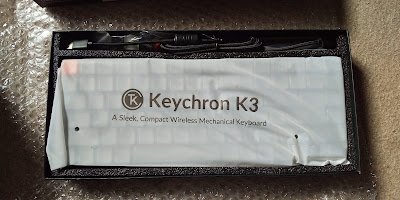
そんなわけでいつもの通り言い訳が長くなりましたが、こちらです。箱も虹色に輝いているかのようです。オプティカル・赤軸というやつにしました。


箱を開けると、クイックリファレンスがまず現れます。大体の操作はこのリファレンスだけでなんとかなります。


本体のお出ましです。


キーボードを取り出すと、USBケーブルとキーキャップを取り外す工具と、スイッチをとりは鈴工具が入っています。


K1を購入した時はなかったような気がするのですが、透明なプラスティックのケースが被せてあります。埃を防ぐために机の上においておく際にも蓋として使えるかもしれません。


子供が不在の隙にちょっとK1を拝借してきて並べてみました。左側がK1で右側がK3です。K1の時もかなり薄いなと思ったのですが、K3はさらに薄くなっているように感じます。キーキャップひとつ分くらい薄くなっているのかもしれません。スイッチ部分がより薄くなったのかな。。。


K1にはなかった足(?)がついていて、2段階に傾けることができます。トータル3段階とも言えますかね?


足を一つ起こしたところ。


二つ起こしたところ。私が持っているK1では傾きを変えることができませんでしたが、今回購入したK3(V2)では傾きをつけることができるようになりました。おそらく私は傾きをつけずに使うと思います。


せっかく子供の部屋からこっそり借りてきたので、K1とK3を並べてみます。右側のキー2列がなくなったくらいのサイズなのですが、写真では分かりにくいかもしれませんが、キーの周りの余白がK3の方はのほとんど無くなっているため、よりコンパクトの感じます。そういえばキーの配色が逆ですね。


綺麗に輝いています。LogicoolG913も綺麗なのですが、またちょっと違って、派手な感じです。ライトの光り方のパターンも豊富でとても楽しいです。K1に比べるとキーの高さが低くなったせいか光の漏れ方が少なくなってしまったかもしれません。


※2022/03/20追記
前回書き忘れてしまったのですが、カーソルキーの配列が少し変わっていますので注意してください。普通のカーソルキーは上下キーが上下に並んでいますが、Keychron K3(v2)の日本後レイアウトですと、写真のように左右に並んでいます。さらに、その外側に左右のキーがあります。私はMacで使う場合はほとんどの場合カーソル移動を、CTRL+N、P、F、Bで済ませることが多いので問題ありませんが、Windowsで使う時は、カーソルキーを使うのでちょっとまごつく感じです。少ししたら慣れてしまいそうですが、HappyHackingKeyboardのように無理矢理にでも上下に並べてもらえるとよかったかもしれません。ちなみに、英語レイアウトですと上下に並んでいるようです。


最後になってしまいましたが、気になる打鍵感ですが、同じ赤軸でもK1の時よりもかなり静かです。今まで購入したメカニカルキーの中で一番静かです。以前、とても静かだと褒めた、Majestouch MINILA-Rの静音ピンク軸よりも全然静かに思います。

    とても静かで、ともて軽い力で入力できるという感じです。一般的なメカニカルキーボードを想像して購入してしまうと、ちょっと違うなと思ってしまうかもしれません。

この記事もK3で書いていますが、とても入力がしやすくて、疲れにくいかもしれません。お気に入りの一台になりそうです。


2022年3月12日土曜日

EC2にRedhat Enterprise Linux 7 の環境を立ち上げてNICE-DCVを立ち上げる

 こんにちは

今日は、AWSのEC2にRedhat Enterprise Linux 7 の環境を起動して、そこにNICE-DCVで接続できるようにしてみます。

EC2インスタンスの起動

まずEC2にインスタンスを起動します。EC2コンソールを開いて、右上の「インスタンスの起動」ボタンをクリックします。

検索ウィンドウにRHEL 7.9 と入力して、「コミュニティAMI」から「RHEL-7.9_HVM」と名前がついているやつで、日付が新しいものを選択しました。

インスタンスタイプは、どうせすぐに削除してしまうでしょうし、困ったら後で変更しようかと思い「t2.micro」を選択しました。「次のステップ:インスタンスの詳細の設定」をクリックします。(X-Windowを設定していたら遅くて遅くて使えない感じになってしまったので、「t3.large」に変更してしまいました」


特に設定にこだわりはないので、デフォルトの設定で作りました。外部から接続して使いますので、グローバルIPアドレスが自動に割り振られるようにしてください。


ディスクのサイズも特に考えないでデフォルトの10Gで作成します。


タグも使いませんのでそのままデフォルト値で設定します。


セキュリティの設定も今作ってあるやつにしました。以前リモートデスクトップ接続を試した時のセキュリティグループなので後で変更する必要がありますね。変更は後でします。


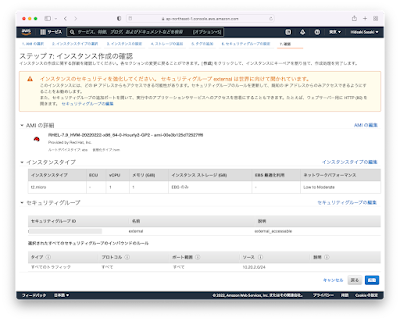
設定の確認を行います。


キーペアを選択します。私はすでに作成していたものを使いました。使えるものが手元にない方は新規で作成してください。


以上でインスタンスの作成は完了です。作成するのに多少時間がかかります。

グラフィカル環境のインストール

sudo yum grouplist とすると選択できるグループが表示されます。

[ec2-user@ip-10-20-2-101 ~]$ sudo yum grouplist

読み込んだプラグイン:amazon-id, search-disabled-repos

There is no installed groups file.

Maybe run: yum groups mark convert (see man yum)

Available Environment Groups:

   最小限のインストール

   インフラストラクチャーサーバー

   ファイルとプリントサーバー

   ベーシック Web サーバー

   仮想化ホスト

   サーバー (GUI 使用)

利用可能なグループ

   グラフィカル管理ツール

   コンソールインターネットツール

   システム管理

   システム管理ツール

   スマートカードサポート

   セキュリティーツール

   レガシーな UNIX 互換性

   互換性ライブラリー

   科学的サポート

   開発ツール

完了

[ec2-user@ip-10-20-2-101 ~]$ 


「サーバー(GUI 使用)」をインストールします。以下のようにコマンドを実行します。 

[ec2-user@ip-10-20-2-101 ~]$ sudo yum groupinstall "サーバー (GUI 使用)" 


 ・

 ・


 yelp-xsl                         noarch 3.28.0-1.el7             rhel-7-server-rhui-rpms 204 k

 zenity                           x86_64 3.28.1-1.el7             rhel-7-server-rhui-rpms 4.0 M

依存性関連での更新をします:

 cyrus-sasl-lib                   x86_64 2.1.26-24.el7_9          rhel-7-server-rhui-rpms 156 k


トランザクションの要約

================================================================================================

インストール  299 パッケージ (+777 個の依存関係のパッケージ)

更新                         (   1 個の依存関係のパッケージ)


総ダウンロード容量: 859 M

Is this ok [y/d/N]: y


X-Windowの設定

まず、/etc/sysconfig/desktop ファイルに以下のように記載して、GNOMEのデスクトップが起動するように設定します。

PREFERRED=/usr/bin/gnome-session


runlevelの設定

グラフィカルインターフェイスを使用するように設定します。

[ec2-user@ip-10-20-2-101 ~]$ sudo systemctl isolate multi-user.target

[ec2-user@ip-10-20-2-101 ~]$ sudo systemctl isolate graphical.target

[ec2-user@ip-10-20-2-101 ~]$ runlevel

3 5

[ec2-user@ip-10-20-2-101 ~]$ 


ここまで設定したら一度再起動を実行しました。


NICE-DCVの設定

以下のURLからソフトウエアをインストールします。


https://www.nice-dcv.com


ダウンロードしたファイルを設定中のサーバにコピーします。以下のようにしてコピーしてください。


scp -i ~/.ssh/[private-key] ./[filename] ec2-user@[instance-ip]:/home/ec2-user


コピーしたら展開して、インストールします。

以下のようにコマンドを実行して、サーバをインストールします。


sudo yum install nice-dcv-server-2022.0.11954-1.el7.x86_64.rpm
sudo yum install nice-xdcv-2022.0.424-1.el7.x86_64.rpm


NICE-DCV用のポートへの接続を許可します。以下のような感じにしました。


次にNICE-DCV用のユーザを作成します。パスワードコマンドを実行するとパスワードの入寮画面になりますのでパスワードを設定してください。


sudo adduser dcv-user

sudo passwd dcv-user


ユーザを作成したら、そのユーザ用のセッションを作詞します。以下のようにコマンドを実行します。


sudo dcv create-session --owner dcv-user --user dcv-user dcv-user


FireWallをOFFにしてしまいます。本当はサーバのFireWallにNICD-DCVの設定を追加するのが良いと思いますが、外部からの接続はAWS側でフィルタしているので問題はないと言うことにします。


[ec2-user@ip-10-20-2-101 ~]$ sudo systemctl stop firewalld

[ec2-user@ip-10-20-2-101 ~]$ sudo iptables -L

Chain INPUT (policy ACCEPT)

target     prot opt source               destination         


Chain FORWARD (policy ACCEPT)

target     prot opt source               destination         


Chain OUTPUT (policy ACCEPT)

target     prot opt source               destination         

[ec2-user@ip-10-20-2-101 ~]$ 

NICE-DCVを開いて、接続先に、[IPアドレス:8443]を指定します。 


次に接続するユーザIDとパスワードを要求されますので、先ほどdcvのセッションを作成する時に指定したユーザとパスワードを指定します。

つながりましたー


メニューなどが、英語で表示されてしまいましたので、/etc/sysconfig/i18n へ以下のように追記しました。

LANG=ja_JP.UTF-8

LC_ALL=ja_JP.UTF-8


3DSの充電スタンドをばらしたら戻すのにちょっと苦労した話

 こんばんわ 3DSの充電用のスタンドを入手しました。2台。片方なんだか調子が悪く、よくよく見ると、接続部分の端子が少し曲がっていたので、それを曲げて直そうとしたところ、スタンドに本体を載せても、コネクタが出てこなくなってしまったので分解して端子をまっすぐに直して組み立てなおした...