2022年4月12日火曜日

M1 MacBook Air の Parallels で Windows 11 を違う方法でもう一度入れてみる

 こんにちは

つい先日、ARM版のInsiderPreview版をインストールしてみるという記事を書いたばかりですが、Parallelsから仮想マシンのイメージから立ち上げる方法ではなく、Microsoftからダウンロードしてインストールができるようになっているということなので(前回気が付かなかった)、早速しちらの方法でインストールしてみたいと思います。

1.MicrosoftからWindows11をダウンロードしてインストールする

Parallelsを起動して、「ファイル」メニューの「新規」を選択します。選択すると次のような画面が表示されますので、「続行」をクリックします。

「続行」をクリックすると次のような画面になります。そういえば、Parallelsをアップデート前はWindowsのアイコンはなかった。。。これを押せばいいんですね。「MicrosoftからWindows11を入手」を選択して「続行」ボタンを押します。


すると、「Windows11のダウンロードとインストール」と表示されます。「Windowsのインストール」ボタンをクリックします。


ダウンロードが始まります。少しの間待ちます。


いつものInsiderPreview版と違ってインストールが始まりました。

ややしばらくすると、以下のような画面になります。


2.前回インストールしたInsiderPreviewと比較してみる


実際にログインしてみて、先日インストールしたInsiderPreview版と比べると、デスクトップの表示や、バージョン表記が異なります。

InsiderPreview版


なんか違いますね。今回導入したものは、InsiderPreviewはまだみたことのないバージョンでしたが、こちらは、現在のWindows11の最新になっていて、右下の評価版のメッセージの表示がありません。そういえば、日本語にする設定をしなくても日本語の表示でした。


3.IMEの設定をする

表示は日本語でしたが、日本語入力などの設定はした方がよさそうです。
「設定」「時刻と言語」「入力」と選択します。


次に、「キーボードの詳細設定」をクリックします。


一覧から、「日本語-Microsoft IME」を選択します。


4.日本語キーボードにする

「設定」「時刻と言語」をクリックして、「日本語」の項目の右側の「・・・」をクリックして、「言語のオプション」をクリックします。


「キーボード」の「キーボードレイアウト:接続されているキーボードレイアウト」の「レイアウトを変更する」ボタンをクリックします。


クリックすると次のような画面になりますので、「日本語キーボード(106/109キー)」を選択して、「今すぐ再起動する」ボタンをクリックしてWindows11を再起動します。


5.「英数」「かな」キーで日本語入力の切り替えが行えるようにする

私のMacは日本語キーボードですので、スペースキーの横の「英数」「かな」キーで日本語入力のOn/Offができるようにします。「設定」「時刻と言語」「言語と地域」を選択します。


「言語」のところにある「日本語」の右側の「・・・」をクリックして「言語のオプション」をクリックします。


オプションの一覧が表示されるので、一番下の「Microsoft IME」のところの「・・・」をクリックして、「キーボードのオプション」をクリックします。


次のような画面が開きます。「キーとタッチのカスタマイズ」をクリックします。


今度は、以下のような画面が表示されるので、「各キー/キーの組み合わせに好みの機能を割り当てます」を「オン」にして、「無変換」キーを「IMEオフ」、「変換キー」を「IMEオン」にします。


設定変更後すぐに有効にならなくて、再起動したらなりました。普通にWindows11が導入されているPCを購入したら、こういう設定はいらないんでしょうね。

あと、設定中の画面を残していないのですが、、「設定」「時刻と言語」「言語と地域」の「優先する言語」から「英語(米国)」を削除しました。日本語を優先しているはずなのですが、気がつくと英語になっているので、日本語だけにしてしまいました。

前回のインストールよりもちゃんとした環境ができたような感じがします。


2022年4月10日日曜日

CIO NovaPort DUO PD 充電器 45W という充電器を購入しました。

 こんにちは

今日はなんだかとても暖かい日ですね。風もなくて、とても穏やかです。こんな日も、花粉症の私は鼻がむずむずして、なんとなく気分が優れません。風が吹けばむずむず、雨が降ればむずむず、雨が上がってもむずむずです。

昔は、この季節になる前に耳鼻科などへ行って、薬をもらっていたものですが、なんだか面倒になってしまって、最近は市販に薬を時々(毎日?)飲む感じです。毎年毎年書いているかもしれませんが、このむずむずのせいで色々とやる気も無くなってしまいます。

本題です。つい2、3日前に新しい充電器を購入したばかりですが、また新しく充電器を購入してしまいました。本日届いたのは、「CIO NovaPort DUO PD 充電器 45W」というやつです。先日「Anker 711 Charger (Nano II 30W) 」という充電器がとても小さくで驚いたところだったのですが、異なるメーカなのですが、小さくて2ポート使えるものを見つけてしまったので、つい購入してしまいました。こちらは新製品というわけではなくて、少し前に発売されているもののようです。

では、早速。こんなパッケージです。先日の充電器は1ポートで30Wまで充電できるものでしたが、箱にも書かれていますが、1ポートだけ使った場合は、45W、2ポート使った場合は、20Wx2使えるということのようです。MacBookAirを充電する時は一つだけ差すと先日の充電器よりも高速に充電できるようです。


せっかく、まだ箱が残っていたので、「Anker 711 Charger (Nano II 30W) 」の箱と並べてみます。箱がでかい方がお店で並んでいる時に目立っていいのかな。


箱から出すとこんな感じです。RAVPowerほど簡易なものでもなく、Ankerほど厳重でもない中間な感じです。RAVPowerが一番環境にやさしい。


せっかく箱も並べてみたので、本体も並べてみます。やっぱり容積的には1.5倍くらいでしょうか?「CIO NovaPort DUO PD 充電器 45W」も2ポート有していて、最大45Wでじゅうできる性能なのにものすごく小さいです。


Ankerの充電器はコンセントプラグのところが収納できませんでしたが、「CIO NovaPort DUO PD 充電器 45W」は収納できます。私、実はコンセントのプラグが収納できない充電器はあまり好きではありません。なんだか他の機器にぶつかって傷をつけてしまいそうで。。。そういった意味ではこちらの方が好みかもしれません。


しまったところ。


上から見たところ。ポートの番号などは書かれていません。どちらでも1ポートだけ接続していれば、45Wで充電されるようです。MacBookAirではどちらか1つだけさしていれば、どちらのポートでも45Wで認識されていました。ちょっと気になったのですが、特に機器が接続されていなくても、ケーブルを繋いでしまうと、1ポートあたり20Wになってしまうようでした。45Wで充電する時は、いちいちもう一つのケーブルを抜かないといけないようです。少し面倒ですね。


こんな感じでiPadを2台充電する時に使います。


もう、ほとんどコンセントのサイズくらいになってきましたので、この先は、より高速に充電できるようになっていくという感じでしょうか?


2022年4月9日土曜日

M1 MacBook Air の Parallels で Windows 11 Insider Preview を動かしてみる。

 こんにちは。

今日は、M1 MacBook Air の Parallels で Windows 11 Insider Preview を動かしてみようと思います。まあ、Parallels で Windows11 を動かすという話であれば、大した話では無いのですが、M1 MacBook 上で動作しているParallelsでは、IntelのCPUで動作するOSは動作しませんので、ARM版のWindows11を動かす必要があります。

少し話それますが、M1 MacBook Air は発表の時、なんだかすごく新しいことが起きた気がして、とても興奮したように記憶しています。たしかに、最初の頃は、なんとなく今までと違ったことができるような気がしていたのですが、私のようなインターネットを閲覧したり、Youtubeを見たりするだけの人間にとっては、それほど変化はなかったのかもしれません。

ただ、私がよく使っていたParallelsもそうですが、仮想環境には大きな変化が起きてしまいました。詳しいことはよく分かりませんが、同じアーキテクチャの仮想ゲストを起動する仕組みは、CPUが持っているのですが、異なるアーキテクチャの仮想ゲストを起動する仕組みは持っていないようです。当然、Intel互換のCPUで動作するOSを仮想ゲストとして動かすためには、ホスト側がIntel互換のCPUのコンピュータになっている必要があるようです。

つまり、MacBook Air のCPUがARMアーキテクチャになってしまったことによって、私のMac上でWindowsが使えなくなってしまいました。パソコンの分野に限ったことかもしれませんが、Intel互換のCPUを搭載していないと、できないことがあるのだなと実感しました。

ただ、よくよく考えてみると、Mac上でWindowsが使えなくても、ガレリアやSurfaceGoを持っていますのでMac上で動かなくてもいいのかもしれません。ParallelsでWindowsを使っていた時は、出先でMacもWindowsも1台のコンピュータで動かせるので色々と便利と思ったのですが、出先でそんなに使うことはありませんでした。家に帰ってきてからやればよかったのかもしれません。

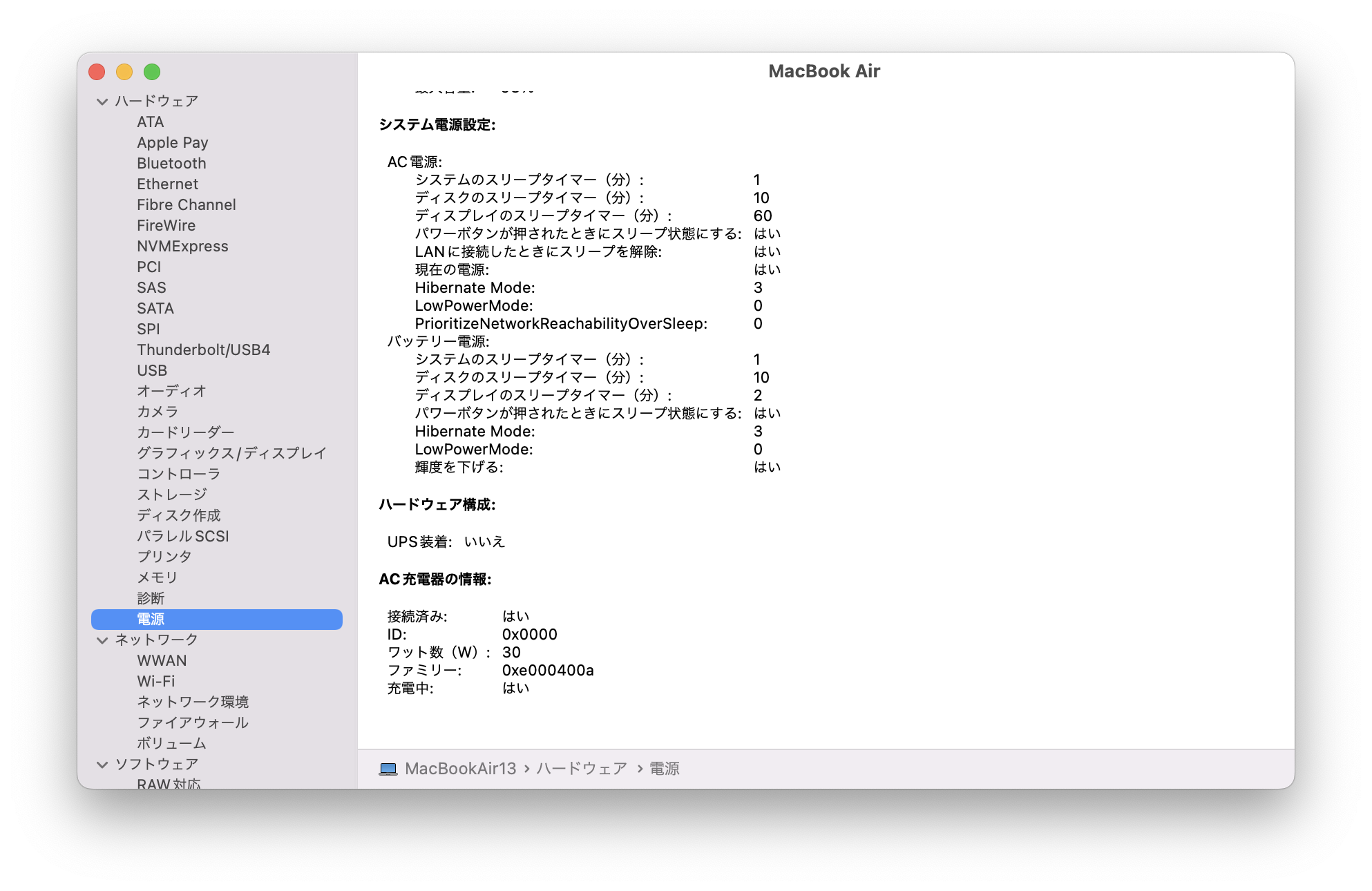
そんなわけで、M1 MacBook Air は、インターネットを見たりYoutubeを見たりする端末になってしまいました。正直そういうことをするのであれば、iPadでも良いのかもしれません。先日ふとM1 MacBook Air の電源の情報を見ていたら、システムレポートの電源のところを見てみたところ、充放電回数が33回です。1年使って33回です。これは、M1 MacBook Air が電池を使わないから少ないというのもあるかもしれませんが、おそらくあまり使っていないためではなかろうかと思います。

ダラダラと前置きが長くなりましたが、せっかく買ったM1 MacBook Air なのでSafariくらいしか使わないのは勿体無いと思ったということです。

今はParallelsはIntelのMac miniで動かしていたのですが、Mac上でWindowsは使わなくなり、CentOSでちょっと試したいことがあればAWSでやればいいということも分かりましたので、改めて、M1 MacBook Air 上でParallelsを動かして、ARM版のWindows11を動かしてみようかと思います。

実は、やり方はParallels のKBに書かれているのでそちらをみれば誰でもできそうです。URLを以下に示します。

https://kb.parallels.com/jp/125375#section1


1.Windows 11 Insider Preview のダウンロードをします。


まず、以下のサイトからInsiderPreviewに登録に登録します。

https://insider.windows.com/en-us/register

次に以下のサイトから、ARM版のWindows 11 の仮想マシンのイメージをダウンロードします。

https://www.microsoft.com/en-us/software-download/windowsinsiderpreviewARM64?wa=wsignin1.0

以下のような画面になると思います。下の方にある、「Windows Client ARM64 Insider Preview ...」というボタンをクリックします。


2.ダウンロードしたイメージから仮想マシンを起動します。

Parallelsを起動して、メニューから「ファイル」-「新規」と選択します。以下のような画面になるので、「続行」ボタンをクリックします。


「続行」をクリックすると次のような画面になりますので、再度「続行」ボタンをクリックします。


「続行」ボタンをクリックすると、今度は次のような画面が開きますので、先ほどダウンロードしたファイルを、ウィンドウの中にドラッグ&ドロップします。


ドラッグ&ドロップをすると、次のように「Windows11」と表示された画面になりますので、「続行」ボタンをクリックします。


今度は、どのような用途で使うかを尋ねてきますので、用途を選択して、「続行」ボタンをクリックします。私は、「業務用ツール」を選択しました。「ゲームのみ」としたらどうなるのでしょう。。。ゲームが動くのでしょうか。。。?動く気がしません。

イメージの作成場所を確認されますので、任意の場所を指定して「作成」ボタンをクリックしてください。私は、「Macデスクトップ上にエリアスを作成する」のチェックを外しました。

「おまちください」と表示されるので待ちます。ARM64と書かれていますね。


しばらく(数分くらい?)すると、こんな画面がでますので、クリックして先に進みます。

3.日本語表示にする。

言語設定を変更します。「Settings(設定)」アイコンを起動して、「Language&region」をクリックします。


次のような画面が開くので、「Add a language」をクリックします。


言語の一覧が表示されるので、「日本語」を選択して、「Next」ボタンをクリックします。


次に、次のような画面が表示されるので、全て選択して、「Install」ボタンをクリックします。「Set as my Windows display language」をチェックするとメニューなどが日本語になります。多分。。。


インストールが終わると次のウナ表示になりますので、一旦「Sign out」ボタンをクリックしてログインしなおします。ログインし直すと、スタートメニューなどが日本語になります。簡単ですね。ふと30年くらい前に、Windows for Workgroups の英語版を日本語化したときのめんどくささを思い出しました。Windows 3.1 をNetworkに接続する際に、NetWareやLanManagerのクライアントのDOSのドライバを入れてインストールしていたのですが、Windows for Workgroups を日本語化すれば、DOSのドライバがいらないので、メモリの使用量も少ないし、快適だという話だったような。。。昔過ぎてどうでもいい話ですね


4.IMEの設定をする。

再度、「設定」「時刻と言語」「入力」と選択します。


次に、「キーボードの詳細設定」をクリックします。


一覧から、「日本語-Microsoft IME」を選択します。


5.日本語キーボードにする。

「設定」「時刻と言語」をクリックして、「日本語」の項目の右側の「・・・」をクリックして、「言語のオプション」をクリックします。


「キーボード」の「キーボードレイアウト:接続されているキーボードレイアウト」の「レイアウトを変更する」ボタンをクリックします。


クリックすると次のような画面になりますので、「日本語キーボード(106/109キー)」を選択して、「今すぐ再起動する」ボタンをクリックしてWindows11を再起動します。


6.システム全体の言語を変更する

またまた、「設定」「時刻と言語」をクリックして、「言語と地域」をクリックします。


「国または地域」を「日本」に、「地域設定」を「日本語(日本)」に設定します。設定したら一度Windows11を再起動します。


ここまででなんとなく利用できるようになったと思います。まだ他にも日本語になっていないところがありそうです。。。それから、初めの方に、日本語化が以前と比べて楽ですねというようなことを書いたと思いますが、まあそれなりに面倒ですね。

最後になりましたが、Parallels Desktop が最新になっていないと、Microsoft Storeアプリが使えるようにならないようですので、設定する前にParallelsのアップデートを実施しておいた方が良いと思います。自分Storeアプリが使えなくて、一度やり直す羽目になってしまいました。。。

2022年4月6日水曜日

Anker 711 Charger (Nano II 30W) なるものを購入しました。

こんにちは。 

ふと気がついてみれば、そろそろ前回の更新から1ヶ月くらいが経過してしまいました。実は、前回の投稿の後、また少し体調を崩してしまっていて、ブログの投稿どころではなかったという感じです。私は毎年3月は、特に体調を崩すことが多く、花粉症でくしゃみが止まらないから始まり、やれ腰が痛い、膝が痛い、頭が痛い、それ以外にもあちこちおかしくなってきてしまいます。少しくらい無理をしても大丈夫だったのは、30歳後半くらいまでだったような気がします。40歳くらいからは、とにかくいつもどこかが痛くて、50歳を超えてからはいつも病院に行っている気がします。みなさんもお身体にはご注意ください

それはそうと、本日は「Anker 711 Charger (Nano II 30W) 」という充電器を購入しました。

あまり説明が得意ではありませんが、開封の儀です。Amazonで購入したのですが、こんな箱で届きました。世界最小!(クラス?)のようなイメージだったので、さぞ小さい箱で来るのかと思ったのですが、意外にもでかい箱で届きました。


結構でかい箱を開けると、まあそれなりに大きな箱が出てきます。綺麗で、とてもしっかりした感じの箱です。


最初は、どこから開けたらいいのかわからなかったのですが、箱に磁石と鉄板が入っているのか、ピタッとつけたり開けたりができるようになっています。以前RAVPowerという名前の充電器を購入した時は、本体がギリギリ入るようなサイズで薄っぺらい紙の箱で、開けると破けてしまって二度と元に戻らないような感じだったのですが、それと比較すると、非常に豪華な箱という感じです。何かしまうケースに再利用できそうなくらいしっかりしています。


おぉ〜すごく小さいです。写真がとても暗くてすみません。iPhoneに付属していた充電器のようです。


せっかくなので、最近すっかり使わなくなってしまった、iPhone付属の充電器を引っ張り出してきました。左側がiPhoneのやつ、右側がAnker711です。ほぼ同じようなサイズですね。老眼の目を凝らしてみたところ、iPhoneの充電器は5Wのようです。こちらは30Wですから、同じサイズで6倍の性能ですね。


並べてみると、わずかにAnker711の方が大きいですね。iPhoneの充電器と一緒で、プラグの部分はしまうことができません。


そういえば、上からの絵がなかったです。こんな感じです。


購入したのは、2年以上前だと思うのですが、私が持っているRAVPowerの30Wの充電器を横に並べてみます。こちらも購入した時はあまりにも小さくて驚きましたが、さらに小さくなっていますね。技術の進歩を感じます。


M1 Mac Book Air も充電できますと書かれていましたので早速やってみました。


ちゃんと30Wの充電器として認識されているように見えます。


Pixel 9a のセキュリティアップデートを適用しました

 おはようございます。 朝から何をしているんだという感じですが、本日Pixel9aのアップデートを実施しました。思い出してよかった。 Pixel9aはあまり使っていないように思っていたのですが、最近結構毎日手に取ってなんかしている気がします。 例えば、このブログを書く時の写真はみ...