2024年6月30日日曜日

Cities:Skylines PLATEAU MOD :新規マップ作成まで

 こんばんわ

今日は、毎度のことながら今回の件も、今一つよくわかっていないかもしれません。わたくし自身の覚書で、正確性に乏しいと思います。

国土交通省がCties:Skylines という都市育成シミュレーション(?)ゲーム(?)に、「SkylinesPLATEAU」というMODを提供していて、このMODを使用することで、実在する都市の3Dマップを読み込んで、CtiesSkylinesのゲームの中に実際の都市を作成することができるというもののようです。

実は、昨年一度チャレンジしていたのですが、どうしてもうまく都市を再現することができずに諦めてしまっていたのですが、この度Versionが2になって、よりやりやすくなったということでしたのでもう一度チャレンジしてみます。そもそもCitiesSkylinesをやりこんでいるような方が使うものなのだと思います。自分まったくやっていないので難しいんだと思います。慣れている方なら簡単なことなのでしょうね。。。

「SkylinesPLATEAU」はVersion2になったのですが、CitiesSkylinesはVersion2がリリースされていますが、Version1にしか対応していませんので注意してください。すごく間違えそう。。。ちなみにプラトーと読むらしいです。

はじめに、SteamからCitiesSkylineを普通に購入インストールします。こちらの件は、あちこちに細かくやり方を記載しているサイトがあると思いますのでそちらを参照してください。(手抜き。。。)

次に、SkylinesPLATEAU_必須MOD、アセットのサイトをブラウザで開きます。クリックすると新しいウィンドウで開くと思います。以下のようなウィンドウが開くと思いますので、「全てをサブスクライブ」するをクリックしてください。わたくしは古いバージョンで一度インストールしたのでインストールされている状態でした。


実際の設定方法ですが、GitHUBの「Cities: Skylines PLATEAU MODのマニュアル」のサイトを参照していただければよいと思うのですが、わたくしたやっていて、困ったり悩んだりした箇所だけ示したいと思います。

①3D都市モデルのダウンロード

G空間情報センターの3D都市モデル(Project PLATEAU)ポータルサイトをブラウザで開き、CitiesSkylinesで読み込みたい都市モデルをダウンロードします。どれをダウンロードすればよいのかよくわかりませんでしたので少し説明します。

自分の好きな街をやりたいところですが、まずは「鉾田市」でやってみたいと思います。

上記のリンクをクリックすると、「3D都市モデル(Project PLATEAU)ポータルサイト」というページが開き、下の方に行くと、「茨城県」のところに「鉾田市」がありますので、その鉾田市の「2022」をクリックします。


クリックすると「鉾田市」のページが開くので、下の方へ行き、「CityGML(v3)」をクリックします。右の詳細ボタンをクリックするのではなく、タイトルのところをクリックします。今回導入しているMODで利用できるデータは、「標準製品仕様書(2.3版、第3.4版)に準拠した3D都市モデル」ということで、()内の「v2」や「v3」という数字がそれぞれ仕様書のバージョンを表しているようで、v2またはv3を選択する必要があるようです。


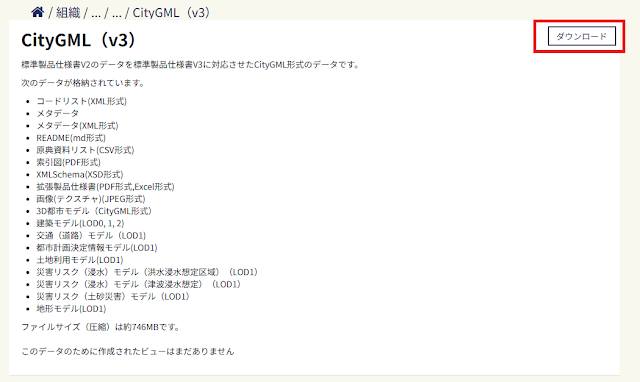
「CityGML(v3)」をクリックすると次のような画面が開きますので、「ダウンロード」をクリックします。


②データを読み込む際の中心座標の確認

はじめにこの部分が何を言っているのかよくわからなかったのですが、読み込む3Dデータの中で、どのあたりを読み込むかということのように思います。例えば、台東区のデータがあって、そのデータの中心がどこかということではなく、例えば、上野駅あたりを読み込みたければ、上野駅の座標を指定するということなのだと思います。多分。

説明を見ると、「PLATEAU VIEW」を使ってマウスカーソルを合わせると座標が表示されるという説明があるのですが、どうしても座標を表示することができません。Webブラウザ上のアプリで見ているのですが、説明に貼り付けられている画面となんだか画面が違うようです。

同じページにGoogleMapで確認する方法がありますので、そちらを使って確認しました。先ほど上野駅という話をしましたので、新鉾田駅の座標のところをクリックするとクリップボードのコピーされますので、そちらから取得してメモします。

今回画面上から取得した座標は「36.15276,140.52001」となっていました。新鉾田駅の情報を見るとそちらにも座標はのっていますので、その値を入力してもよいかもしれません。


③MODの設定

ここまで来たら、CitiesSkylinesを起動して設定します。私の場合は起動するとこんな画面になっていますので、「プレイ」ボタンをクリックします。


起動したら、はじめに「コンテンツマネージャ」をクリックして、MODをすべて有効にします。


「MOD」を選択すると今インストールされているMODの一覧が出ますので、右上の「全てオン」をクリックします。


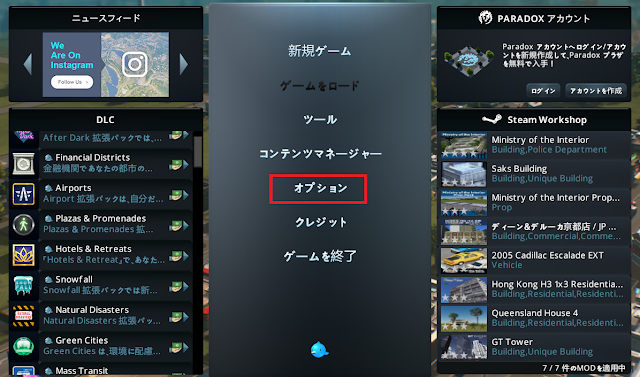
「オプション」をクリックします。


こんな感じに修正しました。

モデルフォルダは、ダウンロードしたマップデータのフォルダを指定します。指定するときは、「codelists」「metadata」「schemas」「specification」「udx」という名称のフォルダがある場所を指定します。

中心座標は、先ほどGoogleMapで確認した中心にしたい座標を指定します。今回は、「36.15276,140.52001」です。

座標系系番号は「09:東京(本州)、福島、栃木、茨木、埼玉、千葉、群馬、神奈川」を選択します。

その他の値は以下のようにしました。以前のバージョンですと、地盤レベルとか水面オフセットとかが、ここで設定できず、テキストファイルを修正する必要があったような記憶があります。このあたりやりやすくなっていると思います。間違っているかもしれませんが。。。


④新規マップの作成

ゲームを開始する際に、新規マップを選んでスタートするのですが、そのもととなる新規マップを作成します。最初よく意味が分からなかった。。。そもそもCitiesSkylinesを全くやったことがないわたくしがやっているのでいちいちはまるのかもしれません。普段遊んでいる方にしてみれば当たり前のことなんだと思います。

はじめのメニューから、ツール→マップエディタ→新規とクリックします。


「新規マップ」という画面が開きますので。「温帯」を選択して、画面の左下の、「左側通行」をチェックして、「作成」ボタンをクリックします。「左側通行」をチェックしなかった場合どうなるのかちょっとわからないです。。


⑤新規マップの作成

いよいよ地形マップの読み込みです。なんか、いよいよですとか書くと、そろそろ何かできそうですが、多分まだまだ序盤なんだと思います。「新規マップ」のところで「作成」をクリックすると下のような画面が開いていると思います。左上の「地形、高速道路読み込み」をクリックします。


次のような画面が表示されるので、以下のように設定されていることを確認します。「③MODの設定」で設定した値がここに現れてくるのだと思います。そのまま特に変更せず「インポート」ボタンをクリックします。インポートはパソコンの性能にもよるとは思いますが、結構時間かかりますので、読み込み終わると「地形、高速道路読み込」が閉じますので、画面が閉じるまで待ちます。


インポートが終わると以下のように「インポート完了」と表示されますので、「OK」ボタンをクリックします。PCのスペックによると思いますが、10分、20分という単位で待たされるかと思いますので、根気よく待ってください。


⑥新規マップの調整

このままでは、新規マップとして利用することができません。そのことを理解するのに少し時間がかかってしまったのですが、新規マップとして利用できるようにするためにはいくつか条件が整っている必要があるようです。

条件を確認するためには、画面中央の上の方にある、ヘルメットをかぶった魚のようなアイコンをクリックします。クリックすると、下のようにリストが出てきて、「必須事項」の箇所が3つあると思います。ちょっと画面では見ずらいのですが、以下の3つです。

・開始タイルに河川がある

・最低一つの地域内へ向かう高速道路がつながっている

・最低一つの地域外へ向かう高速道路がつながっている

まず、この3つの条件を整えていきたいと思います。


インポートとした時点では、まだ建物とかはありません。ゲームを開始してからインポートするようです。ね。。まだまだこれからですよね。。。

⑥新規マップの調整(高速道路)

なんか難しい表現になっていますが、高速道路で出入りできるようにする必要があるということのようです。まずどこか、マップの端に行きます。どこでもいいみたいです。わたくしは何も考えずにマップの隅にしました。


道路のマークをクリックすると以下のような画面になると思いますので、左から二番目の「高速道路」をクリックします。アイコンの上にマウスを持っていくと名前が出ますので、「高速道路」と表示されることを確認してください。


「高速道路」を選択したら、開始地点・終了地点の順でクリックします。その時に、赤い矢印のように、はじめにクリックする場所を意識する必要があるようです。

マップの外の方をはじめにクリックして、にマップの中でクリックして作成するとマップの外から中に入ってくる高速道路ができます。

逆に、マップの中で一度クリックしてから、マップの外の方でもう一度クリックして作成すると、マップから外に出ていく高速道路ができます。

外から中を1つ、中から外を1つ、合計2つ作成します。

高速道路の路面上に進行方向の矢印が書かれていますので、それぞれ逆になるように作ってください。マップの端とくっつくように作らないとだめですので注意してください。

よく見たら、左側通行で作成したのに、右側通行になってしまっていますね。後で作り変えておきます。

うまく作成できると、ヘルメットをクリックした際に表示される一覧の、高速道路のところにチェックが付きます。


続けて、「開始タイルに河川がある」にチェックが付くように頑張ります。開始タイルというのは、マップをすごく引いた状態から見るとわかるのですが、真ん中の点線のところで、ちょっと見ずらいですが、下の絵の赤い丸で囲まれたところです。そこをズームして適当な場所に河川を作ります。


河川と聞くと、何となく海まで流れ出ていかなければいけないように思うのですが、一般的な河川ではなくて、水源のようなものがあればよいようです。

点線の中の適当なところに穴を作って、そこに水源を設置しようと思います。

穴を作らないと、水がバババーと流れ出していって洪水になります。

どこにするというプランは全くありませんので、開始タイル(マップの中央の点線で囲まれた四角)の端っこに作ろうと思います。何でもかんでも端っこだな。。。


「地形ツール」の「変化ツール」を選択します。だんだん説明が雑になってきたかもしれない。
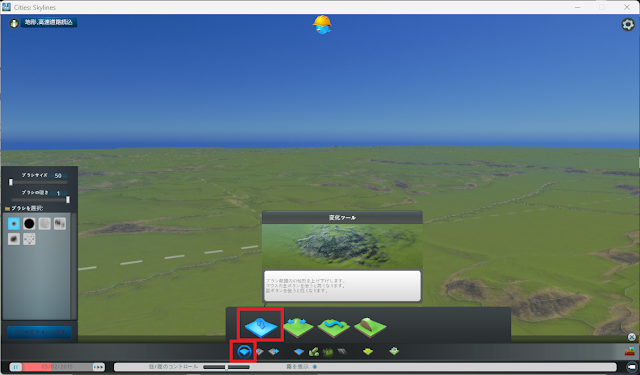

こんな感じで穴を掘ります。マウスの左クリックで、上に山のように盛り上がり、右クリックをすると下に谷のようにへこんで行きます。

最初は、つい左クリックをたくさんしてしまって、すごい高い山ができてびっくりするかもしれません。

左の方にある、「ブラシサイズ」「ブラシの硬さ」などを変更しながらやりやすいところを見つけてください。


次に先ほど作った穴に水源を作ります。「水」ツールの「水源を設置」を選択します。


先ほどの穴に、こんな感じで、周りに溢れないような高さに設定して、水源を設置します。

マウスの左ボタンを押しながら、水位を調整して、穴の中に納まるようにしてください。

結構低くした方がいいと思います。すり切り一杯くらいにしておくと、水がどばーっと周りに漏れていきます。

漏れていってもほっとていいようなのですが、なんか気になるので、なるべく低くした方がいいと思います。

あと、低くした後に、また別の場所でクリックしたりすると、別の場所に水源ができてしまうので、周りに触らないようにしてください。


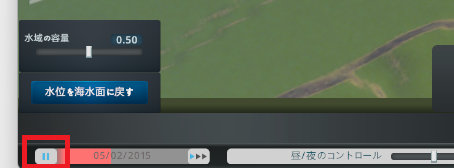
設置が終わったら、左下のスクロールバーのようなところのポーズマーク(II のような感じのマーク)をクリックして、時を少し先に進めます。


少し時間が経過すると、下の画面のように穴を掘ったところに水がたまると思います。ちょっと横の溝にもあふれてしまったようですが、気にしなくていいと思います。左下のポーズボタンを押して、時を止めておきます。
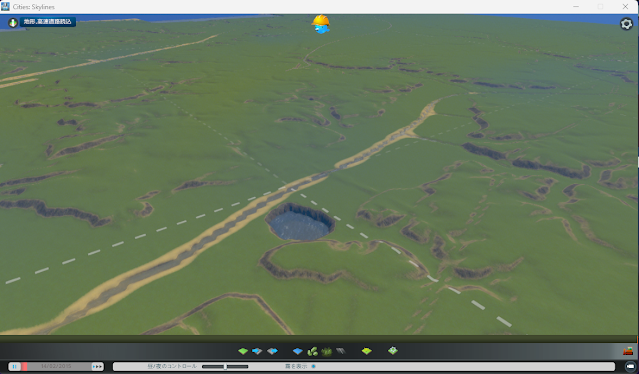

ヘルメットのアイコンをクリックすると、「開始タイルに河川がある」のチェックがONになっていると思います。下の画面はもう一つ池が見えると思いますが、「本当にさっきの手順でできるかな?」と自分がもう一度試した跡です。3つともチェックがONになったら、右上の歯車を押します。


歯車をクリックすると次のようなメニューが表示されるので、「マップをセーブ」をクリックします。


「マップをセーブ」をクリックすると次のような画面が表示されます。

左下にファイル名を指定して、「マップ名:」にマップの名称を入力します。

あと、忘れずに「新規ゲームパネルへマップを追加」をチェックしてください。

チェックしないと、新規ゲーム開始時にせっかく作成したマップが選択できません。最初なんで出ないのかすごく悩んだ。。。すべて入力したら「セーブ」ボタンをクリックします。


セーブが終わったら、もう一度歯車のアイコンをクリックして、メニューから「終了」→「メインメニューへ」をクリックしてメインメニューへ戻ります。

これで、新しくゲームを始める準備ができたと思います。メニューから「新規ゲーム」をクリックします。


「新規ゲーム」として、下の図のように先ほど保存したマップが一覧に表示されていれば成功です。


以上で、新規マップ作成まで終了です。
なんだかすごく疲れました。この続きをやる前に普通にCtiesSkylinesで遊べるように練習してからにしたいと思います。


2024年6月23日日曜日

Pulsargg X2V2 Mini Gaming Mouse 買いましたよ。


こんばんわ

本当につい先日、Logicool SUPERLIGHT の古いほうが好きで、壊れてもできる限り修理しながら使っていたりして、なおかつ、予備も何個か持っているという話をしたばかりなのですが、さっそく、新しいマウスに手を出してしまいました。

まったく今回の話とは関係ないのですが、そういえば、SteelSeriesのマウスもどこかに一つあったような。。。

まあ、とにかくゲームがうまくできない理由をマウスとかキーボードとか機材のせいにしまくっているということです。

今回は特に買うつもりはなかったのですが、ドスパラ前橋インターアカマル店に買い物のついでに寄ったのですが、ドスパラは、すべてのマウスのサンプルが並んでいて、実際にもって見ることができるようになっているので、いろいろなマウスを触ってみました。

まあそんなわけで、いろいろなマウスを触っていたところ、このPulsar X2V2 Mini Gaming マウスがなんだかとてもしっくりくるような気がしたため購入してしまいました。

ほかにもX2V2とか、X2Hとか、V3とか、MiniとかLargeとか似たような名前のがいっぱいあって、いろいろと見ていたらなんだか気持ち悪くなってきたのですが、Hとついていると、マウスの一番高いところが少し高くなっているような気がします。Miniとついているとちょっと小ぶりで、Largeとついていると一回り大きいという感じでしょうか?特に書かれていなければ普通。。。だと思います。

もう、手に持ってみるしかありません。購入の際は、お店に行って手にもってから決めたほうがいいと思います。

というわけで、私は、X2V2のMiniにしました。購入の際にお店の方に「サイズは本当に1でいいですか」と聞かれました。1=Mini、2=普通ということのようです。間違える人多そうです。「1でいいです(たぶんね。。。)」と返事しました。

普段会社で使うようなマウスですと、なかなかこんな値段するものないですよね。それでも、先日話題に出したLogicoolのマウスよりも6千円ほど安いかなという感じです。差額で普通のマウスが5個くらい買えそうです。

箱を開けるとこんな感じ。表面はさらさらとしていて、ものすごくきれいです。なんだか使うのがもったいないです。

付属品。説明書と、シールと、なんだかよくわからないカード。USBケーブルと、ドングルと、ドングルを机の上に置くアダプタのようなやつが付いています。私が持っているディスプレイは、下のところにUSBが刺さるようになっているので、マウスのドングルは底にさしていますので、ケーブルなどは使わないかもです。

普段使っているLogicool SUPERLIGHT1 と並べてみました。Pulsar X2V2 mini の方が全体的に小ぶりです。

厚みも少し薄いです。こうしてみると長さも結構短いですね。


カタログスペックで見ると以下のような感じです。一回り小さくて、少し軽いという感じでしょうか?Miniではない方は、SUPERLIGHTと似たような大きさでした。

Logicool SUPERLIGHT1
長さ:125mm
幅:63.5mm
厚さ:40mm
重さ:63g

Pulsar X2V2 mini
長さ: 115.6mm
幅: 60.6mm
厚さ: 36.7mm
重さ: 51g

そして。もう一つ予備を。。。一応色違いにしました。真ん中のころ頃のところも赤いですね。


1日使ってみたのですが、ソールとか張り替えずにそのまま使っていますが、こちらの方が滑りやすくて、握りやすいような気がしないでもない。。。


2024年6月15日土曜日

Logicool PRO SUPERLIGHT というマウスを修理します。

 こんばんわ

Logicool PRO SUPERLIGHT というマウスを修理します。私、このLogicool PRO SUPERLIGHT というマウスが好きで、予備をいくつか持っているくらい好きです。SUPERLIGHT2というのが出ていますが、私が使っているのは古いほうです。

本当のことを言うと、好きと言うよりは、以前違うマウスを買った時に、私の頭がマウスの変化についていけず、いつもやっているゲームがなんだかうまくできなくなってしまって、それが嫌でその時もLogicool PRO SUPERLIGHT を慌てて買ったのですが、そんなわけで、今は念の為予備を買って持っています。

おそらく、2、3日すれば新しいマウスにもなれるのだと思うのですが、2、3日苦しむのが嫌なため予備を買ってしまっています。

そんな大好きなLogicool PRO SUPERLIGHT なのですが、先日、何度やってもうまくできないゲームがあって、ずっとイライラしながらやっていたら、マウスのボタンを押すときに力が入っていたのか、中央ボタンが反応したりしなかったりするようになってしまいました。効かなくなってしまいました。いい歳こいて何やってんだか。。。

予備があるので、まあ、予備を使えばいいのですが、以前もスイッチを交換したり、基盤を交換しタラ反応するようになったことがありましたので、ボタン部分のモジュールを購入して交換してみようかと思います。

はい。こちらも悪い癖で予備を買いました。一つ1500円くらいでした。まあ普通に考えたら、マウス買えるじゃねーか!と言う感じのお値段なのですが、Logicool PRO SUPERLIGHT は1万円以上するようなマウスですので、買い換えるよりは安いかな。

AliExpressでは、スイッチのメーカを選択できるようだったのですが、標準でついているものがomron製でしたので、omron製がついているボードにしました。


下の写真のように、裏側のソールをはがすとねじが6か所見えるようになりますので、ねじを外します。後で見てみたら、全体的に目印の丸印がわかりにくいですね。。。ソールは一度はがすとだめになってしまうことが多いので、何か入手されておくことをお勧めします。

バッテリーから接続されている電源コネクタと、フレキを外します。こちらのフレキは爪を上に起こすようなタイプです。

下の写真のように上に起こすとケーブルが外れます。

初めてやったときはどうやったらいいのかわからずにネジを全部取ってしまいましたが、下の写真の白い丸で囲まれている4か所を外せば、ボタンなどの基盤にアクセスできます。全部外すと大変ですので、4か所だけ外してください。

4か所ねじを外すと、マウスの左右のボタンの部分が前の方に引き出せるようになりますので、写真のように前の方に引き出してください。

マウスのボタンのところを外すと基盤が見えますので、フレキを外します。こちらは、フレキの方に、白い部分を押すような感じすると外れます。上に起こすタイプではありませんので注意してください。あと、基盤のところに見えにくいですが、4か所赤い丸で囲んだ部分にねじがありますので、ねじをとります。ねじをとっても基盤を外すのは少し待ってください。

基盤を外す前に、中央のホイール部分にあるばねをとります。赤い四角で囲まれたところです。わたくし、何度か分解していますが、毎回どこかへ飛んで行ってしまっています。幸いにして、今のところ毎回見つかっているのですが、いつか見つからなくなる日が来るかもしれません。

そしたら、真ん中のホイール部分を入れ替えます。そういえば、コロコロのところのパーツの色が違いますね。

まあ同じですが、つけるとこんな感じ。まあ同じですよね。

あとはそのまま反対に戻していくだけです。ちなみに今回はソールを「鬼エイム」というやつにしました。なんか強そうでしょ?


今まで使っていたやつは1セットで1000円くらいでしたが、こちらは同じ1000円で、2セット入っています。

写真にはよく写ってないのですが、ソールをはがしたあとの接着剤をふきとるウェットティッシュや、はがすための工具などが入っています。

きれいにはりました。わたくし、丸いふたのところは張りません。

このマウスソールは、薄いビニールが貼ってありますので、忘れずにとりましょう。

はい。できました。

今まで使っていたやつは下の写真のようなやつなのですが、こちらよりも滑りがいいように思います。


下手に修理が成功してしまうと、せっかく買った予備を利用する機会がなくなってしまうかも。。。


2024年6月12日水曜日

Pixel 6a をアップデートしましたよ。

 こんばんわ

今日、Pixel6aのアップデートをしました。今回は珍しくアップデートのことを覚えていて、先週から毎日のようにアップデートの確認をしていたのですが、なぜかなかなかきません。本日、念の為アップデートを実行してみたところやっとアップデートできるようになったようです。

さあやりますよ。

そう言えば、6月はFeatureDropとかいって機能の拡張があったかもしれません。確かにアップデートの際のメッセージに「Feature Dropの一部として・・・」と書かれていますね。アップデートのサイズもいつもよりとても大きいかもしれません。


あ。画面がちょっとおかしくなっちゃいました。


時計だけ見ると20分ほどでインストールが終わった感じです。ずっとみていたわけではないのですが、以前に比べるとアップデートが早くなりましたよね。


最新の状態になりました。


今回のFeature Drop は Pixel 8/8 pro /8a では以下の機能が使えるようになるようです。一部です。

・USBポートを使ってディスプレイをミラーする

・Gemini Nano / 文字起こし、要約の作成(Geminiの端末ローカル版?)

・電源OFFでもスマホが探せる

・Google One VPNが使える

など。

私が持っているPixel 6a で使えるようになるのは、、

・1回のシャッターでベストショットを撮影

など。。。写真はブログ用の写真くらいしか撮影しないんですよね。。。

先日AppleもWWDCで、iOS18でできるようになる機能として同じようなものを説明していたような。。。違ったかな。。。

今ふと、AndroidもiOSもできることは同じようだと思ってしまいましたが、PCの世界も、どれもこれもみんな同じようなことができるようになって行ってしまうのかもしれません。

私が子供の頃は、NECのこのPCでないとこれができないとか、SHARPのこのPCでないとこれができないという違いがたくさんありましたが、最近は何もかもが、似たような感じになってしまっているように思います。

色々なAIと呼ばれるものが出てきているようには思いますが、結局、元となる情報がインターネットということになると、こちらも最終的にはみんな同じような姿に収束していってしまいそうです。


2024年6月8日土曜日

中古のiPhone 12 mini を買いました。

 こんばんわ

半年くらい前までは、普段使っているauのスマートフォンとは別に、OCNモバイルOneで2回線契約していて、タブレットやスマートフォンにそれぞれさしてつかっていました。以前は外に出ることも多かったので、有事の際のバックアップ用の回線という言い訳で持っていました。

まあ、そんなOCNモバイルOneなのですが、あまり外に出なくなったし、今持っているauの携帯電話があれば十分な気がしてきて、2回線とも契約をやめてしまいました。

ところが、それから半年くらい使っていると、なんだかやっぱり遊び用の回線が1回線、とてもほしくなります。わたくし、タブレットや、スマートフォンは、新しいものを見かけると時々買ってしまうのですが、そんなときに、SIMに対応している機器を購入すれば、その端末で電話とかデータ通信とか使ってみたくなります。

普段使っているスマートフォンのカードをさしてつかえばいいのではないかという話なのですが、普段使っているauの回線を新しく買ったタブレットやスマートフォンにさすのはなんかめんどくさいです。抜いて指すのが面倒というわけではなく、auって、ほかの端末にさして使えないことが多い気がします。新しいiPhoneで使える契約は古いiPhoneでは使えませんとか、その逆もダメですとか、今はどうかわからないのですが、iPhoneで契約している回線はAndoroidではだめですとか、なんかめんどくさいことを言ってきます。端末側がSIMロックしなくなり、交換しやすくなっているのに、回線側がなんかロック状態(?)って感じです。

まあ、そんなわけで、今回は1回線だけIIJmioで契約しました。なぜIIJmioなのか。。。仕事でまれにIIJの人とかかわるから。。。かな。。。?ちなみに、OCNモバイルOneは新規契約は今受け付けていません。

ここから本題です。すみません、毎回前置きが長くて。。。

今までの回線の話は何だったんだという感じですが、新しく回線を契約しなおしたので、新しい端末が欲しいなということで、結局いろいろと悩んだ末、中古のiPhone 12 mini をBackMarketというサイトで買ってみました。

今回購入したのは一番状態が悪い「Cグレード」というやつで、「50cmくらい離れたところから見える程度の傷や凹みがあります。スクリーン上には、電源を入れた際には見えない程度の軽い傷がある場合があります」というランクです。

かわいい箱で届きました。今見たら、左下の絵はトイレに携帯電話落としていますね。。。

こちらのサイトは、主にパソコン・タブレット・スマートフォンを取り扱っている中古販売業者が一同に集まっているようなサイトで、様々な業者の方々が出品しているものがごっちゃまぜに表示されています。パソコン・タブレット・スマートフォンだけ扱っている楽天みたいな感じです。


木曜日の15:00頃注文したら、金曜日の朝届きました。ただ、発送は出品している業者の方がそれぞれ行っているようですので、購入した販売業者によって届くまでの日数は異なるように思います。

めちゃくちゃ厳重に梱包されています。梱包とかにもある程度基準があるような説明が書かれてしましたので、とんでもない梱包で届くということはないのだろうと思います。


本体と充電ケーブルだけのはずなのですが、なんかすごくデカいです。

プチプチをとってもとってもまたプチプチが出てきます。


やっと姿が見えました。購入したほかの方のYoutubeやWebサイトを見ても同じような梱包でしたので、大体こんな感じの梱包で届くのだと思います。かなり厳重で、とてもきれいな梱包でした。安心できます。

まだプチプチがあります。プチプチでくるみすぎじゃね?

やっと本体のお目見えです。こちら裏面。まったく傷などはないように思います。白だから余計目立たないのかも知れませんね。

すでにほこりまみれですが、液晶画面にも傷はないように思います。あるのかな。。。結構じっくりと見ているのですがわからないです。


本体の上の隅っこに打ち付けた跡がありました。傷らしい傷はこれだけかな。こういった傷がない場合もあるようです。


バッテリーの状態は83%です。バッテリーはどのグレードでも、80%以上のものしか売っていないようです。Cランクでも100%のものが届いたという方もいらっしゃるようです。修理してバッテリーを交換したものなのでしょうね。

実は、Cランクの中でも価格が安いものを選んでいましたので、思っていたよりもすごくきれいだという印象で、とても気に入ってしまいました。


2024年6月2日日曜日

何を血迷ったかiPad mini 4 を再度購入する。

 こんばんわ

なんでこんなことになってしまったのか自分でもよくわからないのですが、ニュースサイトを見ていたところ「ドスパラで iPad mini 4 再調製品限定販売中」といったような内容の(内容は不鮮明なのですが。。。)記事を見てしまいました。別にiPad mini はもっといいやつを今も持っていますので、欲しかったわけではないのですが、ドスパラの中古販売のサイトを見てみると、128GBのcellularモデルが確かに売っています。そして、最近あまりお世話になっていないのですが、イオシスさんなんかを見ても同じような値段で売っています。ただ、ドスパラのサイトを見ると残り2台のようです。確かドスパラの中古サイトは、いま在庫しているものが一覧に表示されていたと思います。一覧に2台あれば、在庫2台という感じです。その一覧に2台しか表示されていませんでしたので、もしかしたら緊急事態に備えて1台くらい予備がストックされているのかもしれませんが、本当に2台くらいしかないのだと思います。あと2台といわれるとなんだか急にほしくなってしまいます。そんなわけで、特別に欲しくなかったのですが、iPad mini 4 を今更ながら買ってしまいました。

ドスパラは、15:00とか16:00くらいまでに注文しておくと、わたくしの家には翌日届きます。最近は、何か買ったら翌日届かないとなんだか不安になります。よくないことかもしれません。そういえば、中古販売のサイトを見たらもう商品がなくなっていました。売り切れてしまったのでしょうね。

中身は特に箱などなく、本体がそのままプチプチにくるまれていました。保証は3か月だったかな。。。修理とかできるんですかね?

じゃじゃん!iPad mini 4 です!どうやら2015年ころのモデルのようですね。わたくし実は以前子供にiPad mini 4 のWiFiモデルを買ってあげたことがあって、子供が使わなくなってからしばらく使っていたのですが、当時も別の iPad を持っていましたので、必要ないかなと思って、フリマサイトで売却してしまったという経緯があります。iPad mini 4 は2回目ということになります。前回フリマサイトで売却した時期を確認してみたところ、2020年10月頃でしたので、4年使って売却して、4年経過してもう一度購入するというよくわからない行動になってしまっています。


改めてちょっとソフトをインストールしたりして使ってみているのですが、2,3年前頃に買ったまりスペックの良くないAndroidとか、ChromeBookなどと比較すると、快適に動くような気がします。10年近く経過していますが、iPad や iPhone は少し割高に感じることもありますが、それなりに性能が良いのかも言しれませんね。XperiaとかGalaxyとかもスペックの良いものはそれなりに高いですものね。。。


3DSの充電スタンドをばらしたら戻すのにちょっと苦労した話

 こんばんわ 3DSの充電用のスタンドを入手しました。2台。片方なんだか調子が悪く、よくよく見ると、接続部分の端子が少し曲がっていたので、それを曲げて直そうとしたところ、スタンドに本体を載せても、コネクタが出てこなくなってしまったので分解して端子をまっすぐに直して組み立てなおした...