こんばんわ。
つい先日も有線LANアダプタが付いたUSBハブを購入したばかりだったのですが、この際みんな有線LANに接続できないと気が済まない感じがしてきました。そんなわけで、今度はUSB3.0-有線LANアダプタだけの機能のものを買いました。
またアトラ?です。


あと、前回購入したハブ付きモデルは、本体が金属製でしたが、今回のものは樹脂製のようで、持った感じがものすごく軽いです。最近はあまりUSBの機器を接続することはないので、こちらでもいいのかもしれない。
こんばんわ。
つい先日も有線LANアダプタが付いたUSBハブを購入したばかりだったのですが、この際みんな有線LANに接続できないと気が済まない感じがしてきました。そんなわけで、今度はUSB3.0-有線LANアダプタだけの機能のものを買いました。
またアトラ?です。
あと、前回購入したハブ付きモデルは、本体が金属製でしたが、今回のものは樹脂製のようで、持った感じがものすごく軽いです。最近はあまりUSBの機器を接続することはないので、こちらでもいいのかもしれない。
こんにちは
今日は、tp-link 5-Port Gigabit Easy Smart SwitchというスイッチングHUBを購入したというお話です。
私の場合はPort Mirror の機能が使いたいだけなのですが、Port Mirrorができるスイッチとなるとそれなりの価格になってしまうと思っていたのですが、最近は価格が安いものでもPort Mirror できるものがあると聞いて、早速購入してみました。
こんなパッケージです。2500円です。安すぎないですか?

箱の裏はこんな感じ。QoSとかVLANも使える?


こんにちは。
以前12インチのMacBookを買ったとき、これからはみんなネットワークはWiFiで接続するようになってしまうから有線LANなんてこの世から無くなってしまうんじゃないかとかそんな感じのことを書いたことがあったかもしれませんが、まだまだ有線LANが必要かもしれないと思う今日この頃。ゲームや、インターラクティブな操作をするようなケースでは、やはりWiFiで接続しているとどうしても時々一瞬止まってしまうような気がしてなりません。ラグい、ラグい、と世の中の人たちが騒いでいるのがなんとなく自分も実感できているような気がします。
まあ、そんなわけで、有線LANなんかいらねーという考えは一旦捨てて、みんな有線LANで接続できるようにしたくなります。先日購入したUSB+HDMI+LANのアダプタは子供にとられてしまったので、私はUSB+LANのアダプタを追加で購入することにしました。色々とついているとお高くなってしまうので、USB+LANだけのものにしました。
こんな箱です。あとら?


写真撮らなかったのですが、Aquos Sense2やPixel3aでも、Type-Cポートに接続してもちゃんと動きました。なんだかとても簡単な世の中になりましたね。
こんばんわ
実は、週末にアップデートして書きかけたところですっかり忘れてしまっていました。
昨日 Pixel 3a のセキュリティアップデートを適用しました。Android11にしてからほとんど触っていなくて、アップデートのことをすっかり忘れていて、昨日慌ててチェックしたところ新しいものが来ていました。
毎回毎回これを書く必要はないと思いますが、まあPixel ならではなので。。。


Android11になってからなんかレスポンスが良くなったような気がする。気のせいかな。。。
こんにちは
今日は、またLenovo ThinkPad X260のキーボードを交換しようと思います。一番最初に購入したX260のキーボードを交換したという話を以前書きましたが、そのX260についていたキーボードは、IBM Refreshed PCと書かれているだけあって、そこまで状態が悪いものではなく、キーボードは少しテカリが出ていましたが、文字が欠けていたり、反応しないキーがあったりというわけではありませんでした。ただ、少しインターネットを探してみたら、新品のキーボードが売っていたので、なんとなく交換してみたくなって交換してしまいました。そういえば、Refreshed PC はバッテリーの状態もサイクルカウントが20回程度と使用回数が少ないものだったかもしれません。
そんなわけで、今回購入したものはキーの一部の文字がなくなってしまっていますので、前回取り外したキーボードを今回購入した新しいX260に付けてみます。
今回手に入れたX260のキーボード。


まず、内蔵のバッテリーをOFFにします。電源を入れてF1キーを押してBIOSに入ります。 メニューから「Config」-「Power」と選択して、「Disable Built-in Battery」を選択して、「Enter」キーを押します。「Enter」を押すと電源が切れます。


紙を挟んだら、本体裏側のバッテリーを外します。外したら裏蓋にあるネジを緩めて、裏蓋を外します。全部で8箇所あります。


次に内蔵のディスクを取り外します。写真では、ディスクの上あたりにある金具のところにあるネジと、ディスクの右側にあるネジの2箇所を外します。右側のネジの方は短いねじです。覚えておきます。


内蔵バッテリーと内蔵のディスクを取り外した状態です。そろそろ後戻りできない領域に入っていきます。

内蔵バッテリーと内蔵ディスクを外したら、マザーボードの下側のコネクタ類を全て外します。下の写真のあたりです。中央のブルーの帯が入っているフレキシブルケーブルは黒い部分を上に起こすとケーブルが外せます。茶色いフレキシブルケーブルはそのまま上に引っ張ります。茶色いフレキの下にもう一つフレキがありますが、そちらも黒いレバーを起こすとケーブルが外れるようになっています。無理に引っ張らないようにしてください。


まあ全部のケーブルを取ってしまってもいいと思うのですが、少しめんどくさがりの私は、なるべくケーブルを取らずにやろうと試みます。まず、ワイアレスモジュールの左側のグレーの線を抑えている黒いパーツの手前を少し持ち上げます。


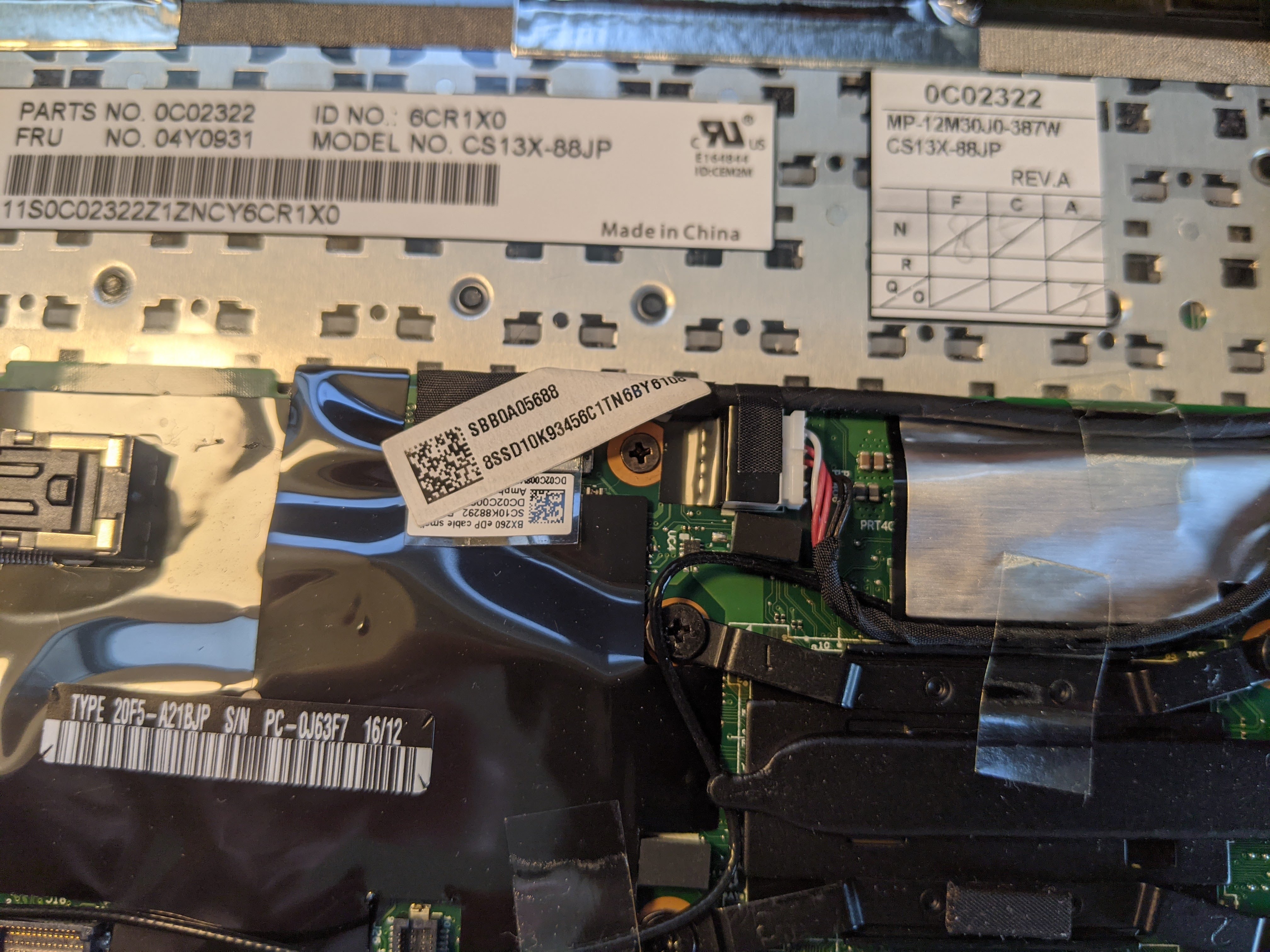


白いカバーを外すと、こんな感じでキーボードのモジュールが見えます。あっ!

指紋センサーへのびるフレキがありますね。。。めんどくさ。前のやつは指紋センサーがなかったのでこのケーブルはありませんでした。


こんばんわ 3DSの充電用のスタンドを入手しました。2台。片方なんだか調子が悪く、よくよく見ると、接続部分の端子が少し曲がっていたので、それを曲げて直そうとしたところ、スタンドに本体を載せても、コネクタが出てこなくなってしまったので分解して端子をまっすぐに直して組み立てなおした...


