2021年12月12日日曜日

AWSのEC2のLinuxインスタンスに好きなホスト名をつける

 こんにちは

今日はなんだか穏やかな日ですね。私は寒暖の差にとても弱くて、というか季節の変化とか、気温の変化とかが激しいとすぐに体調を崩すのですが、本日のような暑くもなく、寒くもないような陽気はとても好きです。まあ自分に都合がいいことがなんでも好きですが。。。

全く関係がない前置きでしたが、今日は、AWSのEC2のLinuxインスタンスに好きなホスト名をつけてDNSで検索できるようにしたいと思います。先日ドメイン名や、DNSの情報を設定したところ、ホスト名がなんだか変な値になってしまったので、手動で設定します。

cloud-init設定を変更する

ホスト名やドメイン名がAWSデフォルトの設定になってしまっていますので、自分の任意のものに設定します。

まず、/etc/cloud/cloud.cfg に以下の行を追加します。

preserve_hostname: true


(AWSのドキュメントでは設定するということになっているのですが、しなくても設定は保持されるような。。。 )


ホスト名を設定する

次に、Amazon Linux2 やRedHatEnterpriseLinuxの場合は、以下のコマンドを実行してホスト名を設定します。

sudo hostnamectl set-hostname host01.example.com.local

以下のようにhostname コマンドでホスト名を確認できます。

 [ec2-user@ip-10-20-2-49 sysconfig]$ sudo hostnamectl set-hostname host01.example.com.local

[ec2-user@ip-10-20-2-49 sysconfig]$ hostname

host01.example.com.local

[ec2-user@ip-10-20-2-49 sysconfig]$ 


再起動すると、プロンプトのホスト名も変更されていることが確認できます。

[ec2-user@host01 ~]$ hostname

host01.example.com.local

[ec2-user@host01 ~]$ 


DHCPオプションセットを設定する

example.com.local ドメインのDNSを参照するように設定します。ドメイン名に「example.com」、ドメインネームサーバに「10.20.2.49,10.20.0.2」を指定しました。10.20.2.49はexample.com.local のDNS、10.20.0.2 はAWSがVPC上に標準で作成するDNSです。example.com.local がフォワードできるようになっていたり、rootサーバへ問い合わせられるようになっていれば、10.20.0.2 は設定しなくてもいいのかもしれません。


よくわかっていないことも多いのですが、標準で設定されていることとか、デフォルトの動作とか、そういうことを色々と理解していかないといけないんでしょうね。。。


2021年12月11日土曜日

AWSのEC2インスタンスが参照するDNSに自分のDNSを追加する

 こんにちは

今日は、AWSに起動したEC2にDHCPで設定されるDNSの話です。

通常何も考えずにEC2を起動すると、AWSが自動的に割り当てたDNSが、DHCPによって割り当てられますが、それ以外に、オンプレのDNS等も参照したい場合もあるかと思います。そう言った場合に、DNSを任意のものを自動的に割り当てられるように設定してみたいと思います。

デフォルト設定

現在のデフォルト設定を見てみます。/etc/resolv.confを見てみると、

[ec2-user@ip-10-20-2-36 etc]$ cat /etc/resolv.conf 

options timeout:2 attempts:5

; generated by /usr/sbin/dhclient-script

search ap-northeast-1.compute.internal

nameserver 10.20.0.2

という感じになっています。これを自分の好きな設定に変更してみます。

VPCのDHCPオプションセットを作成する

AWSマネジメントコンソールを開いて、VPCを開き、DHCPオプションセットを選択します。


DHCPオプションセットを開くと次のような画面になります。現在は、AWSが決めたドメイン名とDNSが配布されるような設定になっています。


DHCPオプションセットは、一度作成してしまうと、修正を行うことができないようです。新しくDHCPオプションセットを作成します。右上の「DHCPオプションセットの作成」をクリックします。


「DHCPオプションセットの作成」をクリックすると設定画面が開きますので、以下のような値を設定して、「DHCPオプションセットの作成」ボタンをクリックします。そう言えば、何度も同じ名前のボタンが出てくるような気がしますね。。。


正常に作成することができると以下のような画面になるようです。


VPCのDHCPオプションセットを変更する

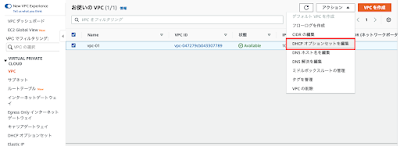
VPCで利用しているDHCPオプションセットを変更します。VPCコンソールから、変更したいVPCを選択して、「DHCPオプションセットを編集」を選択します。


「DHCPオプションセットを編集」という画面が開きますので、「DHCPオプションセット」から先程作成したDHCPオプションセットを選択し得て、「変更を保存」ボタンをクリックします。


設定変更の確認

DHCPから値を再取得するコマンドがすぐに思い浮かばなかったので、インスタンスを再起動しました。インスタンスを再起動して、DHCPオプションセットの変更後の/etc/resolv.confを見てみると、

[ec2-user@ip-10-20-2-239 etc]$ cat /etc/resolv.conf 

options timeout:2 attempts:5

; generated by /usr/sbin/dhclient-script

search foo.com ap-northeast-1.compute.internal

nameserver 10.20.2.11

nameserver 10.20.2.139

確かに追加されているようです。ドメイン名の search 対象は、自分が追加したものに加えてデフォルトのものが登録されていますね。

もう少し考えてみる

search 行で指定されたドメイン名は、FQDN形式で指定されなかったときに補完される候補という感じですので、ホスト名だけで解決したいドメインが複数ある場合は複数指定した方が良いです。例えば、host1.foo.com 、host2.sub.foo.com、host3.foo.com.local というFQDNを持つホストがある環境で、ユーザが、host1 とか host2とかhost3という名前で解決したい場合は、それぞれ対象のドメイン名を入れるといいです。

あと、元々デフォルトで入っていたDNSもサーバも残した方がいいかも。。。私の記憶違いかもしれませんが、デフォルトの構成ではnameserver 行は3つまでは設定できたと思います。そして、書いた順番に問い合わせるだったような。。。

あ、あとデフォルトのDNSサーバはVPCのネットワーク+2が自動的に割り当てられる仕組みになっているようです。

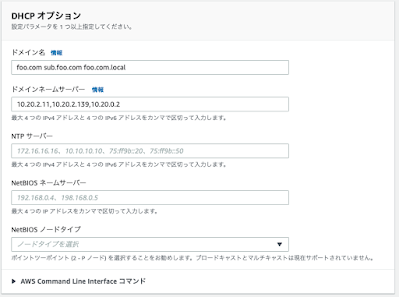
以下のような条件の環境を想定して再度DHCPオプションセットを設定してみます。

オンプレ側のDNS:10.20.2.11 と 10.20.2.139
AWSのDNS:10.20.0.2
補完するドメイン名:foo.com と sub.foo.com と foo.com.local 

こんな感じで設定してみました。


インスタンスを再起動して、DHCPオプションセットの変更後の/etc/resolv.confを見てみると、

[ec2-user@ip-10-20-2-239 ~]$ cat /etc/resolv.conf 

options timeout:2 attempts:5

; generated by /usr/sbin/dhclient-script

search foo.com sub.foo.com foo.com.local ap-northeast-1.compute.internal

nameserver 10.20.2.11

nameserver 10.20.2.139

nameserver 10.20.0.2

ちゃんと思い通りに反映されていますね。


2021年12月10日金曜日

Pixel 3a のセキュリティアップデートを忘れていました。

 こんにちは

もう、誰も気にしていないだろうし、どうでもいいからもう書くのやめようかなと言ったりしていますが、また思い出したので書いてしまいます。今日Pixex3aのアップデートをしました。

なんかまた忘れてしまっていたんですよね。


何度も何度も書きましたが、最初のうちは楽しみで仕方がなかったのですが、最近は義務感でやっているという感じです。


実は普段はiPhoneを使っていて、あまり使っていなかったりしますということは大きな声では言えません。

そう言えば、最近リリースされたのは、Pixel6でしたっけ?最近出たモデルで、搭載された一部の機能がPixel3aにもされるということのようです。


音声認識をして、テキスト自動で作成する機能がPixel3aでも利用できるようになるという噂を小耳に挟みましたが、まだできるようになっていないですよね?


そんなわけで無事にアップデートが終了しました。私は古臭い人間なので、新しい機能とか全く使いこなせないというか、使う機会がないというか。。。知らぬうちになくなってしまっている機能とかもあるのでしょうね。。。Pixel6aが出たら買おうかな。。。


2021年12月4日土曜日

Mac mini Late 2014 をmacOS Monterey にしました!

 こんばんわ

少し前に体調を崩してしまったのですが、だんだんと元の生活に戻ってきたなという感じです。今日は散髪にも行って、ゲームなどをやる元気も出てきました。

ここまでの話とは全く関係ないのですが、普段であれば新しいOSが出ればすぐにアップデートしてしまう私ですが、なぜか Mac mini はMontereyにするのをサボっていましたが、ついに本日やってしまいました。おそらくこのMac mini Late 2014 では Monterey が最終のOSになってしまうと思われ、最後のアップデートになってしまうのは少し寂しい気もしますが、早速やってしまおうかと思います。

このMac miniはメモリも16GバイトあってParallelsなどを使うにはちょうど良かったのですが、いた馬で使えるのでしょうね。

今回の話とは全く関係がないですが、この Mac mini はSATA-SSD 1TとNVMe SSD 1T を搭載しています。SATA-SSDは全部TimeMachineにしてしまっています。


早速やります。結構でかいですね。もう普通のDVDに収まるサイズではないなと。。。


Montereyのリリースからかなり経過していますので、今更画面を出したところでなんの感動もないと思いますので、途中は割愛してしまおうかな。。。

まあ、もしかしたら途中で何か特別な事態が起こるかもしれないので、このまま画面を取りながら進めてみます。
SSDはSATAとNVMeの2台が搭載されていますが、TimeMachineに使っている方は表示されません。
ハードディスクを選択するとインストールが始まるようです。もしかしたら、今日はもう眠いのでこのままほったらかして寝てしまうかもしれません。最近9時消灯という生活に慣れてしまっていたためか、夜9時くらいになると眠くて仕方がありません。
50分とか表示されていましたが、30分程度で再起動の要求が表示されました。もしかして、再起動後も含めて50分なのかな。。。再起動を要求する画面が表示されましたので、素直に再起動します。他に選択肢はないのですが。。。


終わりました。終わってみればトータルで50分くらいだったようです。
特にMontereyになってから搭載された機能がなんなのかもよくわかっていませんし、BigSurで不満があったわけではないのですが、新しい方が良いですよね!

2021年11月26日金曜日

色々とキーボードを買ってしまった結果

こんにちは

私は、キーボードにこだわりがあるかないかと言えばあると思います。以前は自宅でデスクトップPCをよく使っていましたので、自由に、気分で、いろいろなキーボードに変更したりしていました。ただ、仕事柄、お客様のところに出向いて仕事をすることも多いので、このキーボードは嫌だ、あのキーボード嫌だと好みを言うことはできません。差し出されたキーボードで仕事をします。そのため、割とこだわりはある方だとは思いますが、これじゃなきゃ嫌だというほどでもなく、少ししたら慣れてしまって文句も言わなくなるという程度のこだわりです。そんな私がキーボードについて少し語ってみたいと思います。主にキーの配置、ストローク、クリック感について話したいと思います。

キーの配置について

キーの配置には少しだけこだわりがあります。2つほどこだわっています。

1.「Control」キーの位置
 できれば「A」キーの横がいいです。初めて使った日立S1のキーボードでは、「Control」キーが「A」の左横にあったと思います。その横に「CapsLock」があったかも。その後に使用した、X68000やAMIGAなどもそこにあったと思います。会社で初めて使ったPC9801もそこにあったと思います。ちなみに、Macの日本語キーボードもそこにあります。今はあまり目にしなくなってしまったSUNのSPARC Station シリーズなどもそこにあったと思います。昔のSPARC Station シリーズだけだったかも。。。。私の記憶にある中では、PC/AT互換機が、突然、前触れもなく、「Contorol」キーを左下に配置したという感じです。世の中に出回っているキーボードの数でいったら圧倒的に左下が多いと思いますが、私の中では「A」の横の方が好きです。

まあ、どちらかというとコンピュータを使用し始めた頃に「Control」キーが「A」の横にあったので、、「Control」キーはできれば「A」の横にあって欲しいって感じです。


2.日本語変換のOn/Offがスペースキーの左右にある
 この機能はおそらく最近のPC/AT 互換機?、DOS/V?、Windows機?なんと言えばいいのかわからないですがSurfaceや今時のWindows用のPCの日本語キーボードはそうなっていると思います。あと、最近のWindows10では、設定からスイッチをONにするだけでそのマップになるようになっていると思います。そう言えば、先日購入したIdeaPad Duetもそうなっていました。ちなみにガレリアは残念ながらそういう配置ではありませんでした。ただ大したこだわりではないので、左上のキーを押したり、スペース横のキーに適当に割り当てたりしています。この配置はとても気に入っていて、もっと早くそうして欲しかったなという配置です。追加のソフトウエアを使って、キーマップを変更したりすればいいだけなのですが、標準のキーボードや、Windowsの標準の設定で変更できるようになったのはとても嬉しいです。

まあ、正直その程度です。もっと言ってしまえば、英語キーでも別にいいです。「Control」が「A」の横にあることが一番大事かもしれません。

ストロークについて

 コンピュータを使い始めた頃はデスクトップ型のコンピュータばかり使っていましたので、それなりにデカくて、分厚くて、ストロークが長いものが好きで使っていたと思います。テンキー付きも大好きでした。日立S1を使っていた時はマシン語のダンプを入力したりする機会も多かったので、テンキーにA-Fを割り当ててテンキーだけでダンプを入力できるようにするツールを使用して、入力したりしていました。その後に購入したキーボードもテンキー付きのストロークの長いものでしたので、PC/AT互換機を買った時もそういうキーボードを購入しました。今、ふと思い出したのですが、その時「Control」キーの位置が左下にきていたので、「A」の横のCapsLockキーにControl機能を割り当てて使っていたと思います。初めて使ったPC/AT互換機はTWO/TOPというところで購入したものでしたMS-DOSとWindows3.1をインストールして使っていました。どうでもいいはなしですが。。。ただ、次第にデスクトップを家において置くのは邪魔なような気がしてきて、Compaq ARMADA とか、Victor InterLinkとか、TOSHIBA Librettoとか、SHARP MuramasaとかノートPCをよく使うようになってきます。ノートPCのキーボードは当時はペナペナして、押した感じがあまりなくて、結構入力しにくいなと思った記憶がありますが、まあ次第に慣れてしまって全く気にならなくなってきます。そう言えば、それらのキーボードは「A」の横「Control」キーではなく「Caps Lock」キーでした。

まあ、簡単にってしまうと昔はストロークが長くて、カチカチしたやつが好きでしたが、最近はペナペナしたストロークが短いやつが好きになっていたけど、まあどっちでもいいという話です。

クリック感について

 まあ、はっきり言ってしまえばこれもどちらでもいいです。。。そう言ってしまうと元も子もないのですが、本当はカチカチしたやつが好きなんだと思います。時々すごくカチカチ音がするやつを使うことがあり、それはそれで、入力していてとても気持ちがいいと思うのですが、どうしても周りの方に迷惑がかかっていないかどうか少し気になってしまいます。ある日、あるお客様のところで、お借りしたコンピュータに付属していたキーボードが、今でいうメカニカルの青みたいな感じで、ものすごくカチカチ音がして、私はそういうのが好きなのでものすごい勢いでメールを書いたり、マニュアルを書いたりしていたのですが、ある日、客様に「入力がものすごいはやいね」と言われます。その時に「あぁ。。もしかして少しうるさいということかも。。。」と思って少し力を抜いて入力するようにしたのですが、それ以来ちょと静かめのやつが良くなってきます。

 まあ、どっちでもいいのですが、クリック感はあった方がいいですがなくても良くて、できれば音があまりしない方が周りに気を遣わなくていいかなという感じです。


ものすごーく前置きが長くなりましたが、私が持っているメカニカルなキーボードについて少し話したいと思います。ペナペナキーボードについてはまた別の機会に。。。


Logicool G913 TKL (日本語)

こちらのキーボードは、ものすごく久しぶりにストロークがそれなりにあって、カチカチと音がするキーボードが欲しくなって購入したものです。あと、何が素晴らしいって、虹色に光ります。光っていても、入力中はキーボードのところはそれどみませんので、あまり意味がないと思いますが、それでも光ると何故か気分がいいです。子供がゲームの時に使っているキーボードがロジクールで、カチカチ音がして、虹色に光っているのをみて買ってしまいました。ゲーム用キーボードというと黒い色が多いようなのですが、こちらは白色のモデルもあったので白にしました。よくあるメカニカルキーボードは、それなりに厚みがあって、なんならパームレストなんかを置いて使う方もいらっしゃるようですが、こちらのキーボドは、メカニカルキーボードにしては、かなり薄く作られているので、ペナペナキーボードで薄いキーボードに慣れてしまっている人も割と入力しやすいのではないかと思います。


Keychron K1 (日本語)

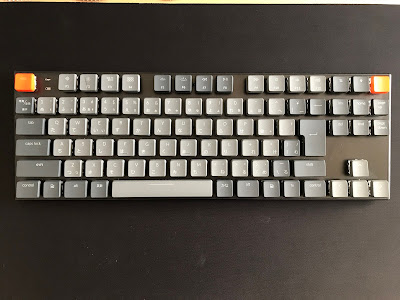
もう少し音の静かなキーボードが欲しくなり購入しました。Logicool G913 TKL は、子供が使っていたキーボードがタクタイル(茶軸?)だったので同じクリック感のものが欲しくてタクタイルにしたのですが、仕事中に使っているとかなりカチカチといった音が目立つような気がしてなりません。仕事中にかなりキーボードを入力しますので、いまは在宅勤務ですが、家族にうるさがれないかとても気になります。先にも書きましたが、周りの人にうるさいなと思われていないか気になるタイプです。そんなわけで、薄くて光って静かなキーボードを探していたところこちらのキーボードを見つけて早速購入しました。Logicool G913 TKLにもリニア(赤軸)という静かなものがあるのでそちらでもいいかと思ったのですが、同じものを2つかうのはどうなのかな〜と思い、こちらを購入しました。Logicool G913 TKLのタクタイルと比較すると、「キーボードで入力しているぜ!」という感じは少し劣るかもしれませんが、とても音も静かで、厚さもLogicool G913 TKLと同じくらいでとても入力しやすくていいです。子供がものすごく欲しがったのでゆずってしまったのですが、本当であればもう一台買いたいところです。ただ、全く同じキーボードを2台買うのはどうなのかなと悩みに悩んで今のところは購入を踏みとどまっています。


Majestouch MINILA-R Convertible(日本語)

Logicool G913 TKLも、Keychron K1 もとても入力しやすいキーボードなのですが、どうしてももう少し少し横幅が狭い方がいいな。。。私とても狭い机で作業をしていますので、できればキーボードの横幅少ない方が良いということで、小さいメカニカルキーボードを探します。メカニカルではないキーボードであれば、「これだ!」というものが心の中で決まっていますので、メカニカルキーボードで探します。そこで、半年位前だったと思うのですが、買おうか買うまいか迷いに迷っているうちに、やめてしまっていたMajestouch MINILA-R を購入します。カチカチが結構気になるタイプだということに気が付いていた私は、ピンク軸(静音軸)というタイプのスイッチが搭載されているものを購入します。これが結構静かで、入力しやすいです。今回紹介している中では一番静かかもしれません。ただ、キーを押したときの「カチ」という感じは全くありませんので、もしかしてメカニカルではなくてもいいのでは。。。とか。。。でも、ストロークはしっかりとありますので、しっかりとしたストロークが欲しくて、カチカチとした感じがしない方がよくて、とにかく静かなやつがいいという方はこちらのキーボードがいいかもしれません。


Happy Hacking Keyboard HYBRID Type-S (日本語)

少し前に記事にも書いたかと思いますが、Happy Hacking Keyboard についに手を出します。以前から存在は知っていたのですが、なぜか手を出さないでいたのですが、ついに買ってしまいます。先に紹介したLogicook G913 TKLやKeychron K1、Majestouch MINILA-Rはキーの傾斜が一定です。よくわからないかもしれませんが、横から見ると傾きが一直線です。それに対してこちらのキーボードは円のようになっています。よくわからないかもしれませんが、手前のキーは少し低くなっていて、2段目は少し高くなり、3段目、4段目は大体同じくらいの傾斜で、5段目か結構また高くなります。一番下のキーは真上というか、自分から見て少し奥の方を向いていて、一番奥のキーは少しこちらを向いている感じです。図を書けばわかりやすいと思いますがめんどくさいので書きません。慣れてくると一番手前のキーや、奥のキーがとても打ちやすいことに気がつきます。Majestouch MINILA-R はそういうキーの傾きがついていないためか、一番奥のキーを入力するときに手のひらに手前のキーが当たることが多いですが、こちらではそういうことはありません。Logicool G913 TKLやKeychron K1 は厚みがあまりありませんのでそういうことはありません。私はパームレストを使っていませんので、そうなってしまうのかもしれませんが、なんとなく一番奥のキーと手前のキーが入力しやすいような気がします。まあ、普段真ん中あたりをよく使いますので、そんなに気にしなくてもいいかもしれませんが。。。こちらはType-Sというタイプで静音で、高速な入力が可能ということですが、実はそれなりに音がします。「ポクポクポク」という感じの音です。音の静かさではMajestouch MINILA-Rのピンク(静音)軸の方が全然静かだと思います。このHappy Hacking Keyboad は静電容量式という機構を用いいているため、キーを入力したときの感じがとても独特な感じがすると思います。この感じはやだという方もいらっしゃるかも。。。私はとても気に入っていて、時々意味もなく何か入力したくなるようになってしまいました。あと、何気に気に入っているのは、右下のカーソルキー。Majestouch MINILA-RはFnキーとの組み合わせで入力するのですが、ちょっと慣れるのに時間がかかりますが、こちらは普通に鎮座してますので、目で見て入力できるので助かります。ふと思いだしましたが、Controlキーも由緒正しい場所(?)にありますね。


Happy Hacking Keyboard HYBRID (英語)

Happy Hacking Keybord HYBRID Type-S を買ったのも束の間。「やっぱりHappy Hacking Keyboard 使うなら英語キーでしょ?」とか、「英語キーってなんかかっこよくない?」とか勝手に自分に言い聞かせて、英語配列のものを購入します。なんだかんだ言ってどうせ英語配列は使わなくなるのではないかと思って(だったら買わなければいいのですが。。。)、少しケチってType-Sではないものを中古で購入します。すると、「あれ?ちょっとうるさいけど、Type-Sより入力しやすいような。。。」うるさいと言っても、Type-Sもそれなりに音がして、「ポクポクポク」という感じの音がします。それが「カチャカチャ」という音になった感じです。少し優しく入力したらこちらのタイプでも静かなような気もします。キーを入力した感じもType-Sよりも軽く感じます。カタログスペック的には同じ重さのようなのですが、入力したときの抵抗が少ない感じがします。Type-Sは抵抗が少し高いような感じがしてしまってつい入力の時に力が入ってしまう気がします。ただ、こちらは中古で購入していますので、前に利用されていた方がめちゃくちゃ入力していて、軽くなっているのかもしれません。


Happy Hacking Keyboard HYBRID  (日本語)

そんなわけで、日本語配列のType-Sではないものも買ってしまいます。こちらも中古で購入しました。中古でものすごく出回っているんですね。びっくりしました。こちらもやっぱりType-Sと比較すると、入力した感じが軽いです。Type-Sは、静かにするために、スイッチの組み立て精度を上げたというような記載も見られましたので、遊びが少ない分、摩擦抵抗が多いのかもしれません。長期間使い続けることによって軽くなってくるのかもしれませんね。育てるタイプのキーボードかもです。正直Type-SでないものとType-Sどっちがいいか決められない感じです。実際に現物を触っても迷うような気がします。なんだかんだ色々なものを買ってしまってのですが、今はこのHappy Hacking Keyboard HYBRID (日本語)の非Type-Sを使ってます。


そんなわけで、ちょっとの間にすごくたくさんのお金をかけて、すごくたくさんのキーボードを購入してしまいました。気に入らなければ売却してしまえばいいやとか思っていたのですが、どれも特徴があって、手放すのを躊躇している状態です。そもそもデスクトップPCらしきものはMac mini しか持っていない私がこんなにキーボードを持っていてどうするのでしょう。。。いずれ少し整理しなければならないかもしれません。


2021年11月9日火曜日

iPad mini 6 の良いところ、悪いところ、その他の意見

 こんにちは

iPad mini 6 を買って1ヶ月と少し経過したかと思うのですが、今まで使っていていいと思ったところ、悪いと思ったところ、あと、世間で騒がれている話題なども交えて示したいと思います。

良いと思ったところ

・軽い
・小さい
・スピーカーが増えた
・ペンが本体横にくっつく

iPad mini 5 でも軽くて小さいので、特別に良くなったわけではないと思いますが、私は iPad Air 3 を使っていて、結構デカくて重いなと思っていました。よく電子書籍を読むのですが、文字は大きくできて読みやすくていいのですが、どうしても長時間持っていると iPad Air 3 ですとなんだか疲れやすかった気がするのですが、iPad mini 6 にしたところさほど気にならなくなりました。カバンから出したり、カバンに入れたりもとてもやりやすくなったと思います。もしかすると、重さの違いよりも、サイズの違いが、持っているときの疲れにくさになっているのかもしれません。

スピーカーが上下についたことによって、横置きにした時に本体の左右からお音が流れるようになりました。SmartCoverなどを使うと横置きにするので、横置きにした時に左右に分離するようになって良かったと思います。ただ、普段はヘッドホンなどで聞いているのであまり関係がないとも言えます。

あと、私はApplePencilでメモを取ったりすることがあるのですが、ペンが本体の横にくっついて充電できるようになったのはなんだか嬉しいです。

悪いと思ったところ

・タッチIDの場所がわかりにくい
・タッチIDの反応が結構悪い


タッチIDが電源ボタンについているのですが、私は最近、ケースをつけずに使っているため上下逆さに持ってしまうことが度々あります。SmartCoverなどがあれば、ふたの位置から判断できるようになると思いますが、ケースをつけずに使うと上下をよく間違えます。

電源を投入すると、スクリーンにタッチIDの場所が表示されるのでわかるのですが、画面が点灯して、「ここじゃなかった。。。」となったり、指で触れると「あれ?なにもない。。。」となったりすることが実はかなりあります。カメラの穴を見れば間違わないのかもしれないですが、なぜかよく間違えます。結構「イラッ」ときます。

タッチIDの反応がいまいち遅い気がします。電源ボタンで電源を入れた場合は、それほど感じません。「カチッ」っと電源ボタンを押して、ほんの少し長めにボタンの上に指を置いておけばロックが解除されます。このほんの少しも実は少し気に入りませんが、我慢します。

電源ボタンを押して解除の時はまだ良いのですが、私は電源ボタンを「カチッ」っと押すのが好きではないので、画面をタップして、画面を点灯させて、電源ボタンに指を当てるという動作をしてロックを解除しています。これが結構反応が悪くて、1秒くらい待つ感じがします。時間的にはもっと短いのかもしれませんが、すごく待たされる気がしてなりません。

やり方を変えてみて、電源ボタンに指を当てた状態で、画面をタップして点灯させてみたりしましたがやはり結構待たされます。あまり変わりません。

私の使い方や設定が間違っていたら教えて欲しいです。消費電力が増える関係で難しいのかもしれませんが、電源ボタンに触れただけで、画面点灯して即ロック解除でも良いくらいです。

その他の意見

・ゼリースクロール
・輝度不足

縦に持って、高速にスクローすると、画面がうねうねとなります。えんぴつの端っこを持って上下に揺らすと、えんぴつが曲がって見えるような感じがしますが、あのような感じに見えます。えんぴつが斜めに見えるのは錯覚ですが、ゼリースクロールは、えんぴつの斜めとはちょっと違って、本来は左右一直性のはずの線が斜めに傾いて表示されていると思います。本来表示されなければいけない場所に表示することができず、少しずつズレて表示されていると思います。Safariに文字をたくさん表示して、高速にスクロールするとわかりやすいかもしれません。

これは、一般的なそこら辺の画面でも結構なっていて、iPad Air 3 も横向きに持ってやるとなります。iPad 2018 も横向きに持つとなります。iPad mini 6 は縦に持ってなるので問題視されているのだと思います。私も、iPad mini 6 は結構縦向きに持って使っていますので、常にうねうねしていると思います。画面を90度向きを変えてつけたほうが良かったかもしれません。

ここからは、素人の話なので間違いがあるかもしれませんが、少し私の考えを以下に示します。

画面の描画をする際の走査線がどちらの向きに流れていくかという問題だと思います。

私がよく知っているブラウン管のディスプレイでは、左上を起点にまず1ライン目を1番右まで描画して、次は、1番左側に戻ってきて、2ライン目を1番右まで描画するということを続けていました。1ライン目の1番右側から2ライン目の一番左側に戻る期間を「水平帰線期間」、画面の1番下のラインの1番みぎ、つまり1番右下から左上に戻るまでを「垂直帰線期間」とか呼んでいたと思います。

うねうねさせないためには、「「水平帰線期間」中に次のラインのVRAMの値を更新し終わらなければいけない」とか、「「垂直帰線期間」中に次の画面1画面分のVRAMの値を更新しなければいけない」とか言われたものです。今は誰もそんなことを考えていないかもしれませんね。

描画を横向きに走査しているディスプレイだと、縦スクロールが苦手で、縦向きに走査していると横向きが苦手ということになると思います。ん?あってますよね。。?

まあ話はそれましたが、ブラウン管の話なので、当てはまらないと思いますが、それに近いことが発生しているのではないかと想像しています。おそらくですが、スクロール速度の要求速度が速い時に、走査と同期できなくなるのか、しないのか、そういう状態なのではないかと思います。

それから輝度不足。確かにiPad Air3 などと比べると、一番明るい状態にすると暗いです。まだやったことがないのですが、外で太陽光が差し込んでいるような状態でみると、iPad Air 3 と比較しても見えづらいかもしれません。Proシリーズと比較するとかなり見えづらいかもしれません。持っていないので比較できませんが、きっと外で太陽光が映り込んだ状態で比較すると見え方が結構違うのではないかと思います。

まとめ

ゼリースクロールの話は、私がおじさんのせいか、あまり高速にスクロールをさせていなかったためか、言われるまであまり感じませんでした。巷で騒がれるようになっても、あまり「お〜ゼリースクロール」と感じることはあまりないかもしれません。ゲームをする方とか、縦向きに持って、画面の上下スクロールを頻繁にされる方は気になるかもしれません。購入前にチェックした方がいいと思います。

輝度が足りないという意見もよく目にしますが、最近家の中にいることも多いですし、元々外で使うことはなかったためか、あまり気になっていませんでした。こちらも外でポケモンGoなどをされたり、現場で画面をみたりする方は気になるのかもしれません。実際に、外で確認したいところですが、購入前に天気の良い日に外でどのように見えるかというのは確認しにくいかもしれませんね。知り合いの方で持っている方がいればいいのですが。。。

まあ、色々と悪口を書きましたが、タッチIDも少し待てば良いことだし、画面の向きを間違うのも、ちゃんとカメラの位置を見れば良いことですし、なにより最近慣れてきたかもしれません。せっかくケースを買ったのでケースをつければ良いのかもしれません。ケースは付けてみたら案外本体がデカくなった感じがしたので今はとってしまって、MOFTというやつをつけています。

私は、欲しかった仕様がみんな実現されたという感じがしていて、とても気に入って使っています。実際にご購入される方は、AppleStoreや家電量販店で実際に触ってみて購入すると良いと思います。


2021年11月1日月曜日

S3バケットを作成してファイルをアップロード

 
こんばんは

最近は、ちょっとしたテストや動作確認などを行う際に、AWSをよく使うようになりました。以前は自分のコンピュータの中に立ち上げたり、テスト用のコンピュータを作ったりして家の中でLANケーブルを引き回して行っていたりしましたが、今やそんなことする必要はなく、ささっと立ち上げて、ささっと消しちゃうみたいな感じでやっています。

今日は、そんなAWSのS3という機能についてです。S3はAWSが提供しているとても堅牢性の高いストレージサービスとのことで、なんでもちょっとやそっとでは壊れたりしないらしく、よくわからないですが、生きている間に壊れることを目にすることはないのではないかという感じのシステムのようです。

しかもこれまたよくわからないのですが、この世のものとは思えない位安価だということですので、これを使わないてはないなということでちょっとやってみたいと思います。

S3バケットを作成する

S3コンソールを開いて、バケットの作成をクリックします。


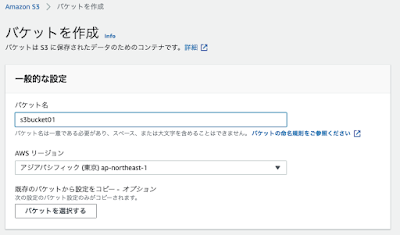
バケット名を好きなものに設定します。今回はs3bucket01という名称にしました。あとは、特に設定せずにデフォルト値にしました。設定を行ったら「バケットの作成」ボタンをクリックします。s3bucket01はダメというメッセージが表示されたので、s3.bucket01という名称に変更しました。


作成が完了すると、バケットの一覧に作成したバケットが表示されます。


S3バケットへファイルをアップロードする

実際にS3バケットへデータをアップロードしてみます。先程のS3コンソールのバケットの一覧から、作成したバケットへのリンクをクリックします。


S3バケットのリンクをクリックすると以下のような画面が表示されますので、「アップロード」ボタンをクリックします。


「アップロード」をクリックすると、次のような画面が表示されますので「ファイルを追加」ボタンをクリックして、ファイルを選択して、「アップロード」ボタンをクリックします。


アップロードが成功すると次のような画面が表示されます。


S3バケットへディレクトリを作成する

このままですと、アップロードしたものが同じ場所にどんどんアップロードされて何が何だかわからなくなってしまいますので、ディレクトリを作成してそこへアップロードしてみます。まず、S3コンソールを開いて、左ペインから「バケット」をクリックして、対象のバケットの名前のリンクをクリックします。


バケットへのリンクをクリックすると、オブジェクトの操作画面が開きますので、「フォルダの作成」をクリックします。


フォルダ名に作成したいフォルダの名称を指定し、「フォルダの作成」ボタンをクリックします。


作成が成功すると次の画面のように、作成したフォルダが一覧に表示されます。フォルダのリンクをクリックして、フォルダを移動してから、ファイルのアップロードを行えば、そこのフォルダにファイルがっぷロードされます。


3DSの充電スタンドをばらしたら戻すのにちょっと苦労した話

 こんばんわ 3DSの充電用のスタンドを入手しました。2台。片方なんだか調子が悪く、よくよく見ると、接続部分の端子が少し曲がっていたので、それを曲げて直そうとしたところ、スタンドに本体を載せても、コネクタが出てこなくなってしまったので分解して端子をまっすぐに直して組み立てなおした...