2022年5月21日土曜日

検索ボックスになんだか絵が表示されます。

こんんちは

はじめに、検索ボックスのところに表示される絵は、「検索ハイライト」という機能で、今回の話では、表示できないものを何とか表示できるようにするという話ではありませんので、今表示されていない方は、表示したくても、最後まで読んでも表示されるようにはなりませんので注意してください。いや、WindowsUpdateのところに「オプションの更新プログラムを表示」と出ている人はもしかしたらそれをやったら出るかも。。。まあいいか。。。

先日購入したレッツノートを使っていてふと思ったのですが、タスクバーの左下のところの検索ボックス(?)のところにかわいい絵が出ています。

こんなやつ。

今日は、葉っぱとお茶のような絵が出ています。これをクリックすると、「International Tea Day」という記事に飛ぶというような仕組みのようなのですが、なんかほかのパソコンでは見たことはないです。


ちなみに、SurfacrGoでは、こんな感じです。会社のWindows10とかも同じような感じです。Windows11はまた違うようですが。。。


最初は、レッツノートの特別なアプリケーションなのかなとも思ったのですが、インターネットを検索してみてみると、「検索ハイライト」というWindows10の新しい機能のようで、有効にするには、タスクバーでマウスの右ボタンをクリックして表示されるメニューから、「検索」ー「検索ハイライトを表示する」をON/OFFすることで、表示したり消したりできるということなのですが、SurfaceGoのメニューにはその表示がありません。

こちらがSurfaceGoの画面。


こちらはレッツノートの画面。明らかに表示されている項目が違います。


いろいろと調べてみたのですが、今のところオプションの更新プログラムという位置づけのようで、WindowsUpdateのところに「オプションの更新プログラムを表示」と表示されるか、標準のアップデートに含まれるようになるまで待つしかないのではないかと。。。

来月のアップデートを行ったらできるようになるかもしれません。


2022年5月13日金曜日

Let's note 対応 USB PD トリガーケーブル eMarker内蔵 15V 5A なるものを購入しました。

 こんばんわ

久しぶりに今日は朝から一日中雨が降っていましたね。最近は季節の変わり目がなんとなくあいまいになってきてしまったような気もしますが、そろそろ梅雨入りでしょうか?

子供のころは、雨が降って湿気が多くなってくると、くせ毛の私は、髪の毛がくるくるになってしまってとても気になったりして、頭を撫でつけたりよくしていたのですが、年齢を重ねるにつれて全くそういうことを気にしなくなって、髪型とかも気にしなくなったら、いつの間にか雨が降ったりしても髪の毛がくるくるしなくなりました。いや、もしかしたら今もくるくるになっているけど気になっていないだけかもしれません。その時々で自分にとって重要なものとか、気になるものが少しずつ変化してきているような気がします。

またどんどん前置きが長くなってしまうので、本題です。

先日、中古のLet’sNoteを購入してしまったという話を書きましたが、それなりに古い機器ということもあると思うのですが、充電器が今どきのUSB Type-Cでの充電ではなく、普通のACアダプタによる充電です。MacBookやSurfaceはUSB Type-Cのコネクタから充電できるので、よくあるPD対応の充電器で、スマートフォンの充電器と共用できますが、Let’s Noteは専用のACアダプタに接続する必要があります。

手元にあるパソコンでは、ガレリアなどもUSB PD で充電することができませんが、小型で持ち歩きがしやすいLet's NoteならUSB PD での充電ができるとうれしいです。持ち歩くことないですけどね。。。まあ、充電器を一つにまとめられるというメリットはありますかね?

そんなわけで、USB PD 対応の充電器を使って、充電できるようになるケーブルを購入しました。

こんなケーブルです。Type-CをLet’sNoteの充電のジャックに変換します。こんなことをしていいのかどうかわからないのですが、一応「パナソニック(Panasonic) レッツノート(Let's note) 対応 USB PD トリガーケーブル eMarker内蔵 15V 5A (PDE-15V-5525)」という名前でした。見た感じ使えそうな名前なのですが、ちょっと気になるのは、15V 5Aというところ。。。


こんな感じで、USB Type-C のケーブルで充電器に接続します。何度も言いますが、ちょっと不安なのは15V 5Aというところ。。。


なんで気になるのかというと、わたくしのつたない知識では確信はないのですが、

・USB PD は 15V の時は3Aだったような気がする。
・パナソニックの充電器の裏には、16V 4.06A と書かれているように見えること。

わたくしのつたない知識では、接続する電源は、「電圧は同じ」、「電流はより大きいもの」にしたほうが良いという考えなのですが、電圧も最大の電流も少ないです。4.06Aはあくまで最大瞬間なのでバッテリーが生きている状態であればそこまでなくてもよいかと思いますがなんとなく心配ですし、多少の電圧降下はよいのでしょうけど、ずっと15Vなのはちょっと心配です。

とにかく、15V 3A の出力ができるものでないとダメそうですので、手元にある充電器を確認したところ、RAVPOWERの61Wと、Sisyphy の65Wのものが対応していそうです。


すごく見ずらいですが、15V 3A のモードに対応している充電器のようなので大丈夫ではないかと。


こっちも大丈夫そうです。


おっかなびっくりつないでみます。


充電は始まったようです。


そしていつの間にか終わったようです。


一応できたようではあるのですが、パソコンの電源を入れて使っていると、時折コンセントのマークが消えたような。。。もしかすると負荷が高いときは充電が間に合わないのかもしれません。

つないで使っているとこんなメッセージも出ます。ちゃんとしてますね。。。画面を取得していないのですが、再起動したときにも同様のメッセージが表示れます。


外に持ち出すときにちょっとだけ荷物が減らせてよさそうですね。持ち歩かないですけどね。。。


2022年5月11日水曜日

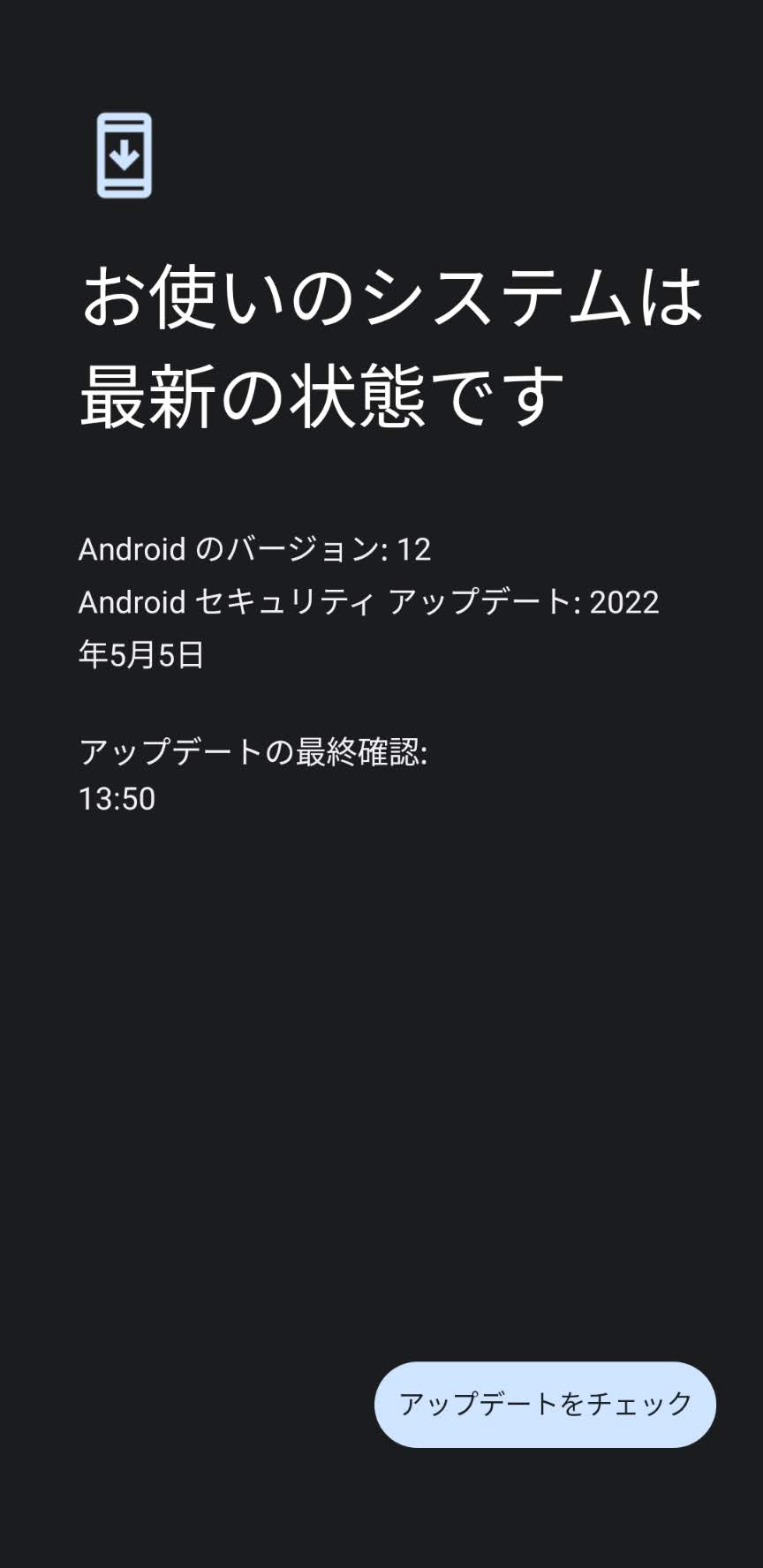
これで最後?Pixel3a をアップデートしました。

 こんばんわ

何年くらいこの話題書いていますかね。。。毎月のように「アップデートをしました」の話だけで、どこがどう変わったかもよく分からず、とにかく最新のアップデートが使いたいというだけで、Pixel3aを購入して、毎月毎月初めの頃はとても楽しみにしていましたが、そのうち何だか飽きてしまったり、アップデートを忘れたり、思い出したりしながらやってきましたが、今月のアップデートが最後かもしれないという、うわさも。。。

そんなわけで今回が最後になるかもしれないアップデートです。

実は、今日やったわけではなく、少し前に実施しました。実施した時にいつもの癖で画面をとっていたので、記念に記しておこうかと思います。結局のところなんでそうなるのかわからなかったというかわかろうともしなかったのですが、よくこの「インストールを一時停止しました」と表示されていますね。


今回もあまり思い入れがなくて、画面をじっと見ていたわけではないので、途中の画面が記録されていないものがあるかもしれません。


インストールした後に、利用可能となるのも何となくよくわからないというかわかろうともしなかったのですが、なんとなく不思議です。再起動すると、セキュリティアップデートが行われます。という感じでしょうか?


再起動するとシステムアップデートのインストール中と出ました。さっきのはセキュリティアップデートのインストールだったと思うのですが、今度はシステムアップデートのインストールです。セキュリティアップデートが利用可能だったのですが、再起動したらシステムのアップデートです。いつも画面を張り付けていて、順番待ちがているんじゃないかと考えるのですが、まあどうでもいいことですね。


ちょっとほかにやっていて、画面をずっと見ていなかったのですが、いつの間にか最新の状態になっていました。


そういえば、そろそろ新しいPixelが出るかもしれないという話も。。。アップデートするためだけにまた買ってしまおうかな。


2022年5月8日日曜日

中古のLet's Note を買っちゃいました。

 こんにちは

今日は、中古のLet's Noteを買ってしまいました。 CF-SZ6RDQVS というモデルです。イオシスさんで購入しました。実はよく利用しているのではないかなと思います。スマートフォンやタブレット、ノートPC等をよく買っていると思います。思い起こしてみると結構買っているかもしれません。子供のスマートフォンを買ったこともありますし、SurfaceProを買ったこともあります。iPadもイオシスで買った事があります。富士通のARROWS Tabというタブレットを買ったこともあったと思います。あれ?めちゃめちゃ買っている!?そういえば、ThinkPadも買いましたね。なんか、ゴールデンウィーク前後に買っていることが多いような。。。あまりにもタブレットやパソコンが多くなってしまったので一度一気に売却したのですが、最近また少しずつ増えてきてしまっているような。。。

そんなわけで、というわけでもありませんが、またイオシスさんでノートパソコンを買ってしまいました。

じゃじゃん!みんなのあこがれ?Let’sNoteです。仕事で伺ったお客様のところでよく見ていましたが、改めて手にしてみるとものすごく軽く感じますね。見た感じ厚みがあるので、頭が勘違いするのかもしれません。


今回購入したものは、RefreshedPCというやつです。まあ何が違うのかよくわからないのですが、きれいに掃除して、動作確認をして正規のWindowsを入れなおすという感じだったかと思います。バッテリーも80%以上の性能があるやつにするということだったような。。。いい加減なこと言っているかもしれません。。。。


今回購入したものは、ディスプレイのところに少しキーボードの跡があるようです。前回購入したThinkPadはとてもきれいでしたが、あたりだったのかもしれません。キーボードは少しテカリが出ているようですが、入力できないとか、ぐらぐらするとかそういうキーはありません。

今この記事もLet’sNoteで書いていますが、キーボードもとても入力しやすいですね。あと、照度センサーがあるようで、周りの明るさに応じて、ディスプレイの明るさが変わります。ちなみにキーボードはライトが付きません。

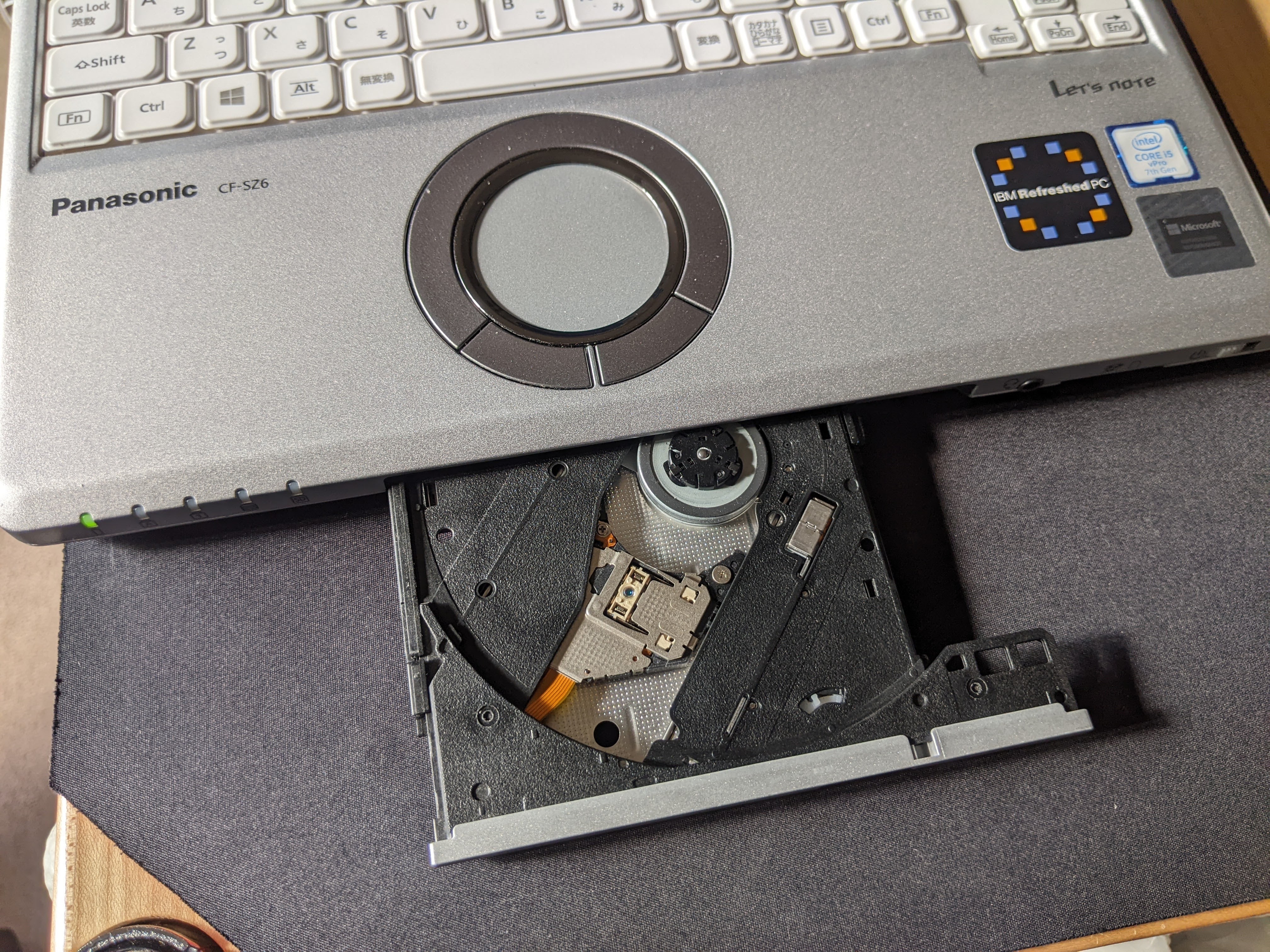
このモデルは、DVDドライブもついています。ドライブもついていてもとても軽いです。DVD見ないですけどね。あと、ちょっと見えにくいですが、DVDドライブの右側にSDカードスロットがあります。これも最近使わなくなりました。


本体の左側には、アナログRGB(?)とLANがあります。


反対側は、USB3.0x3、HDMIがあります。小さなスイッチは、Wireless機能のOn/Offです。カードスロットのような穴は、CPUのファンの排気口のようです。


最後になりましたが、スペック的なことを以下に示します。価格.comからの抜粋です。

CPU:第7世代 インテル Core i5 7300U(Kaby Lake)2.6GHz/2コア
画面:12.1 型(インチ)WUXGA (1920x1200)
メモリ:8Gバイト
SSD:256Gバイト
DVD:DVD±R/±RW/RAM/±RDL
ネットワーク:IEEE802.11a/b/g/n/ac、LAN(10Mbps/100Mbps/1000Mbps)
その他:USB3.1Gen1 x 3、HDMI、VGA、SDカード、、Bruetooth、Webカメラ、照度センサー(ディスプレイ)

残念ながらWindows11には対応していないと思いますが、ブログとメールとYoutubeくらいしか使わない私にとってはとてもきびきびと動作も軽くて使いやすいかもしれません。

搭載されているSSDの状態です。新品ではないですが、まあ普通に使うには問題ないと思います。


こちらはバッテリーの状態です。約80%くらいの性能という感じですね。まあ問題ないですかね。


そもそもブログとメールとYoutubeくらいしか使わないのにパソコンやタブレットを何台も持っている必要はないんですよね。。。


2022年5月6日金曜日

ESR SLIM MOUSE HOLDER を購入しました。

 こんばんわ

今日も暖かいというか暑い1日でしたね。4月にしてはなんだか暑いような気がするのですが、気のせいではないですよね?この辺りは、夏場はものすごく暑くなることがある地域ですので、今年の夏もどうなることやら心配です。ただ、ここ2年ほどは仕事を家の中ですることが多くなり(というかほぼ家でやってます)外を出歩くことがなくなったので、暑い、暑いとはいえ家の中にいることが多いので、まだ良いのかもしれません。以前のように外を出歩くことができるようになるといいですね。まあ自分の場合は、自分の体がちょっと以前とは違ってよわっちくなってきていますので、そちらが原因で外を歩けなくなってしまうかもしれません。

まあ、ちょっと寂しい話になりかけてしまいましたが、本題です。

今日は、ESRのSLIM MOUSE HOLDER という商品を購入しました。
こんな感じにパッケージです。


こちらは、MagicMouseをMacBookにくっつけて持ち運ぶことができるようにするためのホルダーで、MagicMouseがちょうど治るような感じになっています。横に並べてみました。こんな感じです。パッケージの写真では紫色のような感じに見えましたが、黒です。以前は他の色もあったのですかね。。。


ちょっと話逸れてしまいますが、私は余程のことがなければ、MacBookを使う場合は、外付けのマウスは使わず、本体についているTouchPadで操作を行います。これがなかなか便利というか、ジェスチャーが絶妙というか、反応が絶妙というか、とても使い勝手が良くて、慣れているせいもあると思いますが、まあMacBookを使う時は、Mouseを使った記憶ああまりありません。そういえば、Blenderというソフトを使った時はMouseを使いましたが、ブログを書いたりメールを書いたり、Officeソフトを使うのであればマウスは使わなくても大丈夫ではないかと思います。

これに対して、Mac mini を使う時は、Magic Keyboard と Magic Mouseの組み合わせで使うことが多いです。キーボードはHappyHackingKeyboadやKeychron にすることはありますが、マウスはMagic Mouseを使います。ただ、Magic Mouse は使ったことがある方はわかるかと思いますが、普通のマウスとちょっと持ち方が違うというか、使い方が違うというか、ある日突然「はい。これどうぞ」と渡されると、「なんじゃこりゃ?」と感じるかと思います。はっきり言って、使いにくいと思われると思います。なんか薄っぺらいし、ボタンもないし、ホイールもないし、結構見た目は薄くて軽そうなのにそうでもないし。。。

このMagicMouseは上の平たいところで、いくつかジェスチャーが使えるようになっていて、ボタンはホイールの機能はそのジェスチャーで行うというところが「なんじゃこりゃ?」なのではないかなと思います。

左クリック:左半分を1本指でクリック
右クリック:右半分を1本指でクリック
上下スクロール:1本指で前後にスワイプ
進む戻るは:1本指で左右スワイプ
デスクトップの切替:2本指でスワイプ
ズーム・ズームアウト:1本指でダブルタップ
アプリケーションの切替:2本指でダブルタップ

MacBookでTouchPadに慣れている方はなんとなく受け入れやすいかもしれませんが、Windowsで普通のマウスを使っていると、「マジつかいにくい。。」となると思います。私は、WindowsもMacも行ったり来たりするので、両方ともそんなに気にならないですが、ずっとWindowsを使っている人が、MagicMouseを渡されると、どう使っていいのかわからないのではないかと思います。そもそもMacの使い方がよくわからないかもしれないですが。。。まあなんだかめちゃくちゃ話それましたが、Macを使う時は、TouchPadかMagicMouseの使い方を覚えると、操作が楽しくなるかもしれません。あ、TouchPadのジェスチャーはMagicMouseのジェスチャーよりも多いのですが、最近のWindowsのTouchPadは同じような操作ができるものが多いので、あまり違和感がないかも知れません。

すみません。話元に戻します。まあそんなわけで、MagicMouseをMacBookに貼り付けるためのホルダーを買いました。MagicMouseを入れるとこんな感じでピッタリです。パソコンに貼り付ける部分は硬い素材ですが、復路になっている部分は布のような生地です。どんな生地かと言われると。。うーん。ユニクロのエアリズムの生地のような。。。うーん。


まあ、今まで長々とMagicMouseについて語ってしまいましたが、MagicMouseをしまうわけではなく、ガレリアにつけているG435のレシーバーをしまいたくて買ってみました。普段は、レシーバーをこんな感じでつけています。こんな感じにしていると、本体で踏みつけたり、そもそもそこは、ものすごく熱気が噴き出してくるところです。いつか壊してしまうのではないかと心配です。そこで、今回購入したホルダーを貼り付けて、こんな感じに貼り付けて、


こんな感じでレシーバーを入れてみました。マウスを入れる部分がとても伸縮性のある布なので、ぽろっと出てくることもないようです。


本体を開いた時はこんな感じになります。


まあ、気にしすぎなのかもしれませんね。MacBookでMagicMouseを使う日が来たら、MacBookにくっつけます。

2022年4月29日金曜日

NEC PC-VK26MXZCH(PC-VK26M/X-H) というノートPCのHDDをSSDに交換します。

 こんばんわ。

今日は、NEC PC-VK26MXZCHというノートPCのHDDをSSDに交換したという話です。実は、交換したのは、何日か前なのですが、また例によって体調を崩していて、少しおとなしくしていたため、記事にするのが遅くなってしまいました。
※2022/05/03 追記:型番をPC-VK26MXZCHとしていましたが正しくはPC-VK26M/X-Hのようです。難しい。

このパソコンは買った時にもしかしたらブログに書いていなかったかもしれません。オークションサイトで大量に販売されていたので、つい1台買ってみたものの、別にそんなに必要でもなかったので、上の子供にあげてしまったものです。

その上の子は、先日ちゃんとした(?)パソコンを買ったので、このパソコンは必要がなくなったと返してきたのですが、そのまま捨ててしまうのももったいなので、私が改めて使おうかなと思って、久しぶりに起動してみたところ、起動があまりにも遅いのでSSDに交換したらそれなりに速くなるのではないかと思って交換してみました。

こんなやつです。何でもかんでもついている昔のノートパソコンです。

アナログディスプレイポートx1
9ピンのシリアルポートx1
PCMCIAカードx1
SDカードスロットx1
DVDドライブx1
USBx5(3.0x42.0x1という感じのようです)
HDMIx1

という感じです。何か接続しようと思った時に困ることはない感じです。実際にこの個体は、それぞれのコネクタが埃をかぶっていますので、別の意味で困るかもしれません。。。


メモリ8Gバイト、CPUはCorei5-4300M2.6GHzです。私が今使っているMacMiniのCPUと同じ台でしょうか?ディスプレイが少し解像度が荒くて、1366x768です。私はどうせ老眼ですからこんなもんでいいのかもしれません。

子供が使っていたときは、500GBのHDDだったのですが、240GBのSSDに交換しようかと思います。キオクシアです。初めて購入しました。右側の袋は、古いノートPCに入っているHDDは厚みが厚くて9.5mmあるので、今時の7mmのものにくっつけると9.5mmの厚みになって、ガタガタしなくなるというやつです。実は今回使いませんでした。


裏面のこの辺りを開けると、


こんな感じになっています。やらないと思いますが、メモリも交換できそうですね。


今回入れ替えるSSDです。外付けケースに入れて中身をクローンしました。以前はEeasUSという名前のツールを使っていたのですが、有償になっていまいました。今回はMacrium Reflectというツールを使ってみました。


つけるとキオクシアロゴが見えなくなっちゃいます。残念ですね。


びっくりするくらい起動が速くなりました。が、何に使えばいいんでしょう。。。


2022年4月19日火曜日

色々なiPadで使えるタッチペン iPad ペンシルを買いました。

 こんにちは

またまた最近は物欲に歯止めがかからなくなってきました。今回は、「タッチペン ipad ペンシル Apple Pencil 第2世代互換 デジタルペンシル ipad第9/8/7/6世代 iPad Pro 12.9/11インチ iPad mini6/mini5 アイパッド Air4/Air3用 ペンシル あっぷるぺんしる 第二世代対応 電量表示 傾き感知 磁気吸着 誤作動防止機能対応 スタイラスペン」という商品を購入しました。めちゃくちゃ長い名前で、どこまでが商品名なのかわかりません。iPadペンシルと呼ぶことにします。

数日前に、子供がiPadで勉強するためにApplePencilが必要だと言ってきました。まあ勉強するためという理由が本当かどうかはわかりませんが、まあ、そう言っているので、ApplePencilの第一世代を上げちゃいました。

私はiPad mini第六世代を使っていて、そちら用にApplePencil第二世代を持っていますので、まあそちらでメモなどをすれば良いかと思い、子供にも太っ腹なところを見せたいという変な色気も出て、ApplePencil第一世代は要らないだろうと思ってあげてしまったのですが、いざ自分の手元から離れてしまうと、なぜかiPad Air第三世代でメモがとってみたくなったりします。

以前、LogicoolのCrayonというものを持っていたのですが、あまりにも使わなくなってしまっていて、今となってはどこに行ったのかわかりません。おそらく捨てたのか、何かタブレットを手放す時に何かと一緒に手放したのか覚えていないのですが、とにかく手元にありません。

改めてLogicoolCrayonを買おうかとも思ったのですが、あれってそれなりの値段したのですね。今考えるとちゃんと大事にとっておけばよかった。。。

というわけで、それなりに安くてCrayonみたいに使えるスタイラスペンが欲しくて、この、iPadペンシルを購入してみました。

結論から言ってしまうと、今のところめちゃくちゃ良い。です。

こんな感じの箱です。どことなくApplePencilのケースに似ています。


中身はこんな感じになっていて、本体、充電ケーブル、交換用のペン先x3つ、マニュアルが入っています。マニュアルは英語と日本語で書かれています。はじめは、マニュアルは英語でしか書かれていないだろうと思って、英語の方を読んでいて、裏返してみたら裏側は日本語で書かれていてびっくりです。思った以上にちゃんとしてます。


ペンの頭のところと2回連続で触ると電源がOnになります。電源が入っている間は、写真のようにLEDが点灯します。バッテリーの残量に応じてランプがつくようです。バッテリーが少なくなると1つになって点滅すると書かれてしました。以前持っていたLogicoolCrayonもLEDがついていましたが、あちらはボタンを押さないと電源が入っているかどうかわからなかったのですが、こちらの方がわかりやすいですね。まあ、ApplePencilなんかはLEDすらないので全くわかりませんが。。。そんなに気にせず使ってくださいということなのでしょうね。


先程電源をOnにした時と同様に、ペンの頭のところを2回タップすると電源がOffになります。電源がOffの状態ではこのようにLEDが消えます。マニュアルによると、電源を切らずに5分振動を与えないとスリープして、25分すると電源がOffになると書かれています。ただ、スリープになると結局お尻をダブルタップしないと使い始めることができないような気がします。スリープと電源Offのどこが違うのかわかりません。


LEDの上のところにゴムの蓋がついていて、それを取ると、Type-Cの口が現れます。こちらから充電します。私は蓋は邪魔なのでとったままで使うと思います。


もう一つ、LogicoolCrayonよりも良いなと思ったところ。iPad mini 6にくっ付きます。これApplePencilではなくて、今紹介している名前の長いPencilです。まるでApplePencilのようにくっつきます。当然充電はされません。


まるでApplePencil。ぱっと見誰も気がつかないと思います。


こちら並べたところです。ひだりがApplePencil第二世代、右が今紹介しているiPadペンシル。


今のところiPad Air 第三世代とiPad mini 第六世代でしか試していませんが、両方のiPadを行ったり来たりして書くことができました。ApplePencilがペアリングされている状態だと書けず、ペアリングを解除する必要がありました。筆圧の検知がないのですが、私はメモをとるだけなのでそれでも良いかな。一つのペンで、複数のiPadを行ったり来たりできるのは良いかもしれませんね。今は、GoodNoteというアプリケーションでしか試していないのですが、パームレジェクションの機能も使えていて、とても良い感じです。


またスライドパッドを直しましたよ

 こんばんわ もうDSとかゲームボーイの話は、飽き飽きしたと言われるかもしれませんが、また、3DSのスライドパッドのスティックを交換しました。なんか、結局持っているやつ全部交換するまで収まらないかもしれないのかもしれません。みんなちょっと力を入れると表面のゴムみたいなところが取れ...