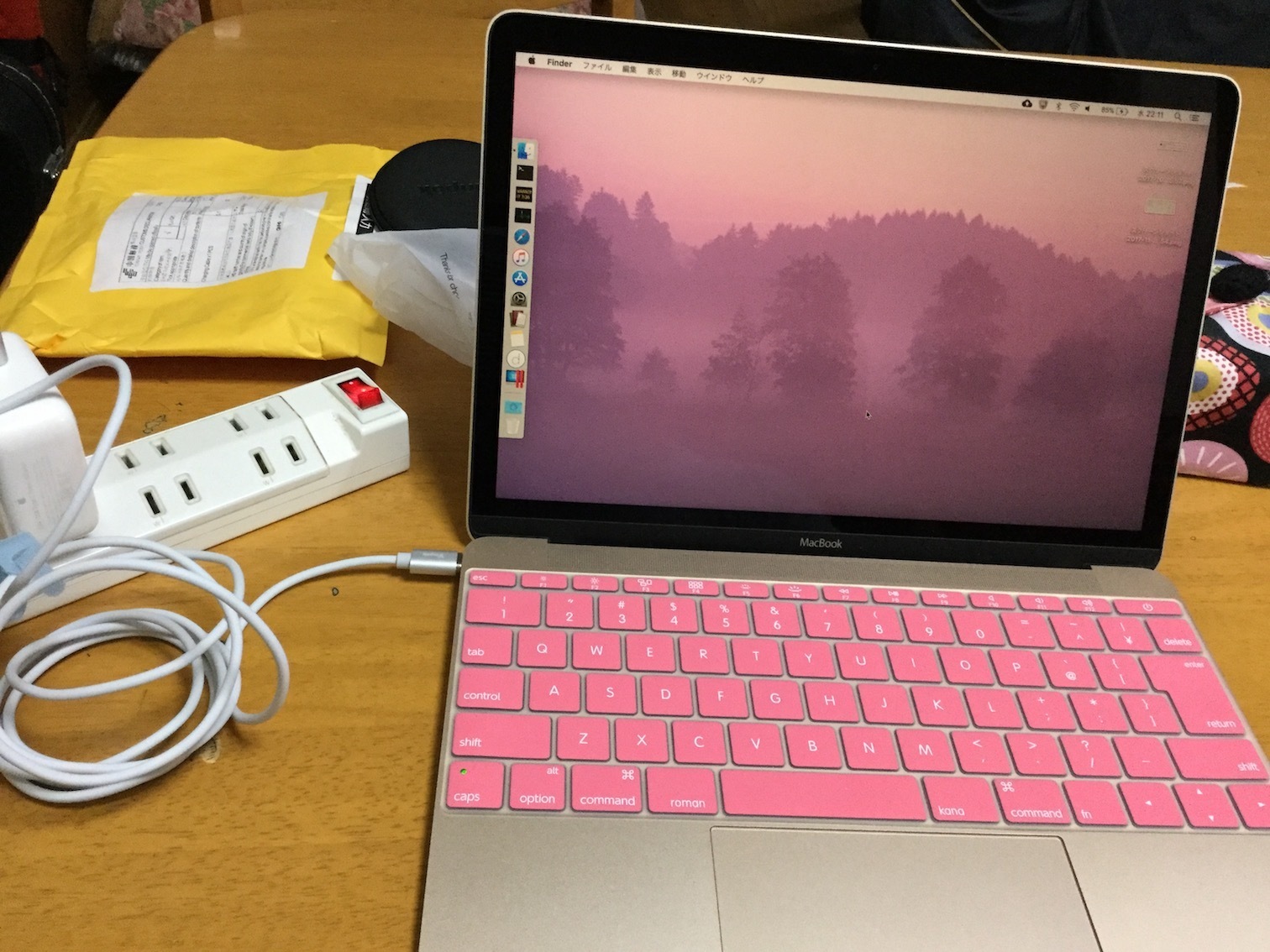
2017年12月10日日曜日

2号機進捗報告

こんばんわ

今日は朝会社からの電話で起きてしまい、そのままテレビを見たりしていたのですが、昨日のタイヤ交換の疲れのためか、昼寝したりゴロゴロしたりしていました。ほとんど子供がやっていて自分はタイヤを出したりしまったりしただけだったのですがなんだかとても疲れてしまって。。。

そんな感じの一日でしたが、2号機の作成が少しだけ進みましたのでまだまだものすごく途中ですが、現在の進捗を。。

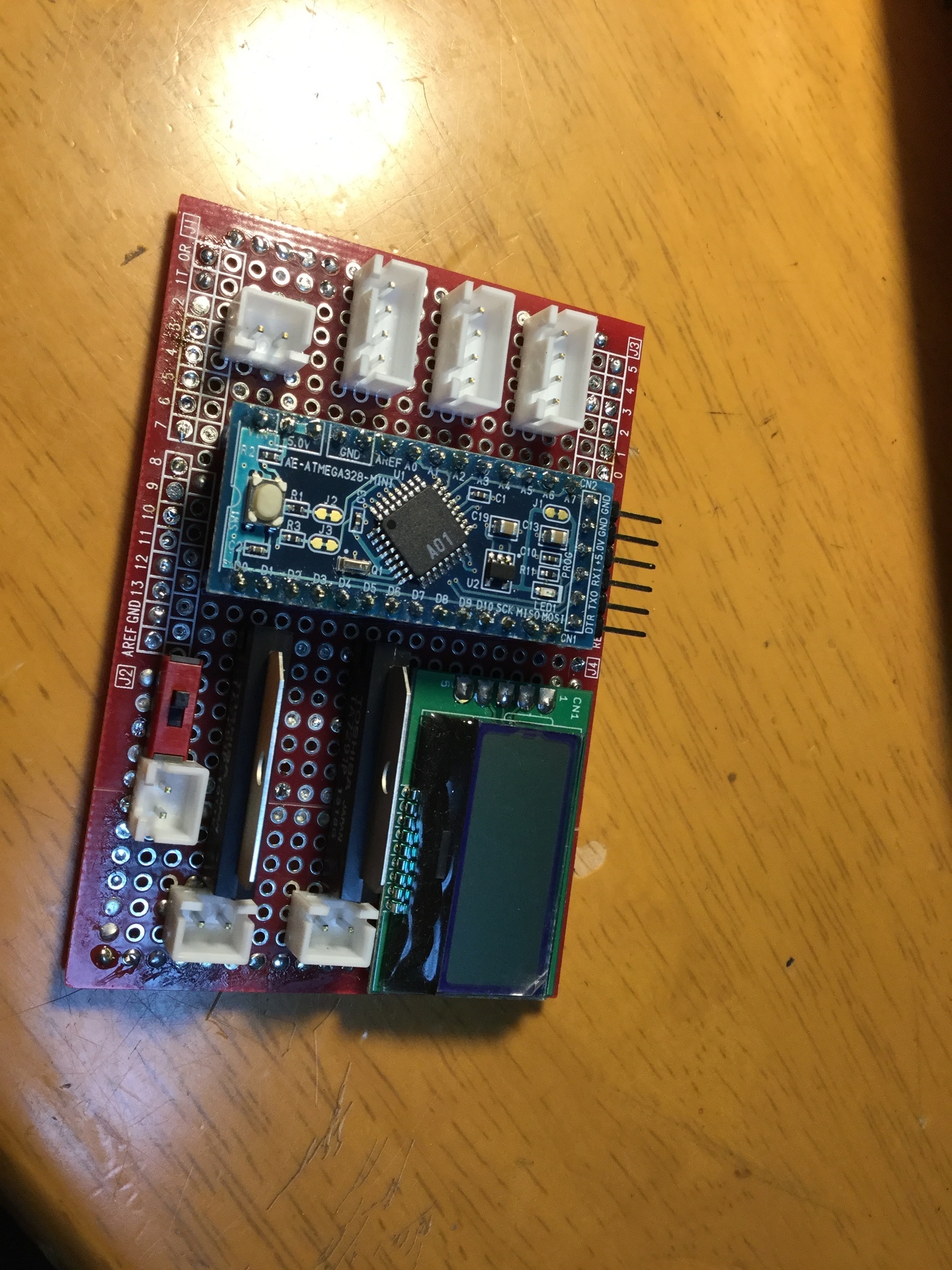
コネクタや部品の実装は概ね終わってきて、1号機に比べると少しみっちりとした感じになってしまいました。1号機はArduino本体の上に基盤を乗せる感じの構成だったのですが、2号機は小さいArduinoを上に乗せてしまう形にしたため、基盤を少し大きめのものにしたのですが、より密集した感じになってしまいました。

IMG_0416.JPG

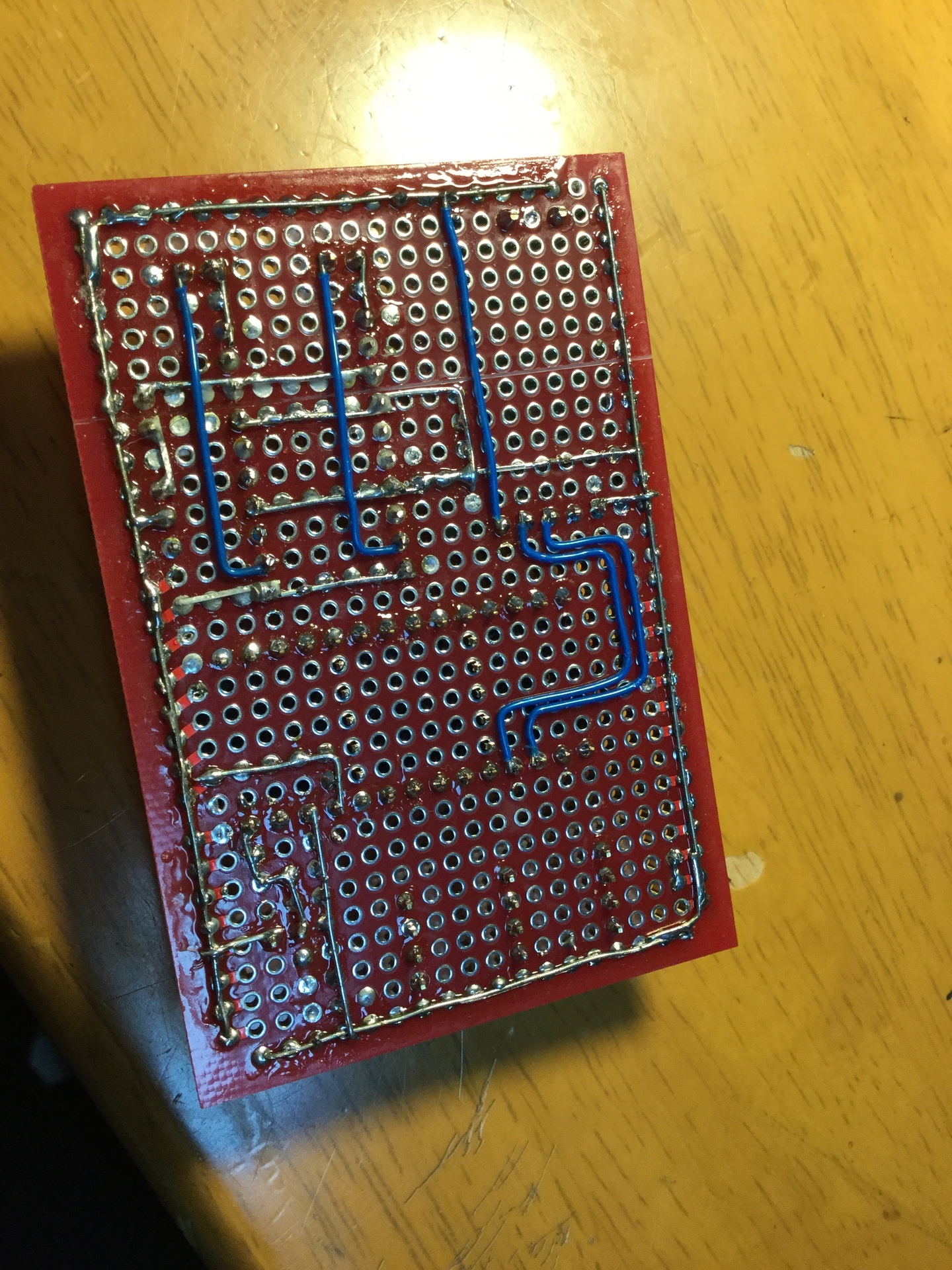
裏側は前回はGNDやVCCも結構ワイヤでいちいち接続していたのですが、今回は端材や半田で基盤上に這わせる形にして見ました。まだほとんど進んでいないのですが、信号ラインはブルーのワイヤで配線して、電源関係は基盤上に這わせるようにしていこうと思っています。

IMG_0417.JPG

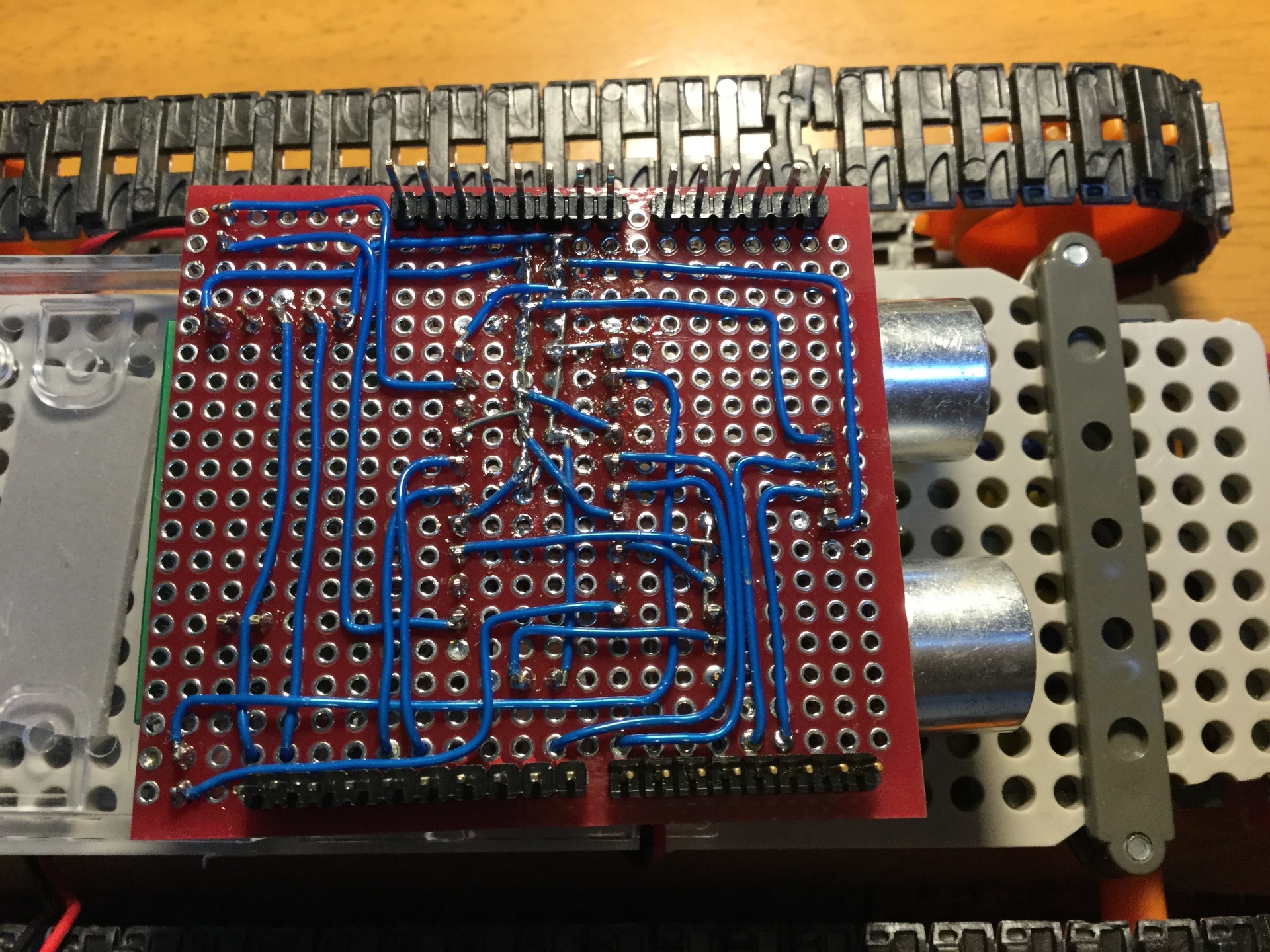
ちなみに前作の裏側はこんな感じでした。。ぐちゃぐちゃです。。。

IMG_0418.JPG

特に図面も書かず、行き当たりばったりでやるので最後はぐちゃぐちゃになります(笑)


2017年12月9日土曜日

大人買いしちゃいました。。

こんばんわ

今日は下の子と車のタイヤの交換をしてきました。うちは車が2台あって両方ともそれほど大きくない車ですが、それでも2台交換するとかなり疲れます。昔はタイヤの交換はいつも私一人でやっていて、ものすごく疲れるので、何年か前から子供達に手伝わせています。はじめはっちょっと工具を取ってもらう程度だったのですが、最近はほぼ全ての作業を子供がやってくれるのでとても楽ができます。子供の成長よりもこちらの衰えの方が早いのか、結局は結構疲れたりしますが。。。今日もどんどんやってくれるので結構突っ立って見ているだけで仕事が進んでいくのでとても見ていて頼もしいです。またもう少ししたら独り立ちしてしまって誰も手伝ってくれなくなってしまうんだろうな。寂しいです。

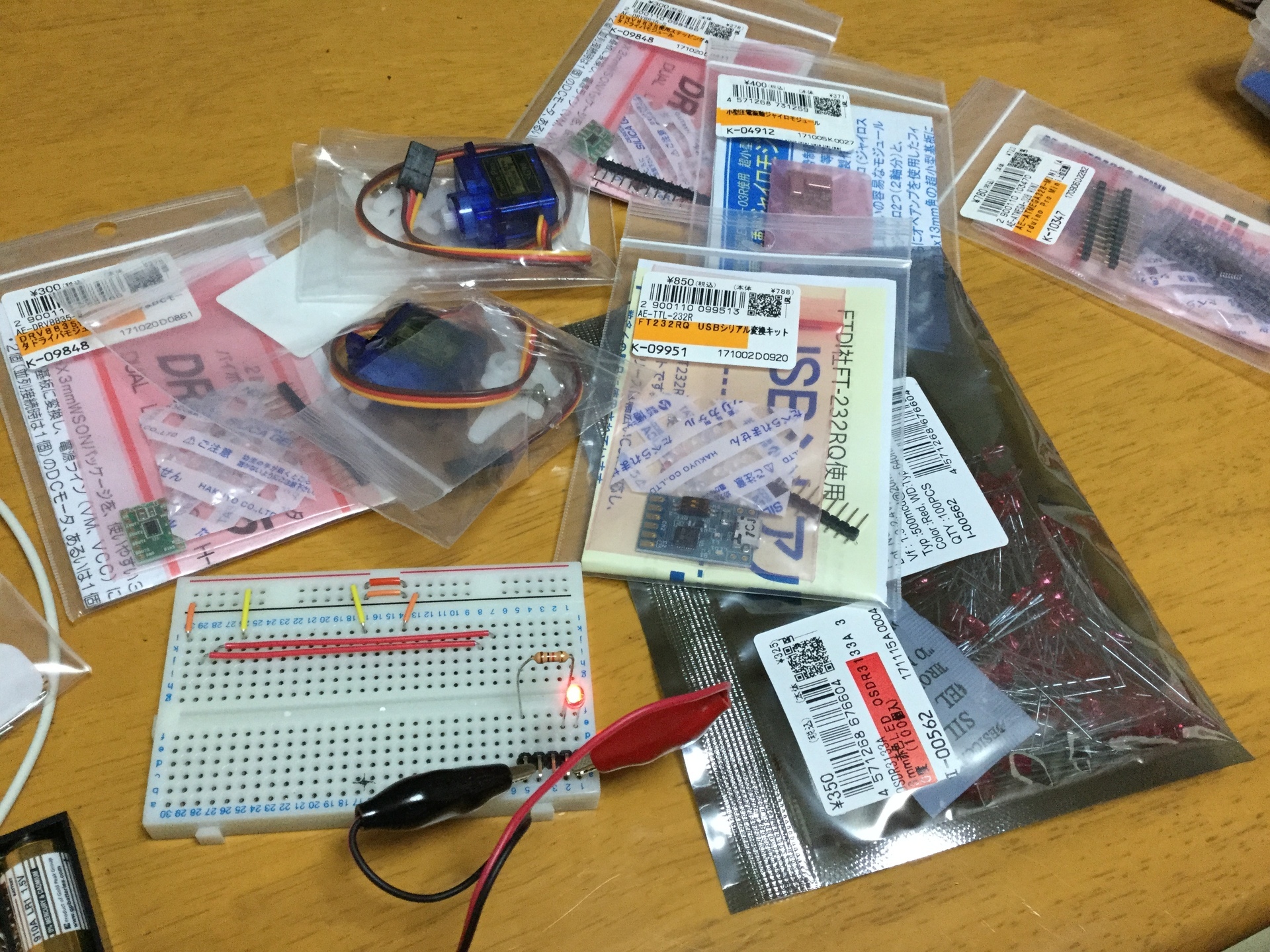
まあ前置きは置いておいて本題です。先日ポケコンとUSBを接続する基盤を作ったのですが、あれはTTLの信号を反転したり、気を利かせてつけたつもりのLEDが眩しすぎて視界に入るととても目が痛いということもあって、もう一度作り直そうかと思っています。先日使った秋月で買ったFT232RQという USBシリアル変換キットがTTLで信号を反転しなくとも設定を変更すれば飯店できるということを知ったので今回やってみようかと思います。今持っているやつを反転してしまうとArduinoと接続した時に通信できなくなってしまうので、もう一台買ってしまいました。

はい。余計なものまでたくさん。

IMG_0414.JPG

余計なものまでいっぱい買ってしまいました。LEDなんか昔からある普通の感じの赤いやつを100個入りを買いました。100個で350円だったのでつい。。

実はまだ作っていないです。今日これからやろうかなと。。うまくいったらまた報告します。


2017年12月3日日曜日

2号機の作成に着手しました〜

こんばんわ

最近はおじさんになったせいか、早寝早起きが身についていたのですが、最近は趣味が忙しくて結構遅寝早起きです。今日は2号機の作成に着手しました。とは言っても最近色々と手を出しているので「どの2号機?」って感じかもしれませんが、Arduinoでコントロールする戦車の2号機です。

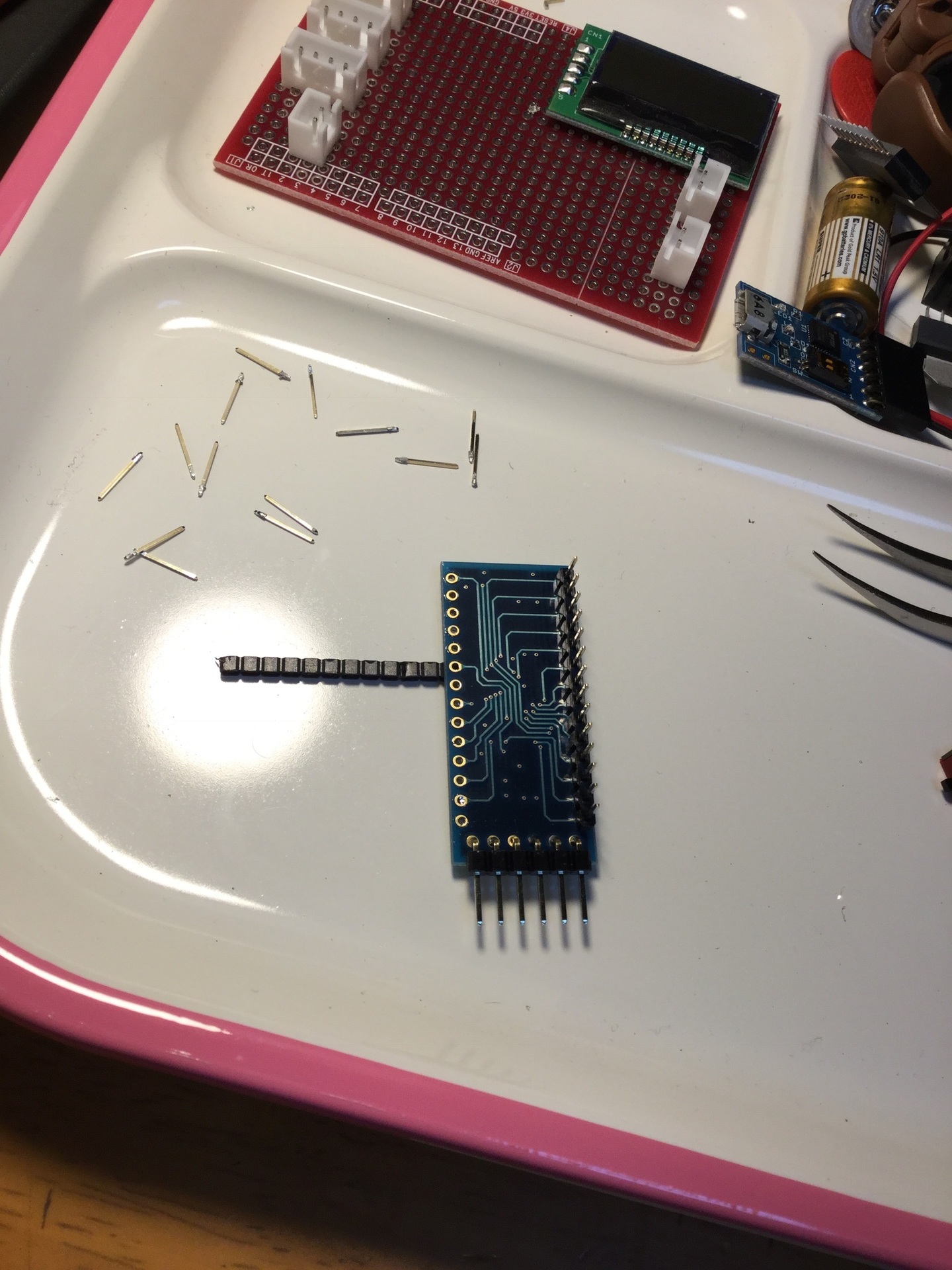
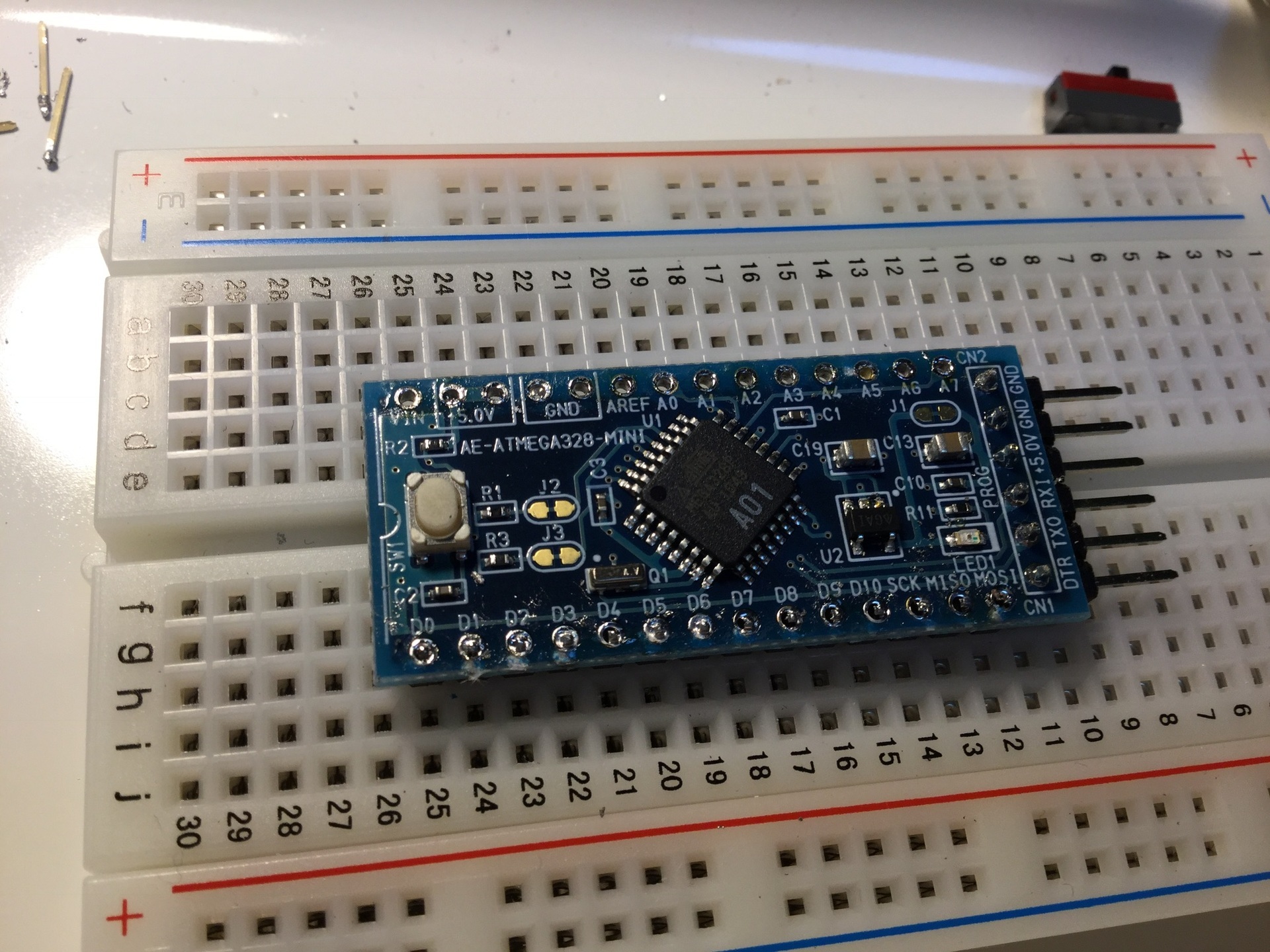
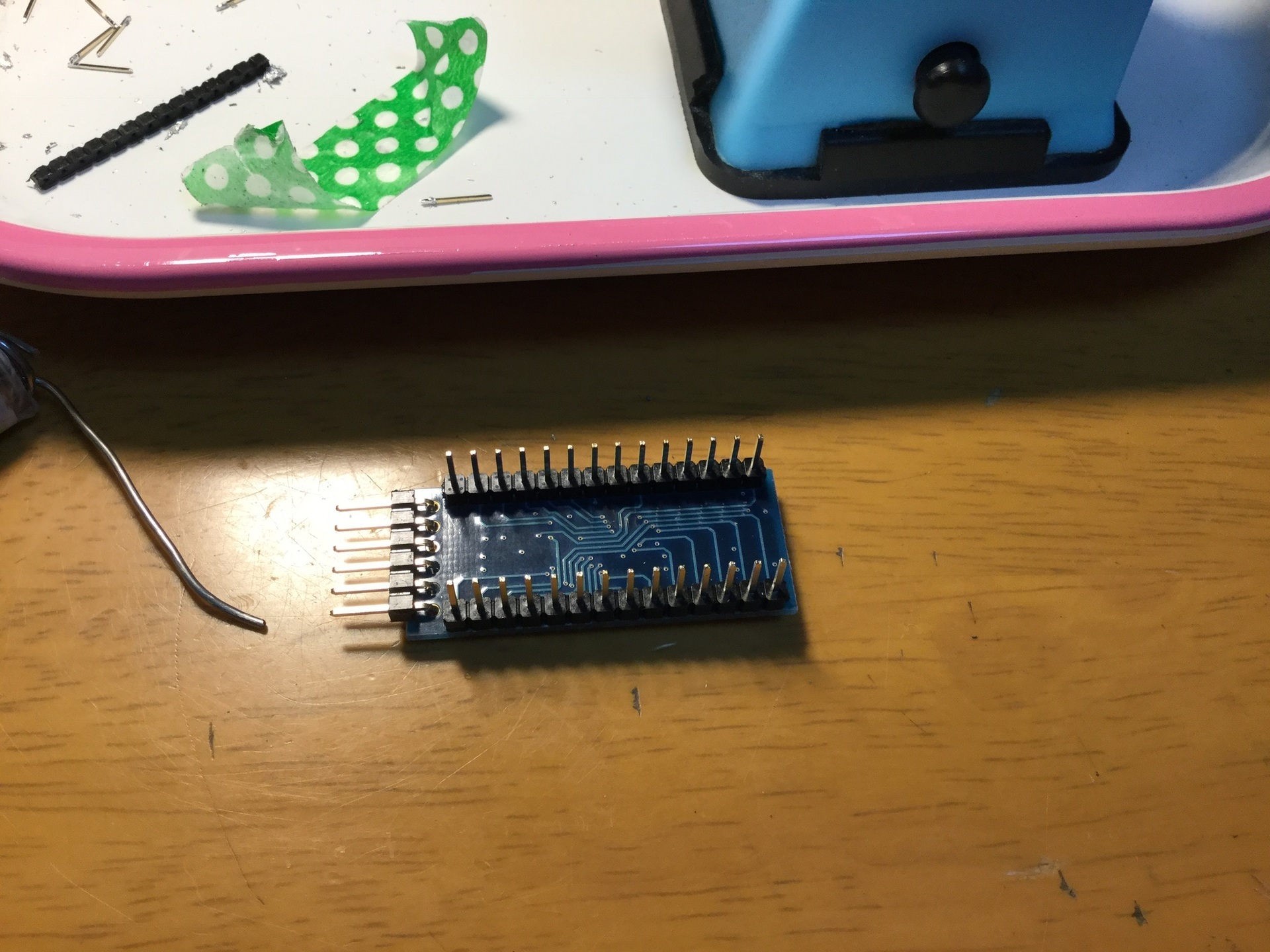
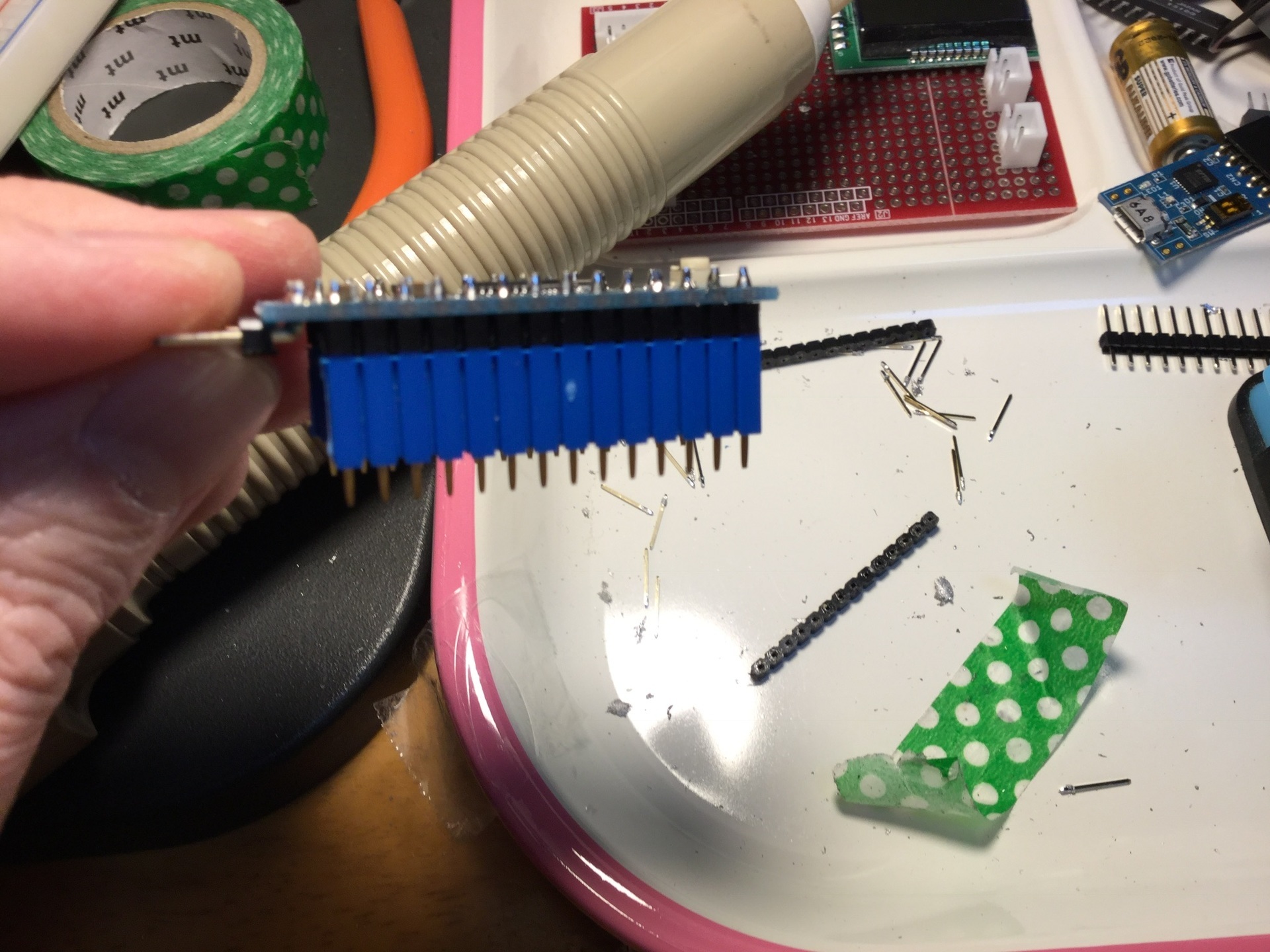
秋月電子で購入した、AE-ATMEGA328-MINIというArduino互換ボードを使おうと思ったのですが、このボードに一緒についてくるピンヘッダをつけて使っていたのですが、これまた秋月で購入したピンソケットに刺したところなんだかスッカスカですぐに抜けてしまいます。おまけでついてきたピンヘッダは0.1mmくらい細いみたいで、私が持っているどのソケットに刺してもなんだかゆるゆるです。仕方がないのでピンヘッダを付け直しました。

片方とっちゃったんですが、とり方についてもう片方で簡単に手順を示します。誰も聞きたくもないかもしれませんが。。。

IMG_0383.JPG

まずはじめに、半田吸い取り機で半田をとりあえず吸えるだけ吸います。

IMG_0385.JPG

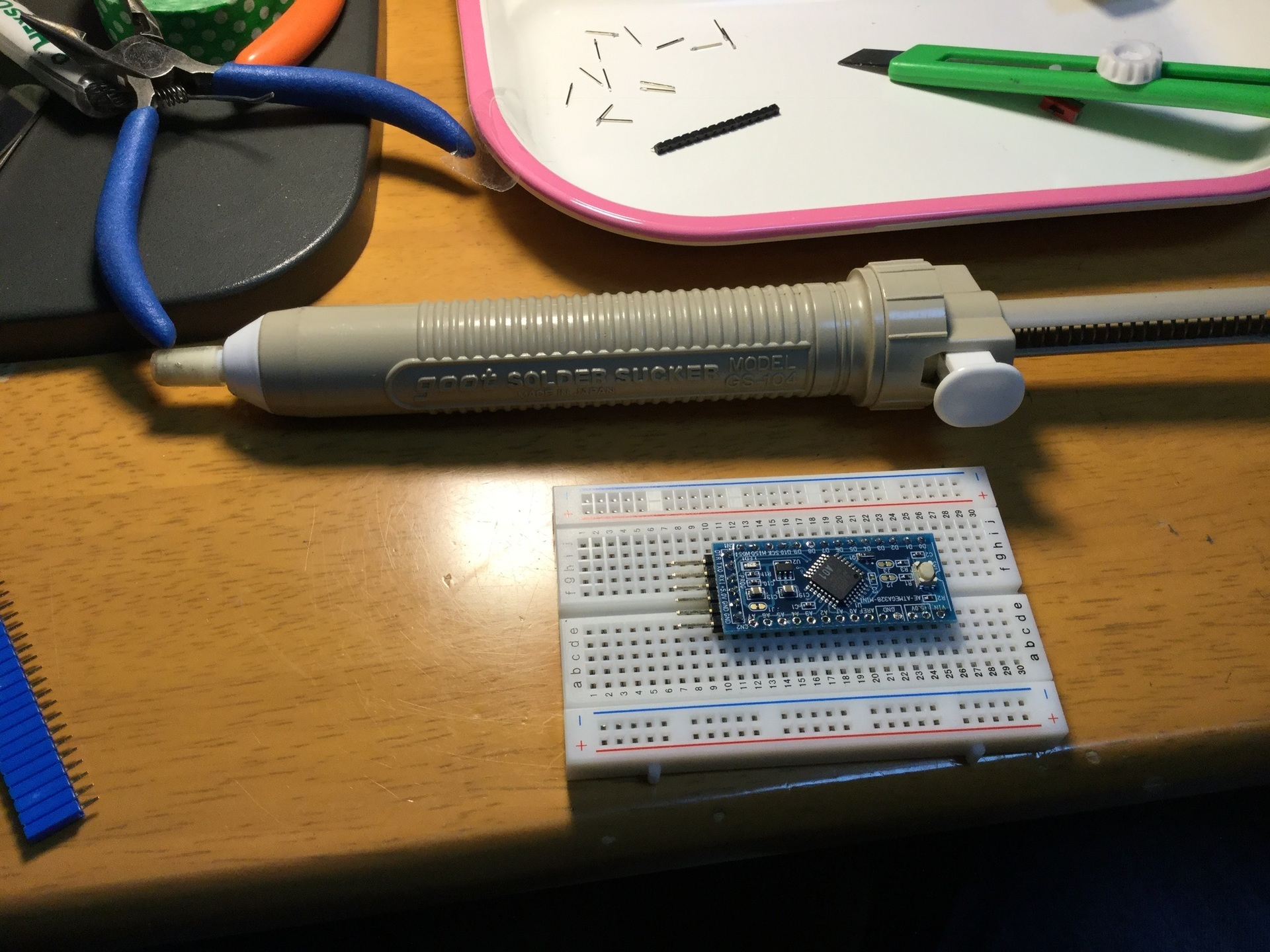
私が持っているのは手動の「シュポ」という音がするやつです。こんなやつ。でかいでしょ?基盤ごと吸い込まれそうです(笑)綺麗に撮れる時もあるのですがまあ結構綺麗に取れないことも多いです。気にせずそれなりに吸い取れて入ればいいかなと思います。昔知り合いの方が電動のやつを持っていたのですが、あれは便利でしたね。

IMG_0384.JPG

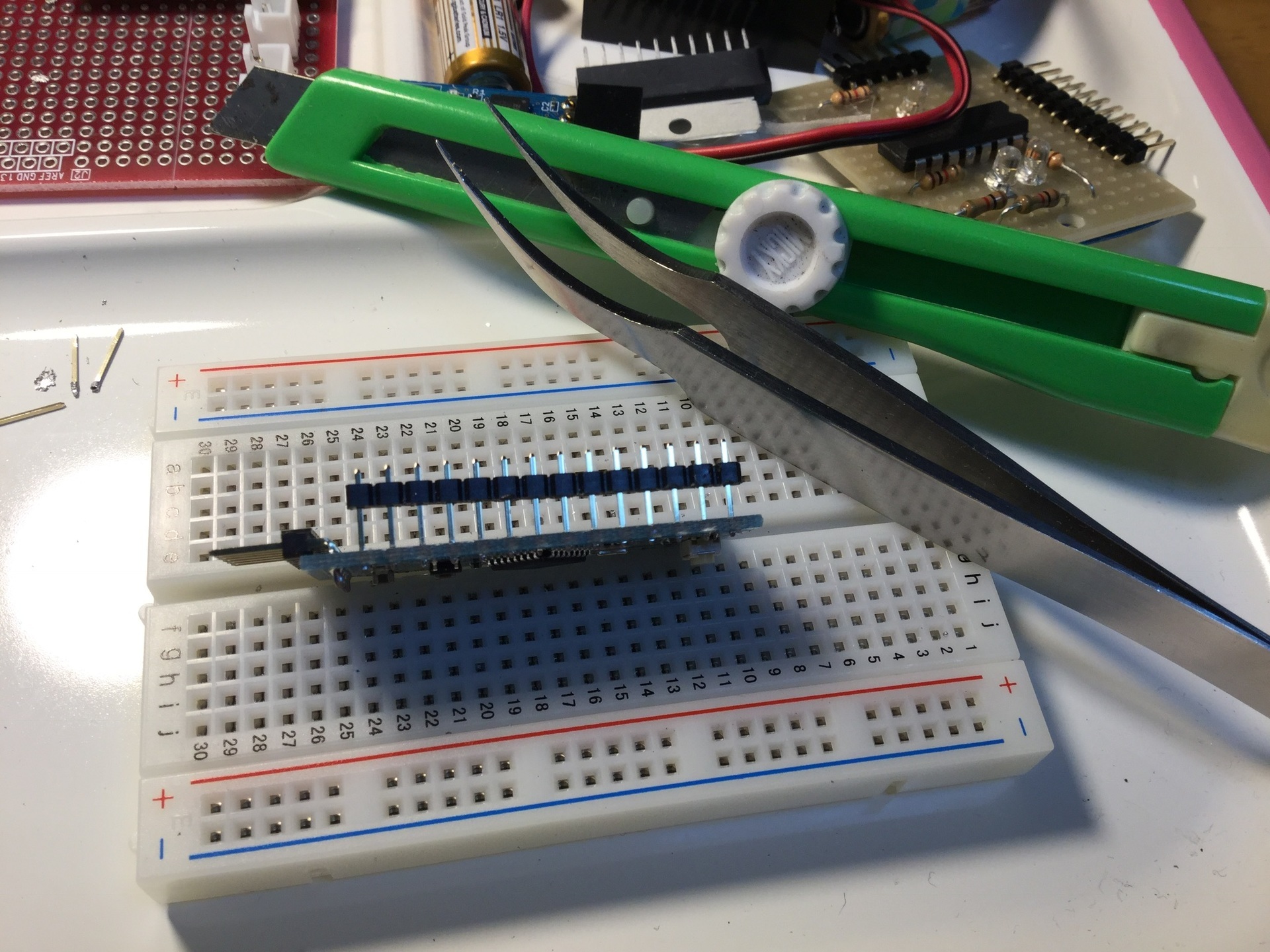
それなりに半田を吸い取ったら、ピンヘッダのプラスチックの部分をカッターやピンセットを使って無理矢理とってしまいます。つけたままだとそう簡単に取れないので、今ついているピンヘッダは壊してしまいます。

IMG_0386.JPG

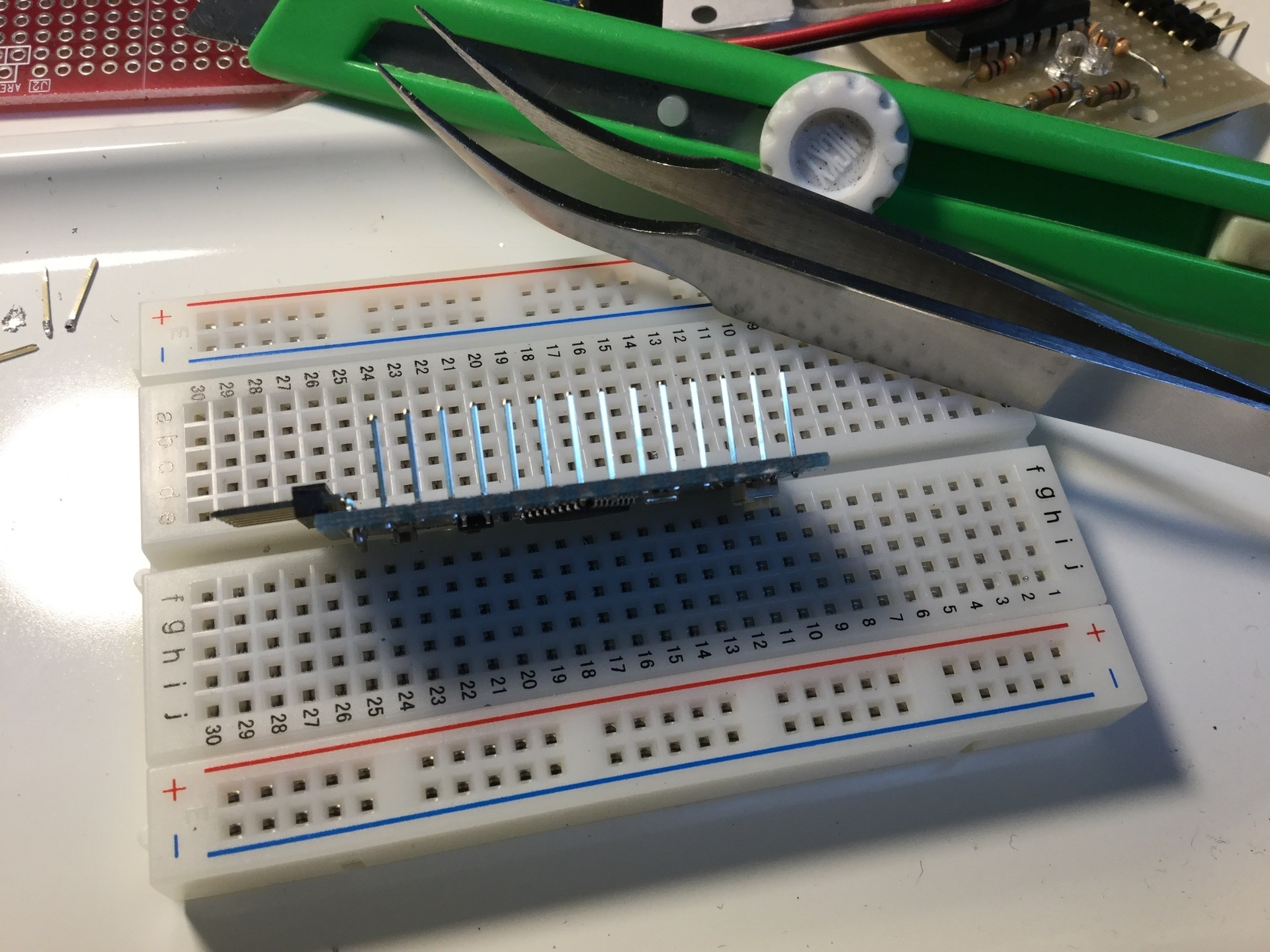
こんな感じにしちゃいます。

IMG_0387.JPG

こうなってしまえば、あとはピンを半田ごてで温めながら引き抜いていけばいいです。はい新しい少し太いピンヘッダをつけました。ピンヘッダなんて、みんな同じもんだと思っていたのですが、色々な太さがあるに決まってますよね。。

IMG_0388.JPG

はい。しっかりつくようになりました。

IMG_0389.JPG

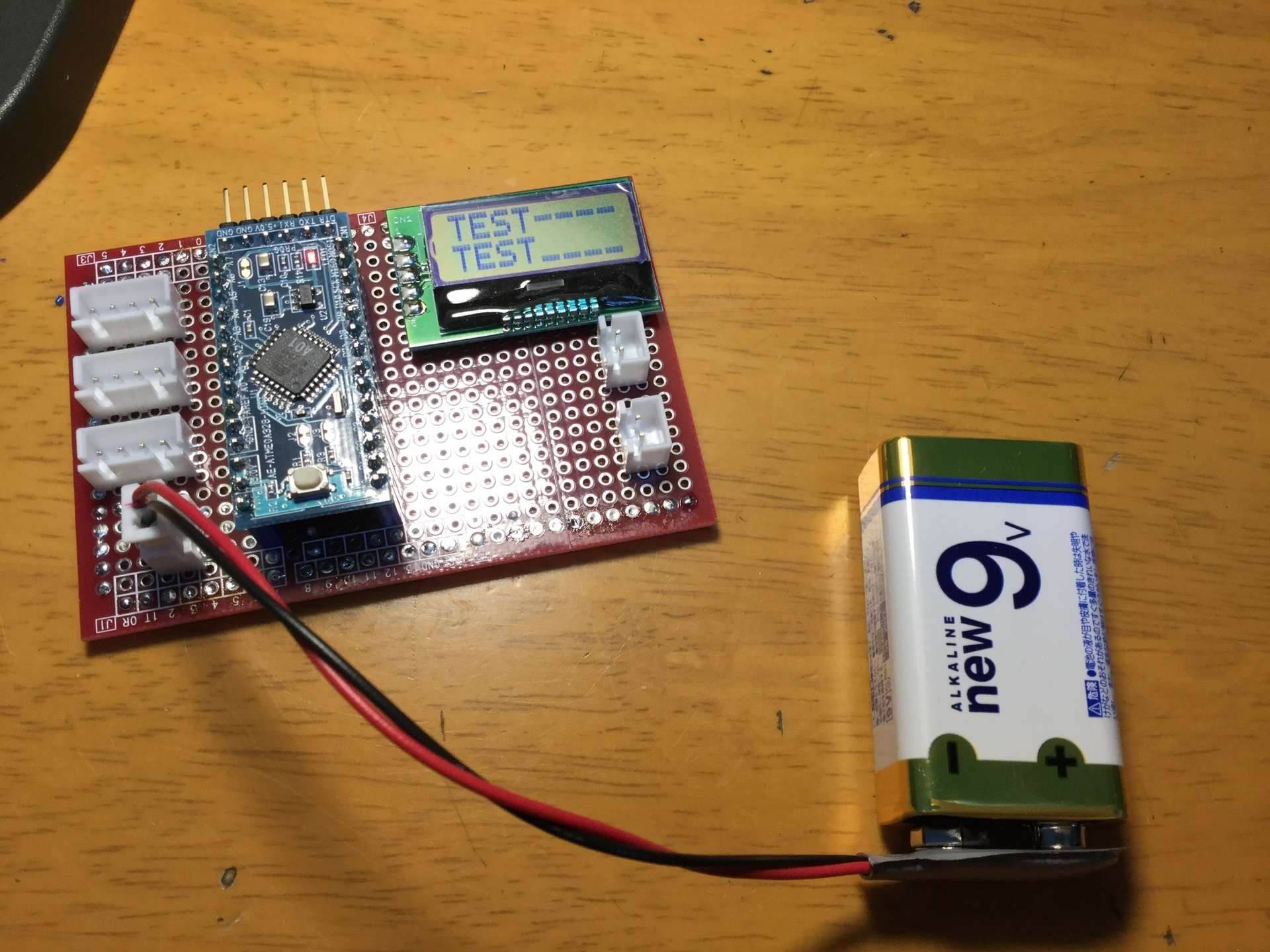
今ここまで。。電源とディスプレイが繋がったところです。まだまだ先は長いです。

IMG_0391.JPG

なんだかパソコンに関係ない話が多くなってきたな。


2017年11月26日日曜日

ポケコンにUSBを接続できるようにしてみました〜

こんばんわ

久しぶりに4連休だったのですが、まあ本当に何もしない4連休だったなと。。子供が小さい頃は何処かに遊びにいあったりしたものですが、初日に妻と2人でショッピングモールに一緒に行っただけで、他に何もしませんでした。

そんなわけですごく時間があったので、ポケコンにUSBを接続できるようにして、ゲームでもしてみようかなという気持ちになります。私がポケコンを一生懸命触っていた頃は、本に載っている壮大なプログラムのリストを自分で入力して、カセットのI/Fを接続して、カセットテープに「ぴ〜ひょろひょろ〜」という音で保存していたものでした。なかなか面倒で本当に巨大なプログラムなどは、とてもとても入力する気にはならなかったです。それでも何日もかけて入力していましたが。。。そしてそんな風に何日もかけて入力してカセットテープに保存してもそのうちに読み込めなくなって悲しい思いをしたりしたものです。そうそう、カセットテープがもったいなくて、1本のテープにいくつもプログラムを保存して、何分あたりに〜ゲーム、何分あたりに〜ゲームと、保存されている時間を記録したりしていました。まあそんなめんどくさい時代でした。ところが、先日インターネットを検索してみると、いまどきのパソコンと接続いてデータをポケコンと送受信できるということ。まあ、当たり前なのかもしれませんが、私がポケコンを使っていた頃は「パソコン買えないからポケコン買った」という感じでしたので、パソコンと何かやり取りしようなどとは夢に重思っていませんでした。まあそんな風に夢にも思っていなかったのですが、標準のI/Fでパソコンとやりとりができそうなので頑張って見ました。そんなI/Fはすでに売っていないでしょうからね。。。

基本的にはTTLレベルのSerial I/Fとのことなので先日から使っている秋月電子で購入したUSBシリアル変換モジュール AE-TTL−232Rが利用できそうです。そちらと接続することを前提に考えて見ました。

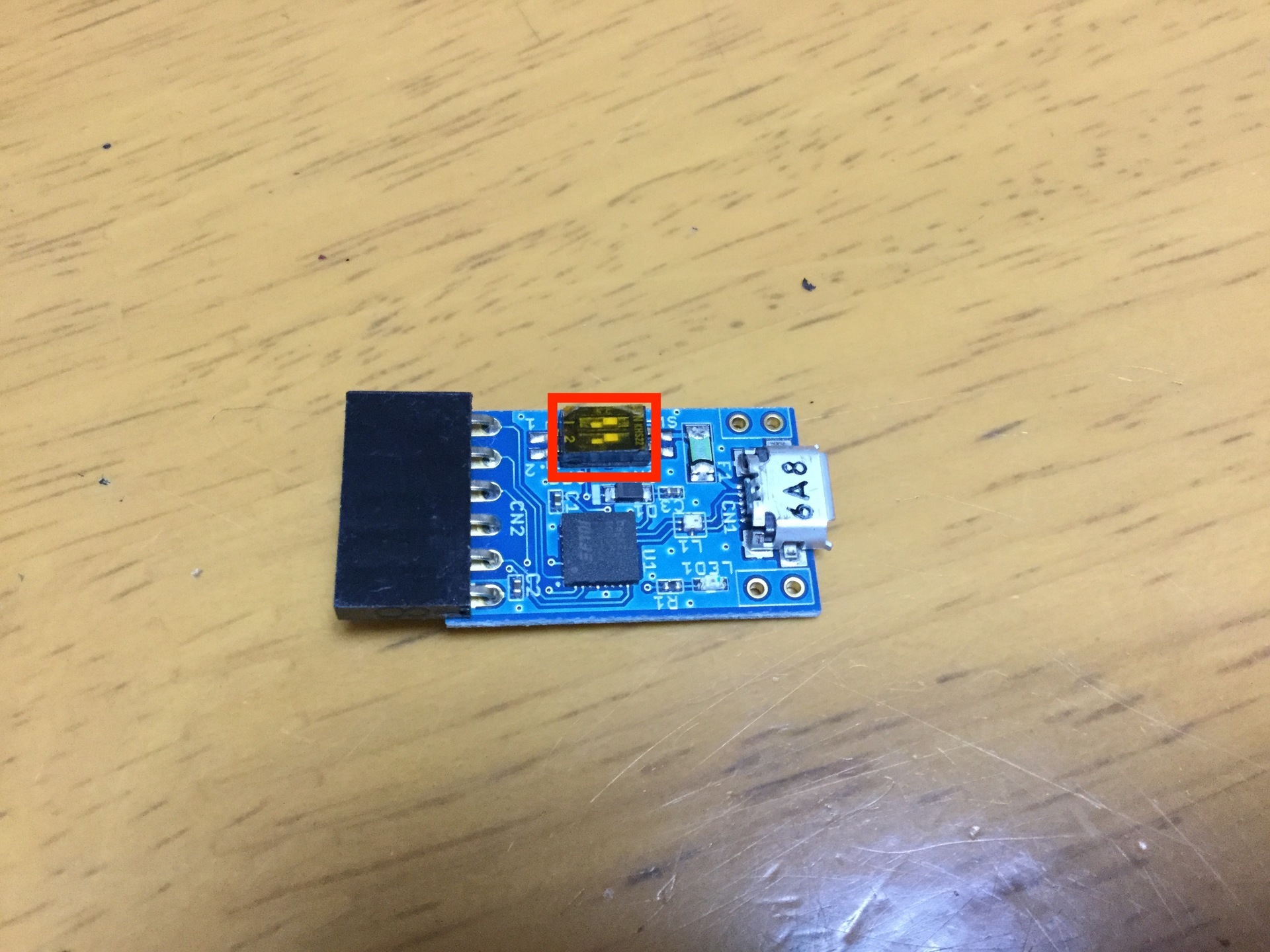
1.USBシリアル変換の AE-TTL-232Rのディップスイッチの2をON(TTL=5V)にします。出荷時はOFF(TTL=3.3)になっているのですが、ポケコン側のI/Fが5Vなのでそれに合わせます。赤い四角のディップスイッチです。私は両方ともONにしましたが、SW2だけでいいです。Arduinoと通信して見ましたが、5Vでも問題なく通信できるようでした。

IMG_0402.JPG

2.ポケコンの信号線はON/OFFが逆になっているので、それを変換するインバータを接続します。これがけっこうしんどかった。です。なにせ素人なので色々と失敗しまして。。。

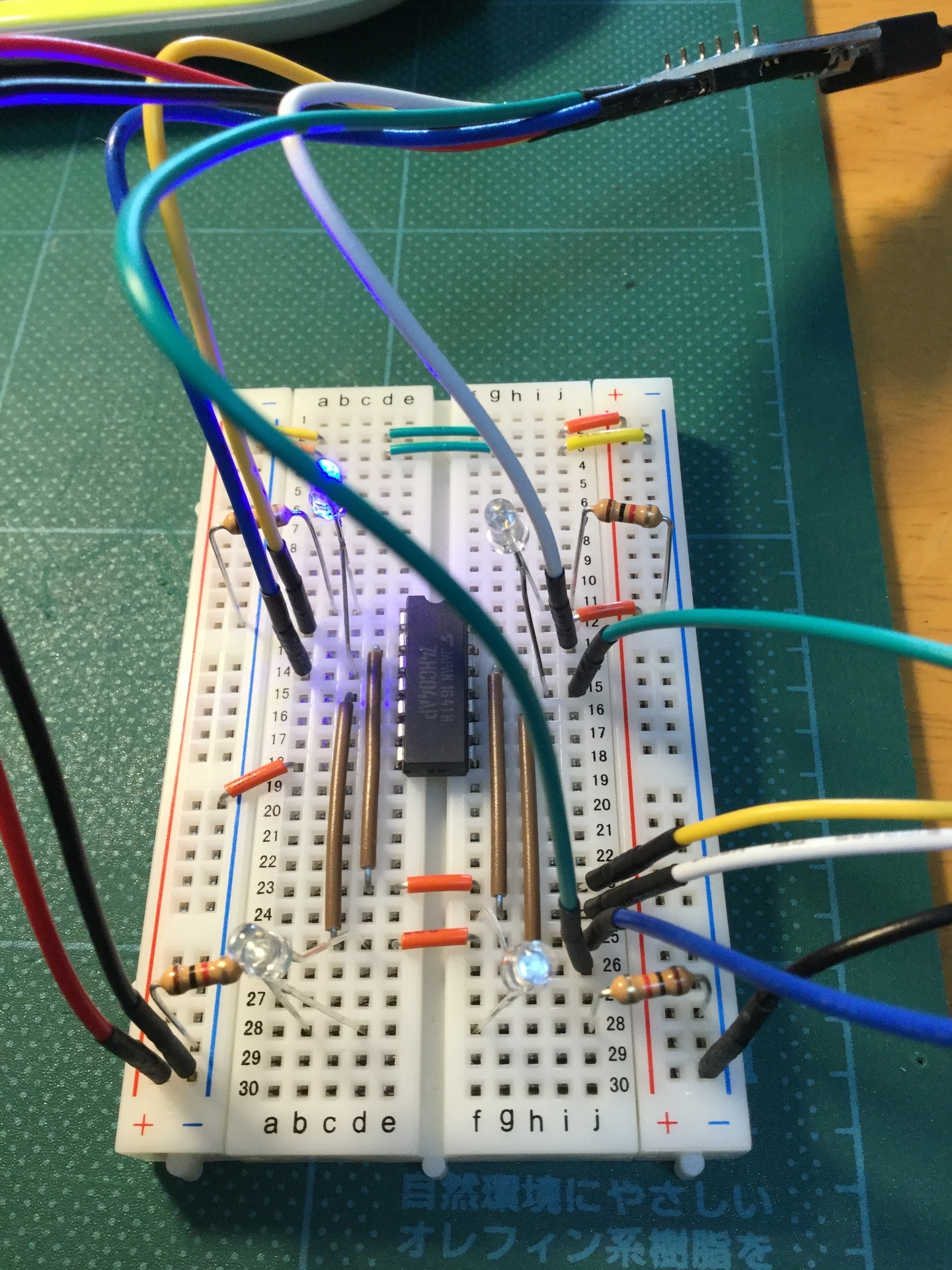
はじめにブレッドボードで実験です。ついでなので、送受信のランプつけたり、RTS/CTSの信号にランプつけたりしてます。これが結構面倒の始まったりだったりして。。。
(この状態で通信できていましたが、この後書きますがこのまま基盤に半田付けしても動かなかったです。注意してください)

IMG_0391.JPG

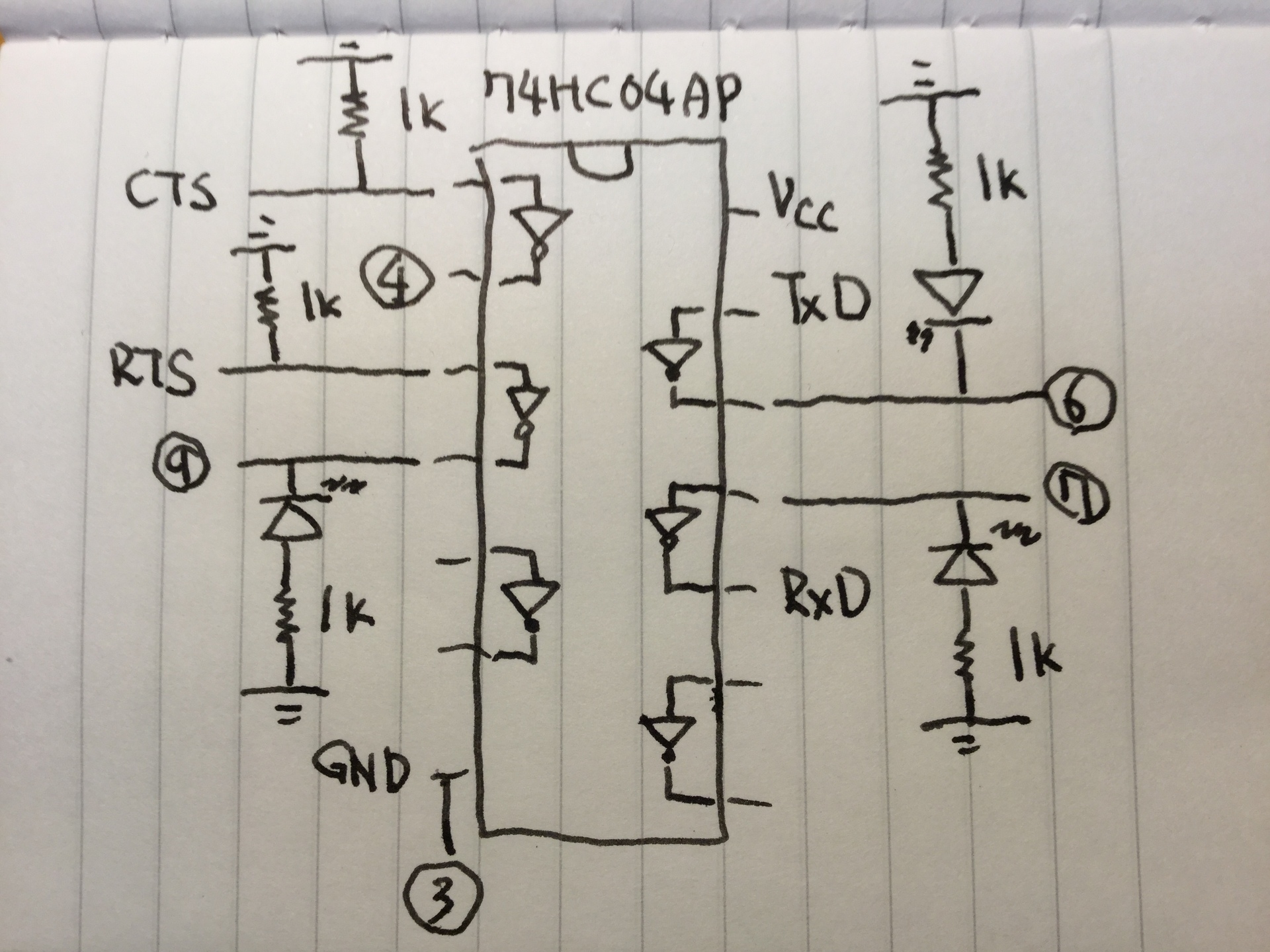
ブレッドボードの回路そのまま組み上げて見たのですが、PC→ポケコンの送信の時にエラーになります。色々とインターネットを検索したり試したりした結果、RTS/CTSを1kオームの抵抗を挟んでグランドに接続することで急にうまく動作するようになりました。最終的な回路を以下に示します。素人回路なので間違いあるかもしれませんので、ご容赦ください。今のところこの図の配線で送受信動作しています。CTSのランプは成り行きでいつの間にか無くなりました。

IMG_0400.JPG

今時手書きかよ。。。なんかいいソフトとかありますかね。。。

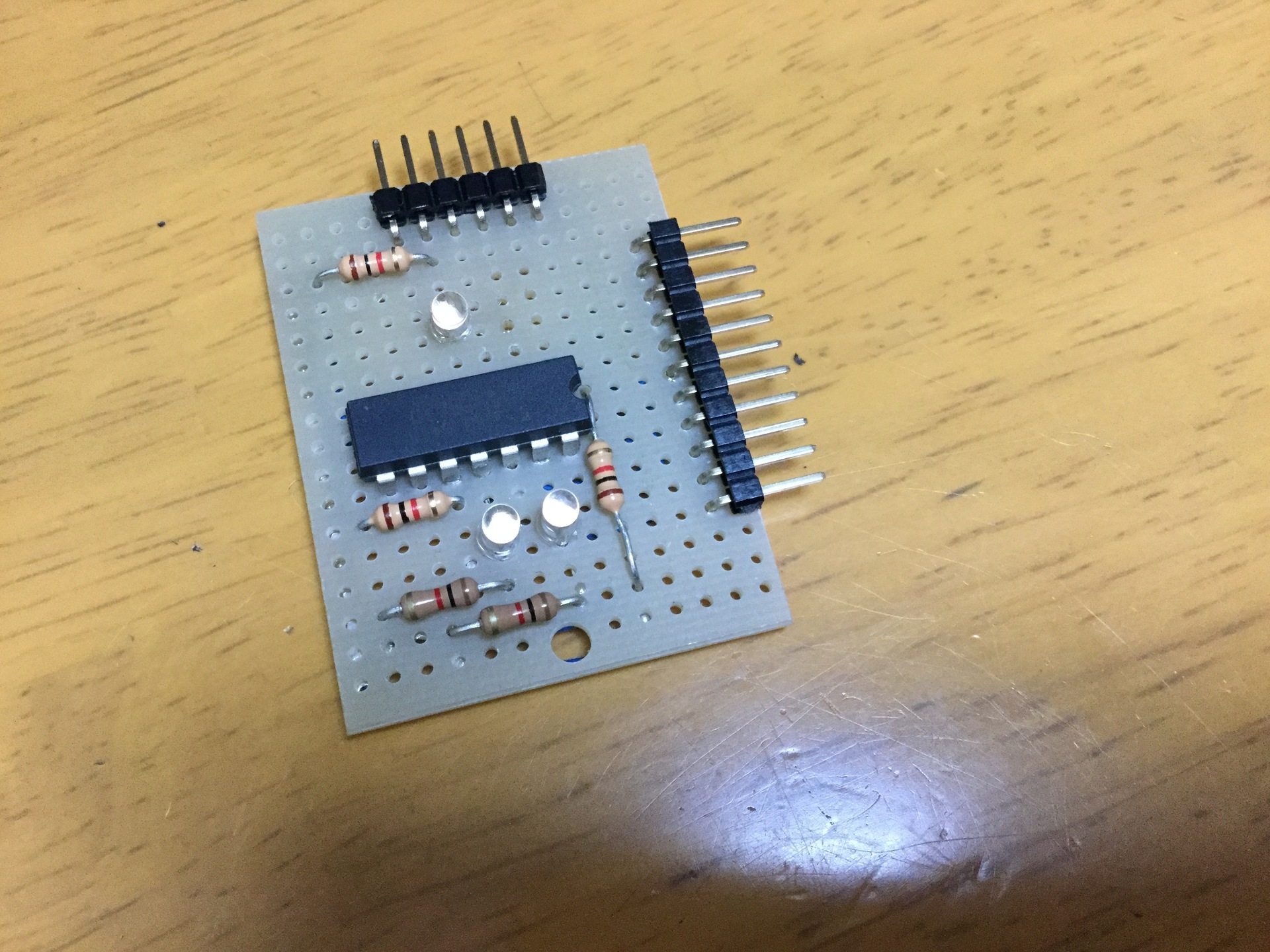
出来上がったボードこちら!裏面はすごいことになっているのでお見せできません(笑)
抵抗があちこちに変な場所に変な向きでついているのは試行錯誤の結果そうなってしまいました。
基盤下側の左がポケコンからの送信、右がPCからの送信です(だったと思う)。

IMG_0403.JPG

3.あとは、TeraTermなどの通信速度を合わせます。
ボーレート:1200ボー(すげーおそっ!)
データ:8
パリティ:無し
ストップbit:1
フロー制御:ハード
送信遅延:5ms/字、50ms/行
(送信遅延は結構重要みたいです。うまくいくポイントを探す必要がありました)

改行コード:受信:Auto、送信:CR+LF
ローカルエコー:ON
漢字:SJIS

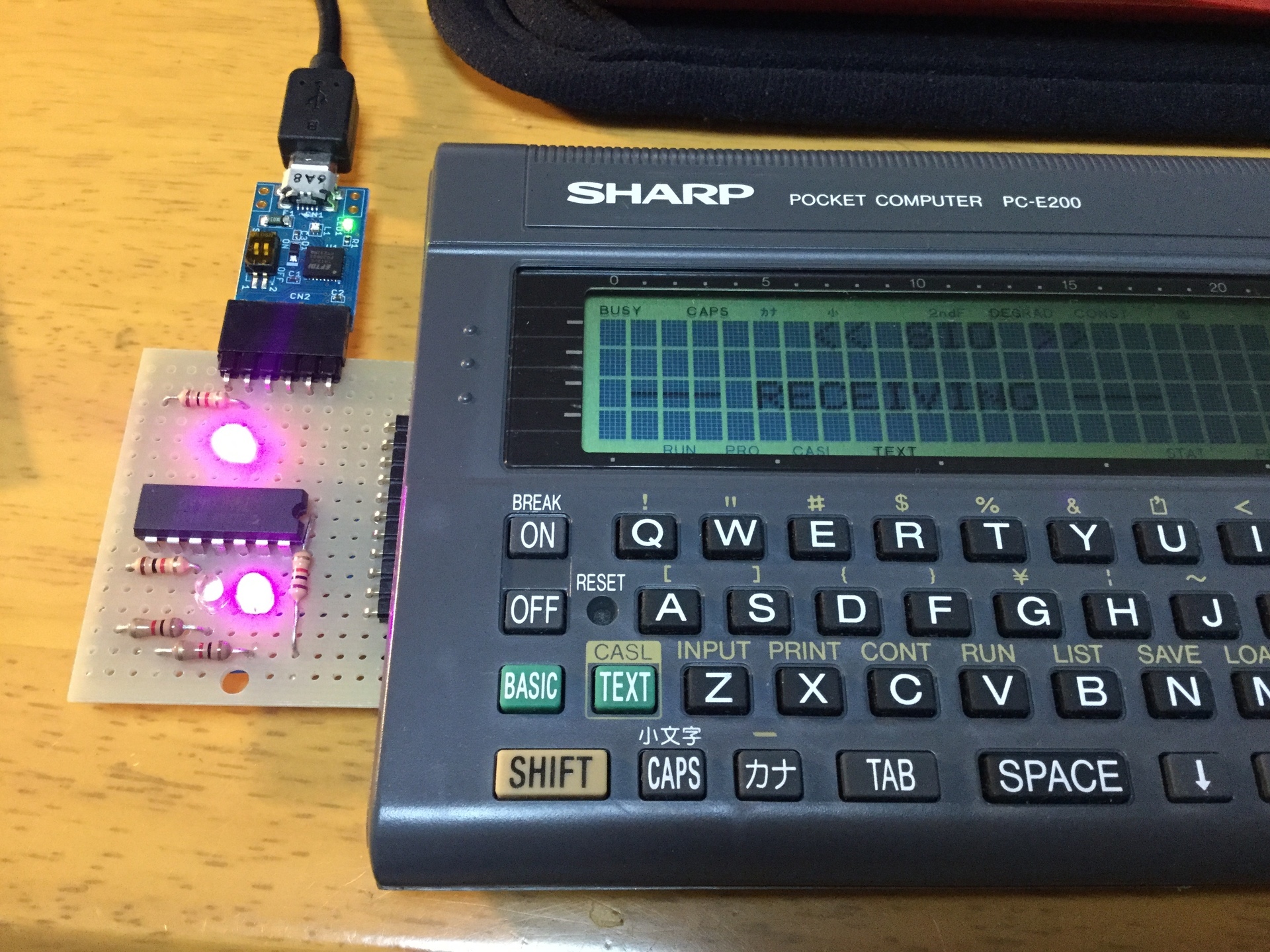
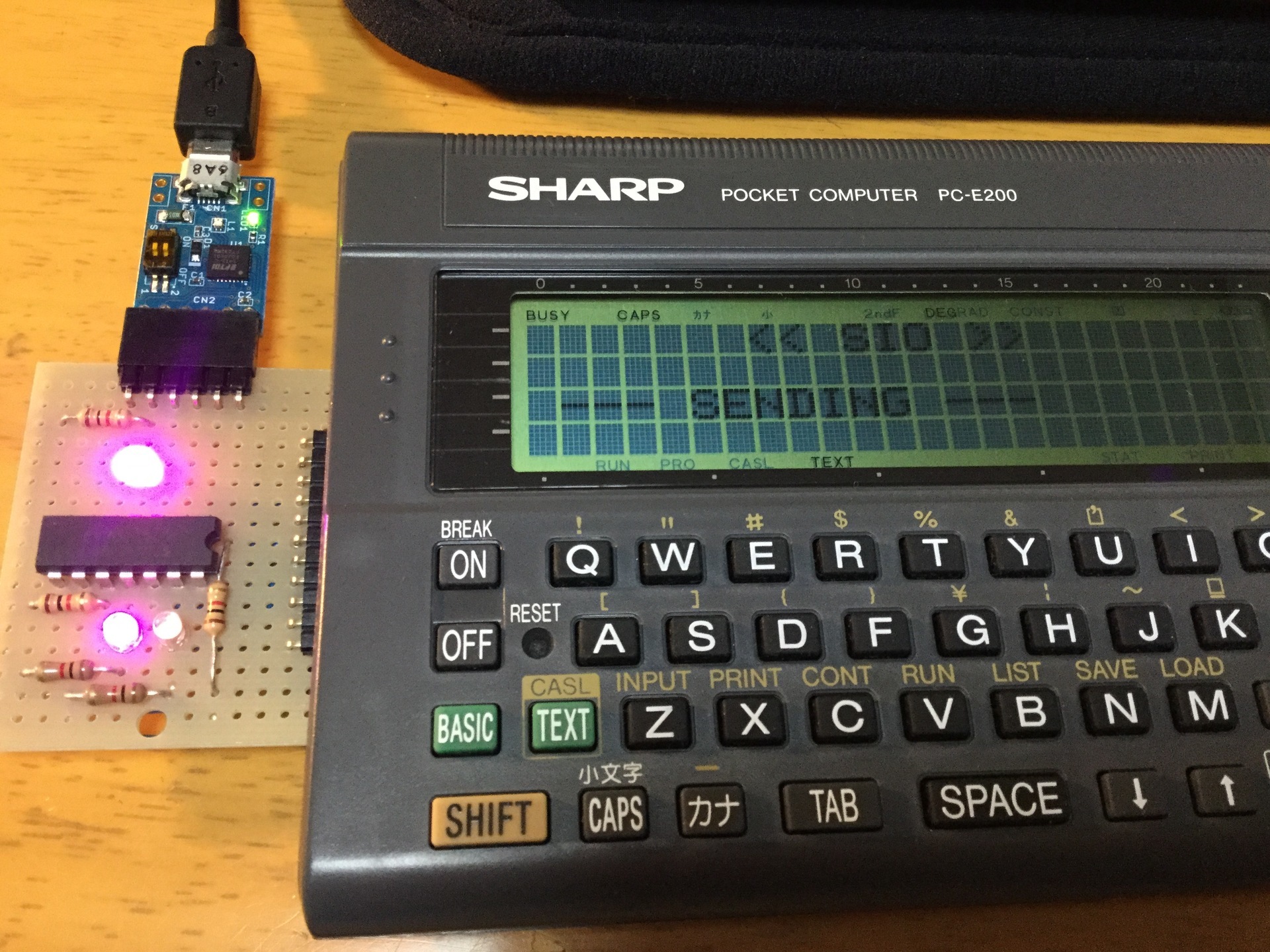
受信中。

IMG_0396.JPG

送信中。

IMG_0397.JPG

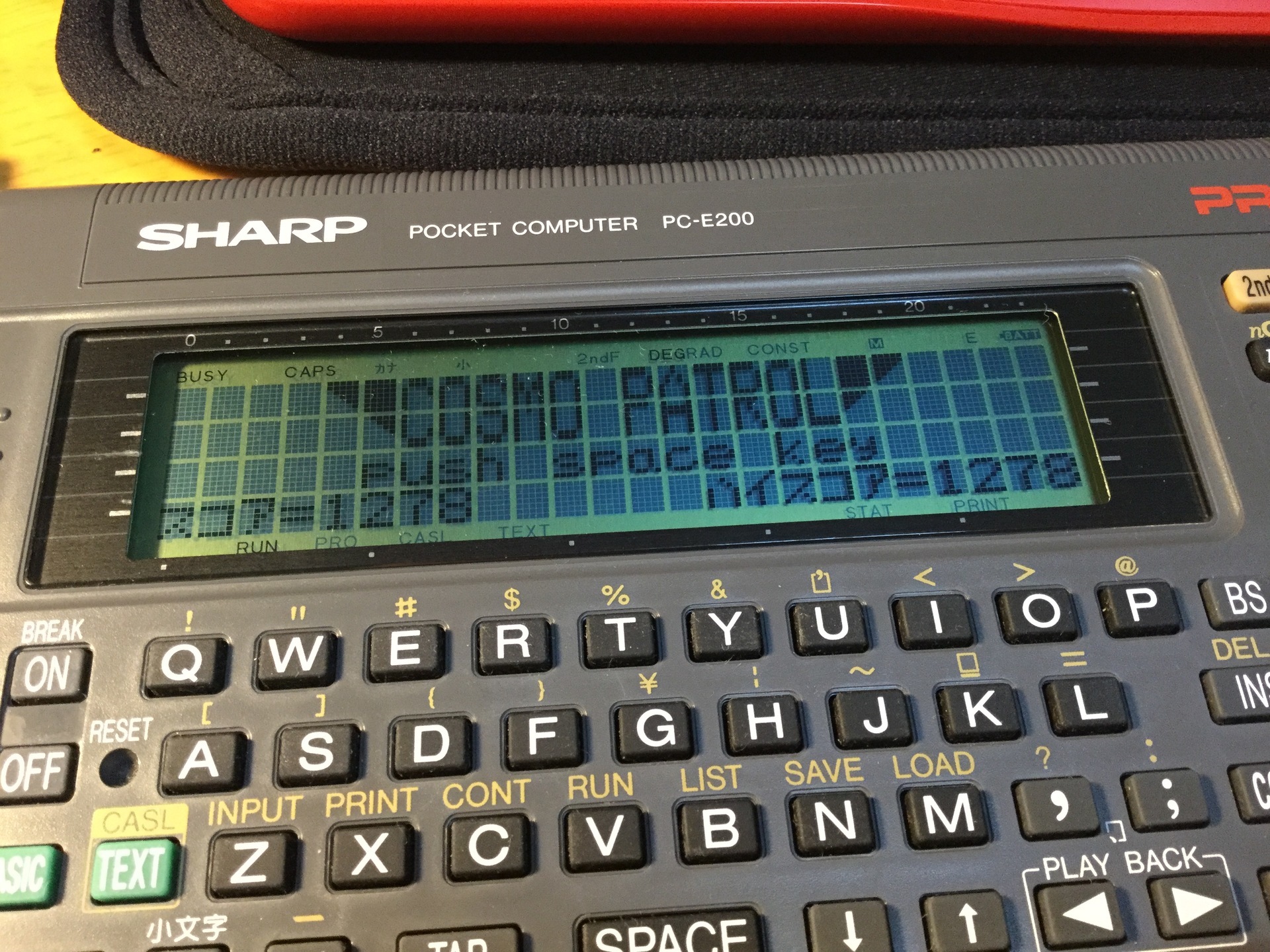
こんなの入れて見ました。マシン語のリストもシリアルから行けるんですね。モニタにしてRコマンドでした。

IMG_0401.JPG

今更やる人いないかもしれませんが、やって見てください。

学生で暇な時間がたくさんあった時に色々とやっておけばよかったとつくづく反省しています。今は老眼のため半田付けが非常に大変です。目がしょぼしょぼしてきたら「今日はここまでだな」って感じで止めるようにしてます。

以上


2017年11月24日金曜日

Music Centerにして見てiTunesは捨て難いと思った

こんばんわ

新しいWALKMANにしてからWALKMANですごく音楽を聴くようになったかもしれません。今このブログを書いちる時もWALKMANで音楽を聴いています。以前は外に出かけた時、それも電車に乗っている時しかWALKMANを使いませんでしたが、最近家にいる時も時間があればWALKMANで音楽を聴くようになりました。どこがどういいのかよくわからないのですが、なぜか聞きたくなります。昔取り込んだ曲も改めて聞いてみたりしています。何がいいのかわからないですが、なんだかまた聞きたくなります。

そんなわけで、新しいCDも聞いて見たくなって、色々と買ったりレンタルしたりしているのですが、なんだかすごくMusic Center for PC にイライラするようになりました。何がイライラするかって取り込むのがすごく遅い気がします。

同じ土俵で動作させているわけではないので単純な比較ではないのですが、DELLのパソコンやParallels上のVMで取り込むを行うとすごく遅いです。Mac 上で比較したいところなのですが、Music Center for PC は読んで名前のごとくMac用がありません。

Kenny Burell Midnight Blue という35分位のCDを読み込むのに、35分位かかります。1倍速かよ!?って感じです。先日5枚ほどCDを取り込んだら昼頃初めて夕方までかかりました。そうですよね。CDって60分位入っちゃいますから、1倍速だと5枚やったら5時間くらいになってしまいますよね。。やってられません。。FLACで取り込んでいるからかなと思ってMP3にして見たのですが別に速くなりません。

iTunesで取り込んで見たらALACでもMP3でも先ほどの35分のCDが7分位で取り込むことができました。自分の家にはすごく速いWindows10 のマシンがないので本当のところマシンの性能なのか、ParallelsのVMのせいなのか、Music Center for PC がそもそも遅いのかが判断できないです。。。Macも別にすごく速いわけではないと思います。MacBookの一番遅いやつですから。。。

インターネットなどを検索しても誰も遅いと言っていないので、きっとマシンの性能のせいなんだとは思いますが、それにしてももう少し速くなって欲しいです。


2017年11月19日日曜日

ついに iTunes をやめて Music Center にする

こんばんわ

今まで買った携帯するMusicPlayer的なものを思い出しているのですが、初めて買ったのはKENWOODのカセットテープのプレーヤだったと思います。板ガム見たいな電池と乾電池1本、確か単三1本で動作させることができるものだったような気がします。

その次はたしかこれまたKENWOODだったと思うのですが、MDのプレーヤを買ったと思います。これも確か板ガム見たいな電池で動作するやつだったような記憶があります。携帯用のCDプレーヤも買ったと思うのですが、結構でかいので持ちはこばなかったと思います。

そのあとはiPod miniです。そのiPod miniのときにiTunesを使い始めていると思います。iPod miniより前は、レコードからカセット、CDからMDという感じでコピーをしてプレーヤに1本だけ入れて、それを持ち運んで聞いていたような記憶があります。気力があればテープやMDをいくつか持ち歩いていたと思いますが、あまりジャラジャラ持ち歩いた記憶はありません。iPod mini とiTunesが出てきて、大量にとりこんだ楽曲を大量に持ち運ぶことができるようになったんだと思います。

はじめは確かWindowsでiTunesを使っていた記憶があります。CDを接続すれば勝手にとりこんでくれて、iPodを繋げば勝手に同期してくれるとう感じのことができてすごく便利だと思ったと思います。iPod mini を購入した時はWindowsをメインで使っていた時期ですので、WindowsでiTunesを使っていました。

iPod mini が壊れた後は、iPodに買い替えず、なぜかSONY WALKMAN にします。WALKMANにした時にものすごく音が好みに合うと思った記憶があります。そして先日WALKMAN2台目を購入しました。自分結構おじさんですが今までに4、5台しか買っていないんですね。。。話戻して、SONY WALKMAN にしてからもiTunesをずっと使い続けます、今まで使っていたのをやめるのが面倒臭いということもありましたし、WALKMANのMAC用のソフトはiTunesとは使い勝手がかなり違ったので、iTunesでとりこんだデータをFinderで手動でコピーするという使い方にしていました。そうWALKMANを購入した時はMACをメインで使っています。

私はWindowsをメインに使っている時期とMacをメインで使っている時期があるのですが、iPod mini を買った頃はWindows、WALKMANを使っている時はMacです。逆だったら良かったのに。。。。いつ頃どんなパソコンを使っていたかはまた別の機会に。

しかし、ついに iTunesをメインではなくサブにしようかなと思う日が来ました。そうMusic Center for PCにします。

前置き長すぎ。誰もここまで読んでくれないかもしれない。。

つい先日からMusic Center for PCに変えてみました。理由は、アルバムアートがiTunesだと表示されないことがあるから。。。それだけです。。前のWALKMANの時はアルバムアートを表示する機能がなかったので全く気にしていなかったのですが、今回購入したWALKMANでは再生中などにアルバムアートが表示されるようになっています。何も考えずにドバーっとデータをコピーしたところ、結構な数のアルバムの絵が表示されません。iTunes側で表示されているにも関わらず、WALKMAN側で表示されません。

どうもiTunesストアで購入したものはちゃんと表示されて、CDから取り込んだ時に、アルバムアートを自動取得した時に特に表示されない事が多いようで、手動でペーストすると結構表示されるようになるのですが、それでも時々表示されないことがあるという感じになってしまっています。

そこでダメもと思って、Media Centerでアルバムアートを自動取得したり、ペースとしたりしてWALKMANにデータをコピーするとアルバムアートが表示されるようになりました。何が違うのかは調査していないですが。。。まあ上手く行くからいいかな。。。

musiccenterforpc.png

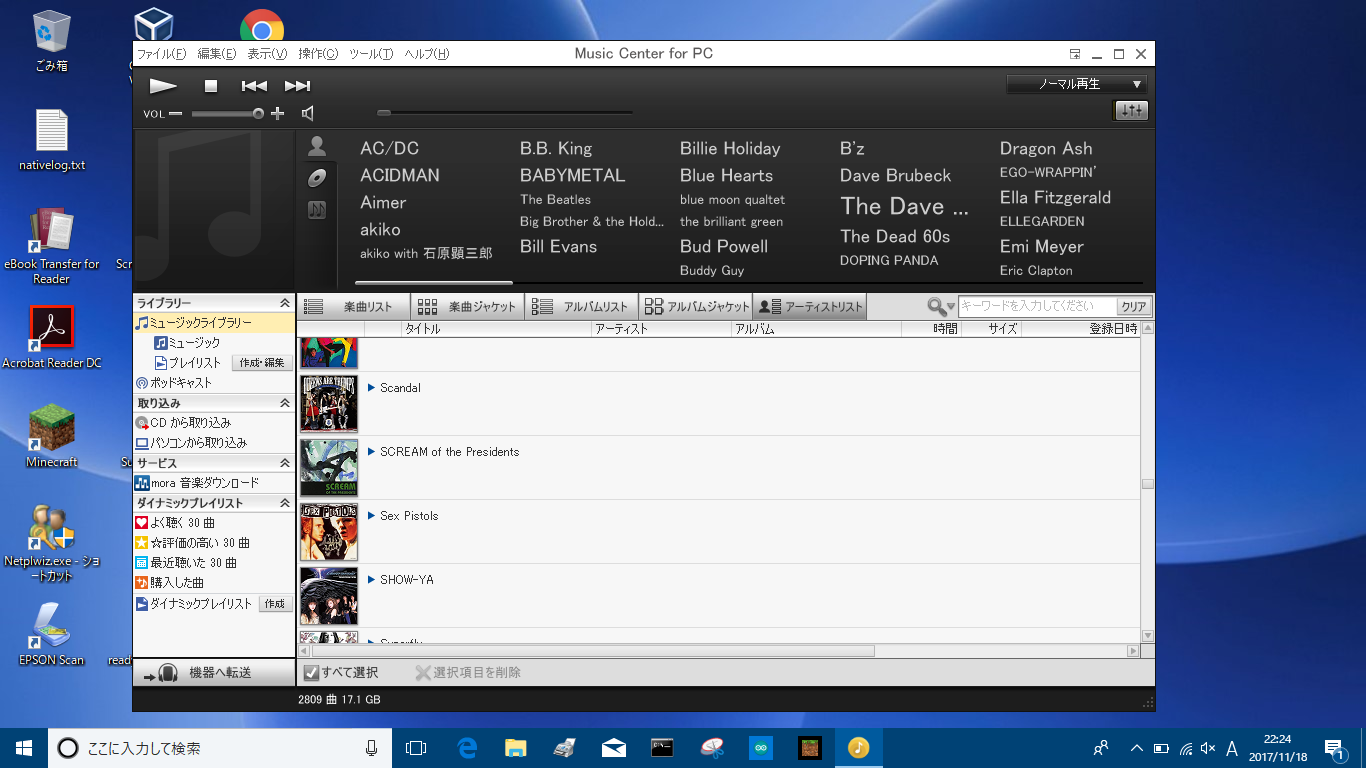
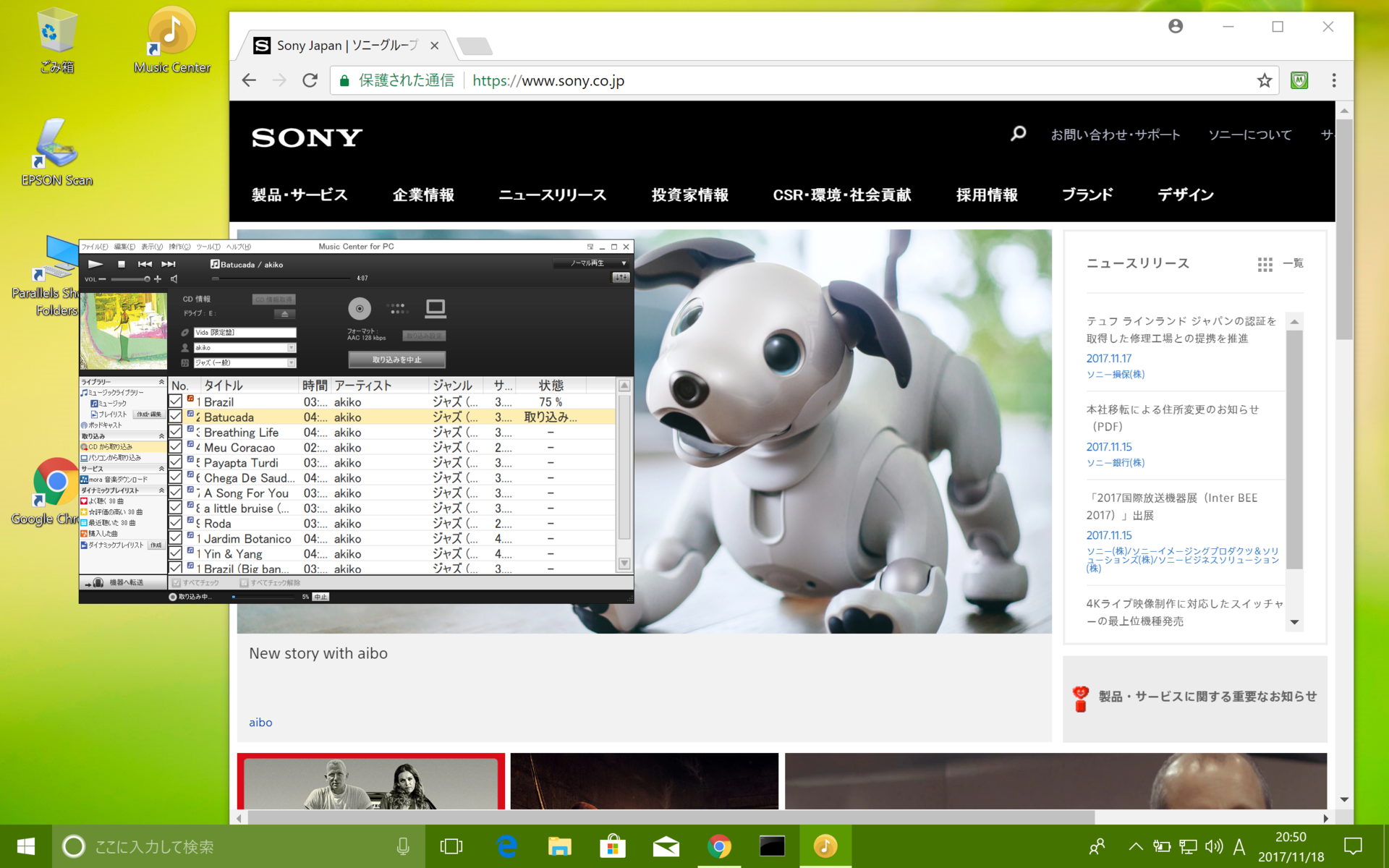
先日全く使い道がないとぼやいていたDELLのパソコンを母艦にすることにしました。本当はParallels上で動かしているWindowsを母艦にしたかったのですが、やって見たところこんな表示に。。。分かりにくいかもしれませんが、すごーく文字が小さく表示されてしまってよく見えないんです。。Parallels上で実行しているためだと思いますが、メニューなどは通常のサイズで表示されますが、画面内がすごーく小さくなってしまいます。何が悪いんでしょうね。。

スクリーンショット 2017-11-18 20.50.03.png

いつかちゃんと表示される日が来るかもしれませんが、DELLのパソコンが使い道ができたのでいい機会なのでこのまましばらく使って見ます。


2017年11月15日水曜日

Vinpok Bolt 届きました!

こんばんわ

今日は会社から帰ってみるとこんなものが。。。
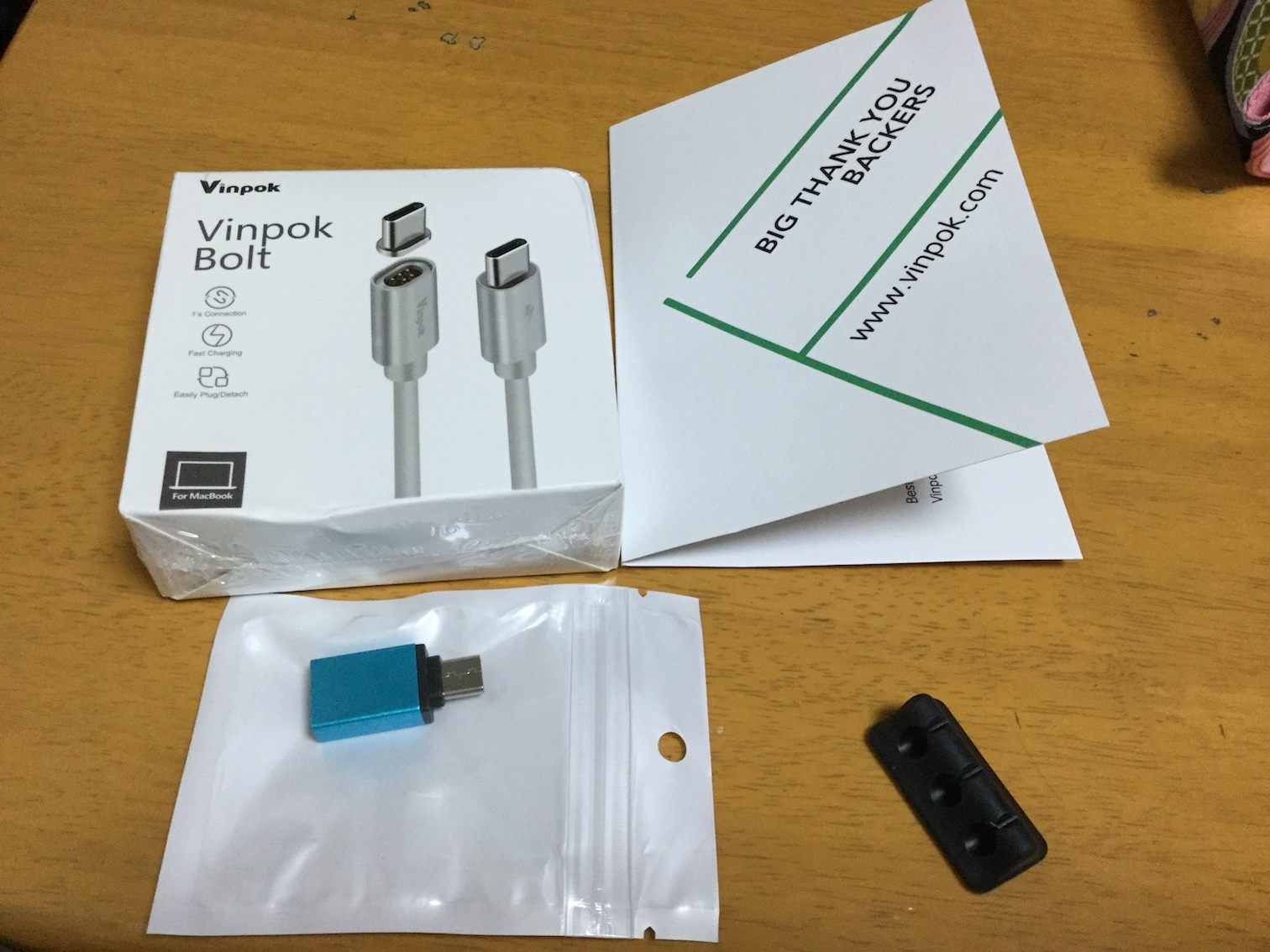
すんごく昔にクラウドファンディング(?)で1本買っていたのですが、すっかり忘れてしまっていたところ、先週あたりに発送しましたというメールがきていたのですが、それすら忘れていて、中国から届いた荷物だったので最初なんだかわからなかったのですが、開けて見て理解しました。やっときたぜ!

Vinpok Bolt というMagSafeのようなケーブルです。

なぜかType-C と昔のUSBの変換と、ケーブルをまとめるゴムのようなものが入っていました。おまけでしょうか。。?遅くなってごめんね!みたいな感じ?

IMG_0380.JPG

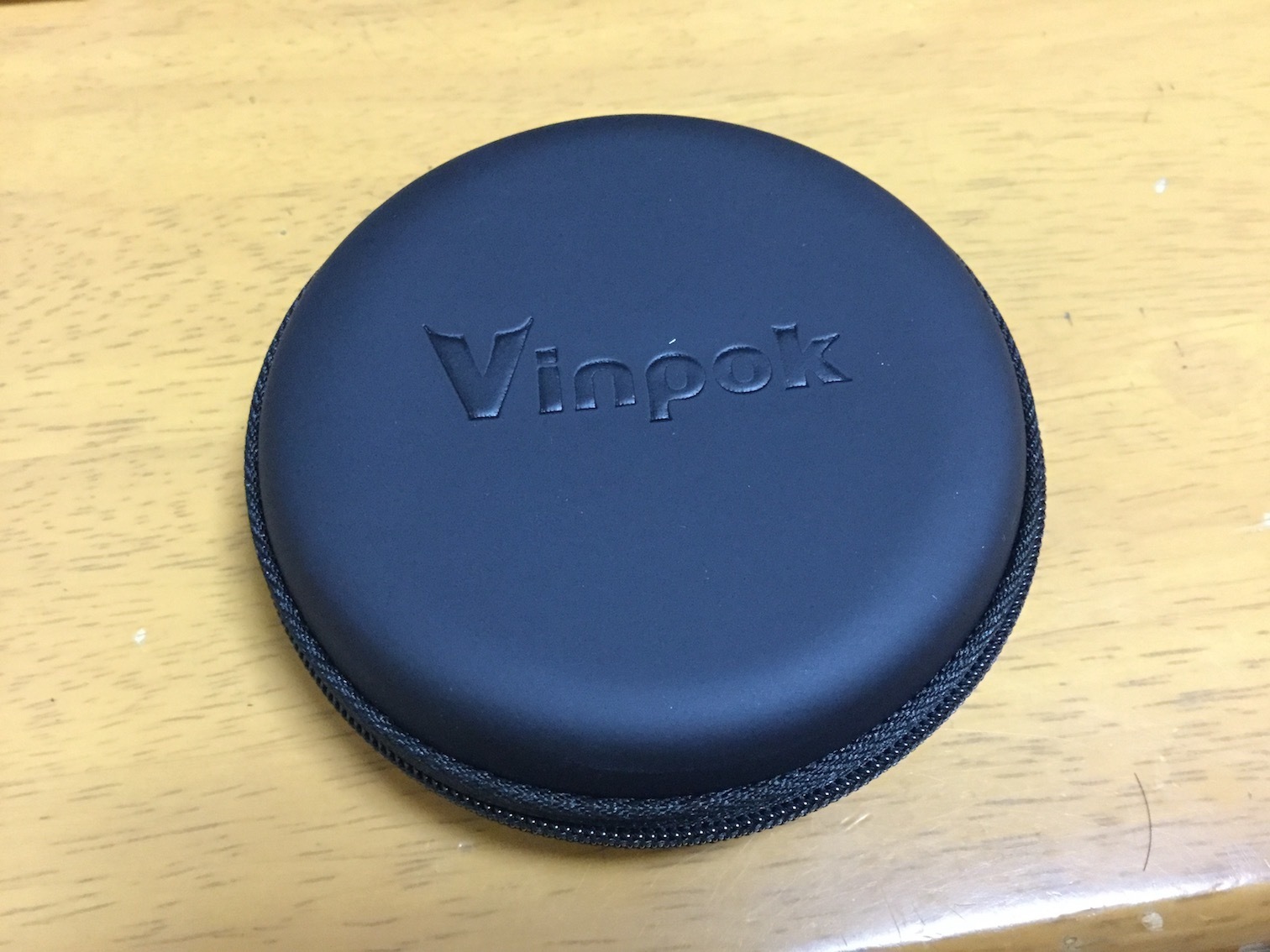
箱を開けるとこんなケースに入っています。このケースがちょっと良いかもしれないと思った。

IMG_0381.JPG

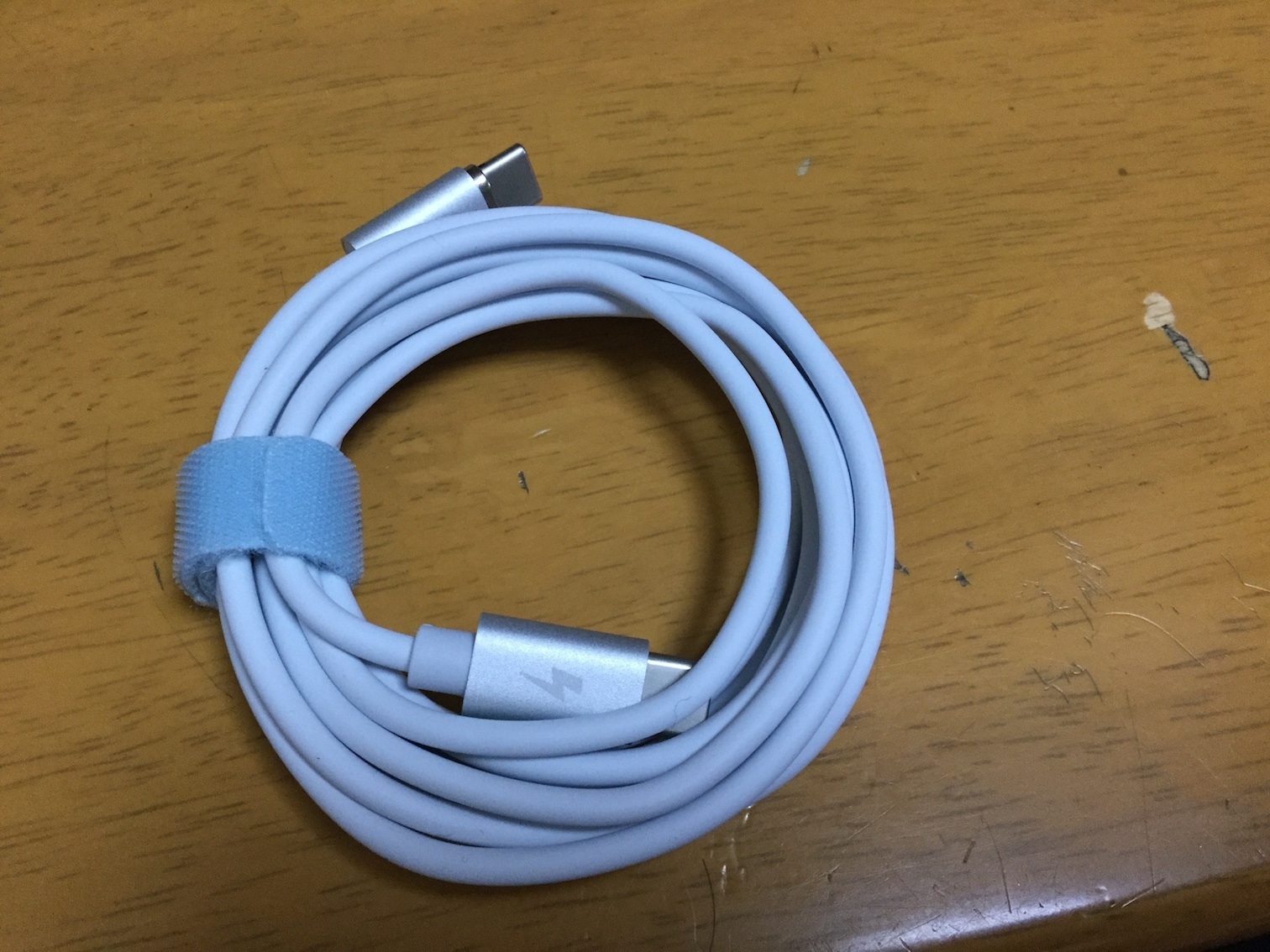
こんな感じで収まっていましたよ。

IMG_0382.JPG

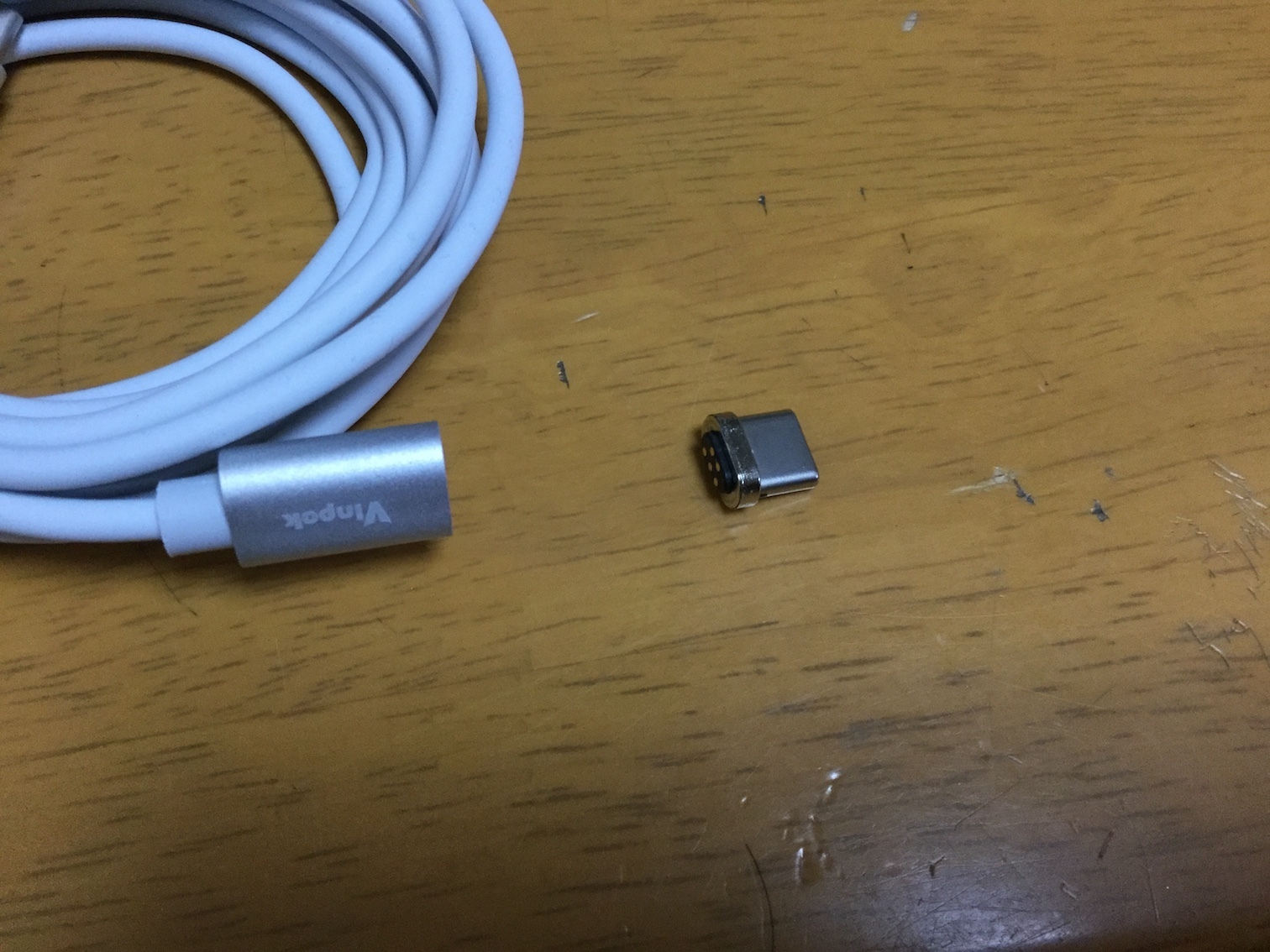
マグネットでくっついていて、こんな風に取り外すことができます。上下どちらでも良いというわけではないようで、上下間違うとカチッとくっつかないようになっているようです。

IMG_0383.JPG

早速充電していました。ちゃとできているようです。

IMG_0384.JPG

思っていたよりマグネット強力ではないというか。。本体を動かすとすぐにぽろっととれてしまいます。というかぽろっと取れるための仕組みでしたねそういえば。。。(笑)


3DSの充電スタンドをばらしたら戻すのにちょっと苦労した話

 こんばんわ 3DSの充電用のスタンドを入手しました。2台。片方なんだか調子が悪く、よくよく見ると、接続部分の端子が少し曲がっていたので、それを曲げて直そうとしたところ、スタンドに本体を載せても、コネクタが出てこなくなってしまったので分解して端子をまっすぐに直して組み立てなおした...