ラベル 日記 の投稿を表示しています。 すべての投稿を表示

2019年7月13日土曜日

Pixel3a のプロモーションコードきました!

こんにちは

もうどうでもいい話なのですが、待ちに待ったPixel3a購入時の五千円分のプロモーションコードが本日届きました!本体が届いてから1ヶ月半くらいかかったかもしれません。今時は何を買っても翌日に届きますので、なんとものんびりな感じが逆に新鮮です。

結局GoogleStoreをのぞいてみましたが、これといって欲しいものもなく。結局ケースを注文しました。。。すでにケースはいっぱいあるのですがまあGoogle純正の立派なケースというのもちょっと欲しい気もしますのでまあいかなと思います。

またケースが届いたら報告します。しばらく届かないと思います(笑)


2019年7月11日木曜日

USB Type-Cの充電器とかケーブルとか買っちゃいました

こんばんわ

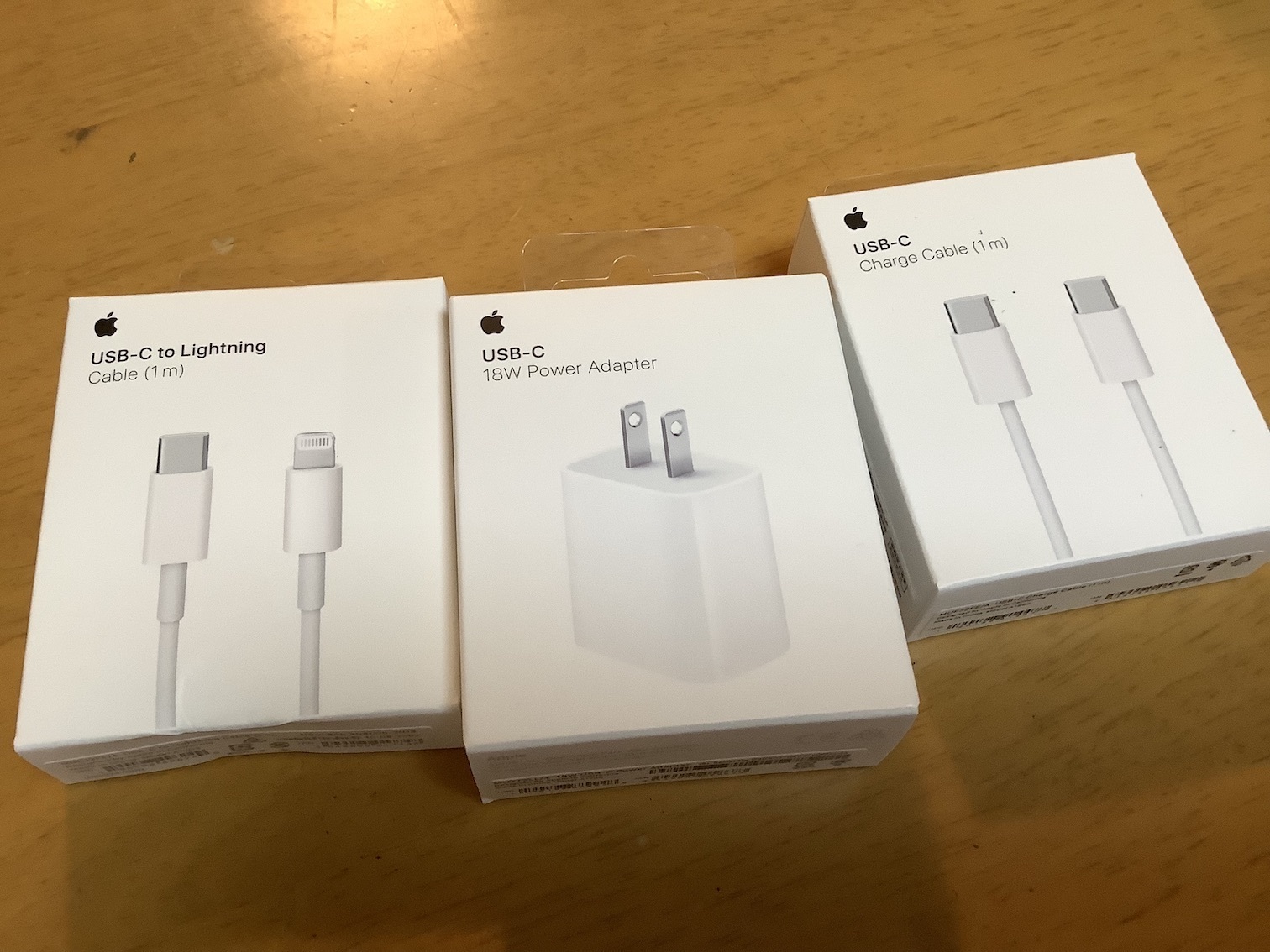
昨日こんなものを買ってしまいました。Type-Cの充電器とType-Cのケーブルが欲しくて買ってしまいました。そもそもは、MacBookに充電できる充電器で、Type-Cのコネクタのものがもう一つ欲しかったのですが、付属の充電器と同じものはそれなりの値段がしたのでケチって小さいやつにしました。ついでに、MacBookに付属のケーブルが何気に長いので、もう少し短いやつ。そしてさらにつでにiPadも充電したいと思ってType-C to Lithgtning のケーブルも。。。全部買ったら結構な価格に。。。ちょっとびっくり。

色々と探していたのですが、私、詳しくないので、全部Appleにしちゃいました。MacBook と iPadに充電するのでAppleでいいかという考えることを放棄してしまった選択。。。

IMG_0048.jpg

MacBookもおそらく時間はかかるのだと思いますが、充電できるようです。

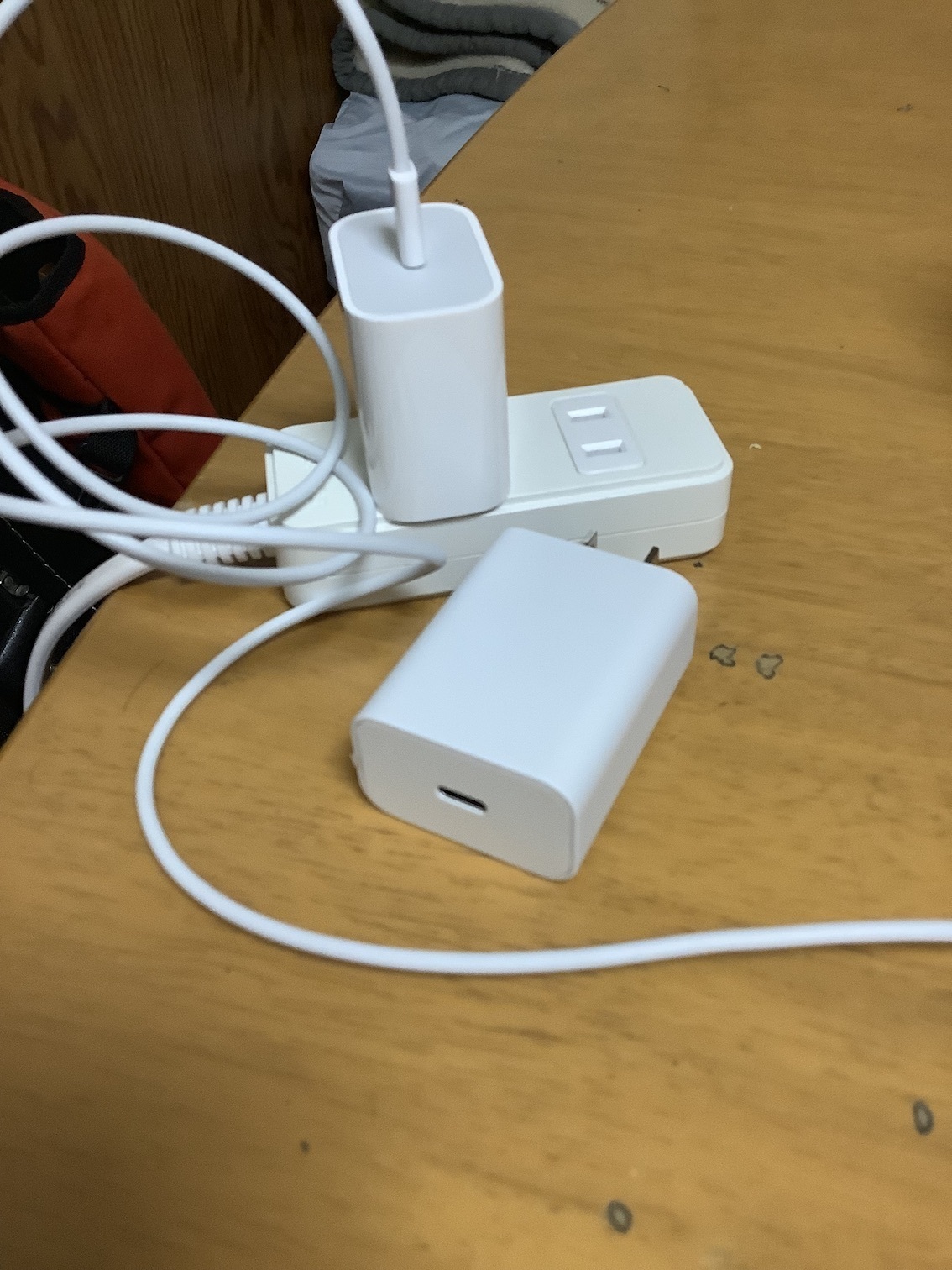
あれ?手前にあるやつって。。。そうなんです。Appleのやつを買った後に思い出したのですが、先日購入したPixel3aの充電器がすごく形が似ていて。。。裏面に書いてある仕様もすごく似ています。。。もしかしてMacBookに挿してみたところちゃんと充電できるようです。もしかして買わなくてよかった??

IMG_0051.jpg

両方とも 5V/3A 9V/2A の PD対応というように見えます。
全く同じかもしれません。。。


2019年7月10日水曜日

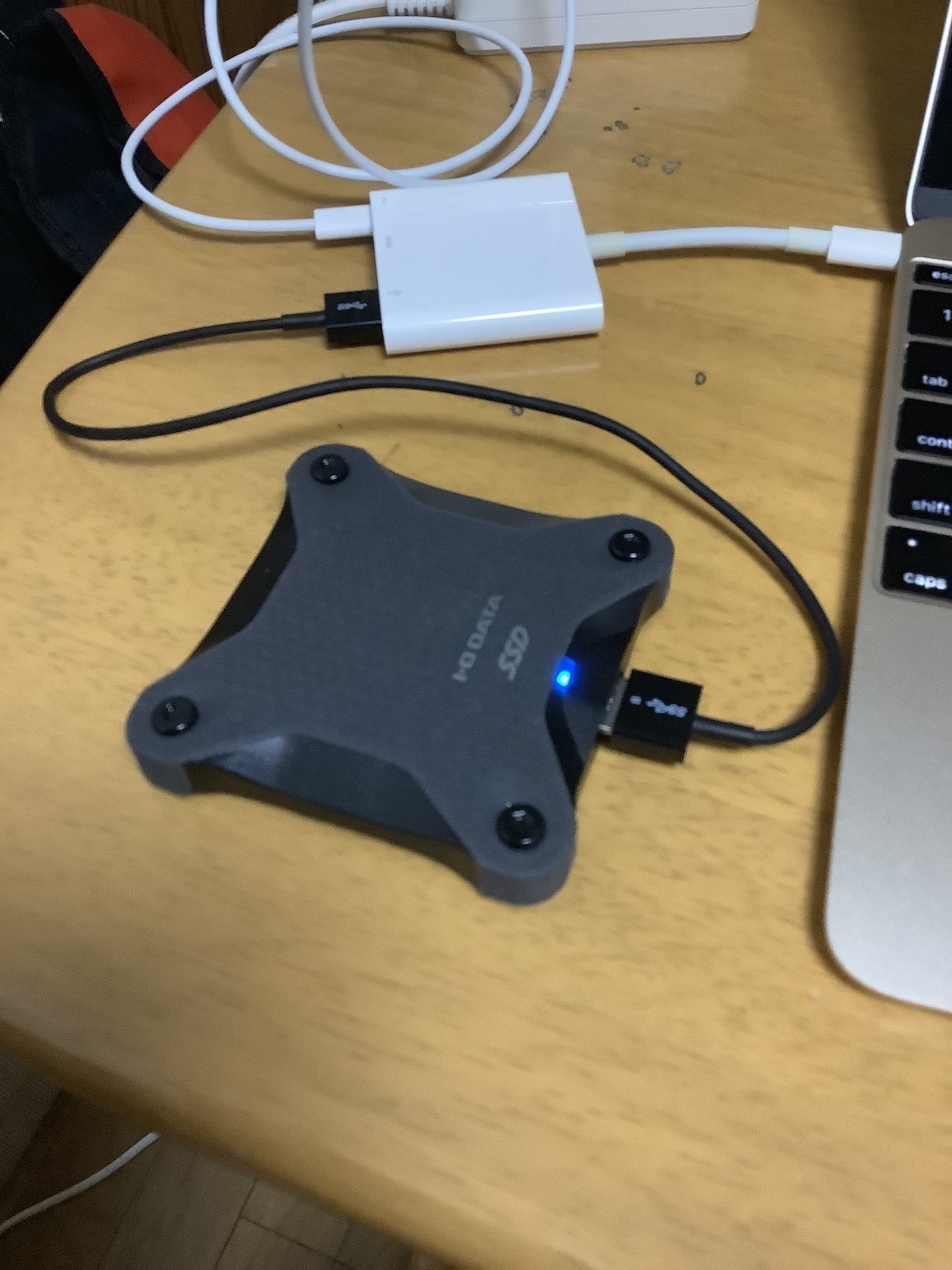
USB3.0 外付けディスクのケーブルがすごく太いです

こんばんわ

そういえば、私の大好きな12インチのMacBookの販売が終了したらしいとの記事を見かけました。なんだか寂しいです。まあ色々と皆さんからキーボードが押しにくいとか、すぐ壊れるとか、I/Fが1つ(イヤホン端子は別)しかないのはいくらなんでもやりすぎたとか、遅いとか使えないとか色々と言われてしまっていた記憶ばかりが残っていますが、私は初めてみたときに欲しくて欲しくてたまらなくて、一回忘れたのですが、また店で触ったら欲しくて欲しくてたまらなくなって、色々と言い訳して買ってしまったからということもあるかもしれませんが、なんとなく足りないくらいで我慢しながら使うのがあまり嫌いではないので、このような感じのモデルは好きです。つい先日バッテリーを交換してしまったばかりで、充放電回数がまだ21回ですのでこれからも頑張って使っていきたいと思います。あと2、3年はいけますよね?

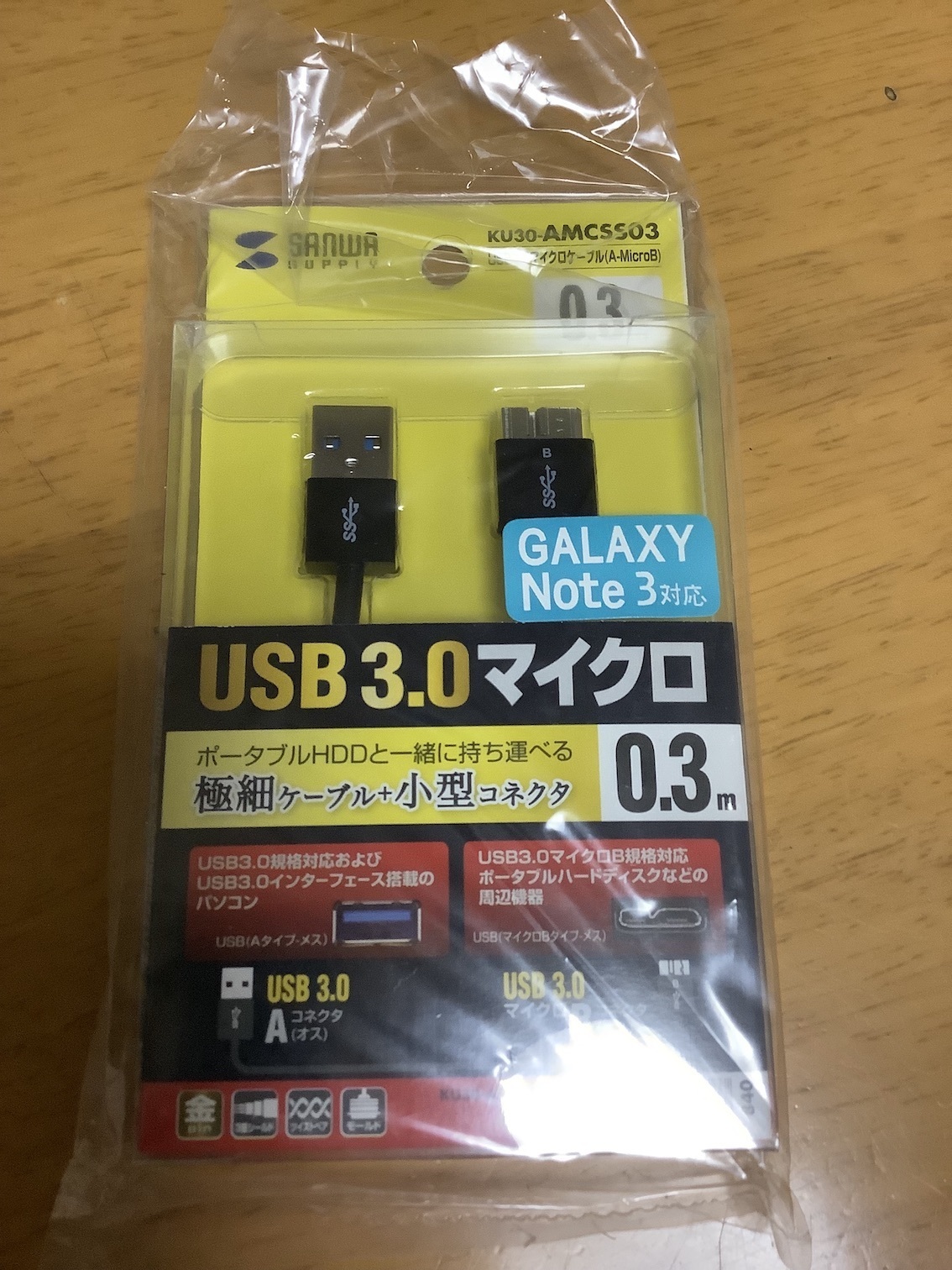
今日はUSB3の外付けHDDのケーブルがものすごく太くて、いつもいつもこれってどうにかならないものか?と考えていたのですが、普通に細いケーブルを探したらありました。まああまり真剣に探したことはありませんでしたので、特に目新しいものでもないのかもしれませんが、これ買ってよかったかも!

IMG_0044.jpg

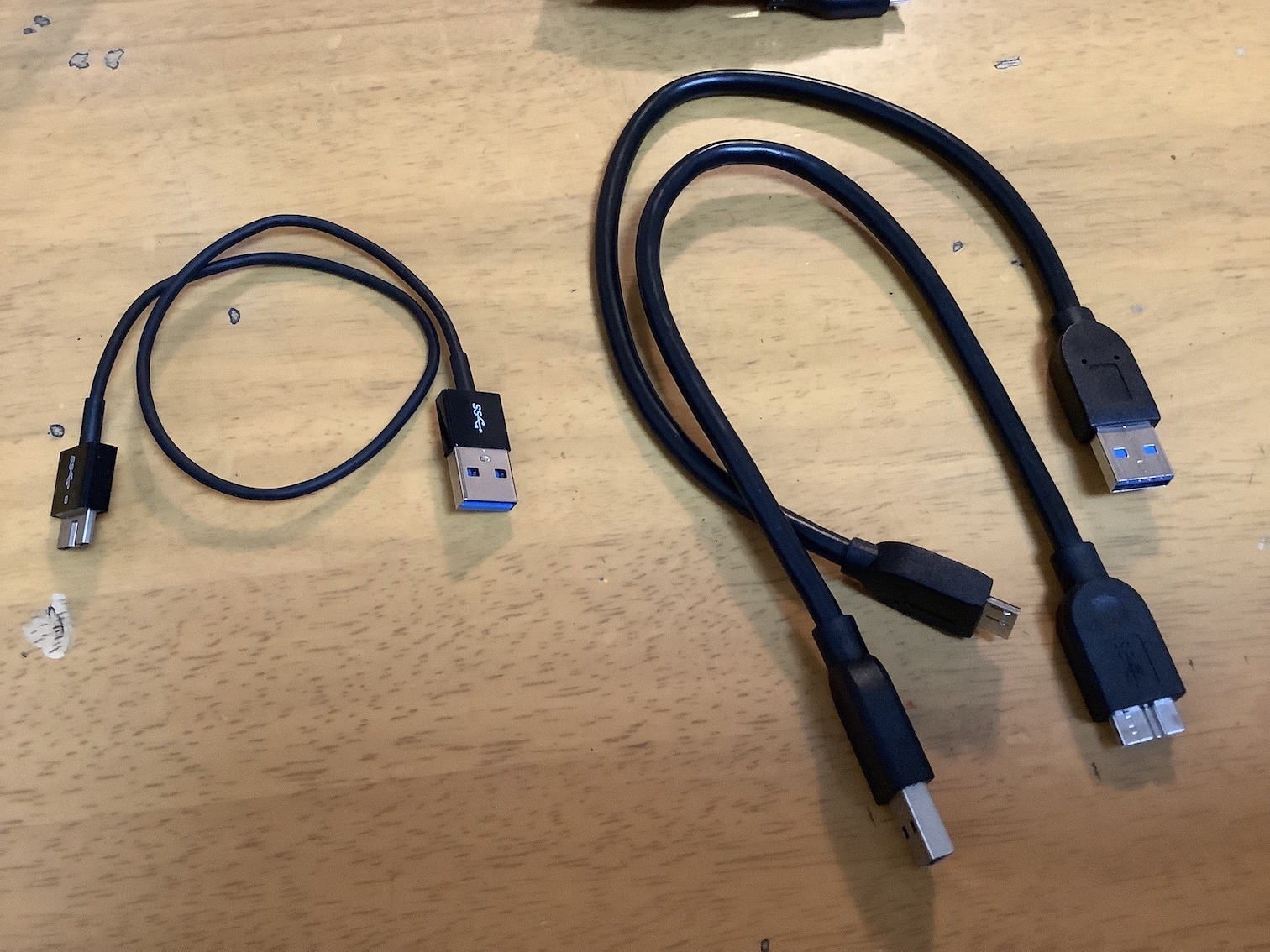
今回購入したケーブルは左の細いやつです。今まで外付けのHDDについてきたケーブルは右のようにすごく太いやつばかり。この太さとコネクタの大きさなのに「USB3.0マイクロB」とかっていうらしいです。ケーブルが太くて固すぎて、HDDが浮いてしまったりします。マイクロって。。。今回買ったものが細すぎて逆に不安になる。


IMG_0049.jpg

とても軽くて取り回ししやすいです。

IMG_0045.jpg


2019年7月2日火曜日

iPadOS 13 から iOS 12 へ戻す。

こんばんわ

先日 iPad のOSをiPadOS13にしてみたところですが、はて?元に戻すにはどうすれば良いのかなと思って色々な方のブログなどを参考にやってみました。

1.iTunes を起動して、iPadを接続します。
2.電源ボタンと音量の下ボタンを同時にずっと押します。10秒くらい押し続けます。
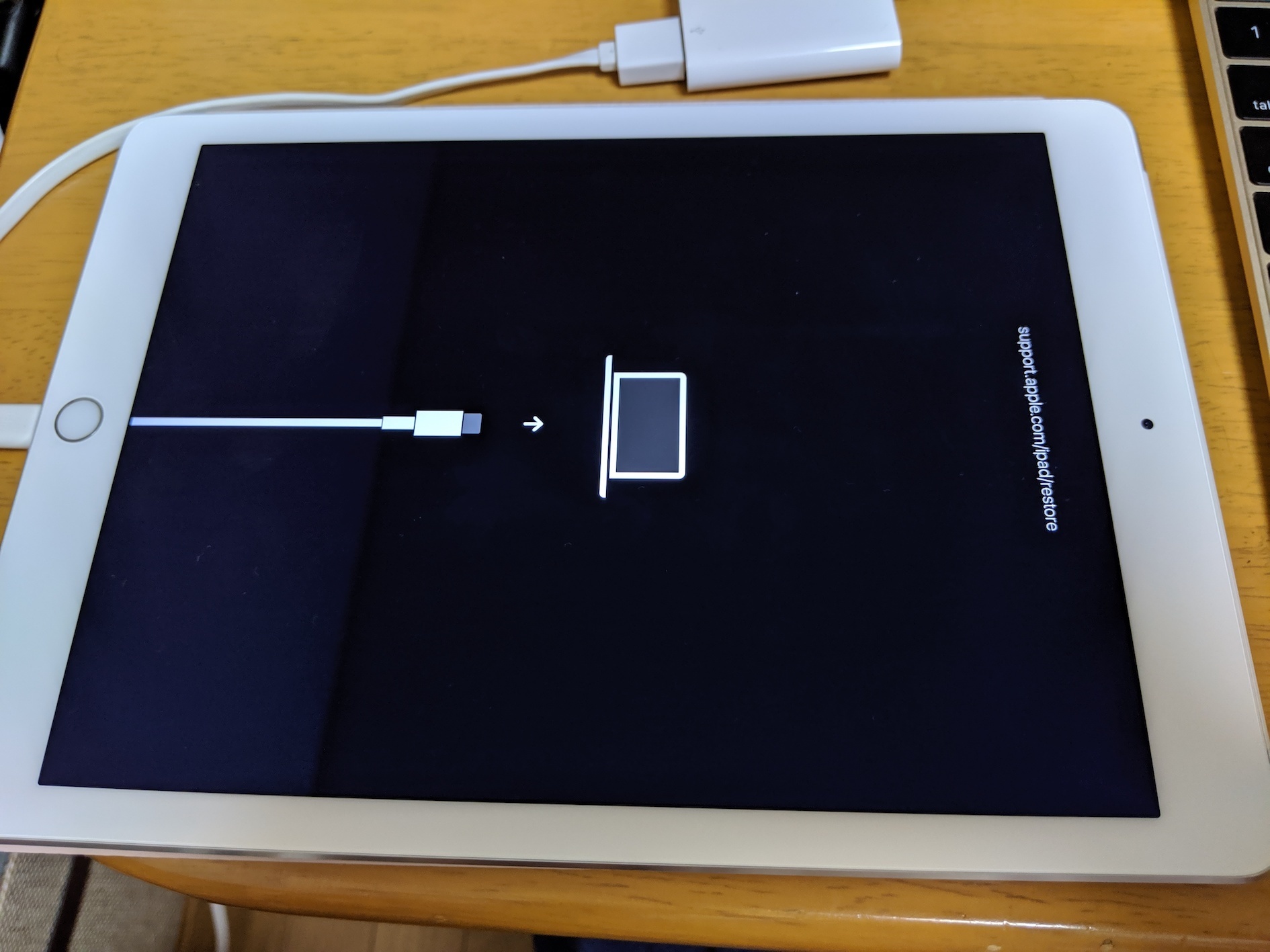
3.こんな画面になります。

IMG_20190702_195210.jpg

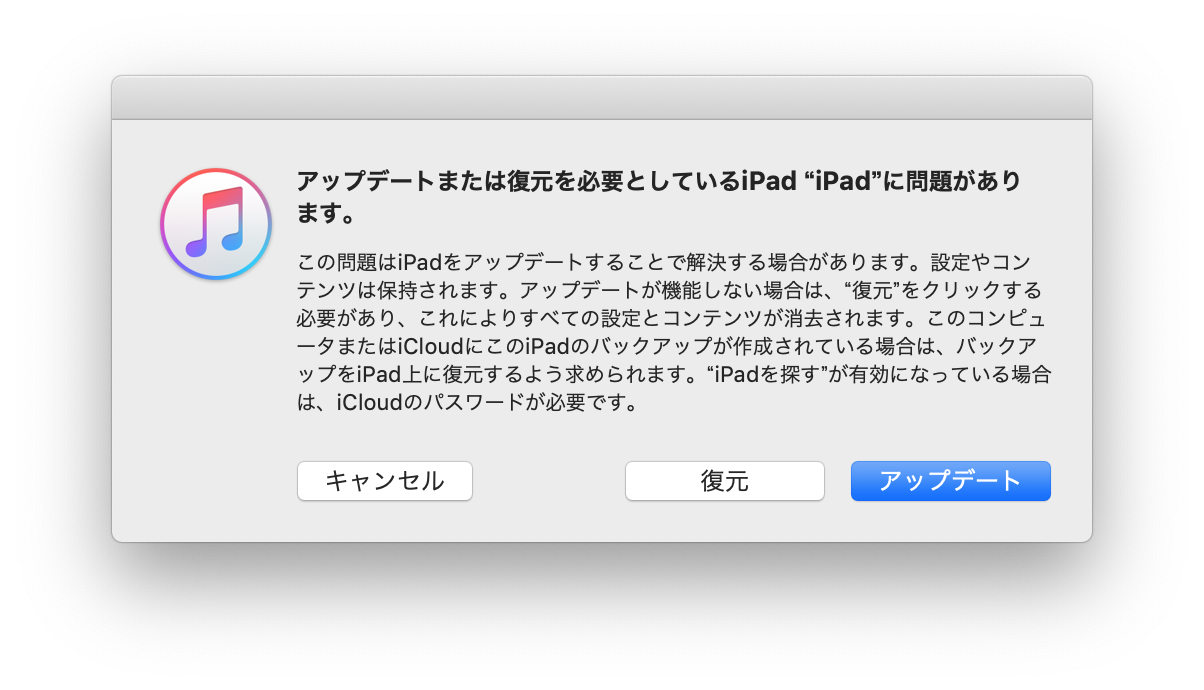
4.iTunesはこんな画面になります。「アップデート」をクリックします。
スクリーンショット 2019-07-02 19.54.36.png

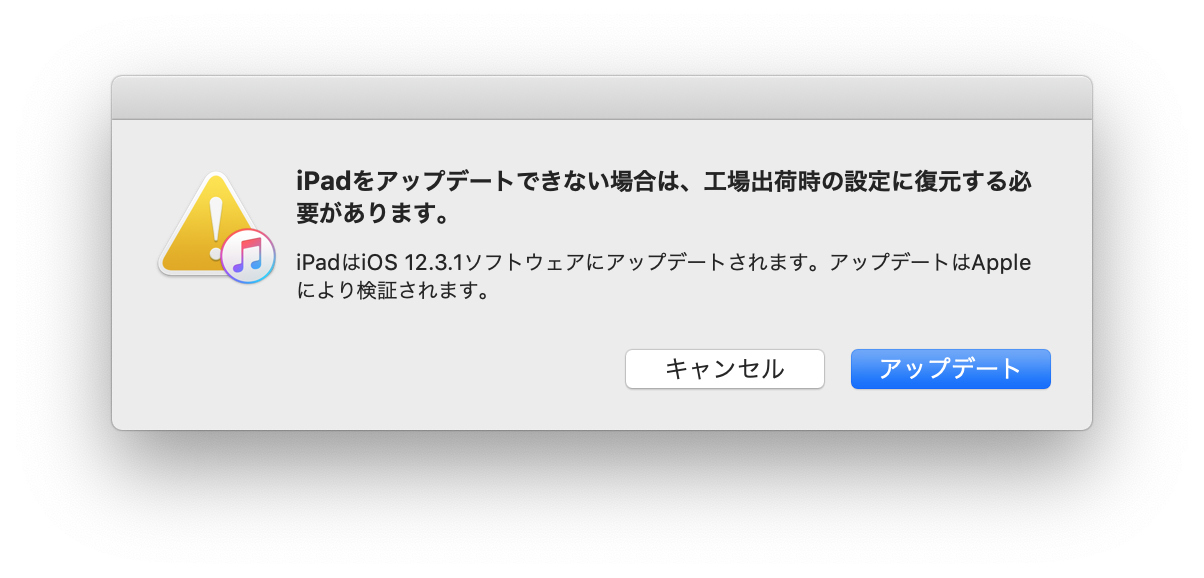
5.こんな画面が出ます。「アップデート」をクリックします。
スクリーンショット 2019-07-02 19.55.35.png

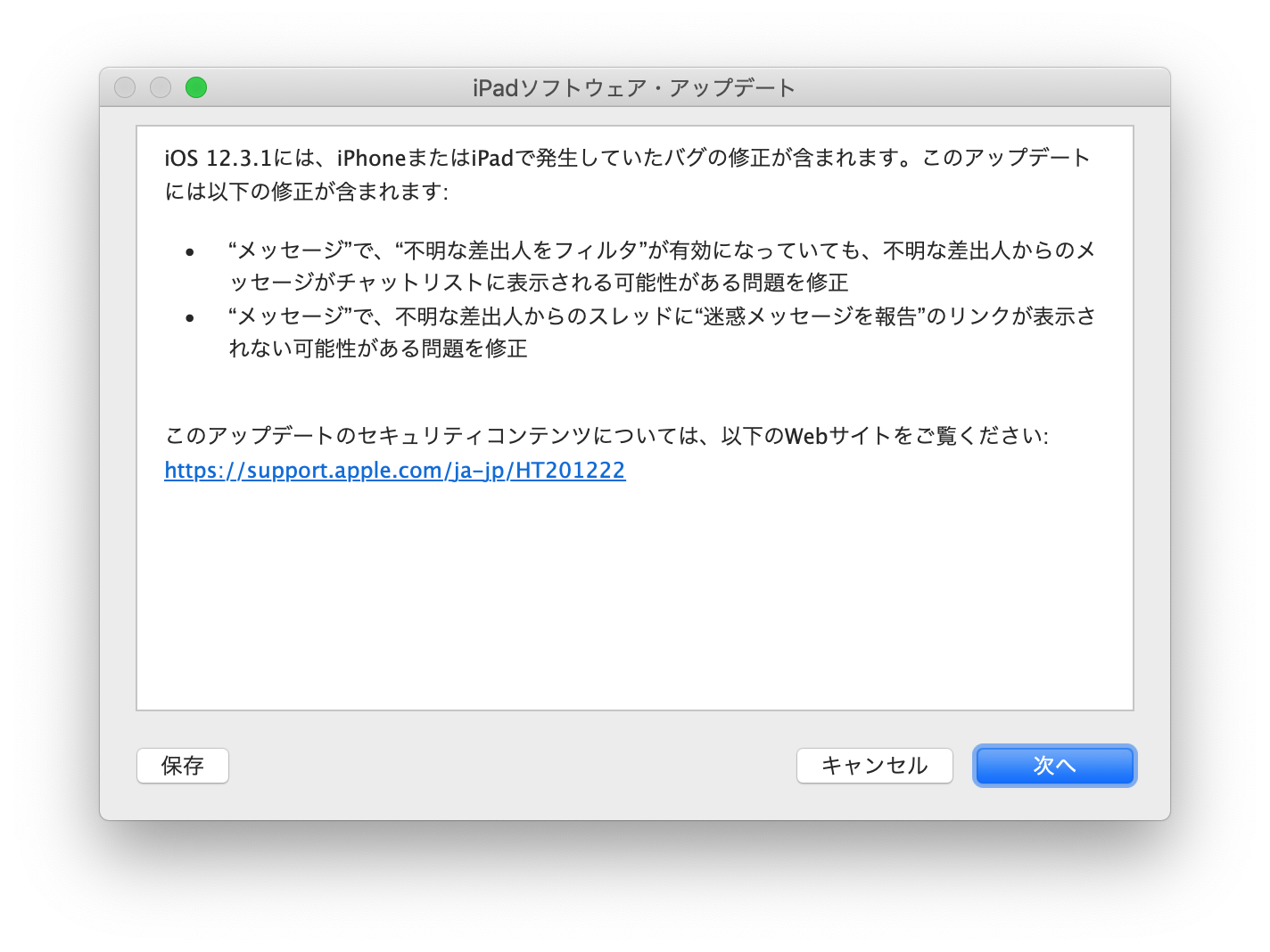
5.こんな感じの画面が出ます。「次へ」をクリックします。
スクリーンショット 2019-07-02 19.56.29.png

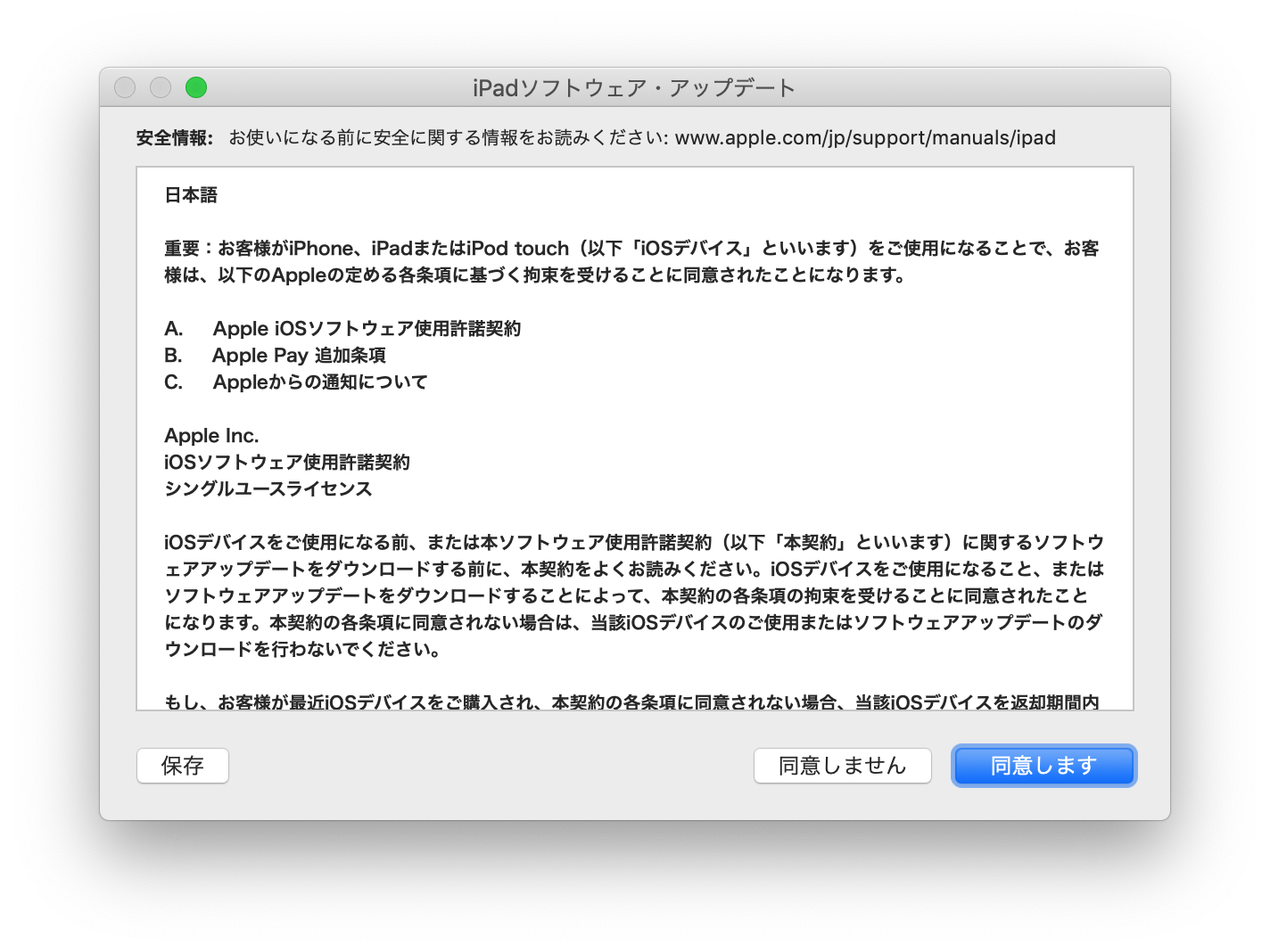
6.「同意します」をクリックします。

スクリーンショット 2019-07-02 19.57.59.png

後はひたすら待つだけのようです。


2019年6月29日土曜日

Lightning to USB 3 Camera Adapter を購入したのですが。。。

こんばんわ

そういえば、梅雨はもう終わったのでしたっけ?今日は1日なんだかはっきりしない日で雨が降ったり止んだりだったのですが、もうすぐ7月だというのになんだかジトジトした毎日が続いていますね。子供の頃は頭髪がすごく癖っ毛で、こんなジトジトした日はものすごく癖が出て、髪の毛がくるくるしてしまうのがとても嫌でしたが、いま結構なおっさんになってからは髪型がどうなろうがくるくるしようがしまいがあまり気にならなくなってしまいました。歳はとっても、髪型や服装にももっと気を使った方が良いのかもしれませんね。

今日はそんなスッキリしない気分を晴らそうと、そんなに必要ではないかもしれないのですがちょっと欲しかったものをついに買ってしまいました。

それはこちら。
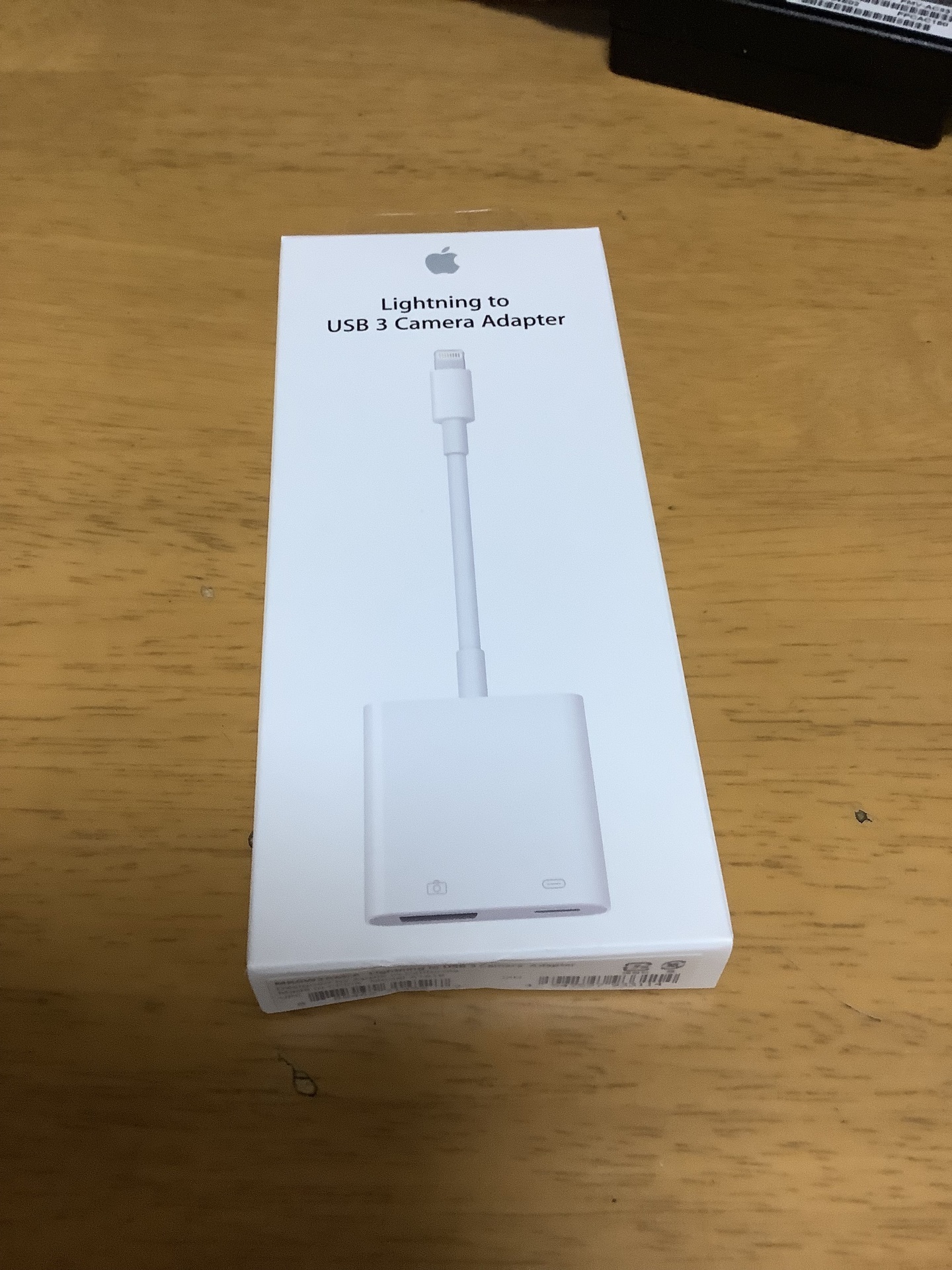
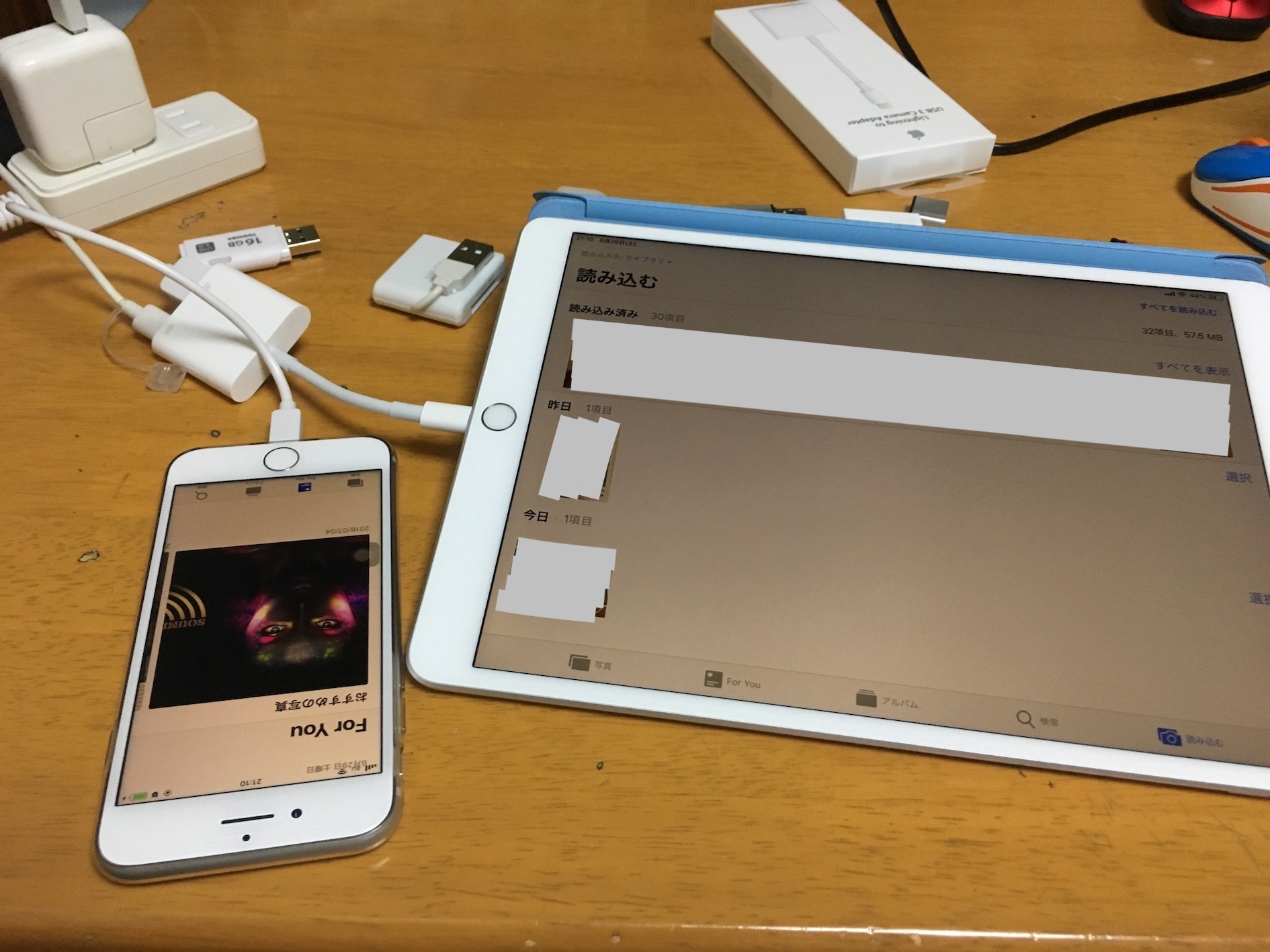
Lightning USB 3 Camera Adapter です。
カメラやSDカードリーダなどを接続できるとのこと。

IMG_0035.jpg

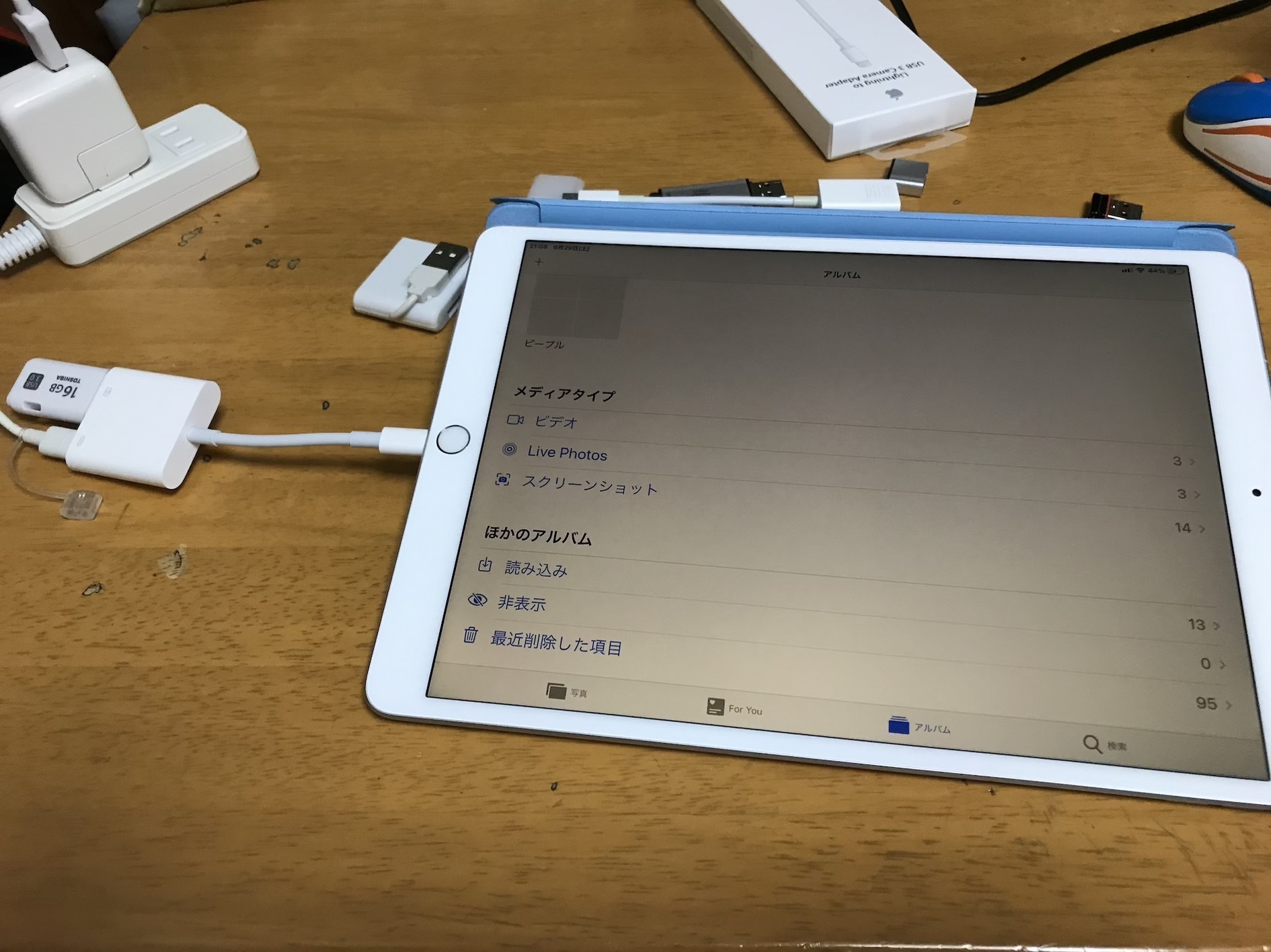
さっそくUSBメモリを繋いでみましたが。。。
写真アプリが開きますが、USBメモリの中の画像ファイルが見えないというか、どこにあるのかわからないというか、、、つまり見えていないというか。。。

IMG_0036.jpg

iPhoneとか繋いでみると、ちゃんとiPhoneの方に繋いでもいいですか?と行ったメッセージが表示されて、iPad側で写真アプリが開いて、iPhoneの中の画像の一覧が出てきて、「読み込む」と表示されてすごくうまくいきます。

IMG_0026.JPG

USBメモリに画像を保存していれば写真アプリに取り込むのはいとも簡単なのかなと思っていたのですが、そんな簡単にはいかないのかな。。。もう少し考えてみます。

iOS13(iPadOS?)を動かしているiPadに繋いでみたらUSBメモリの中の画像を参照することができて、画像を開くことができましたので、iOS13でこのままこの機能が使えるとは限りませんが、iOS13まで待てば持って簡単に使えるようになるかもしれません。

というか、それまでこれといって使えないかも。。。iPhoneつなぐならAirDropで良いですしね。。。

なんか世の中には、こういう変換ケーブルのようなものがすごいありますよね?
私のところにもバケツ一杯くらいあります(ちょっと話盛りすぎ。。)。なんとかならないんですかね。。。


2019年6月25日火曜日

Apple Beta Software Program に登録してiPadOSを使ってみたい

こんばんわ

さっそく本題です。
Apple Beta Software Program に登録して、iPadOSが見てみたいです。

インストールを行いたいデバイスからやります。
1.以下のURLへ接続します。


2.「登録」ボタンがありますのでクリックします。

3.Apple ID でログインします。

4.「Apple Beta Software Program 契約」が表示されますので、「承諾」ボタンをクリックします。

5.上の方にある「デバイスを登録」メニューをクリックします。

6.バックアップをアーカイブしろと書いてありますのでiTunesに接続してバックアップします。
 私はバックアップしません。

7.下の方へ行くと「Install profile」という項目があり、そこに「Download profile」というボタンがありますのでクリックします。
 プロファイルのインストールはメッセージに従ってやってください。

8.プロファイルのインストール後に再起動を要求されますので、メッセージに従って再起動します。

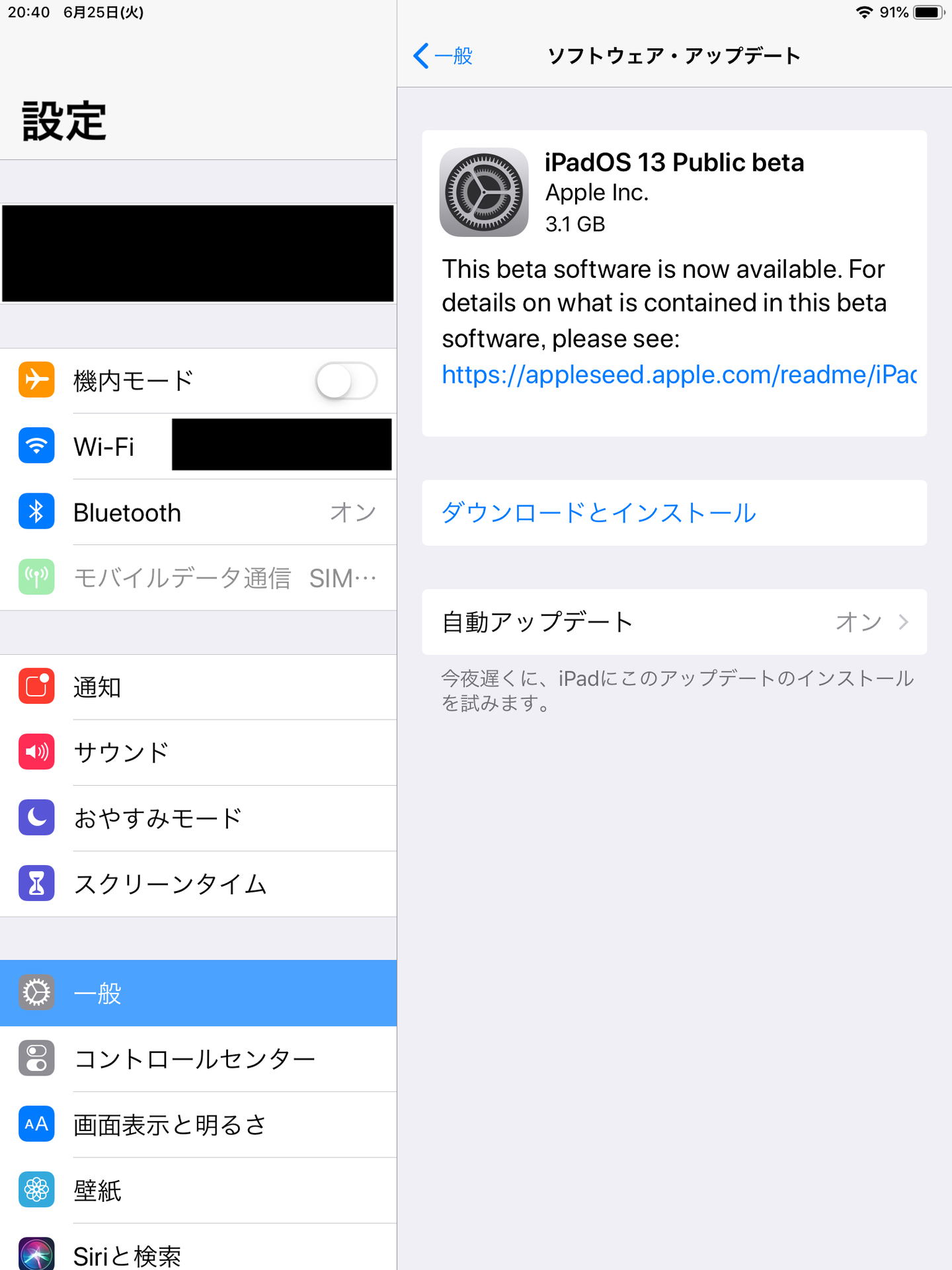
9.後は普通にソフトウエアアップデートを実行します。

IMG_C0B6458E12D8-1.jpeg

いきなり来ました。これからやってみます。

続きは後日。


2019年6月23日日曜日

Minecraftが1.14.2になったためなのか?とても遅くなったらしい。

こんばんわ

今日は、上の子が大好きなMinecraftの話です。私は全くMinecraftをやらないのですが、上の子はまあ長い間飽きずにいつもいつもMinecraftをやっているようです。なんかものすごいものを作っているわけでもなさそうで、時々パソコンが壊れたとか、データが壊れたとかでセーブデータが消えてしまっているようですが全然気にしないみたいです。クリエイティブで自分の好きな街を作るというのをやっているようなので、マップがなくなってしまったらなくなったで新しいものを一から作っているようです。まあいい暇つぶしにはなっているようです。

そんな彼から「Minecraftがカクカクしてできない」という訴えがあったのでちょっとみてみたところ、確かにマウスカーソルで視野を変更したり、カーソルキーで前後に動いた時などにとても引っかかるような感じがしてなんだか気持ち良くできないようです。どちらにしても彼の使っているパソコンはとても非力なので、設定でとても軽くなるであろう設定にしているのですが、その設定が元に戻ってしまったのかとも思いましたが、そうでもないようです。

彼は先日液晶ディスプレイをパンチして壊してしまった後に修理に成功したASUS VivoBook E203NAを使っているのですが、まあそのパソコンはそもそもMinecraftをやるようなパソコンではないので無理もないかもしれません。そんなわけで、「もうMinecraftは諦めたら?」みたいな話になりかけたのですが、「Arrows Q506/MEならばそんなにカクカクしなかった」と言います。え?あの?Arrows?そんな馬鹿な、たしか、VivoBookよりも古かったような気がするし、そもそも1万円で買ったガラクタ(失礼)だぞ?と思いながら、ArrowsでMinecraftを起動してみます。確かにカクカクしません。Minecraftのバージョンを見てみたところ同じバージョンのようです。。。

というわけですごくだらだら書きましたが、その後色々とありましたが、結局先日修理してこどもに渡したASUS VivoBook E203NAを私が使うことになり、子供がArrows Q506/ME を使うことになりました。ついでにDELL Inspiron 11 も動かしてみましたが、そちらも大丈夫という感じでした。

ASUS VivoBook E203NA < Dell Inspiron 11 3162 < FUJITSU Arrow Q506/ME という順番でArrowsが一番快適なのではないかという結末に。上の子の体感的な話なので私は、DELLの方がレスポンスよいかなと思いましたが、まあ似たり寄ったりという感じだと思います。ただASUSは私がMinecraftを動かしてもかなり遅いと感じましたので本当に遅いのだと思います。

Minecraftをやらない私にとっては、ASUS VivoBook E203NA が使い勝手も見た目も気に入っているので、自分としても不幸中の幸いというか、何か理由つけて自分のものにしてやると思っていたのでむしろ良かったかも(笑)


2019年6月22日土曜日

Windows10 が 1903 にならないです。

こんばんわ

なんだだんだと暑くなってきましたね。こちらの方は、朝からなんだかはっきりしないジメジメとした1日で、雨が降ったり止んだりという感じでした。雨が降っているせいもあるのかもしれないのですが、どうも腰が痛くてなんとなく1日ゴロゴロしていたいところです。

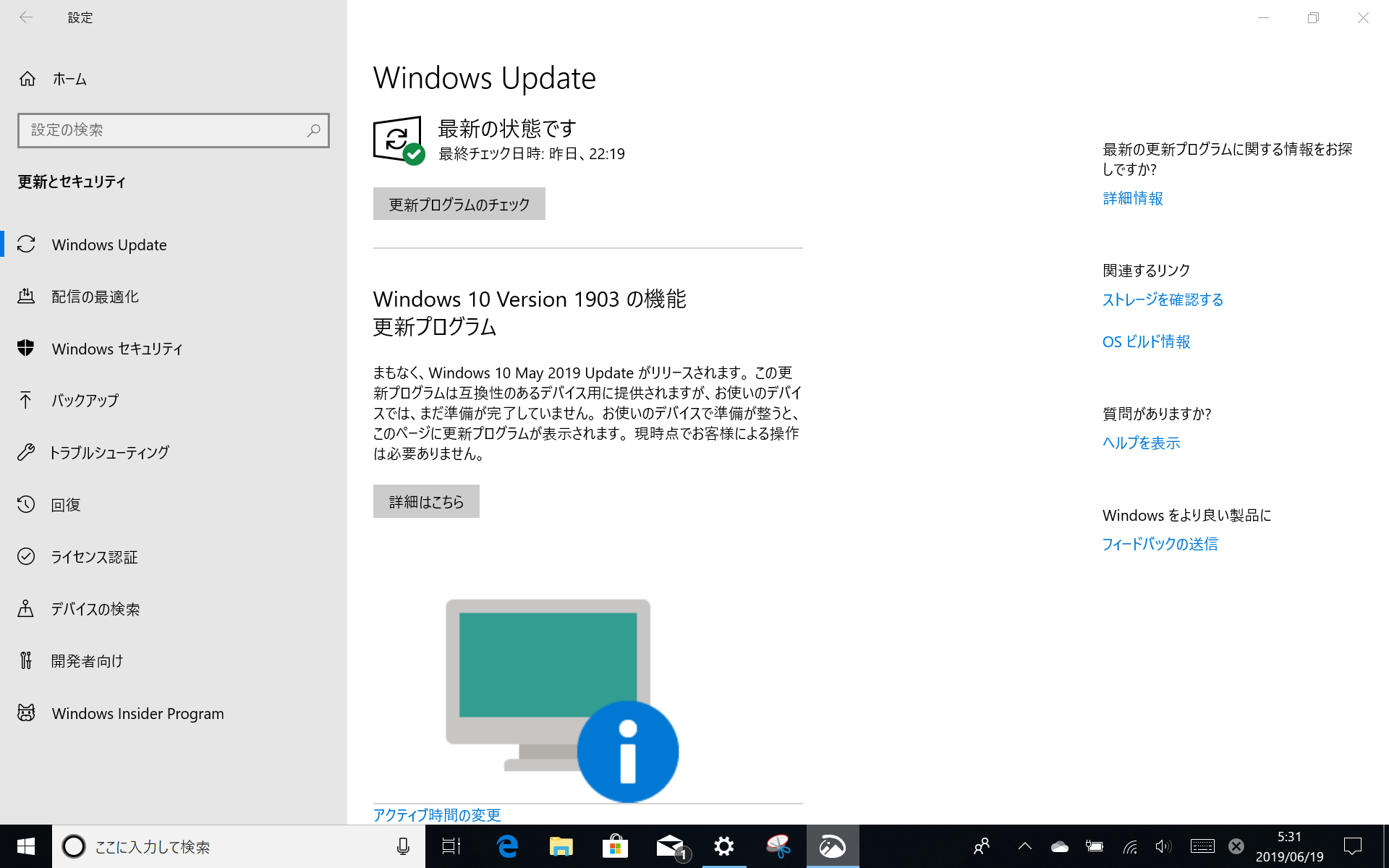
まあそんなふうに家でゴロゴロするときは、アップデートしていないタブレットやらPCやらを見つけ出して一つ一つやってみたりして暇を潰したりするのですが、今日はWindows10 関係のアップデートをしていたのですが、1903というバージョンに上げられないPCが2台ほど残ってしまいました。

先日イオシスで衝動買いした、Arrows Tab Q506/ME と、先日液晶を無事交換して復活を遂げたばかりのASUS Vivo Book E203NAなのですが、次のような画面が出てインストールできないみたいです。

コメント 2019-06-19 053145.png

またアップデートするのに苦労するのかな。。。


2019年6月15日土曜日

ASUS VivoBook E203NA-464G の液晶画面が割れたので交換する

こんにちは

実は子供が使っているASUS VivoBook E203NA-464G の液晶画面が割れてしまいました。どうやらYouTubeで検索をしていたら、なかなか検索結果が表示されないので「はやくしろー!」と画面を殴ったら割れてしまったのこと。バカすぎる。ASUSのサポートの修理のお願いをしたところ、まあそれなりのお値段を提示されます。そんなに高くないと思ったのですがそもそもこのパソコン自体がそんなに高くないものだったので、そんなに高くない修理代ではあったのですがなんだか躊躇します。妻にこのパソコン捨ててもいいか聞いたところ「そんなのもう捨ててしまえ!」ということでしたので、壊れてもまあいいかというつもりで自分で修理を試みてみます。

1.分解!そしてパネル取り出し!
自分でできそうかどうか、分解を試してみたところなんとか分解できそうでした。

IMG_0007.JPG


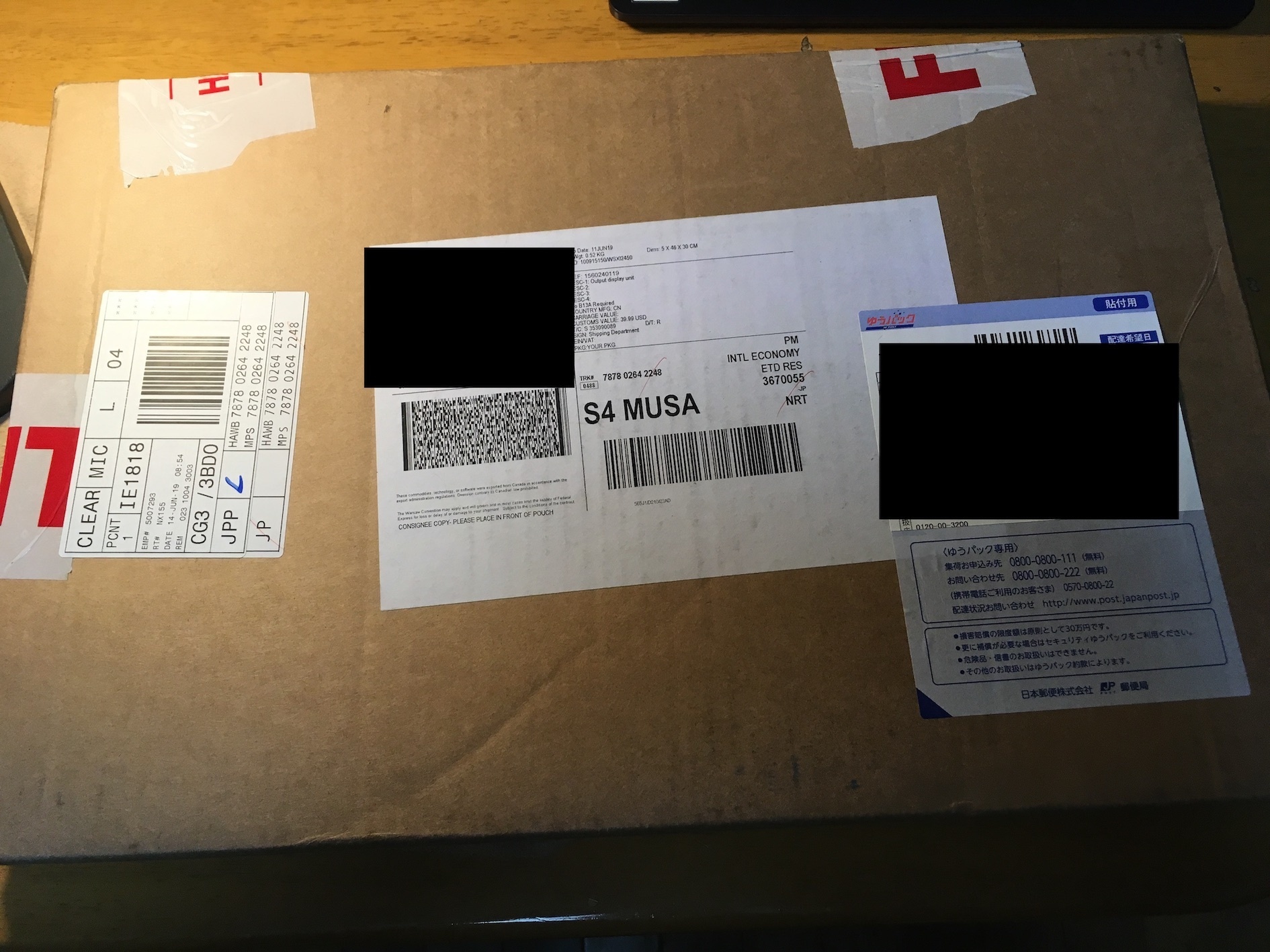
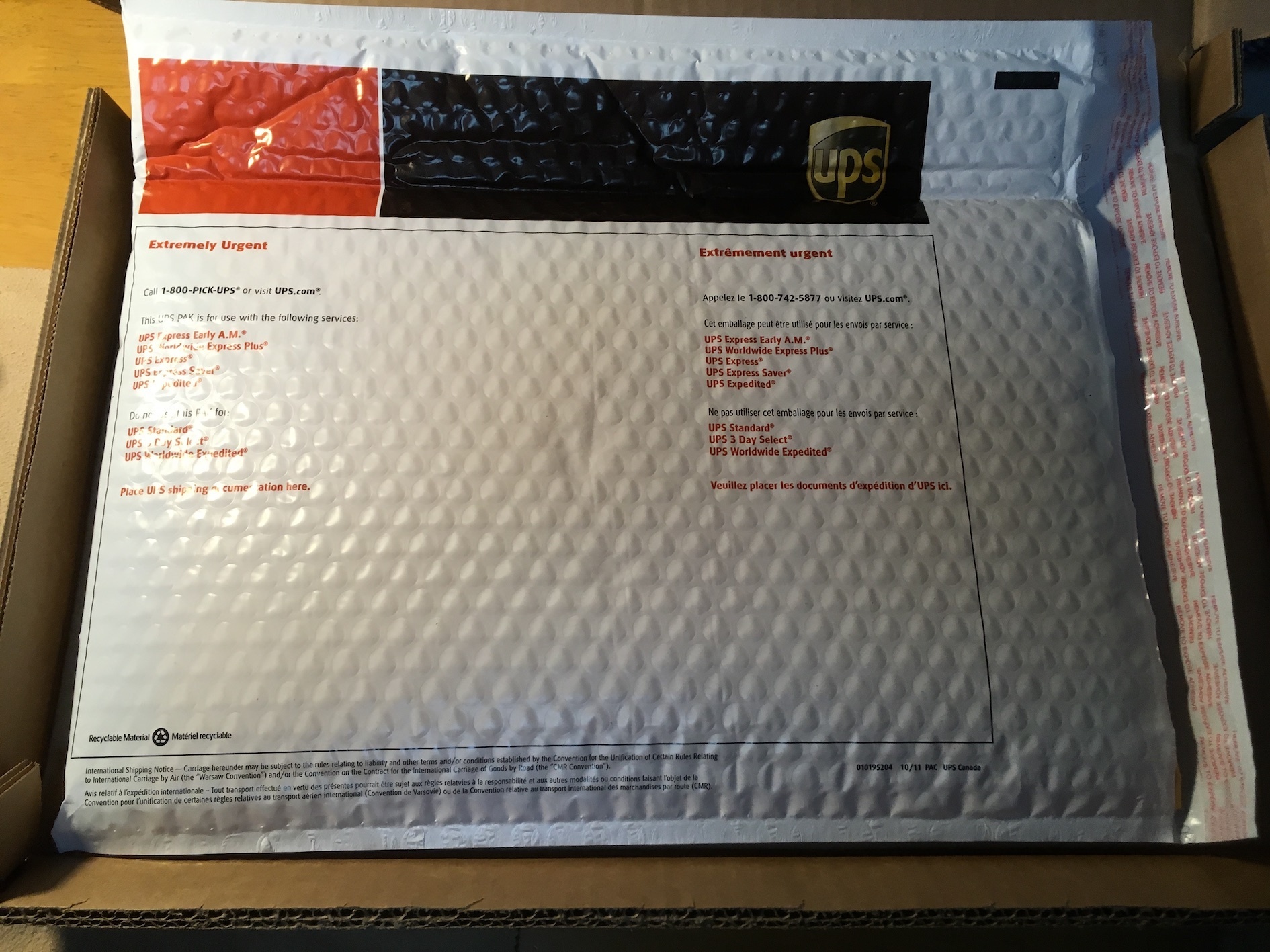
2.パネル注文!届く!カナダから!
6月11日に注文して本日6月15日到着。思っていたよりも早かったです。

IMG_0008.JPG


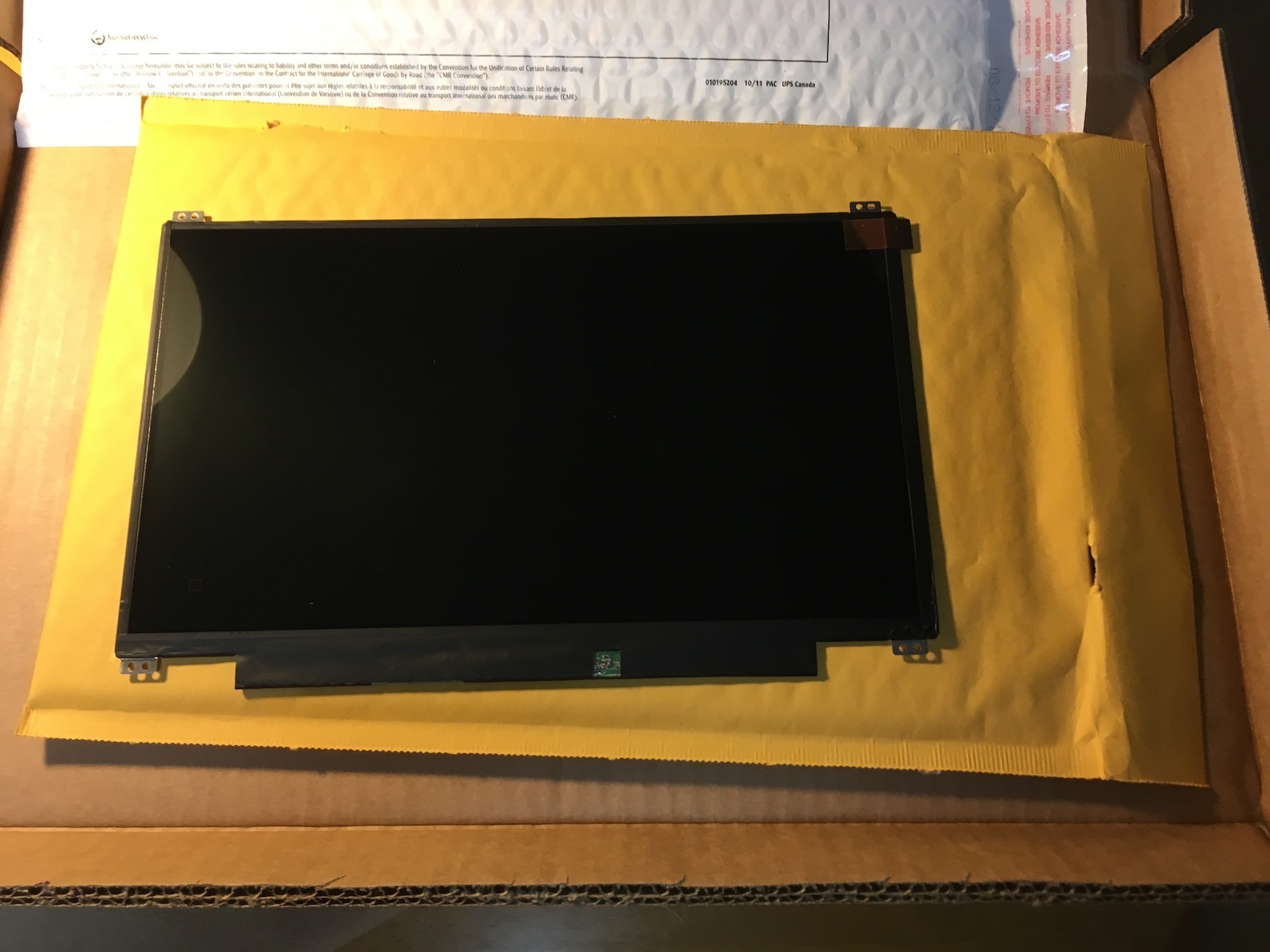
3.開ける!異国の雰囲気満載。

IMG_0009.JPG


4.開ける!
封筒の蓋しておけよ。。。落としました。。。
封筒が全て蓋が糊付けされていなかったので、腰の高さくらいからパネルを落としました。。。

IMG_0010.JPG


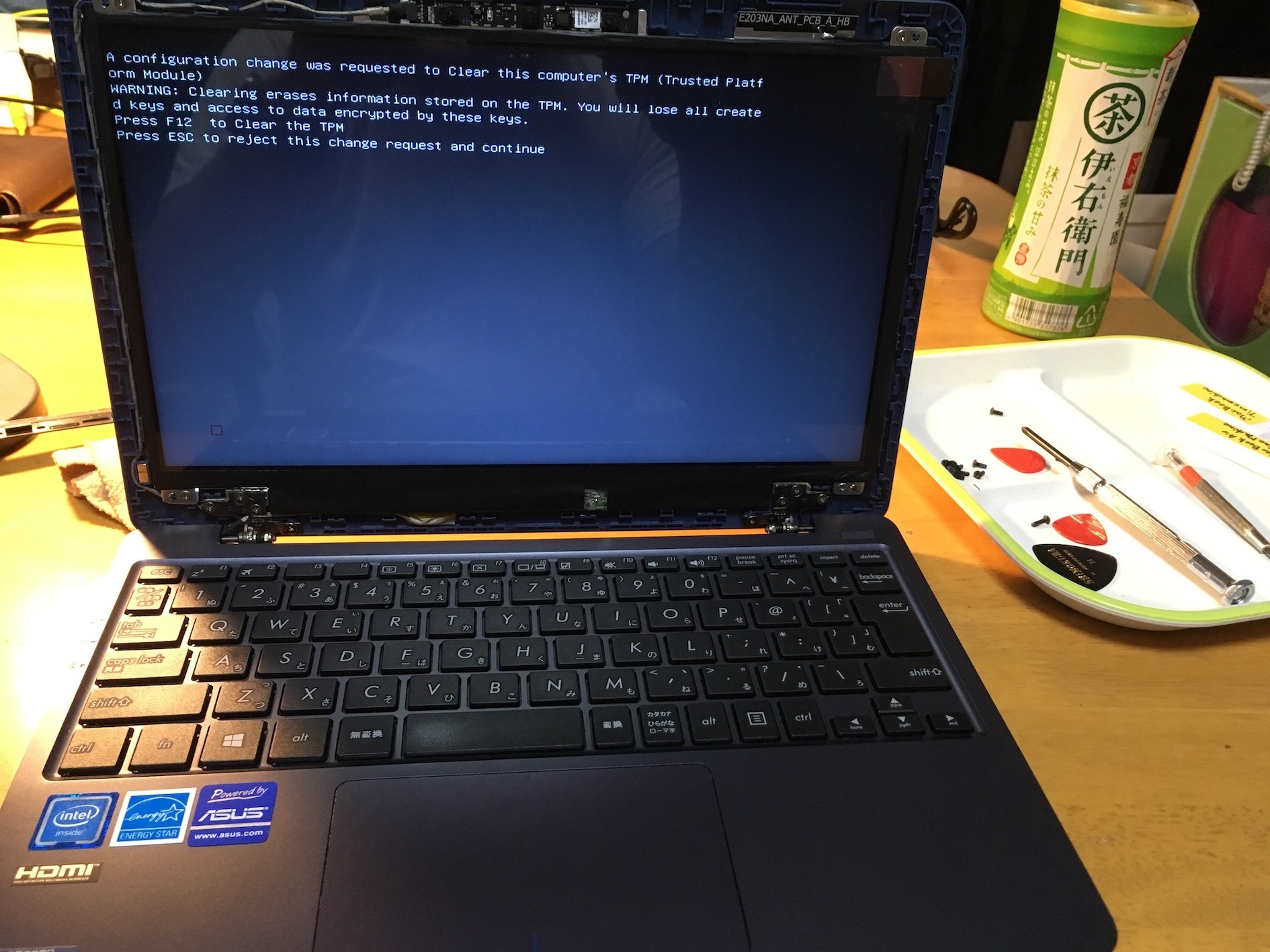
5.つける!電源入れる!
ペネルのモジュールを付け替えたためだと思いますが、警告が出ましたがF12を押して先に進めてしまいました。

IMG_0012.JPG


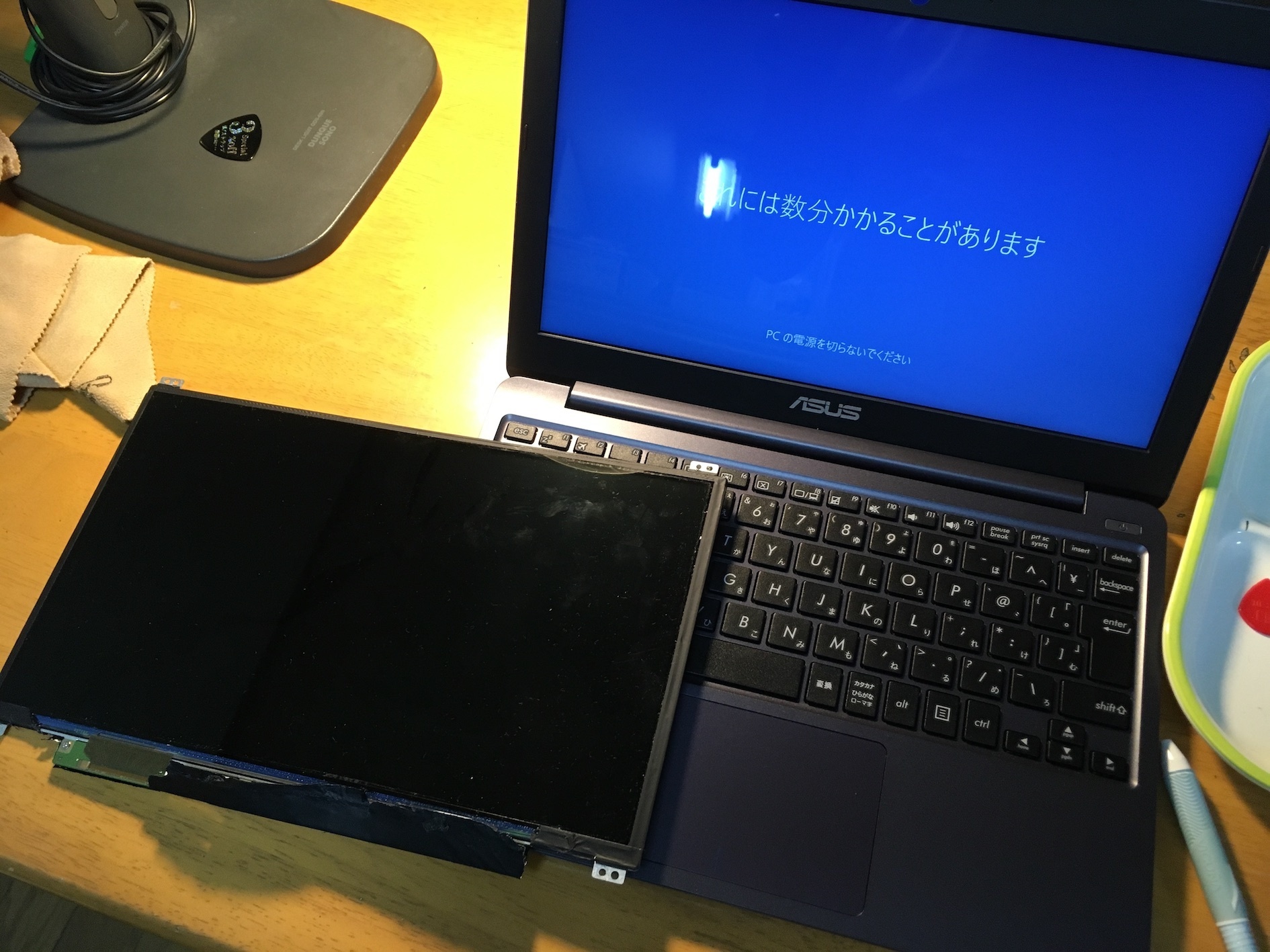
6.起動した!一緒に写っているのは、壊れた方のパネルです。

IMG_0019.JPG

あまりトラブルもなく交換できてよかったです。

液晶パネルの根元のところをつけたり外したりするのに少し悩みましたので、こちらに動画を掲載します。


ぱあ、ディスプレイのモジュールをまるごと取り外して、根元のパーツを横にずらすだけだったのですが。。。引っ張ったり叩いたりかなり頑張ってしまいました。。。。


もしもの時に備えてPixel3aをBootloaderをunlockする。

こんにちは

いよいよ梅雨到来という感じですね。なんだか雨の日が多くなってきた気がします。
スーツをクリーニングから持って帰ってきて新しくおろした日に限って雨が降るような気がします。まあ気のせいだと思いますが。

今日はちょっと前置きを短めにして本題です。

先日Pixel3aにAndroidベータプログラムに参加させたお話を書きましたが、アップデートしたり色々といじっている時に起動しなくなってしまった時に備えてbootloaderをunlockしておこうかと思います。

しかし、ここの説明はunlockの解除方法!つまりlockする方法です。
どうしてかというと、unlock の時の画面を取らなかったため。すみません。

同じ手順で lock するところで unlock コマンドを入力すれば大丈夫のはず。

では、lock方法です。

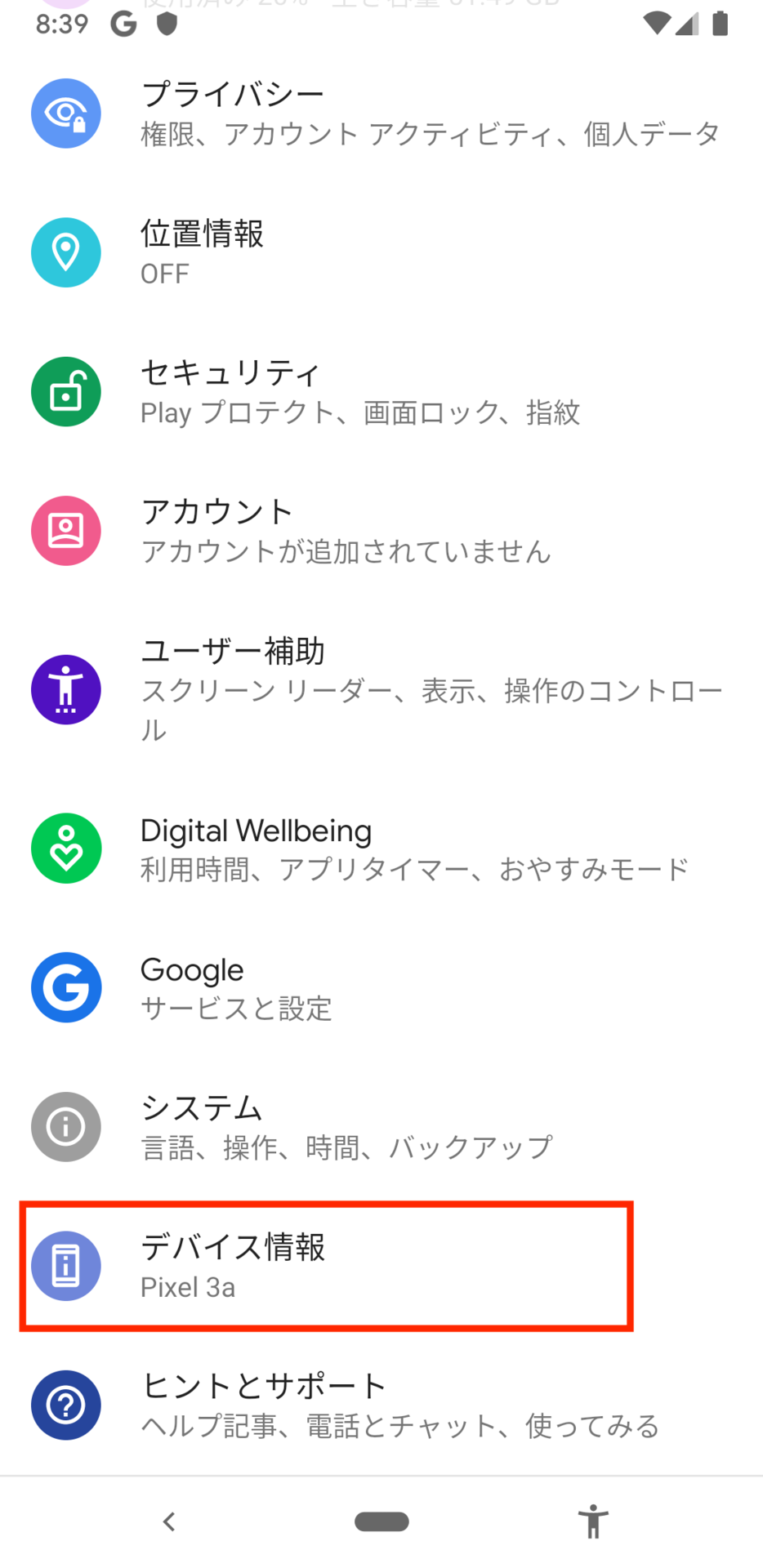
1.まず、デベロッパーモードにします。設定のデバイス情報を開きます

1.png

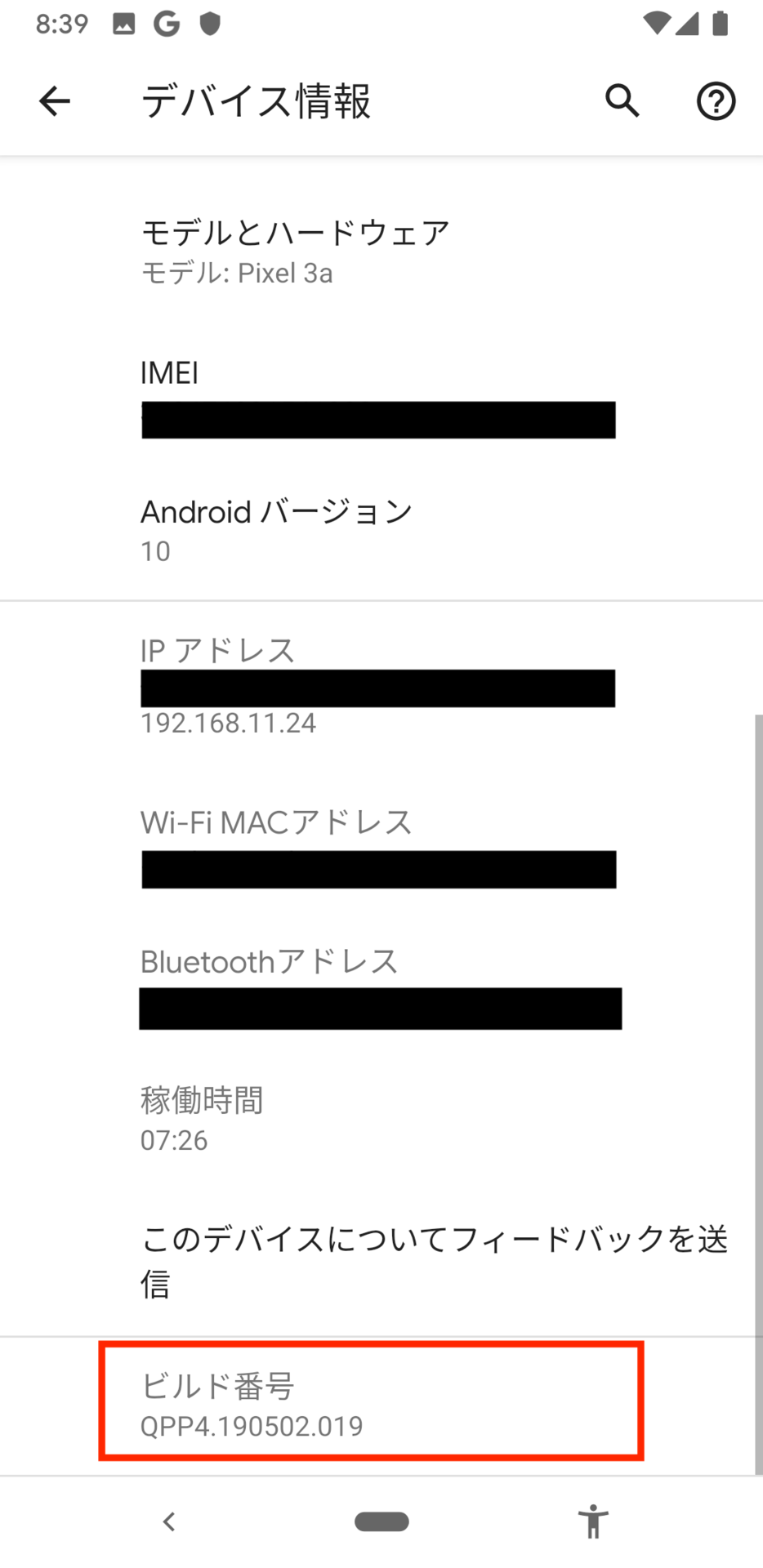
2.デバイス情報のビルド番号をなんどもタップします

2.png


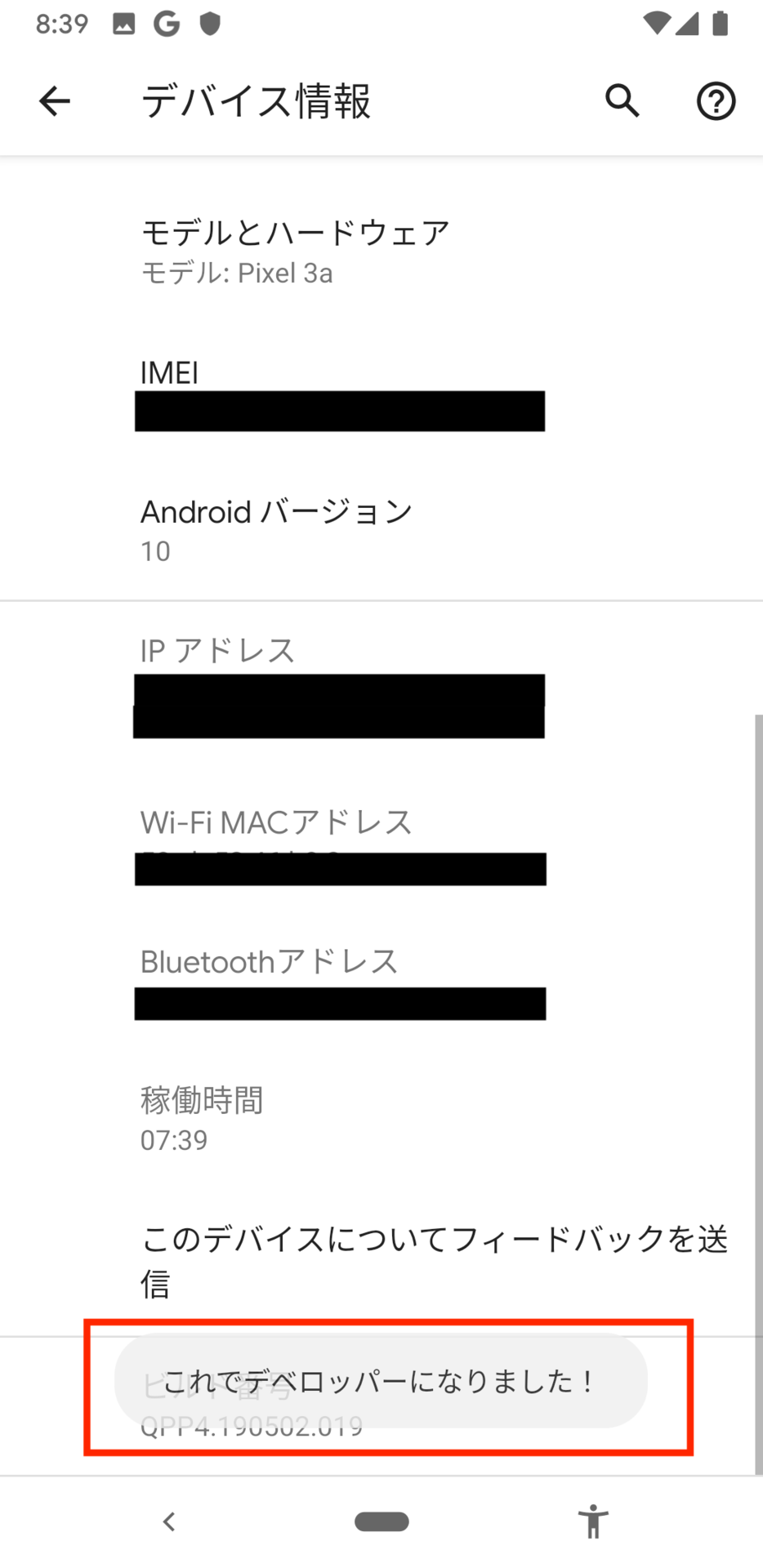
3.何度すれば良いか忘れましたが、何度かタップすると以下のように「これでデベロッパーになりました!」と表示されますので表示されるまでタップします。

3.png

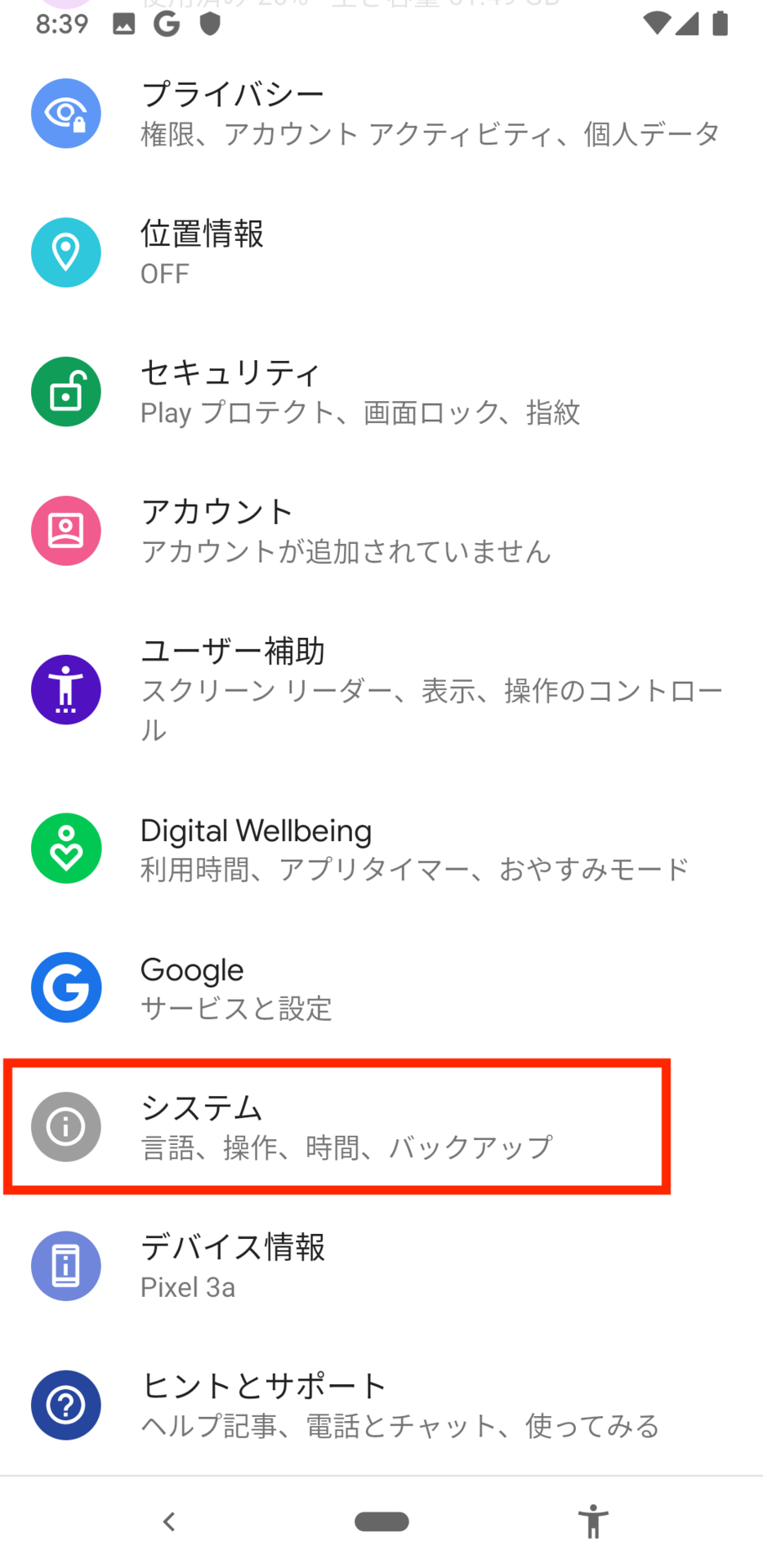
4.USBデバッグをONにします。設定の「システム」をタップします。

4.png

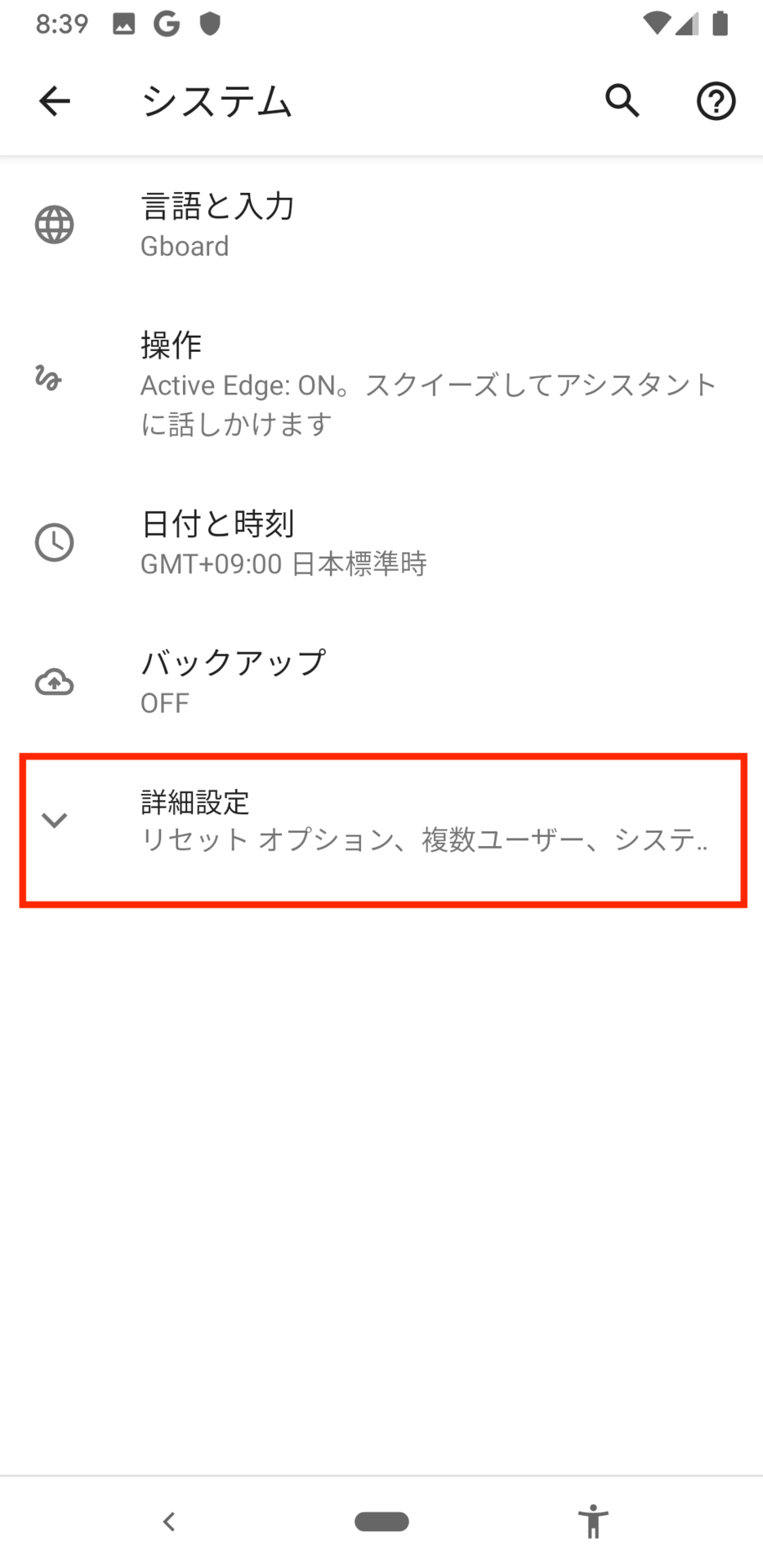
5.「詳細設定」をタップします。


5.png


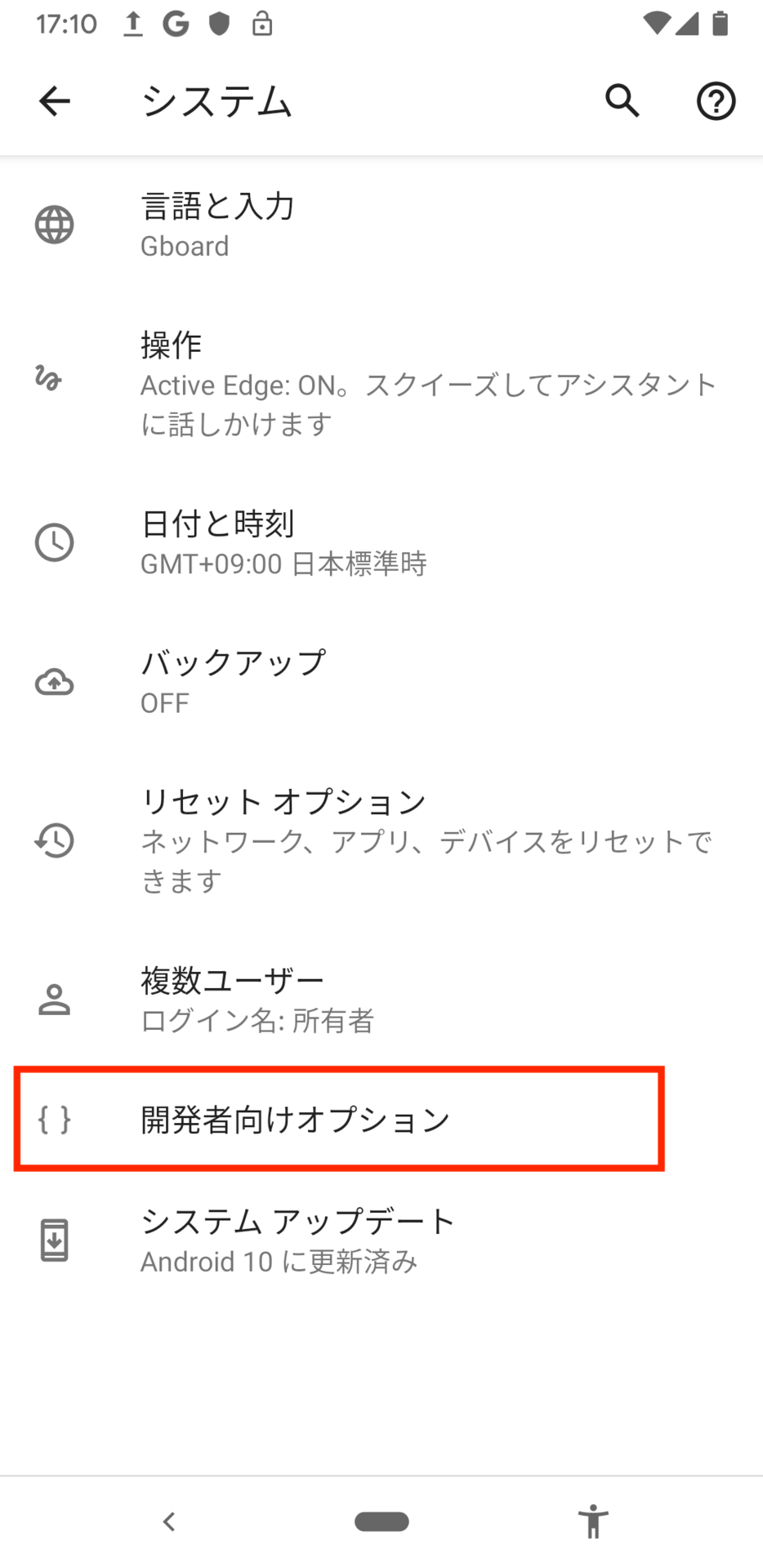
6.詳細設定の「開発者向けオプション」をタップします。

6.png

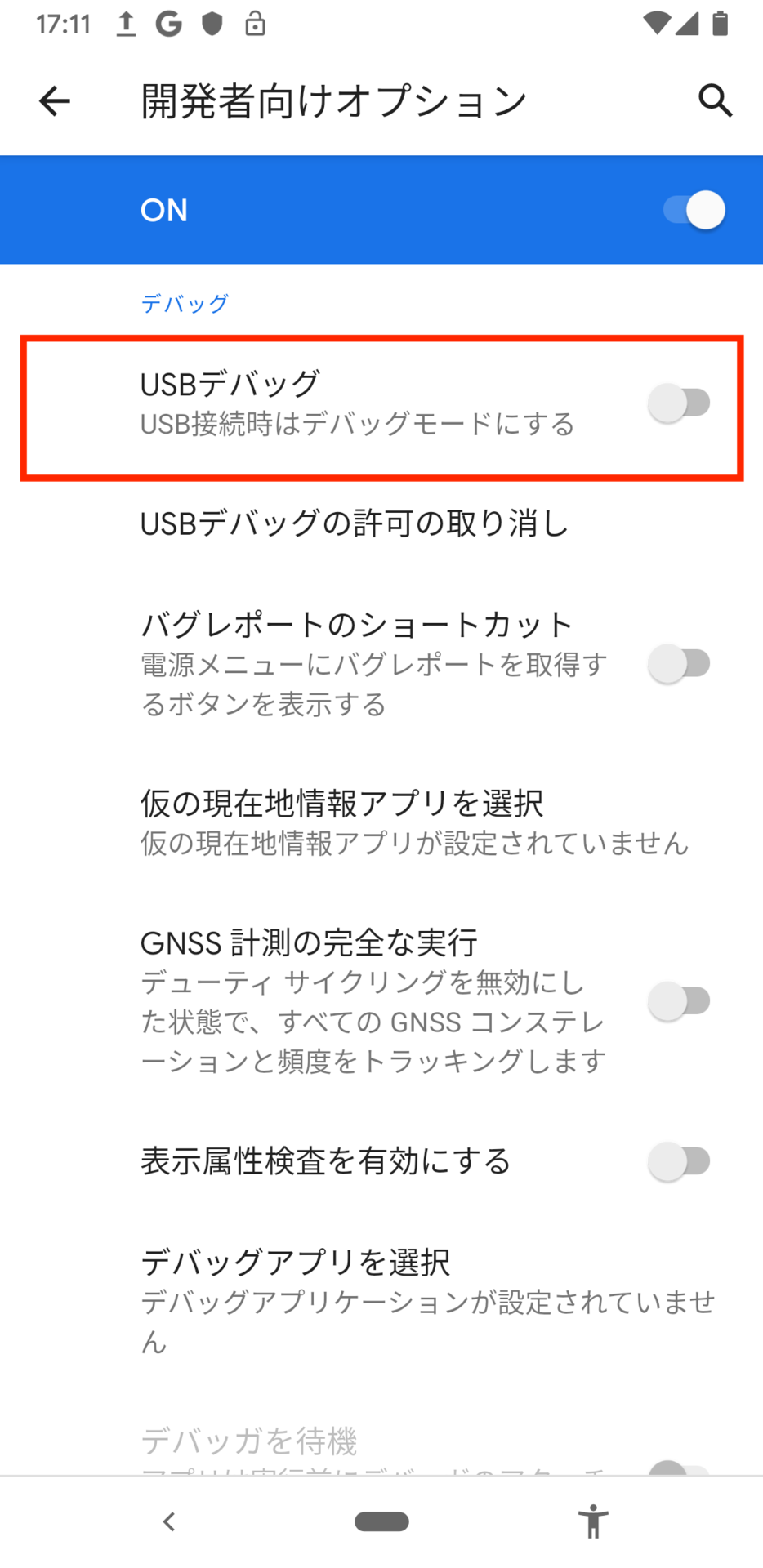
7.「USBデバッグ」をONにします。

7.png

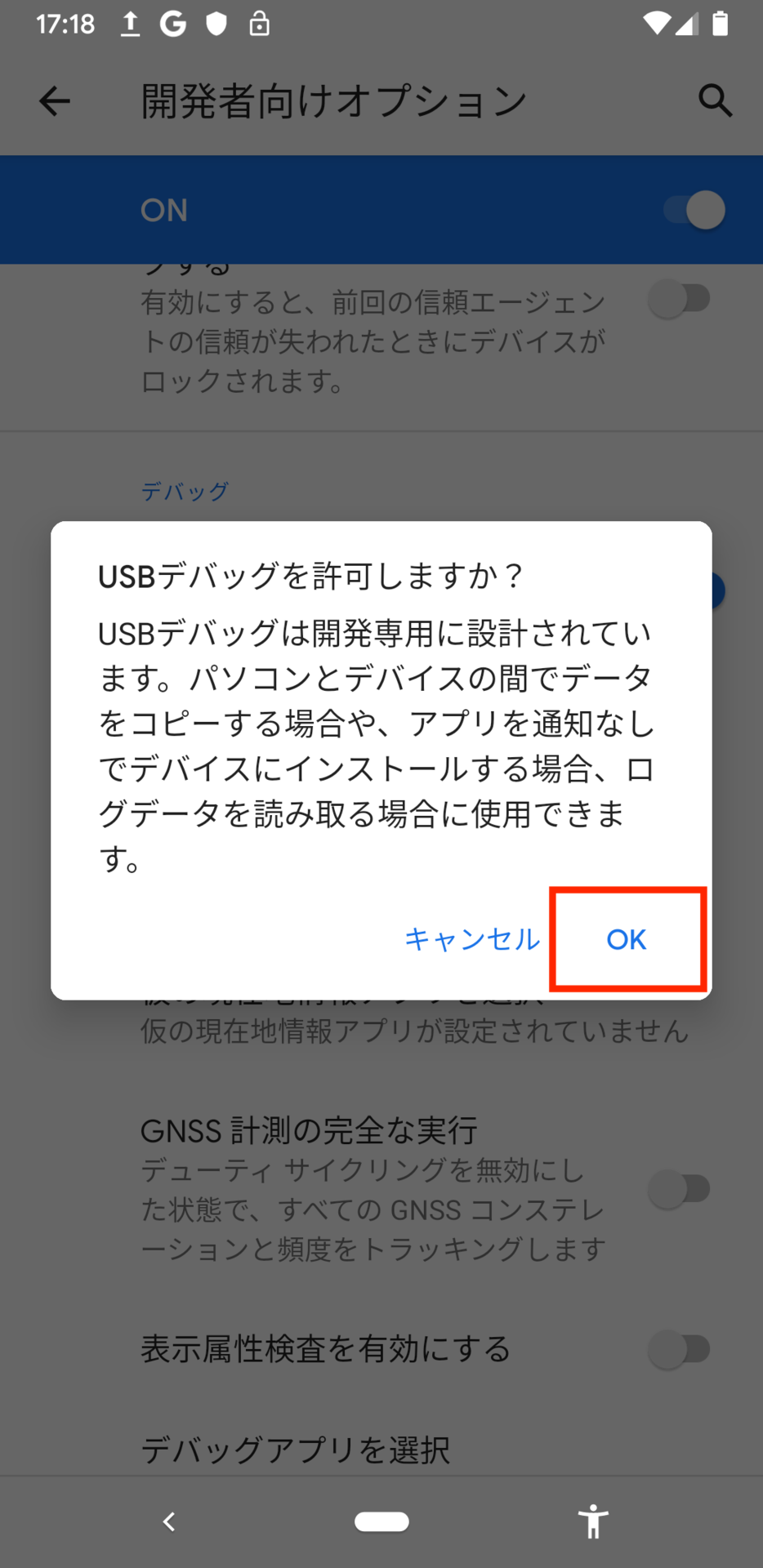
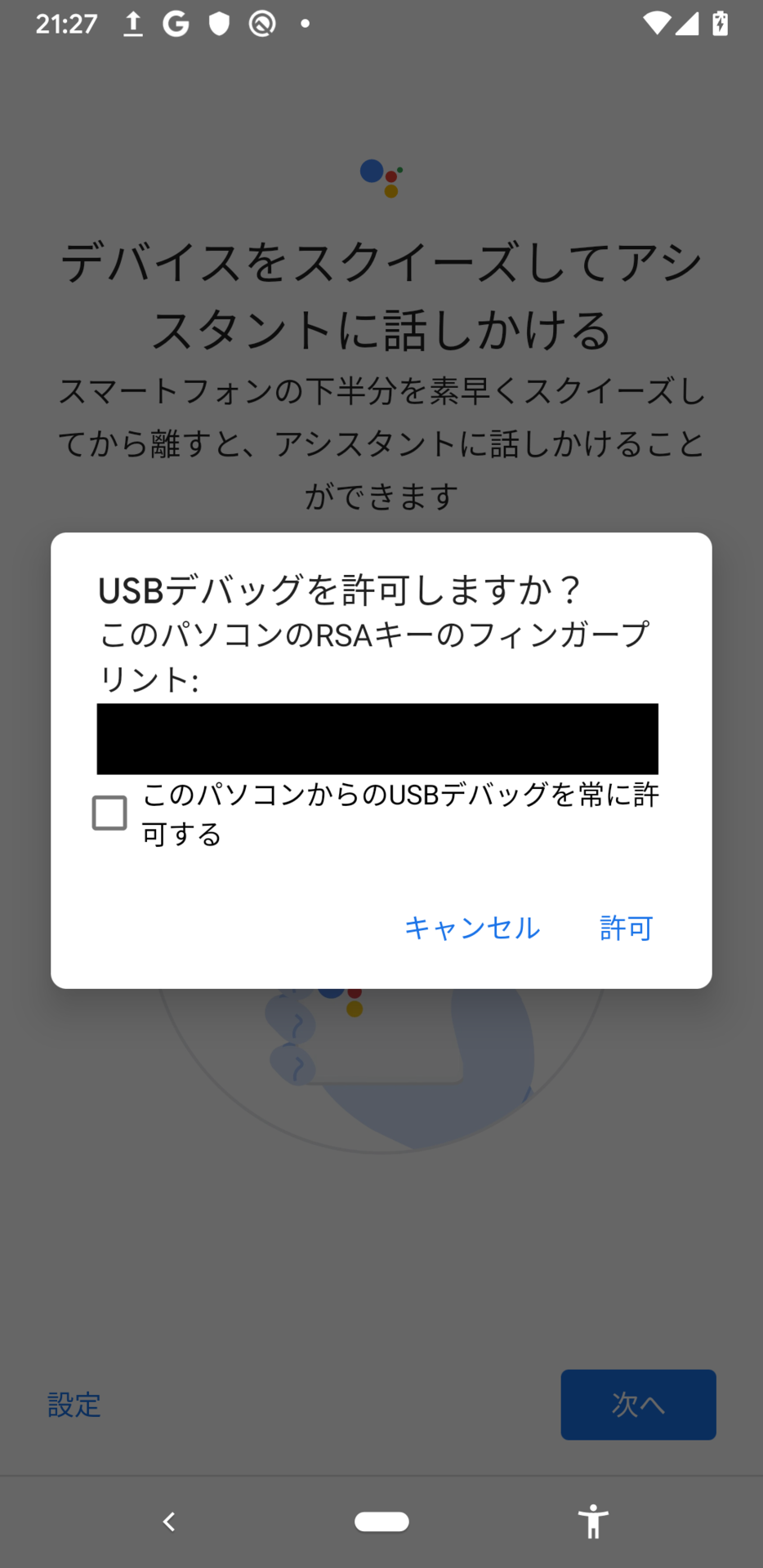
8.「USBデバッグを許可しますか?」と確認を求められるので、「OK」をクリックします。

9.png

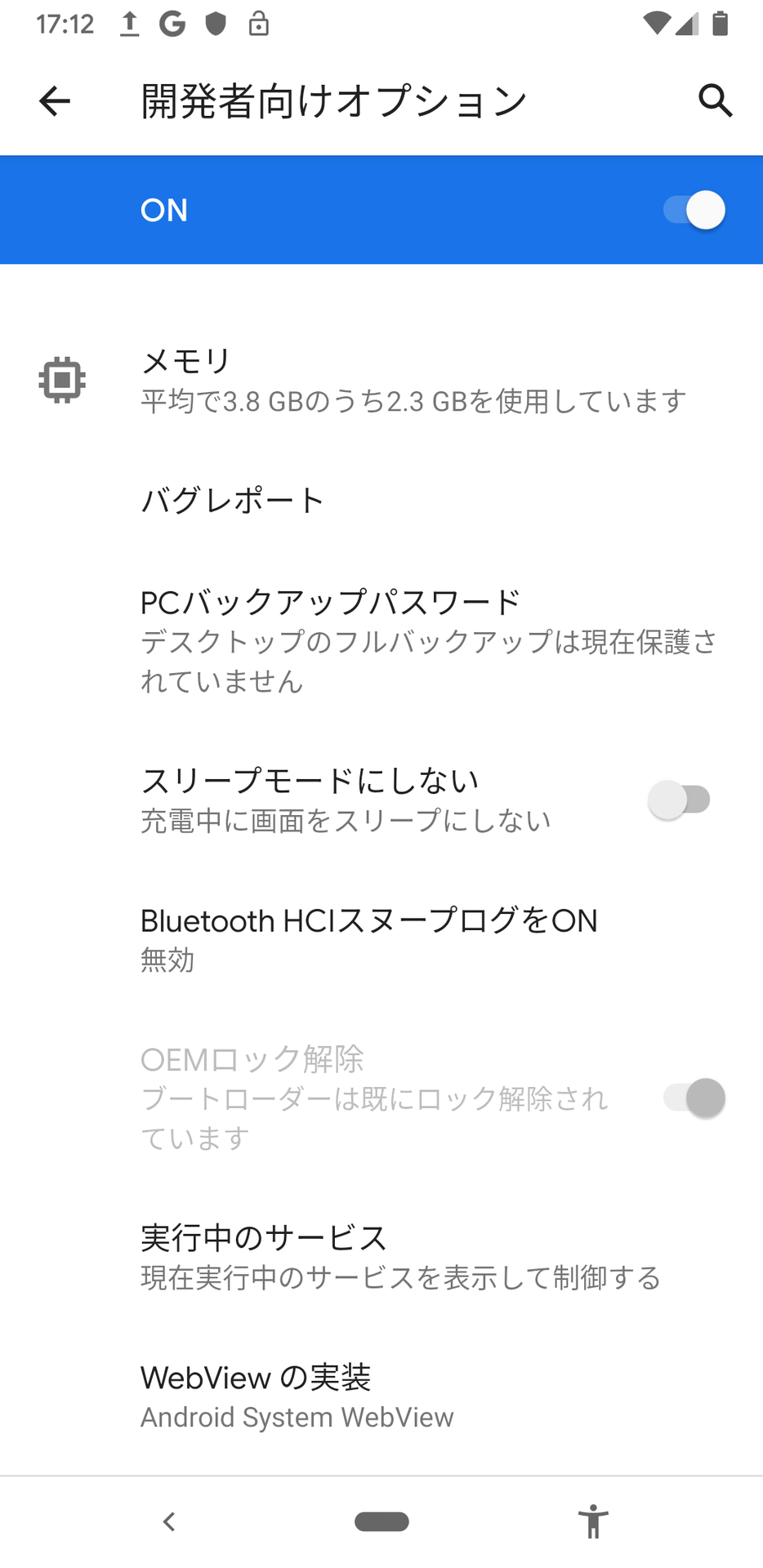
ちなみに、下の画面でグレーになっている「OEMロック解除」のところをOFFにします。今できませんが、これからOFFにします。
lock を unlock するときは、ここで「OEMロック解除」をONにしてください。

8.png


9.USBケーブルでPCと接続します。
接続を許可しますかと聞かれますので「許可」をタップします。

9.png

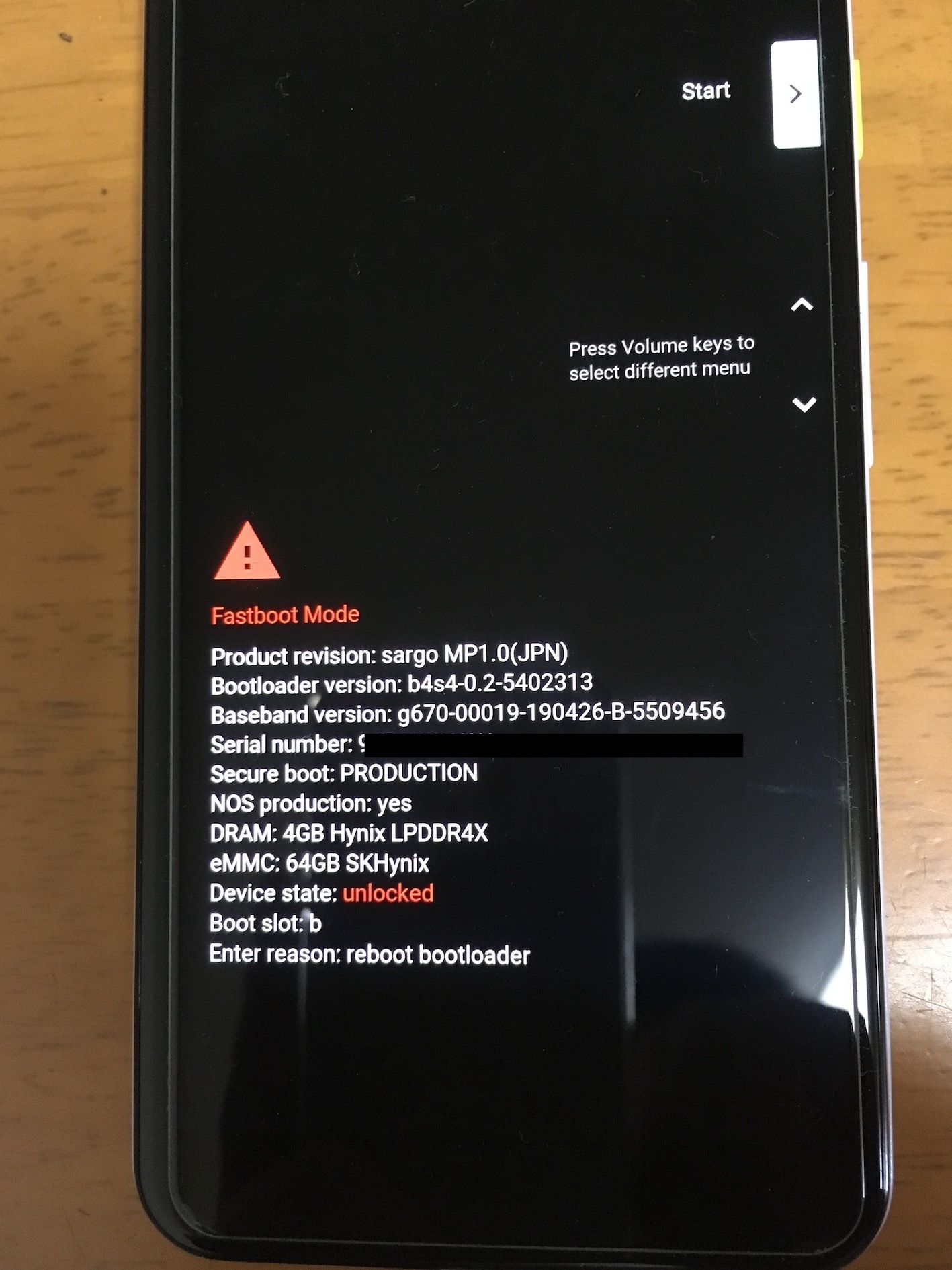
10.bootloader で起動します。
adb boot bootloader
とします。こんな画面で起動してきます。

IMG_0022.JPG

11.今は unlocked になっているので、lock します。
PC側で
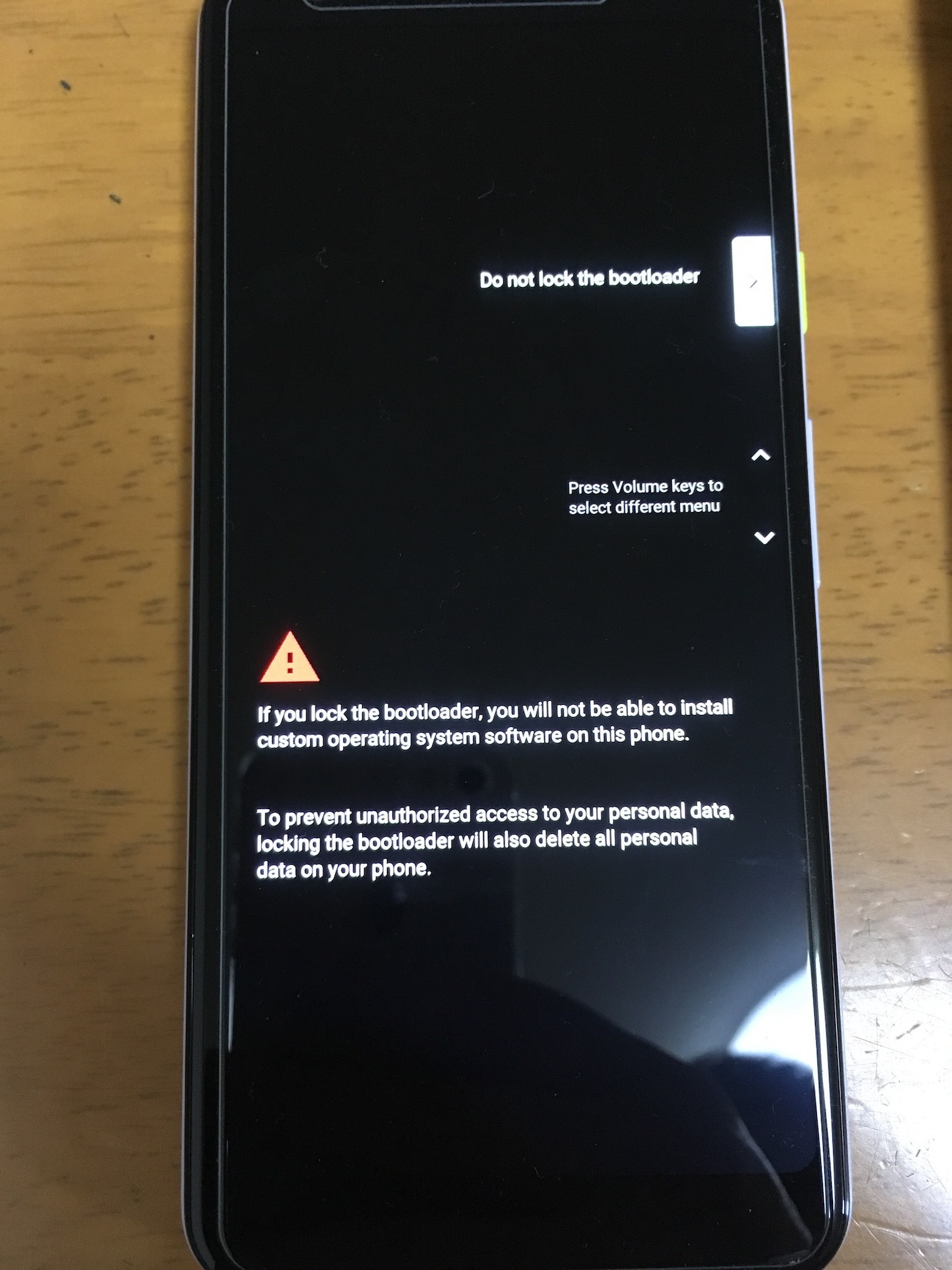
fastboot flashing lock
を実行します。実行するとこんな画面になります。
電源ボタンの横のところが、「Do not lock the bootloader」となっています。
lock を unlock するときは、fastboot flashing unlock としてください。

IMG_0023.JPG

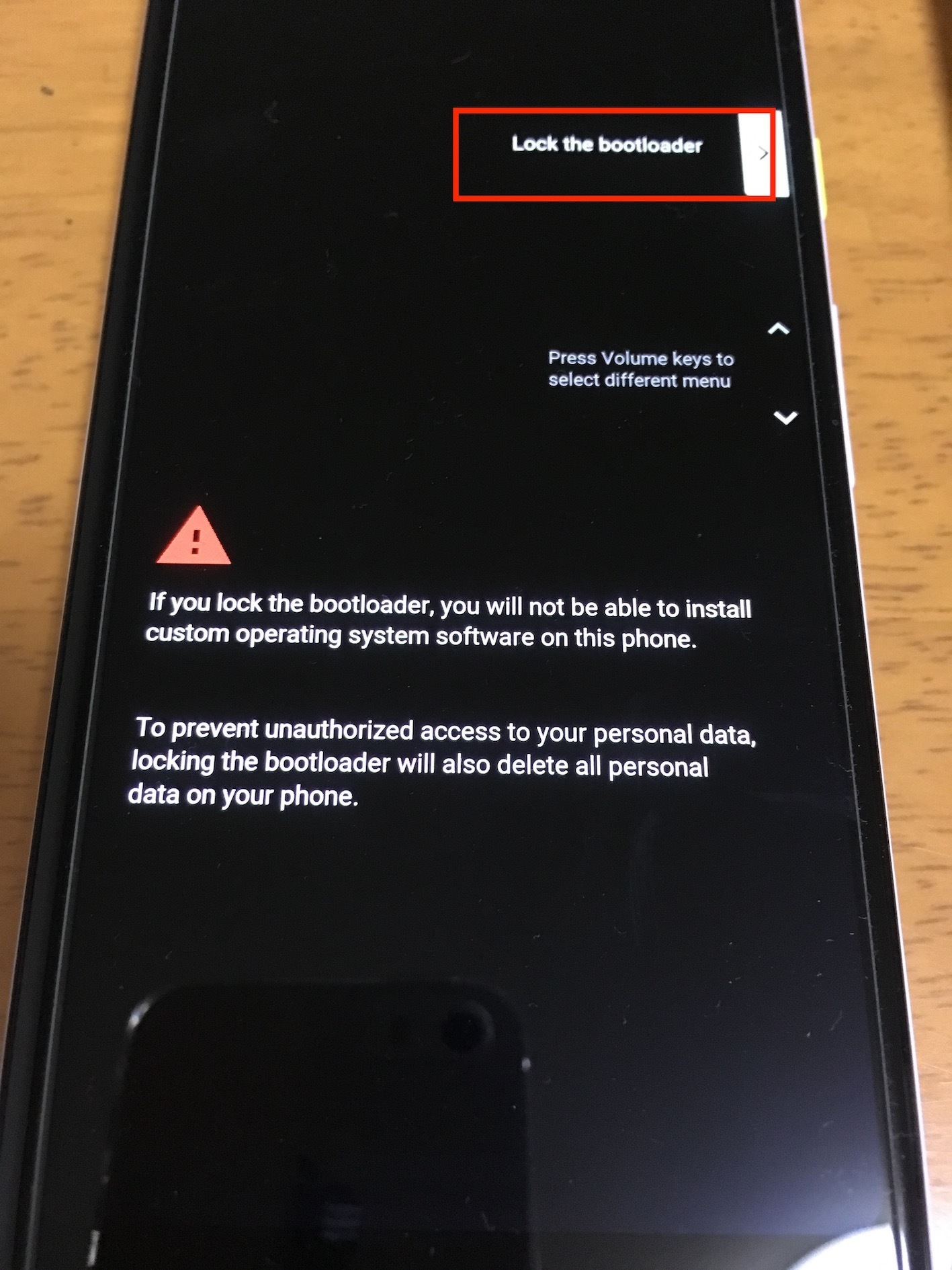
12.先ほどの画面で、音量の上下ボタンを押すと、電源ボタンの横のところが、「Lock the bootloader」となりますので、電源ボタンを押します。

IMG_0024.JPG

13.電源ボタンを押すと再起動して下のような画面になりますので、Device stateが locked になっていることを確認して、電源ボタンを押します。

電源ボタンを押すと、デバイスが初期化されて立ち上がってきます。

すみません。。。手抜きで。。。


2019年6月8日土曜日

Pixel 用 Android ベータプログラムに参加してみる。そして5日目にてアップデートを入手。

おやようございます

なんだか今日も早く起きてしまいました。土曜日は基本的に休みなのですが、子供が学校に行くためどうしても一緒に起きてしまうことになってしまいます。最近は歳をとったせいかものすごく早寝早起きなのでそれほど苦痛ではないのですが、会社がないときはどこかに買い物に行くにしても出かけるにしてもどこのお店もやっていないですし、テレビは何もやっていないですしやることが何もないです。そんなわけで朝っぱらからブログを書いたりパソコンのバックアップをとったりと大忙しです。

今日は、Pixel 用 Android ベータプログラムというものに登録してみました。そういえばPixel3aなんで買ったかというと、新しいAndoroidがいつも使えるし、AndroidがリリースされなかったとしてもカスタムROMが入手しやすいし色々と遊べると思ったから買ったのですが、なんだかケース買ったりSIM抜き差ししたりしてすっかり本来の目的を忘れてしまっていました。

昨日ふと思い出したのですが、昨日は早寝早起きがたたって夜できなかったので朝早起きしてやっています。

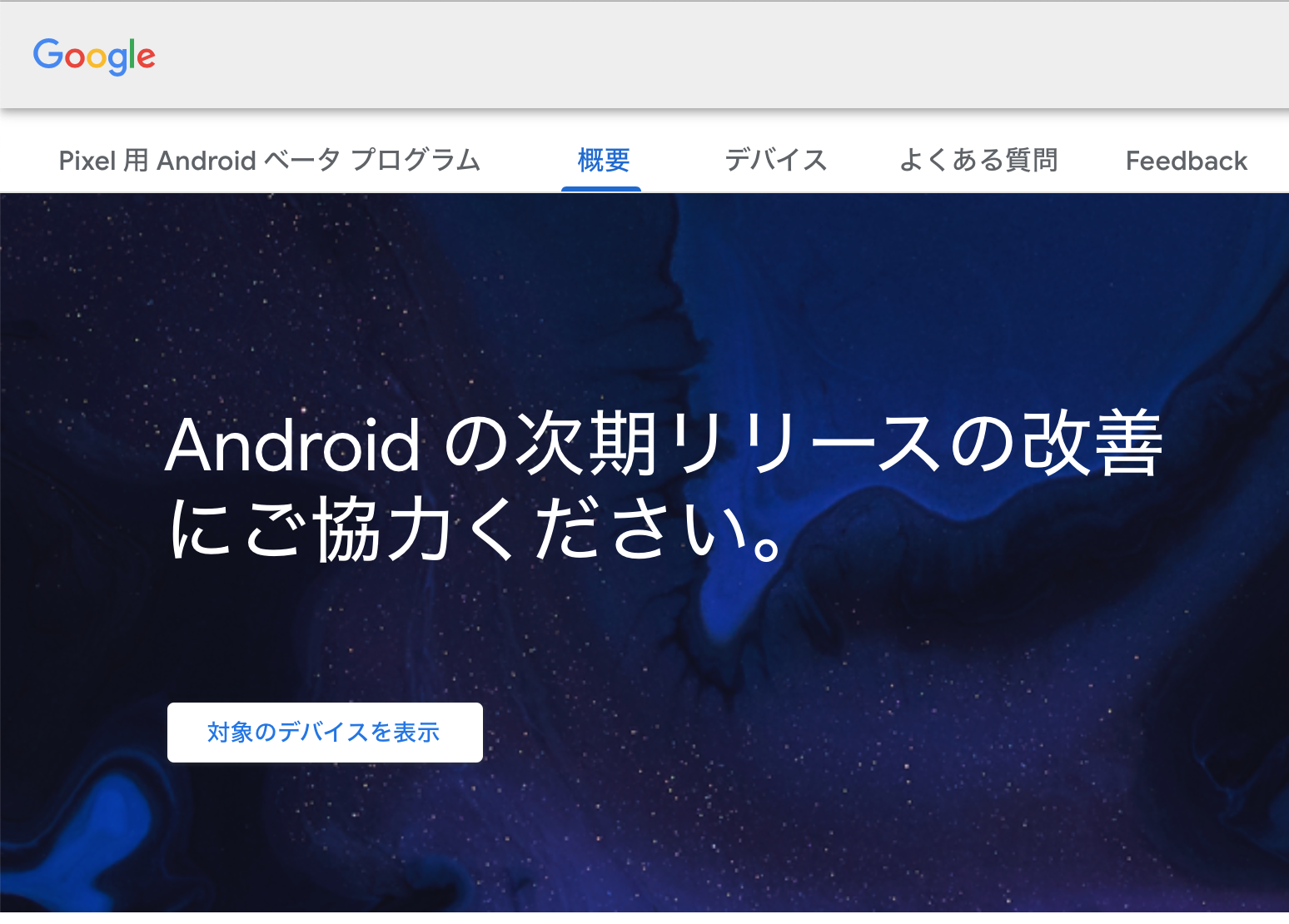
まず、こちらへアクセスします。
こんなページが開きます。

1.png

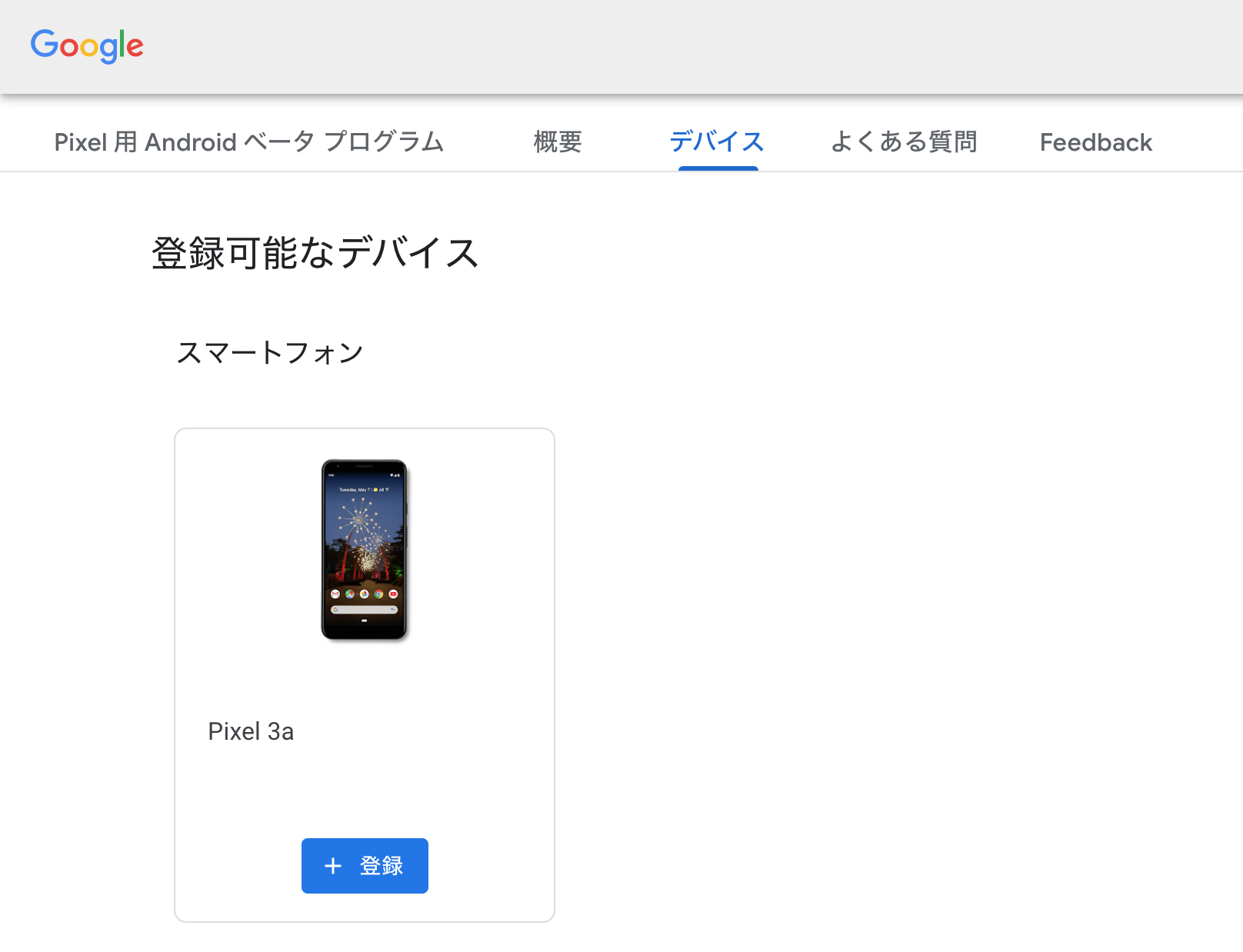
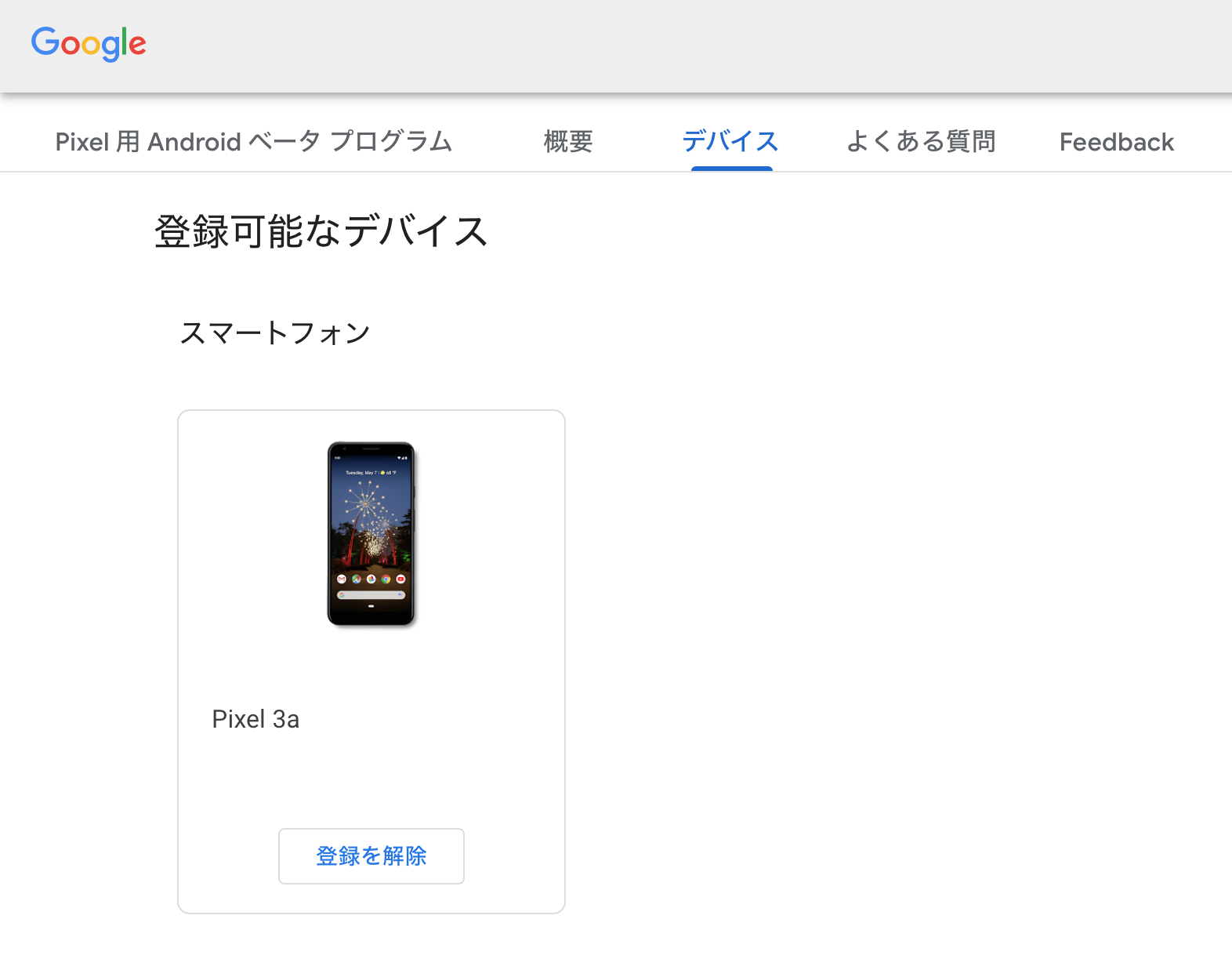
Pixel で使っている google アカウントでログインすると、登録可能なデバイスのところにこんな感じで表示されます。さすが、Googleのスマートフォンだけあってちゃんとでてきます。ここにでてくるようなスマートフォンを持っていたことがない(あってもめちゃくちゃ古いので出ない)ので、なんだか自分一皮むけた感じします。「+登録」ボタンを押します。

2.png

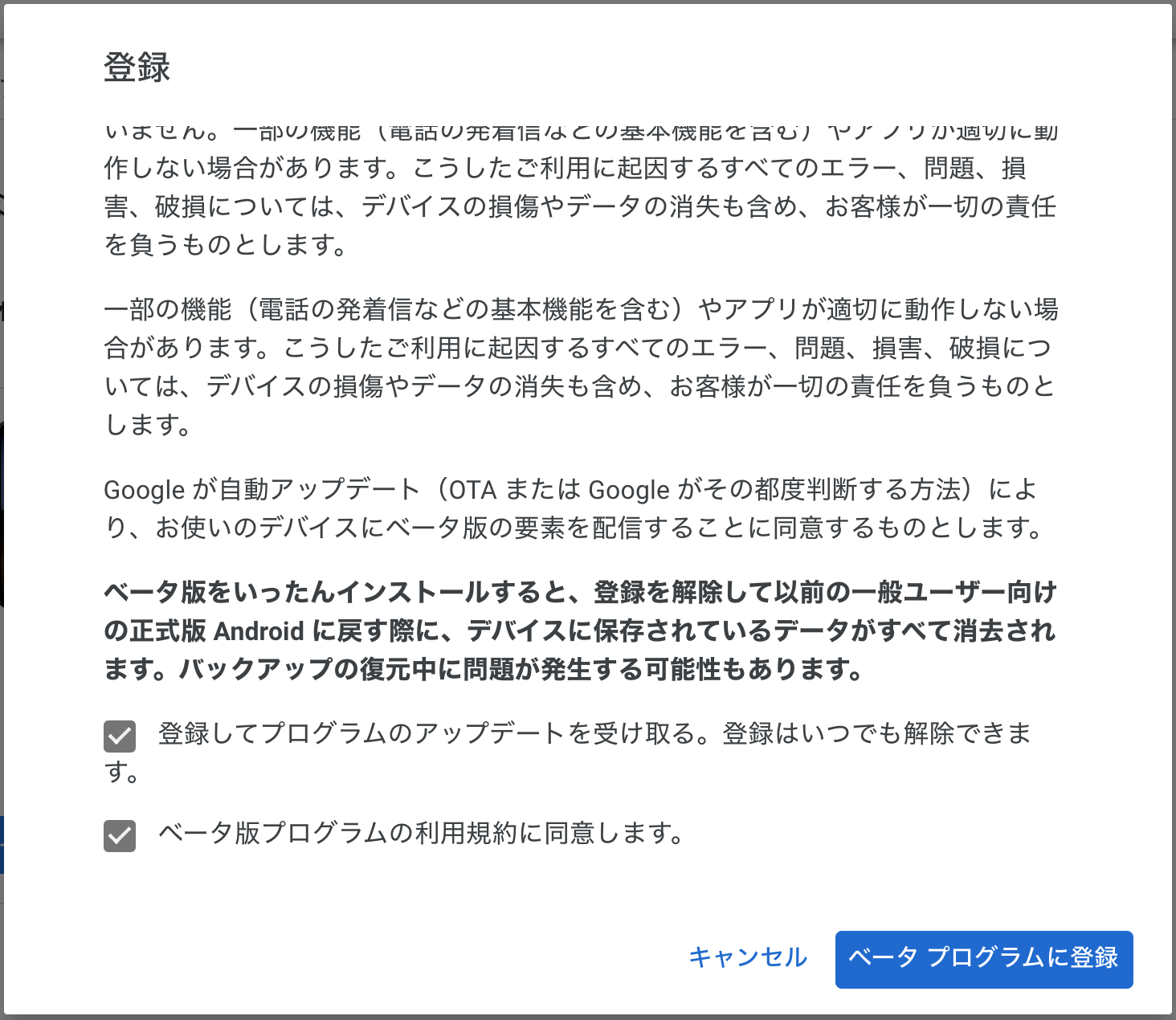
「+登録」ボタンをクリックすると、色々と注意事項など表示されるので、よく読んで確認して、チェックボタンをチェックして「ベータプログラムに参加」ボタンをクリックします。

3.png

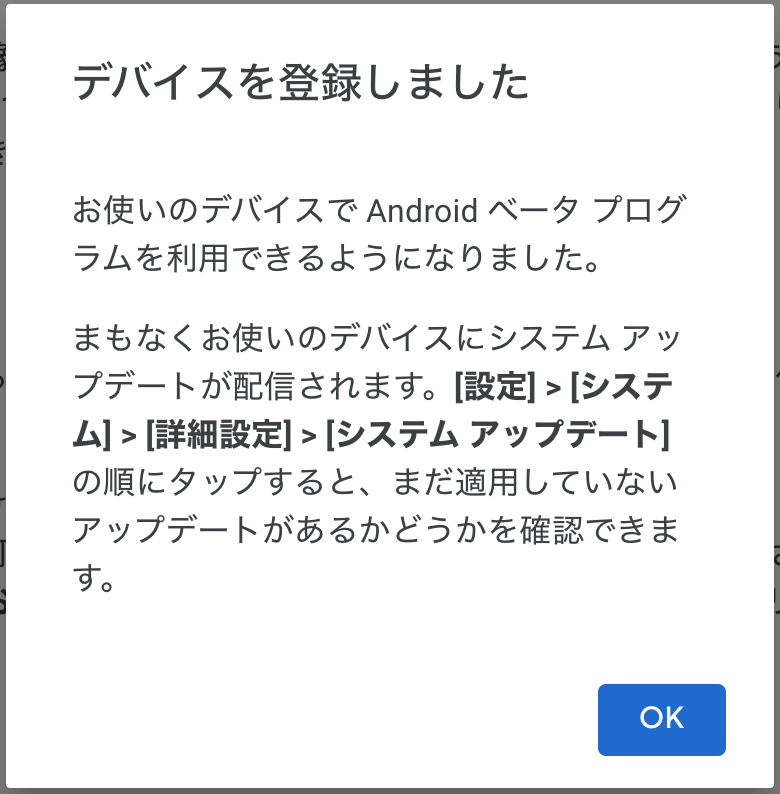
「ベータプログラムに参加」ボタンをクリックすると「デバイスを登録しました」と表示されますので、「OK」ボタンをクリックします。まあ「OK」ボタンしかないのでそれを押す以外の選択肢がないですが。。。
4.png

「OK」ボタンを押すと元の画面に戻います。「+登録」というボタンだったところが、「登録を解除」になりましたので、登録されたのだと思います。

5.png
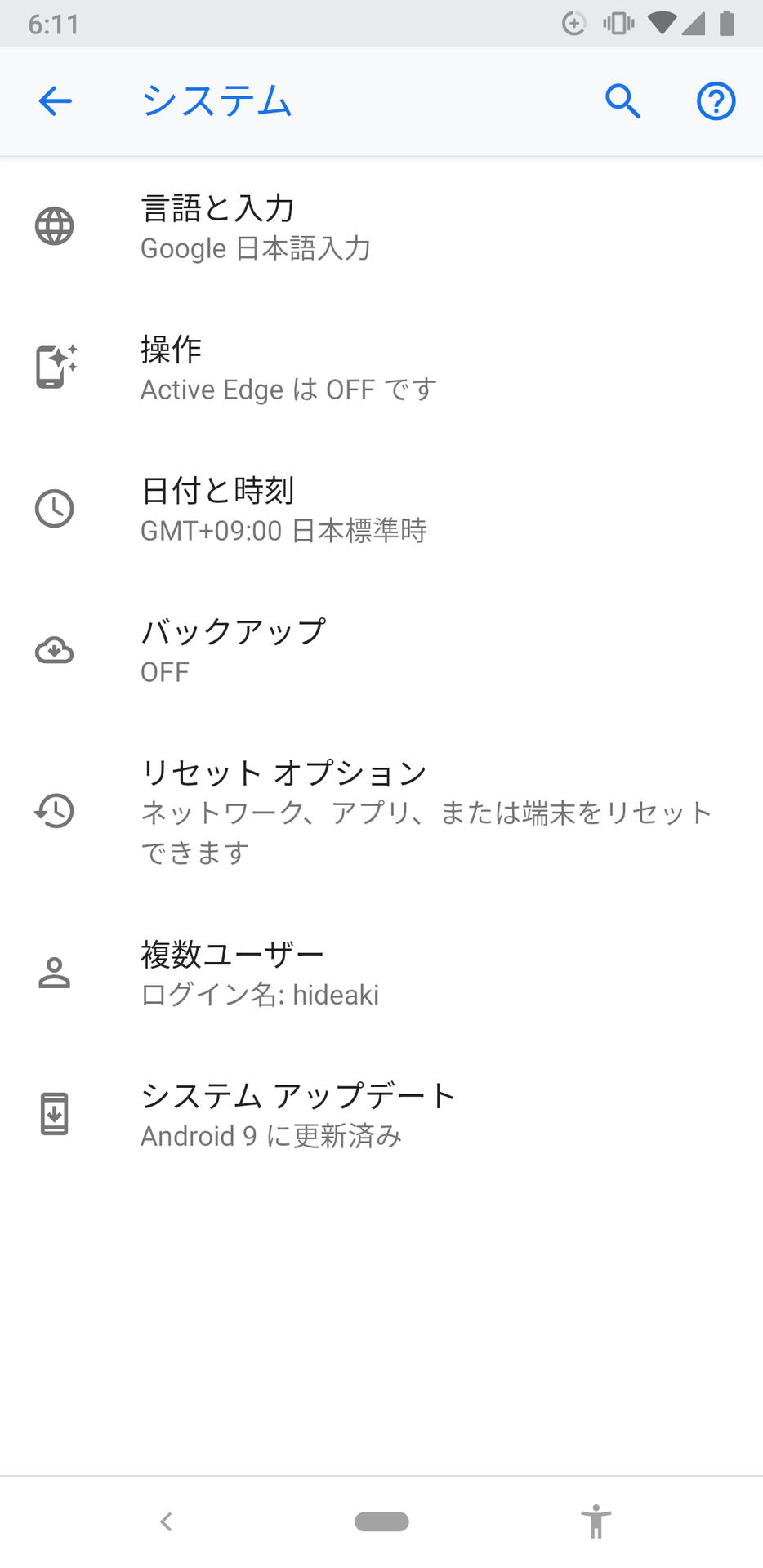
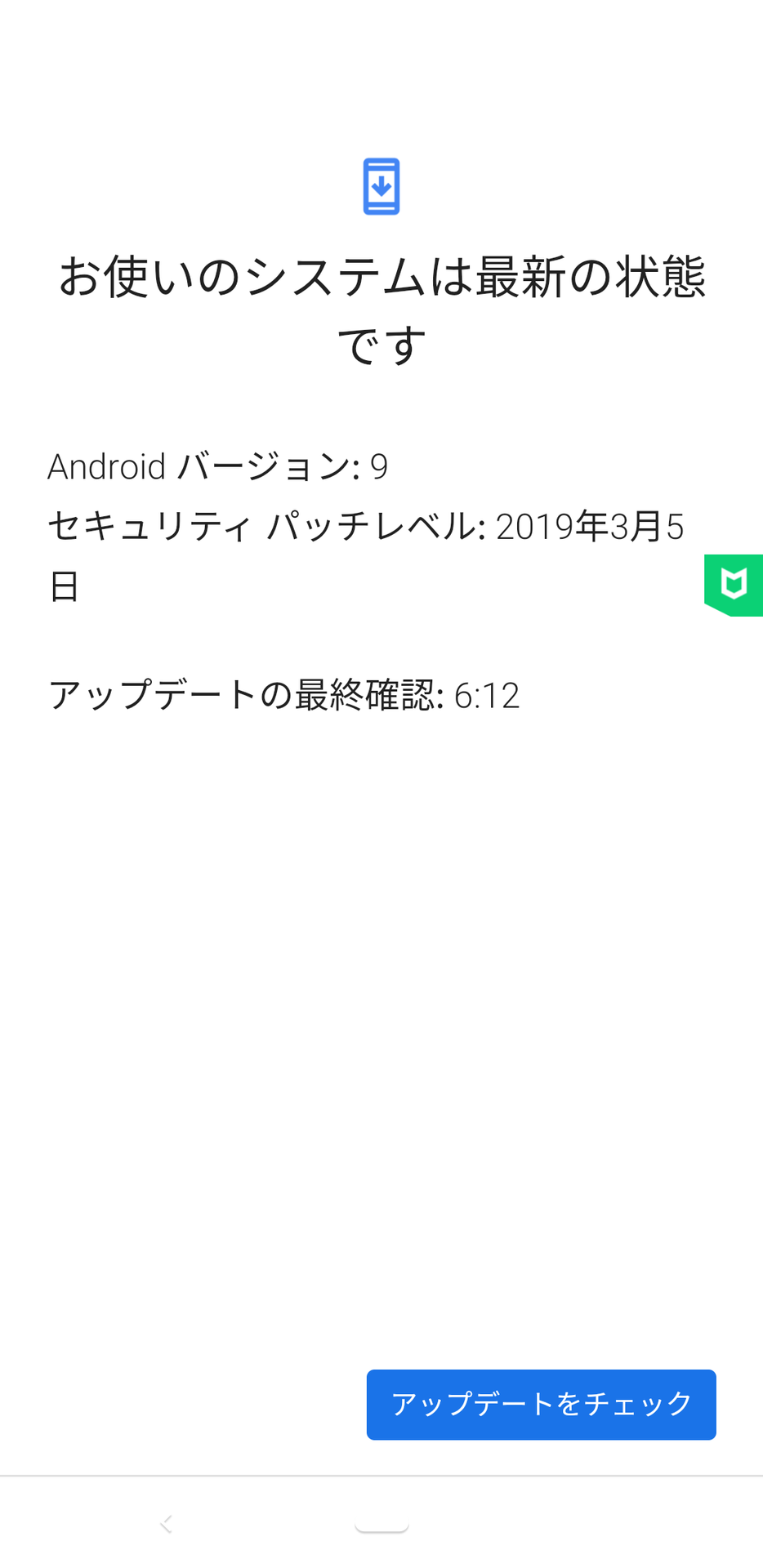
あとは先ほどのメッセージに従って、Pixed側で「設定」「システム」「詳細設定」「システムアップデート」をタップします。

Screenshot_20190608-061148.png


「お使いのシステムは最新の状態です」と表示されますが、「アップデートのチェック」をタップします。
Screenshot_20190608-061225.png

・・・・タップしても何も起きない。。。
FAQをよく読んだら、最大24時間程度待つこともありますとのこと。。。しばらく待ちます。
って、ここまでが6月8日でいつまでたってもアップデートが来ないのでそのまま記事も書きっぱなしでほったらかしていたのですが。。。

きましたよ!今日!今日は6月13日!5日もかかりましたよ!くるまで!そういうもの?それともたまたま新しくリリースされたのが今日?そういうもの?新しい端末使ったことがないのでわからないです。

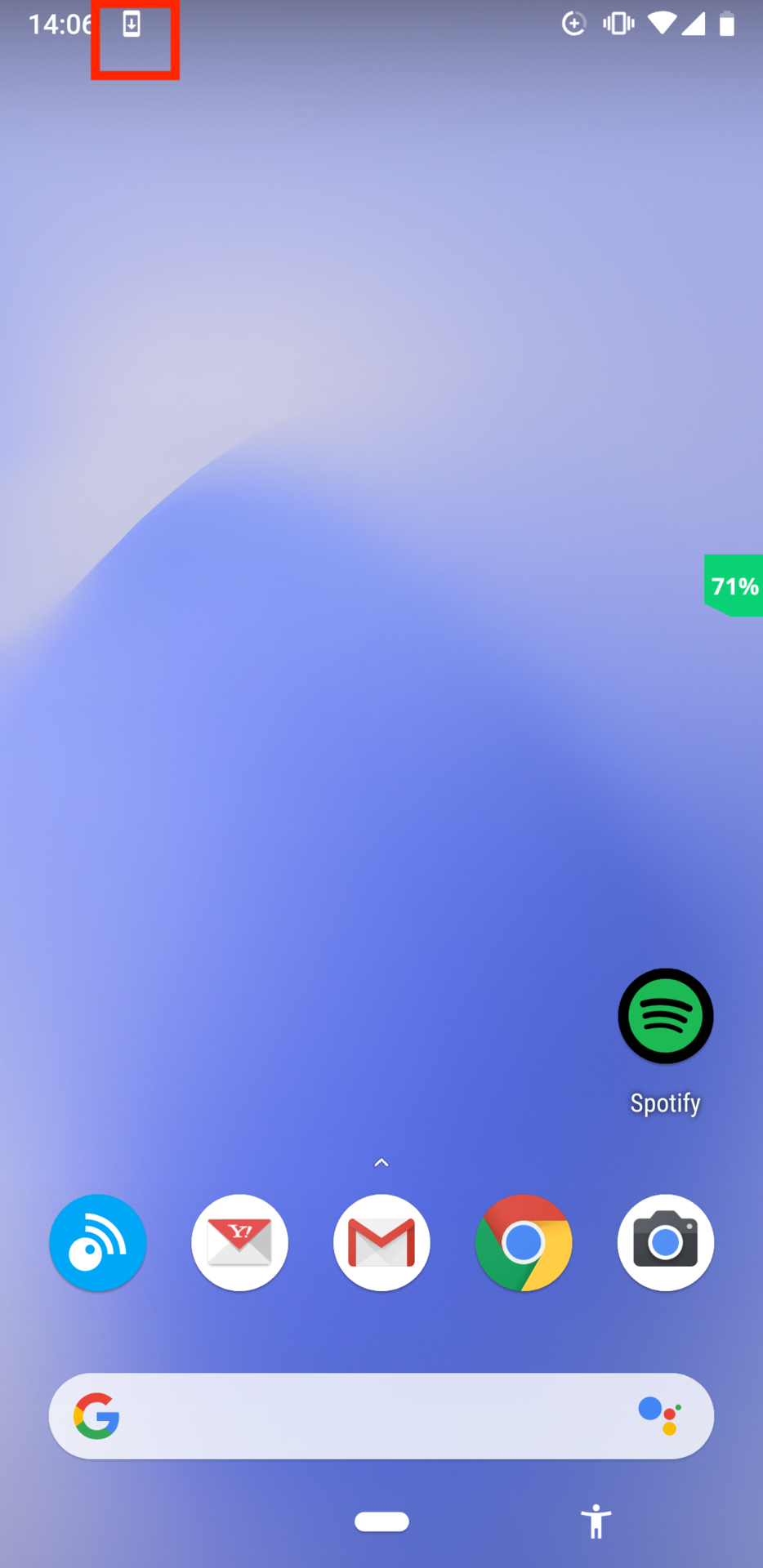
今日なんとなく画面を見たら左上に見たことがないアイコンが出ています。昨日は出ていなかったような気がします。今朝はよく見ていなかったのでよくわからないですが、今日の昼間気がつきました。

Screenshot_20190613-140635.png


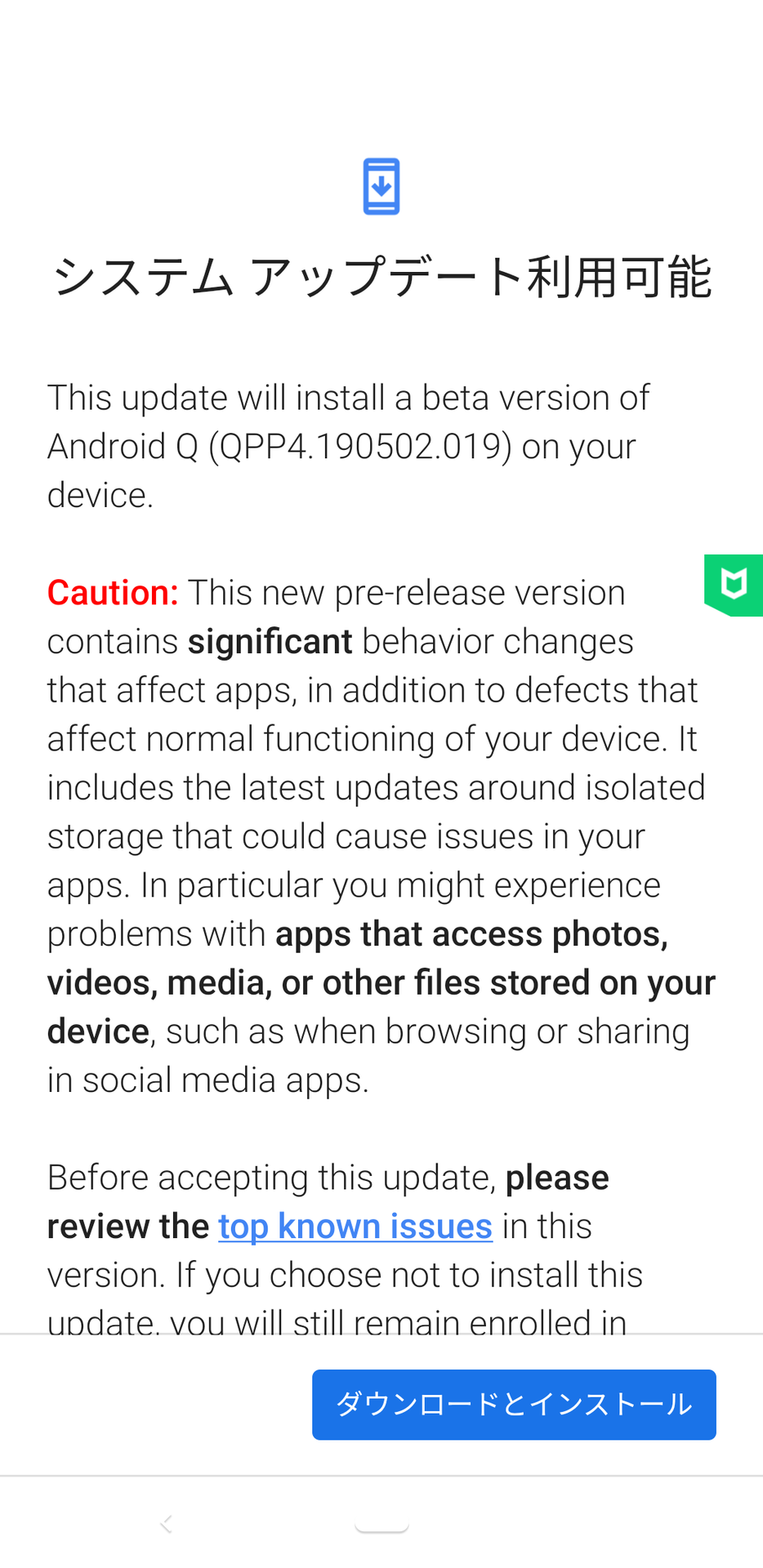
システムのアップデートを確認するとこんな感じになっています。いつもと違いますね。なんだか感動します。Pixelにしてよかった〜
Screenshot_20190613-140655.png

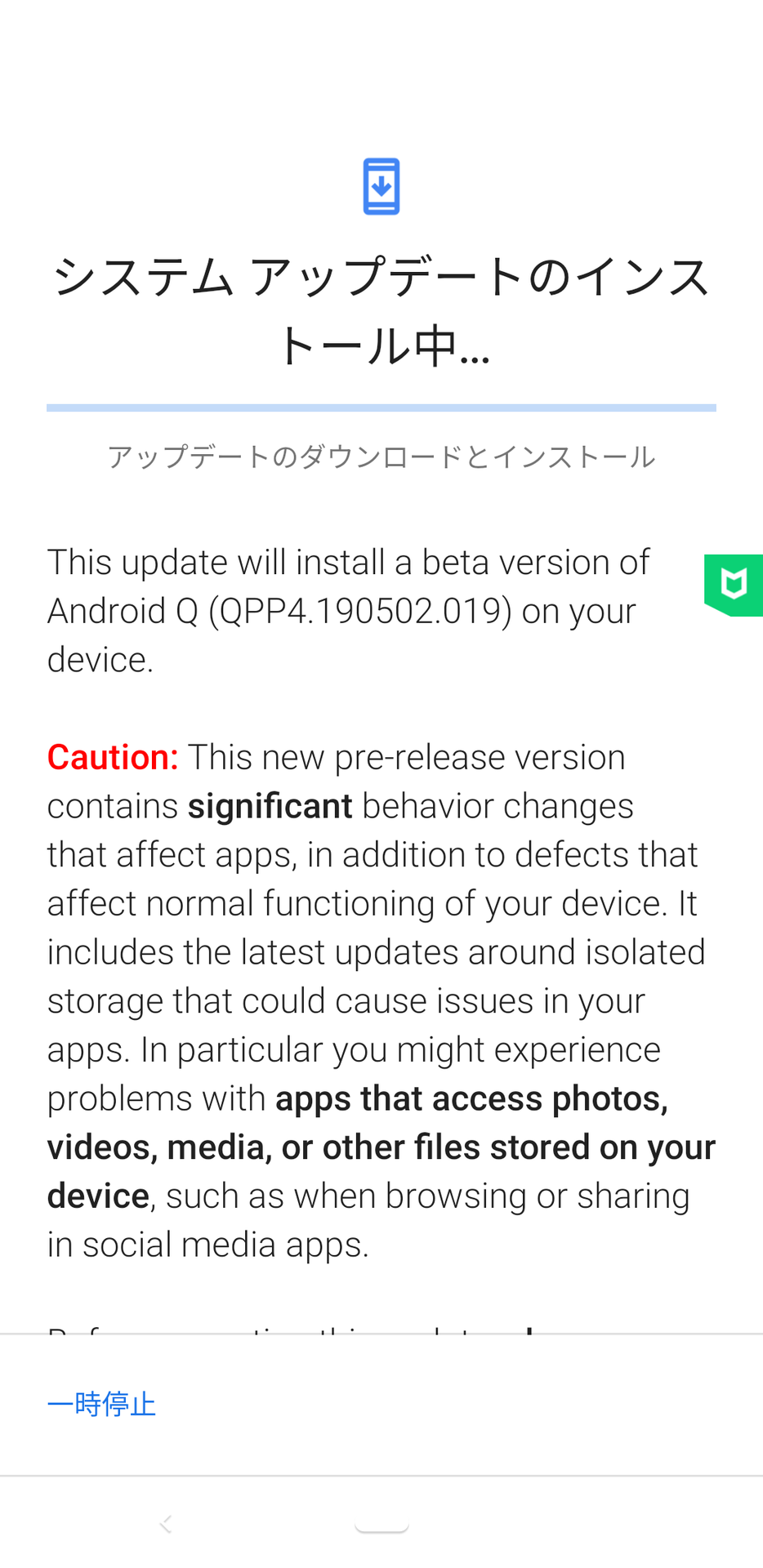
はい。ダウンロードとインストールを何も考えずにすぐやっちゃいます。
Screenshot (2019_06_13 14_12_41).png

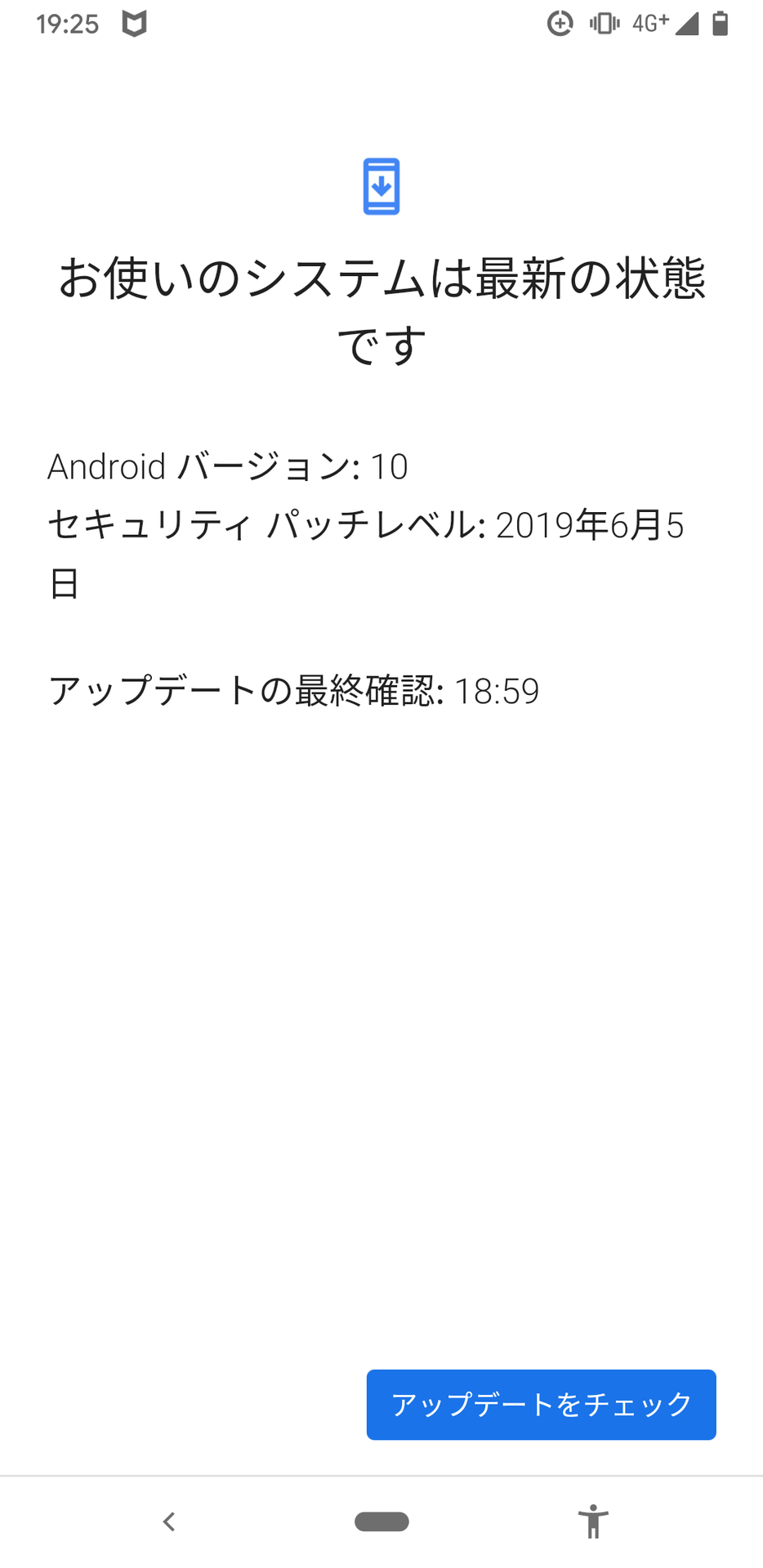
そして、Androidバージョン 10になりました。猛烈に感動しています。


Screenshot (2019_06_13 19_26_01).png


少し前にちょっとだけアプリを作ったりしたこともあったのですが、世の中に出回っているアプリを超えることなんかできるはずもありませんので、最近は全く作ったりもしていません。そんな私がいち早くAndroid10の端末を手にしたところでだからなんだという感じではありますが、新しい機能をすぐに試せるのはちょっと楽しいかもしれません。ただAndroid9もよくわかっていなかった私はAndroid10にしたところで今一つ違いがわからないです。。。もう少し使ってみて何か気が付いた点などあれば報告したいと思います。


DSiが売っていたのでつい買ってしまいました。しかも2台。

 こんばんわ DSLiteを2台購入していますので、DSiを買う必要は全くないと思うのですが、近所のハードオフで見かけたものの、「すでにDSLiteを2台持っているのでやめていこう」と思ってやめていたのですが、また同じハードオフに行って見ると、多分同じ個体だとお思うのですが、なぜ...