2018年9月17日月曜日

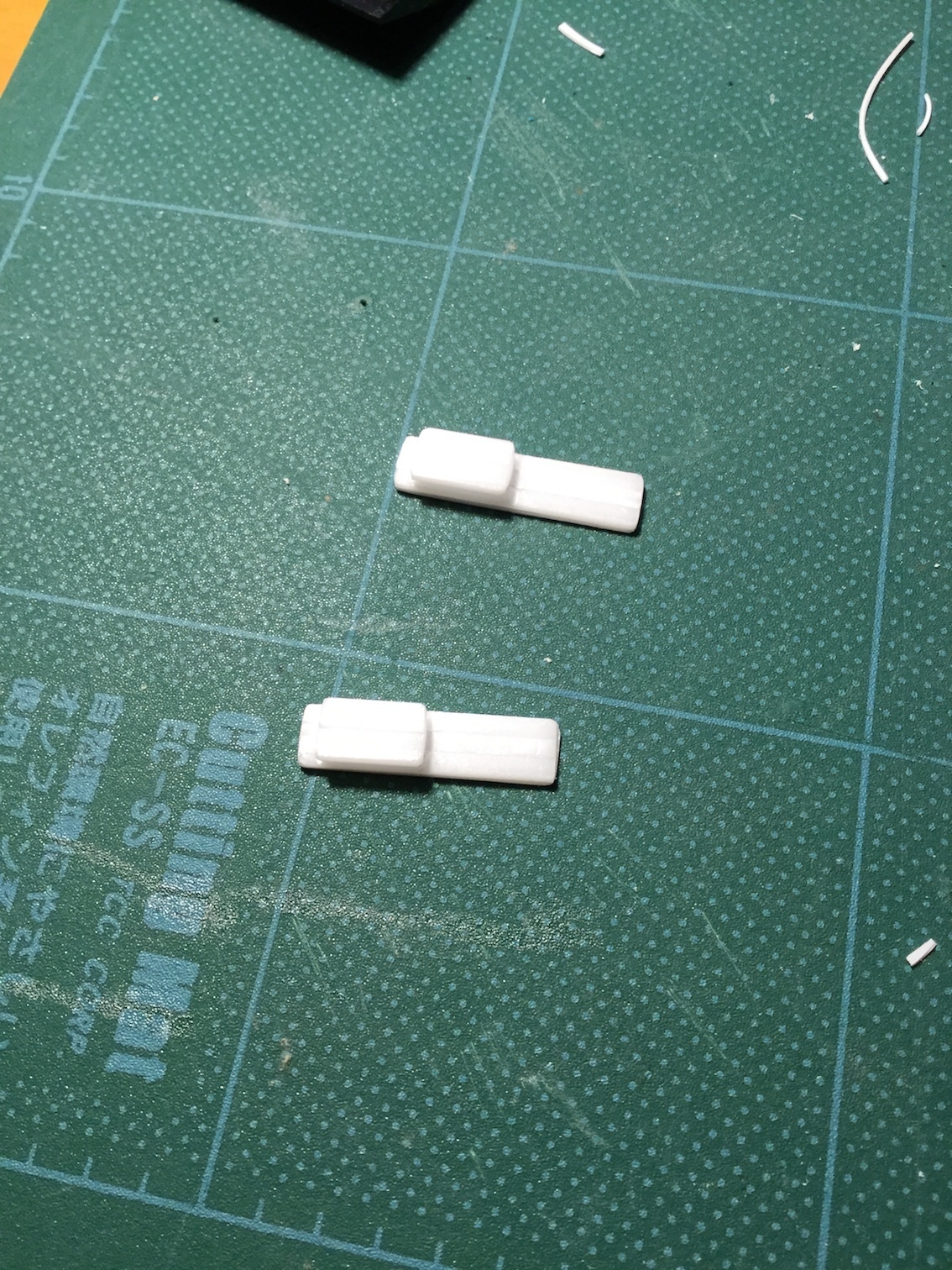
HP45という電卓の裏の電池の蓋の爪を作って見ました

こんばんわ

せっかくの3連休だったのですが結局どこにもいかずほとんど家でゴロゴロとしてしまいました。最近は連休とは言っても何となく学校の行事なども入りますし、長男は就職するのでまあ暇ししていますが、次男の方は受験を控えているので、週末連休だからと言って遊んでいるわけにもいかないという感じです。

そうそう、連休中は敬老の日ということもあって、父にお手元スピーカを買ったので届けたのですが、「これって必要なの?別に音を大きくすればいいよね?」とすごくさみしいことを言われて、「まあとりあえず使って見てよ」という感じで置いて来ました。以前も、同じようなことが何度かあって、毛糸のスリッパを渡した時も、「こんな暑苦しいの使うかな〜?」と言われたのですが、冬になったら「これいいな〜あったかくて。また買ってくれ」とか言って使っていたし(買ってあげてません)、ハズキルーペを買った時も「こんなんなくても見えるな。虫眼鏡で足りてる」と言っていたのですが、先日行ったらハズキルーペして新聞読んでいたし、デジタルカメラの時も「写真なんて撮らね〜」とか言っていたけど、ボランティアに行った時の写真を自慢していたし。。ハンカチとか、靴下とか以外は「何に使うの?いらねー」って反応が多くてすごくさみしい思いをします。もう一つ思い出した、車を買うときに自動ブレーキなどの安全装備とか、車載カメラとかつけろといったら、「なんで必要なのかわからん」と言っていたのですが、テレビでやたらニュースで出るようになったら「あれ流行ってるんだな。つけておいてよかった」と言っていました。他にもあったような。。。まあ、いいや。

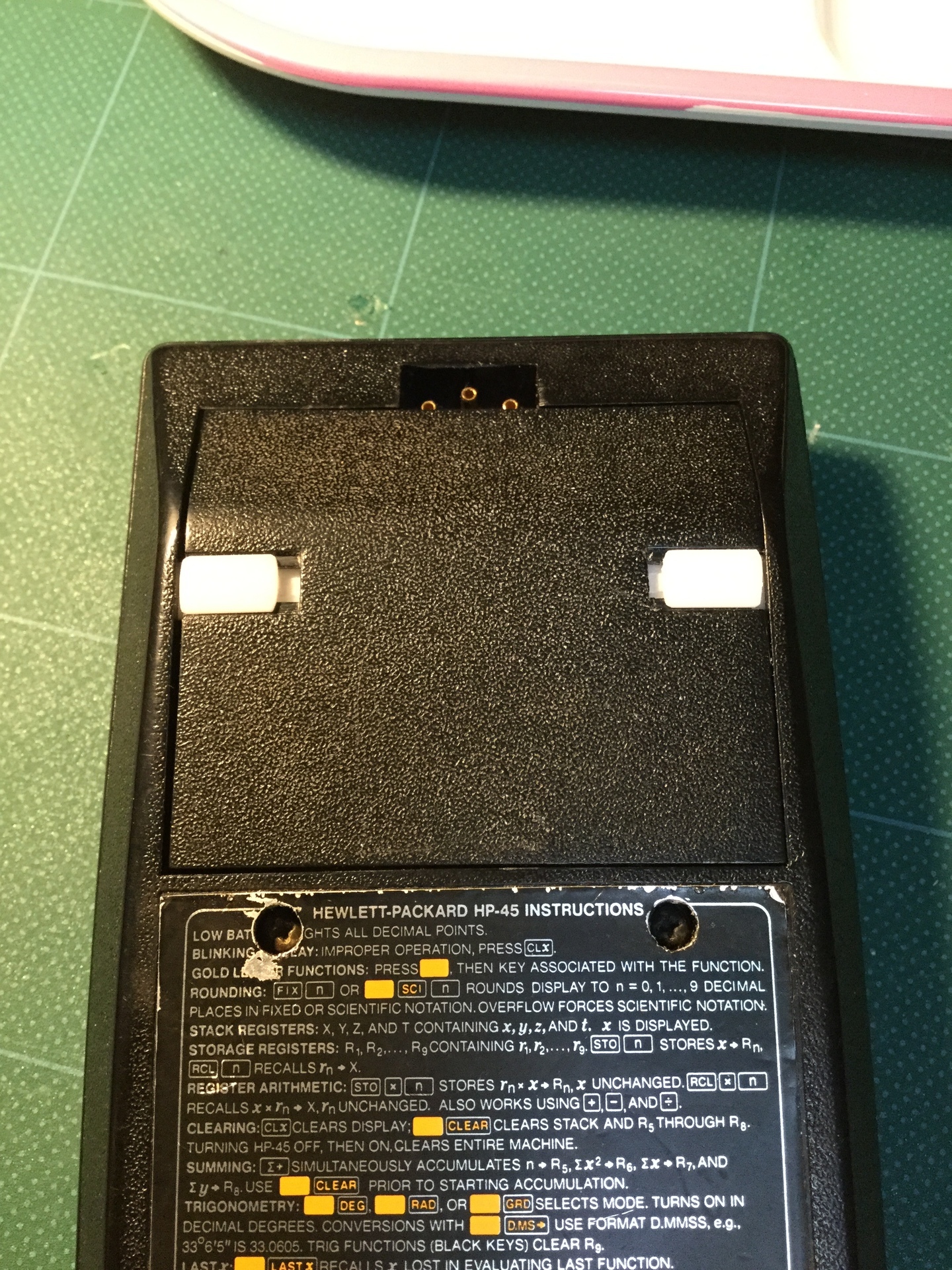
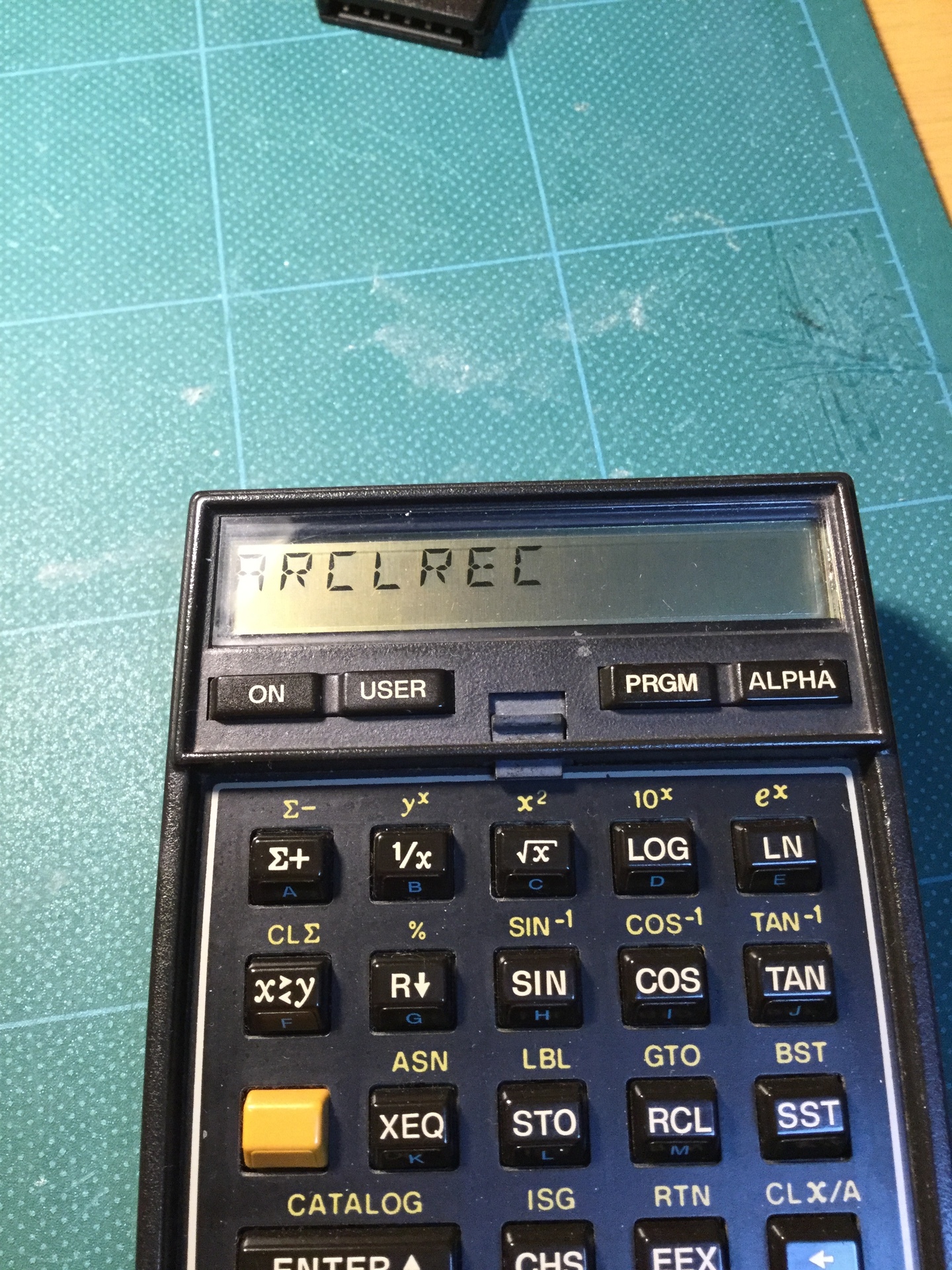
今日は、HP45という電卓の裏蓋の爪(足?)が壊れてしまって無くなっちゃったので、代わりになるものを作ってみようという話です。
いつも通りだらだら書きます。

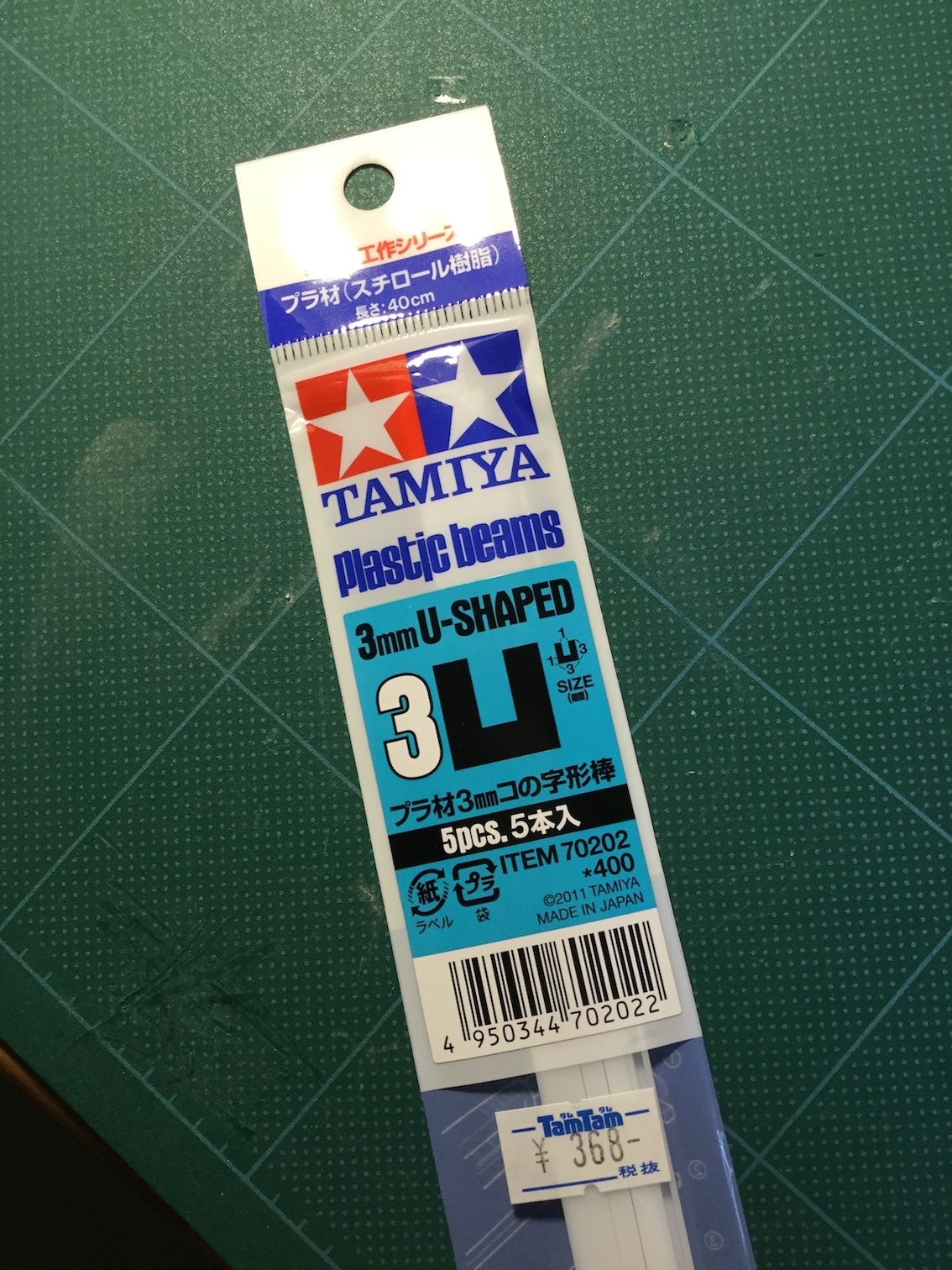
まず、タミヤのこんなヤツを買って来ます。
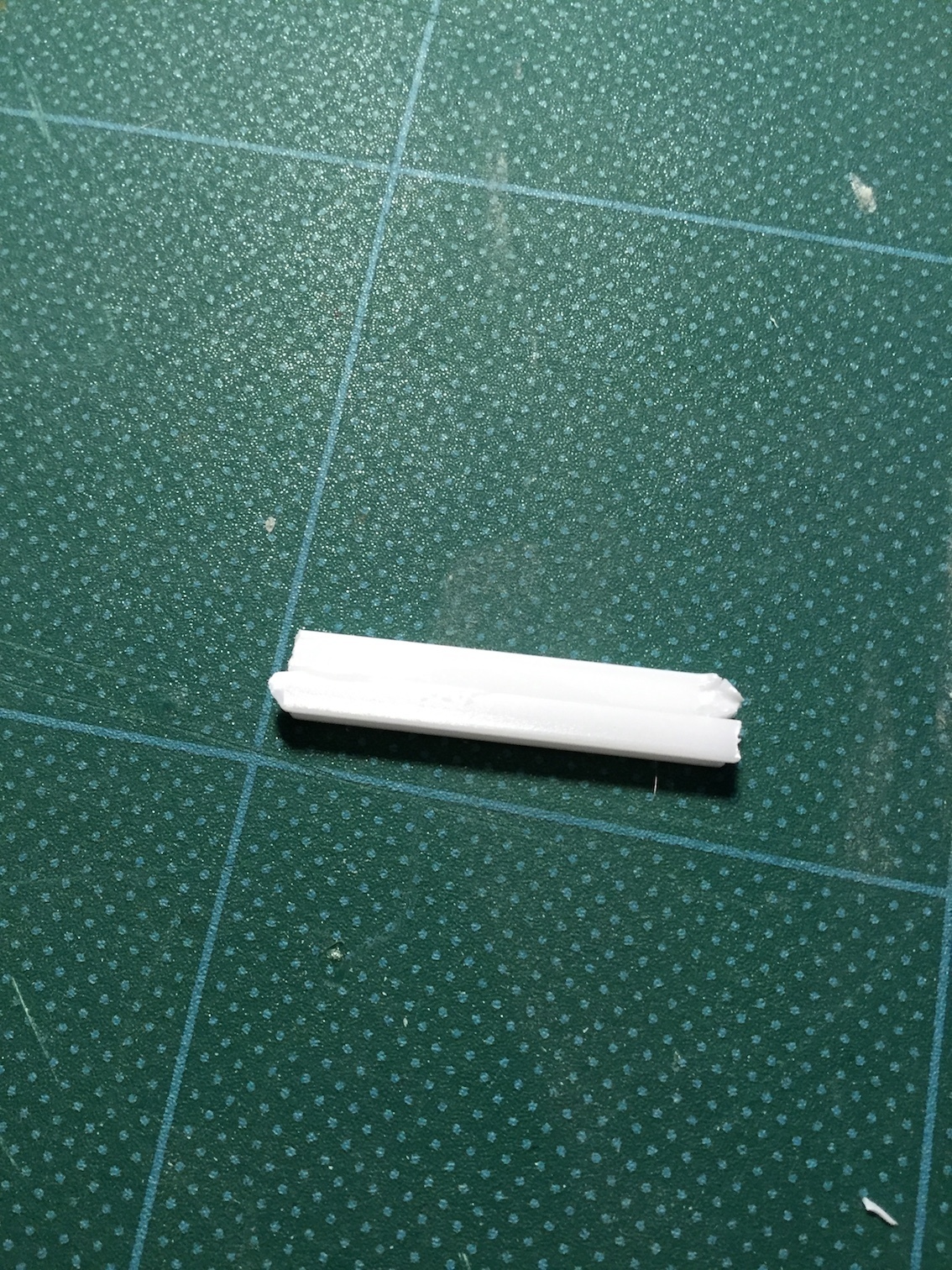
3mmのコの字になっている角材です。各辺の厚みが1mmで、凹んでいるところも1mmというヤツです。
1−1.JPG

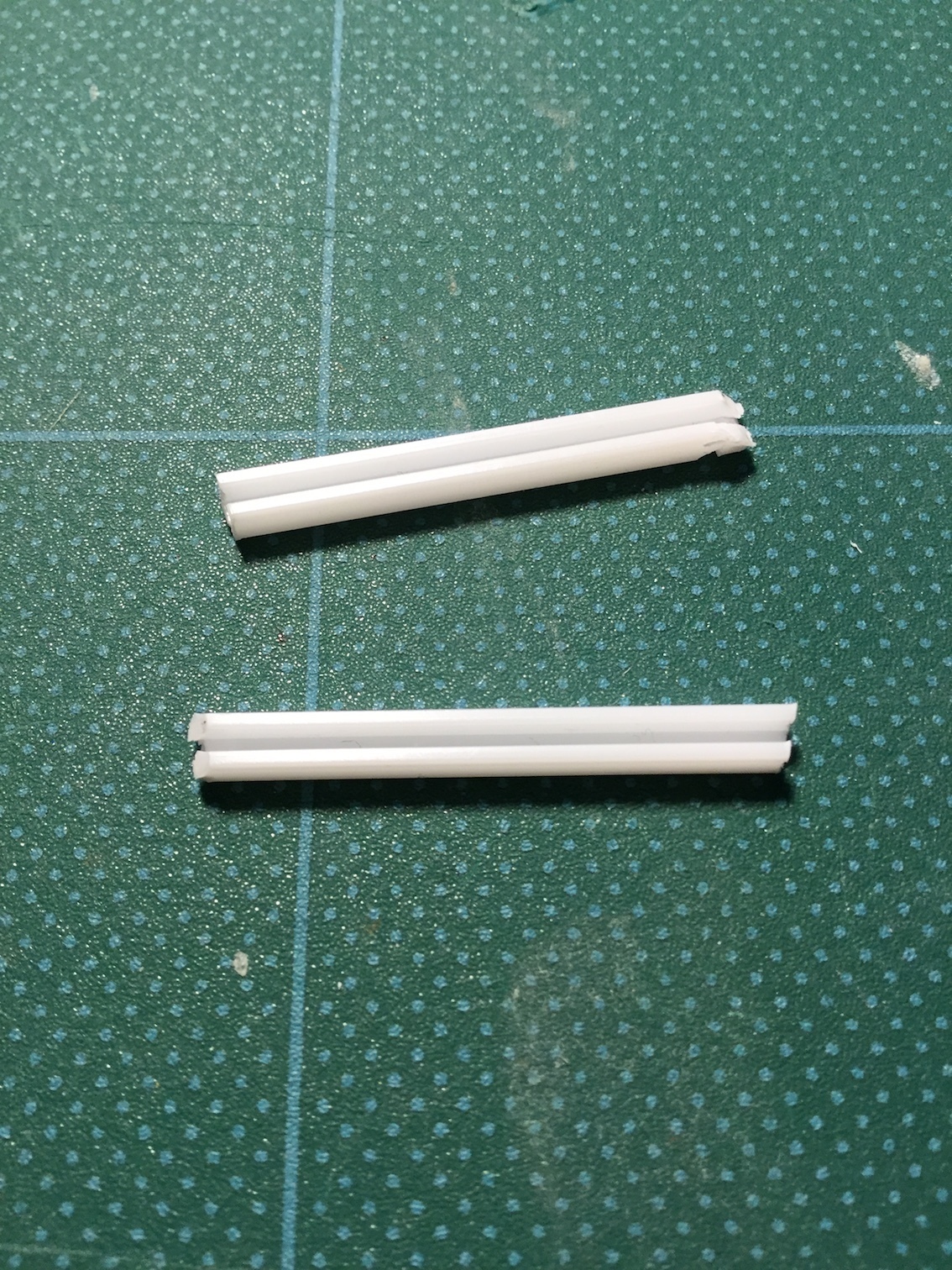
こんなふうにめちゃめちゃ適当に切ります。適当とは言ってもそれなりの長さは必要。最低3cmくらい?
1−2.JPG

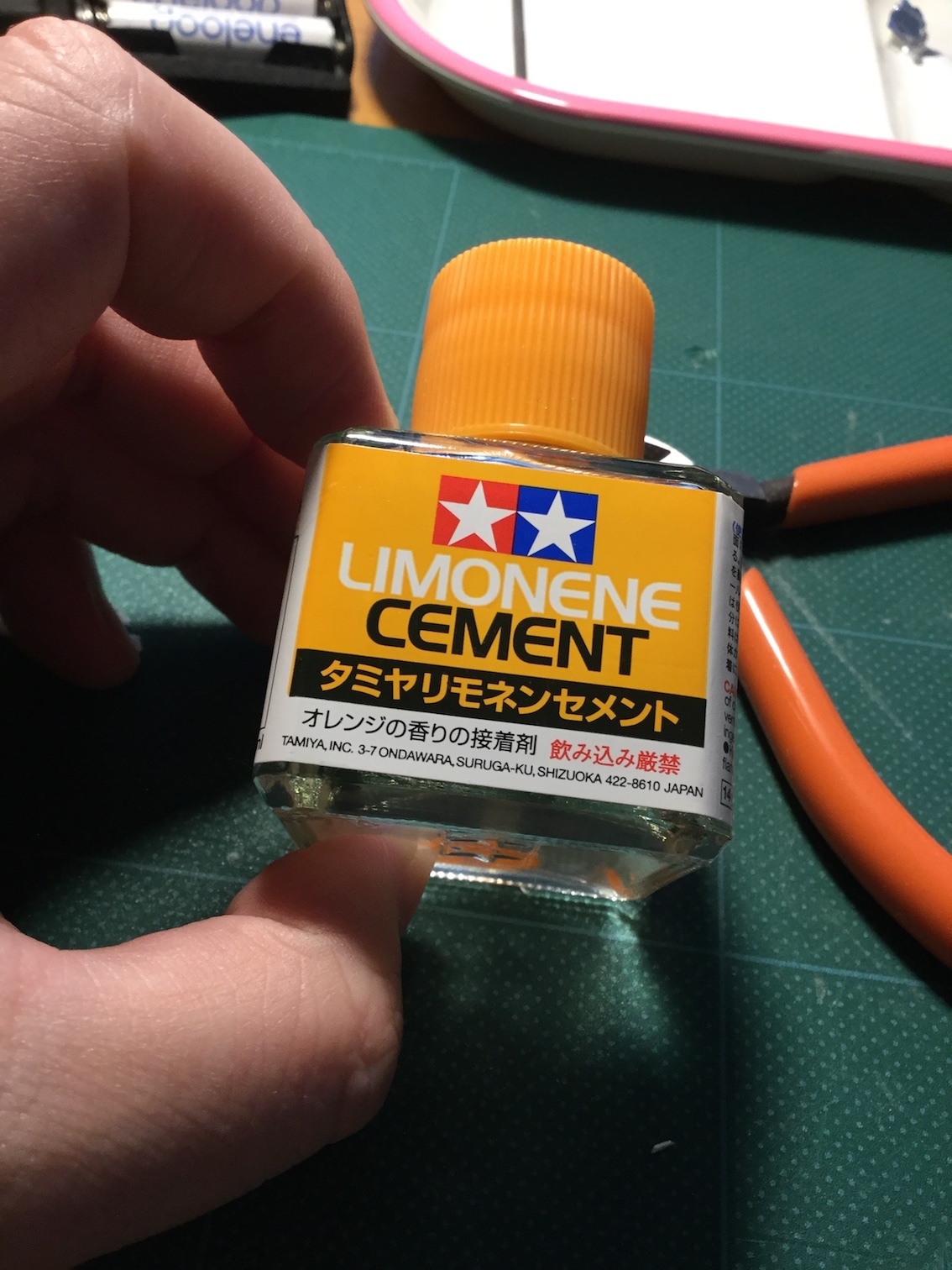
こんな普通のプラスティック用の接着剤で、
1−3.JPG

背中合わせに付けます。最近の接着剤は昔よりもいい匂いがします。
1−4.JPG

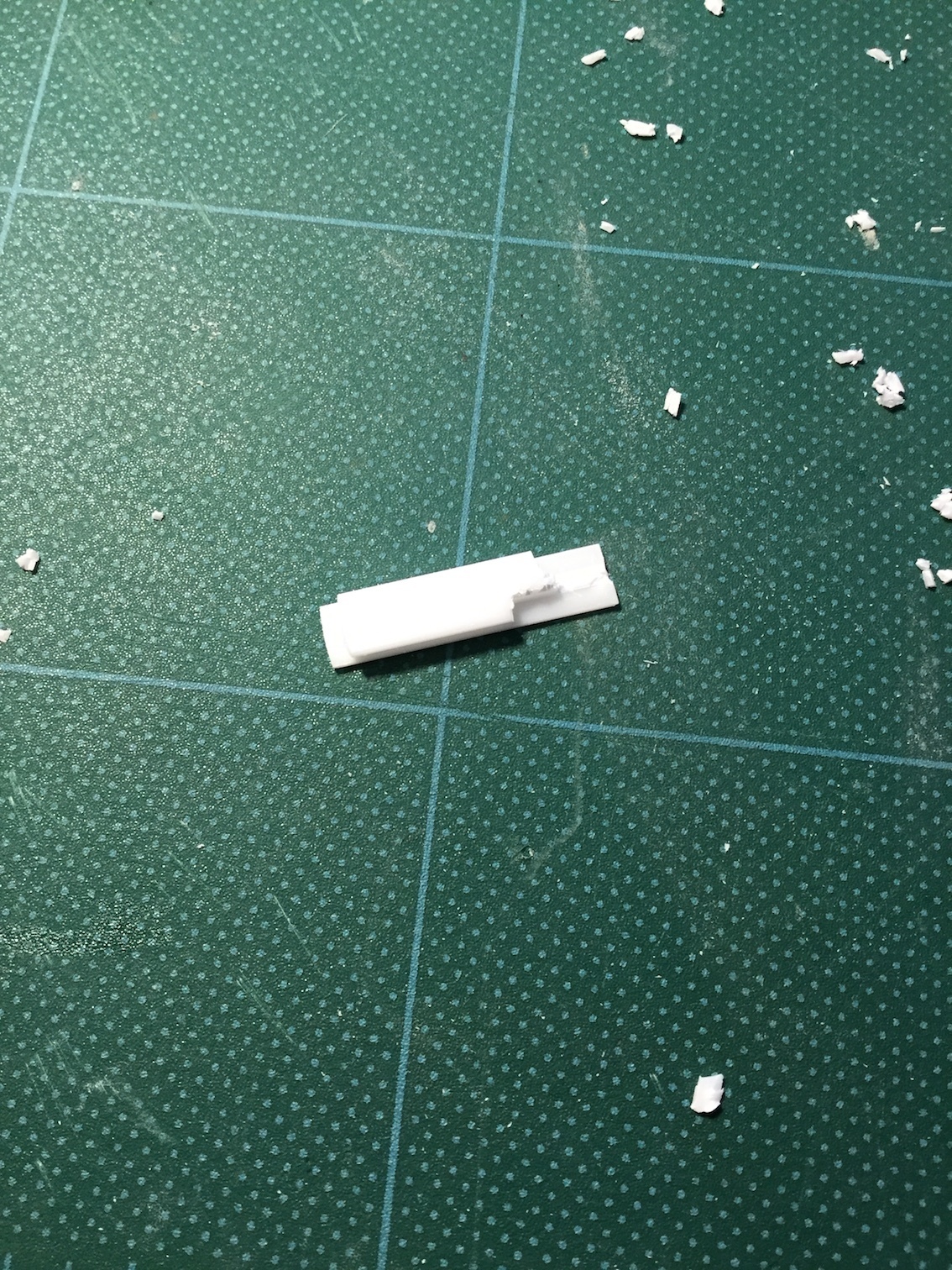
そしたら、こんな感じでニッパーでペキペキ切って、
1−5.JPG

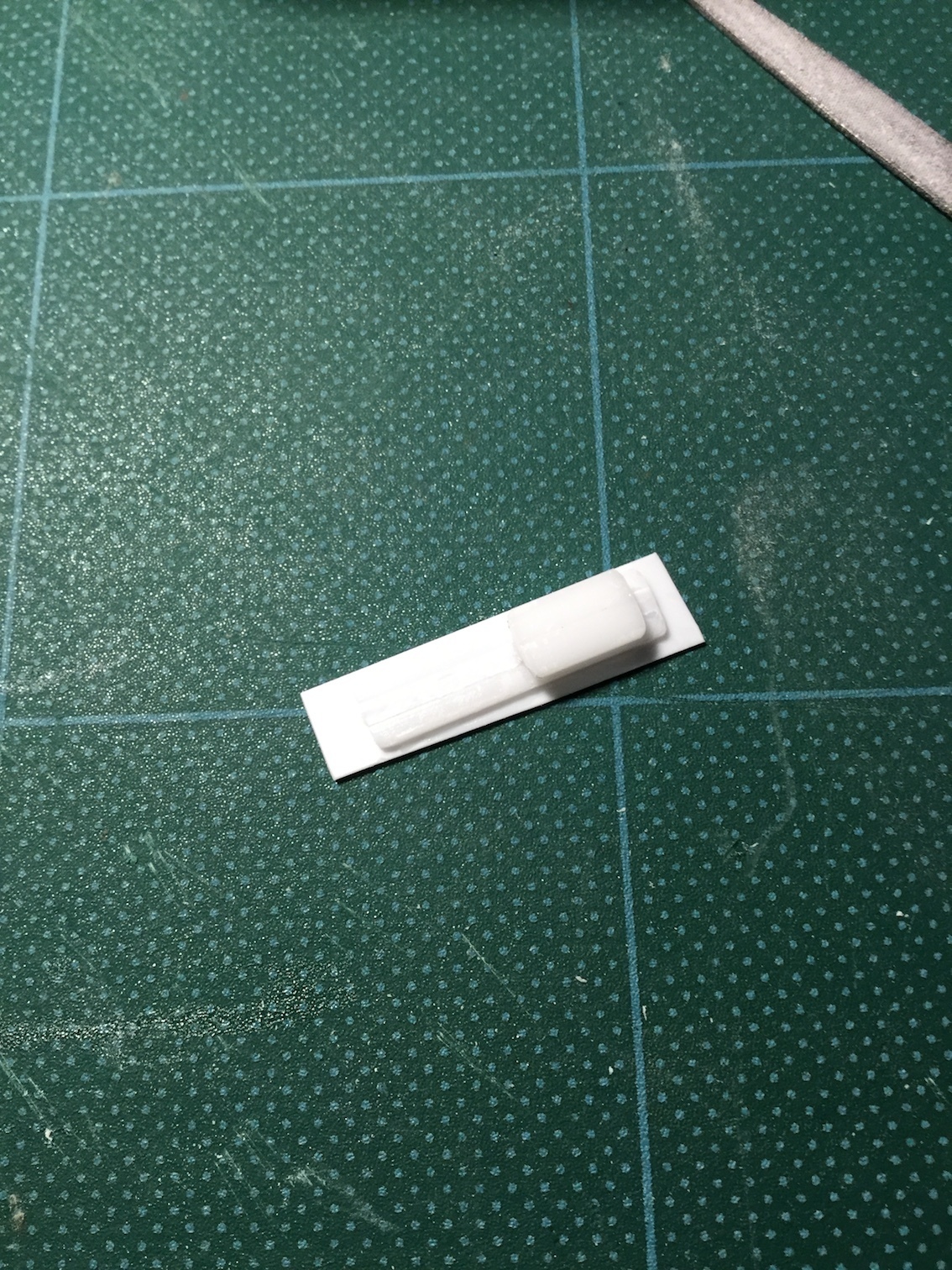
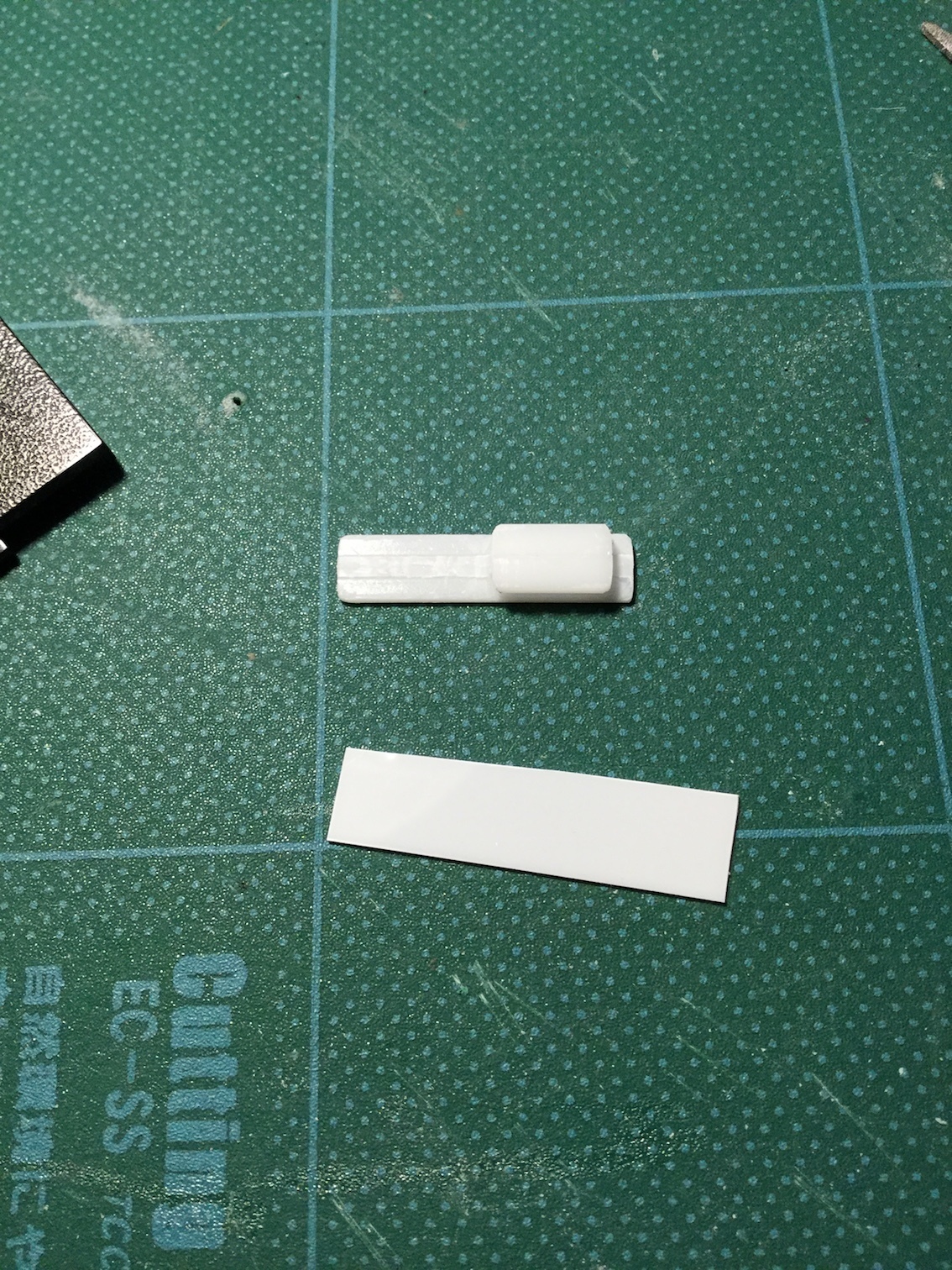
こんな感じの形にして、ちょっと厚みが足りないので、0.5mmのプラ板をこんな感じに切って、
1−6.JPG

さっきの接着剤ではりつけます。
1−7.JPG

きれいに(それほどきれいではないかも。。。)形を整えます。
1−8−1.JPG

ぐるっと一回りします。
あ、黒い点が見えると思いますが、この後そこで切ります。切らなくても大丈夫です。
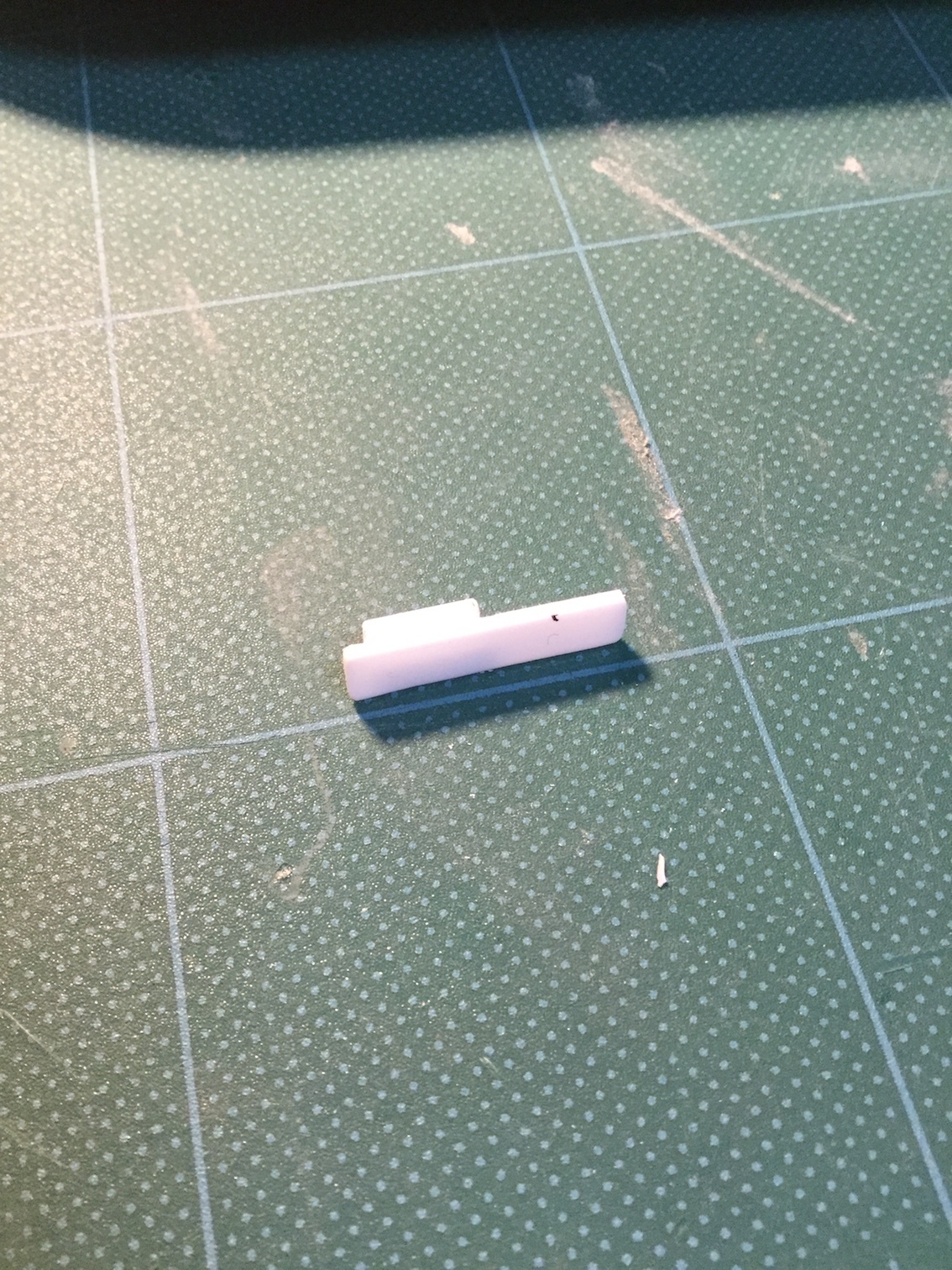
1−8−2.JPG

ぐるっと、
1−8−3.JPG

ぐるっと、
1−8−4.JPG

ひとまわり。ピンボケですみません。
1−8−5.JPG

そしたら、こんな感じに切って、最初から短いのを作ってもいいです。長いまんまでもいいです。
長いまんまだとちょっときついかもしれません。蓋のところに差し込みながら調整して見てください。
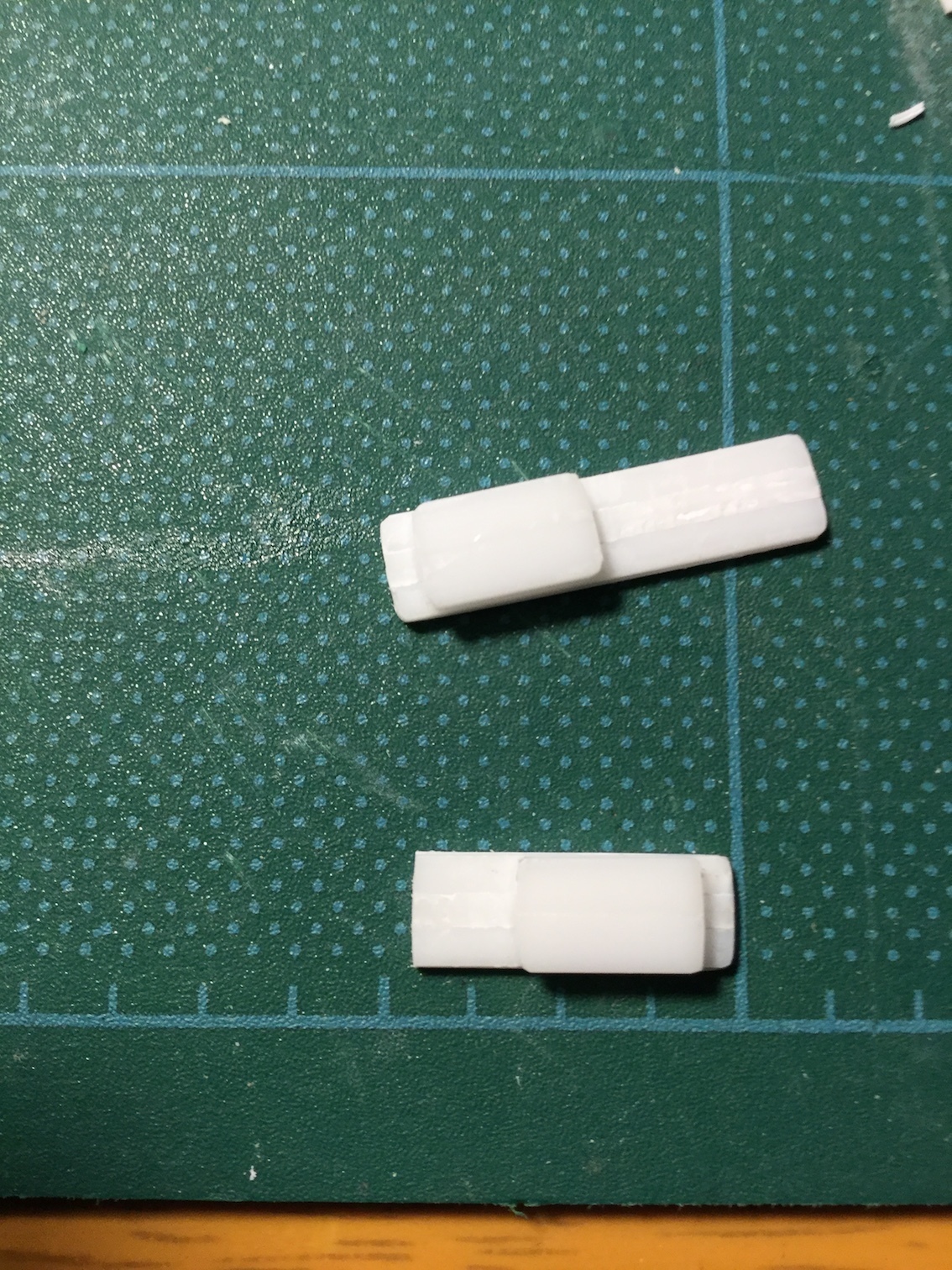
1−9.JPG

ぎゅーっと押し込みます。ちょっと長めの方が、爪のところに引っかかって、滑りが悪くなっていいかもしれません。
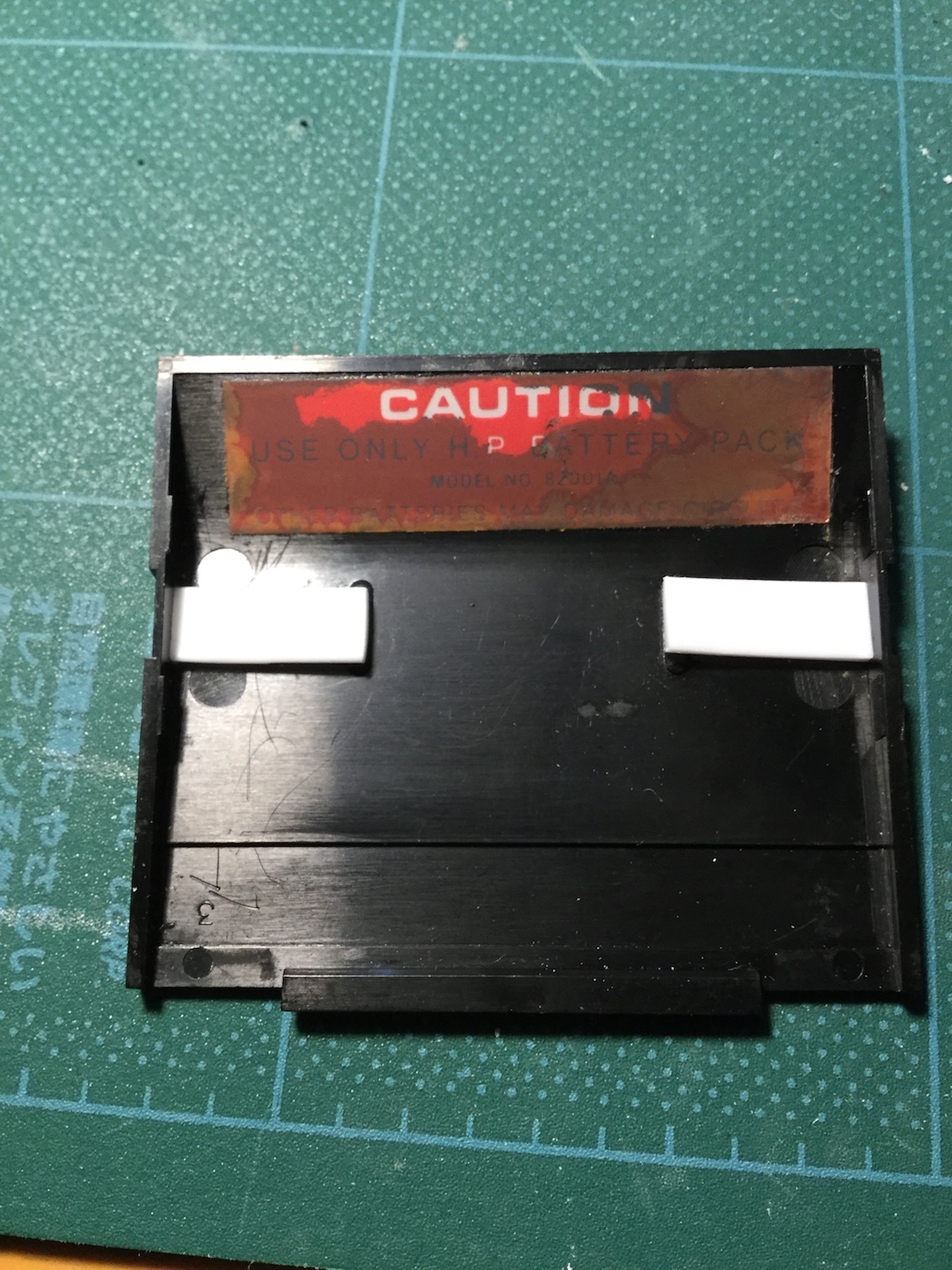
1ーA.JPG

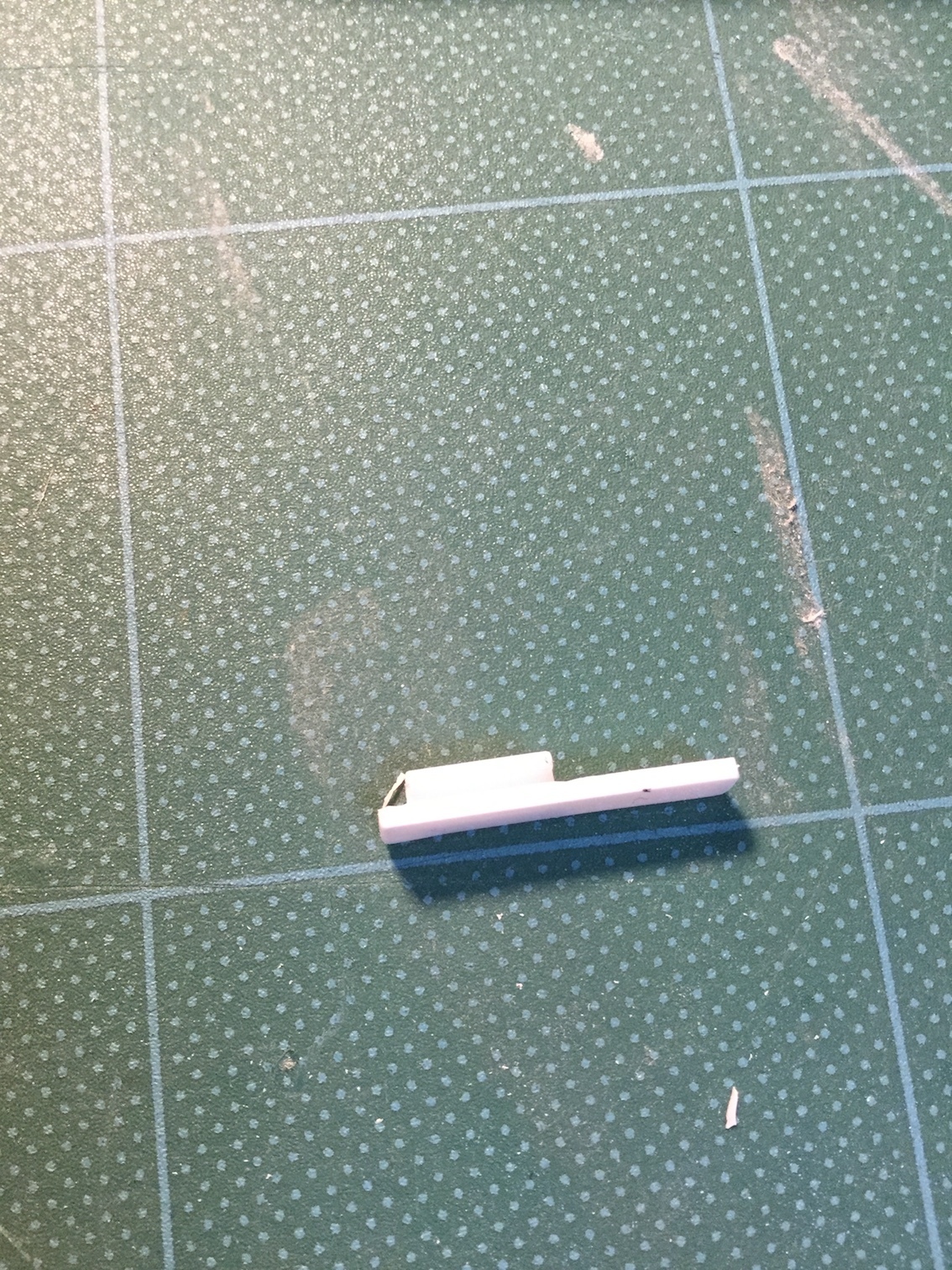
こんな感じ。引っ込めた時がこんな感じ、もっと長い方がいいかな。。
うまく説明できない。。。長さは色々とやって見た方て、自分で引っかかり具合がいいところを見つけるしかないかも。。。
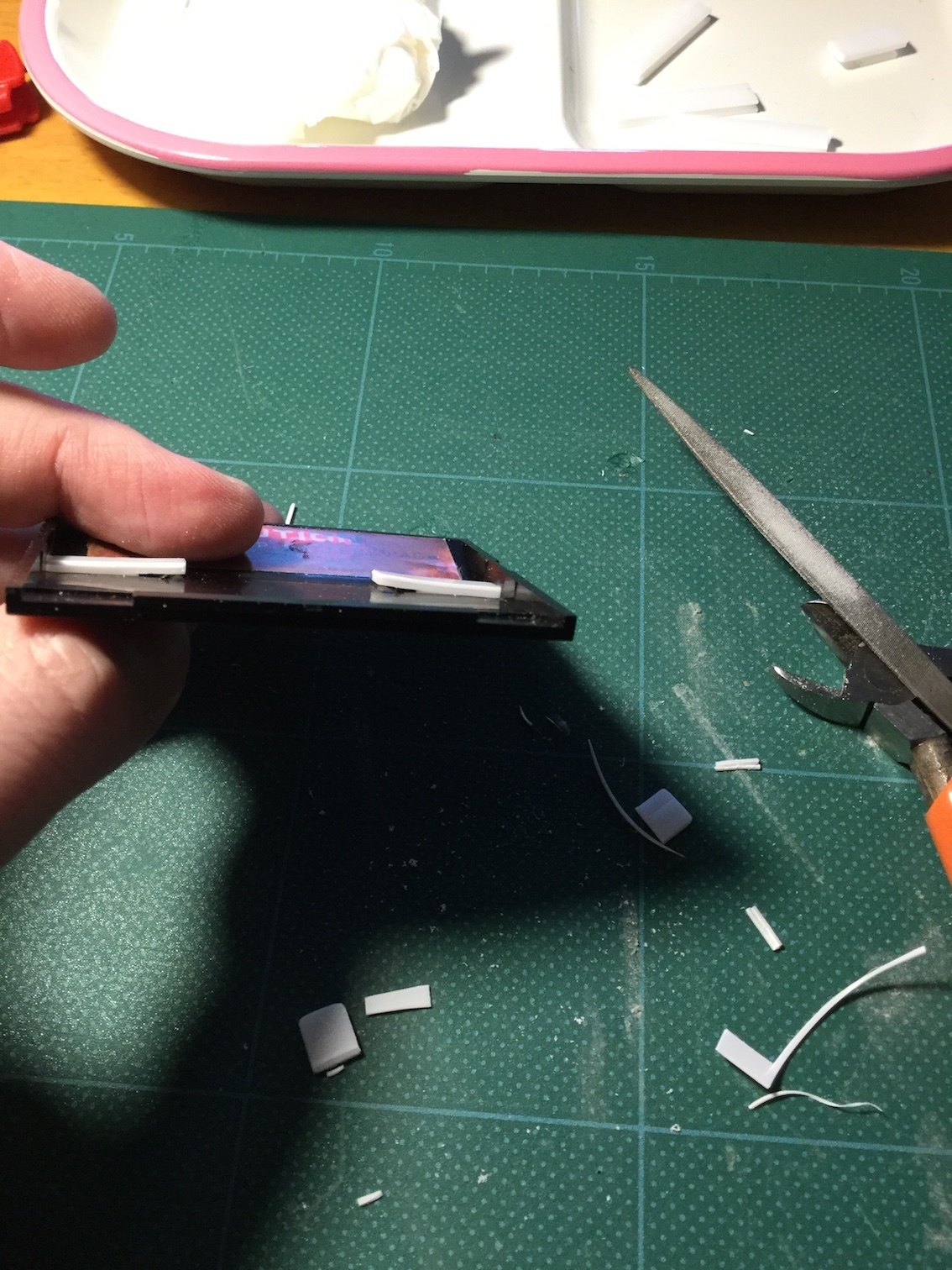
1ーB.JPG

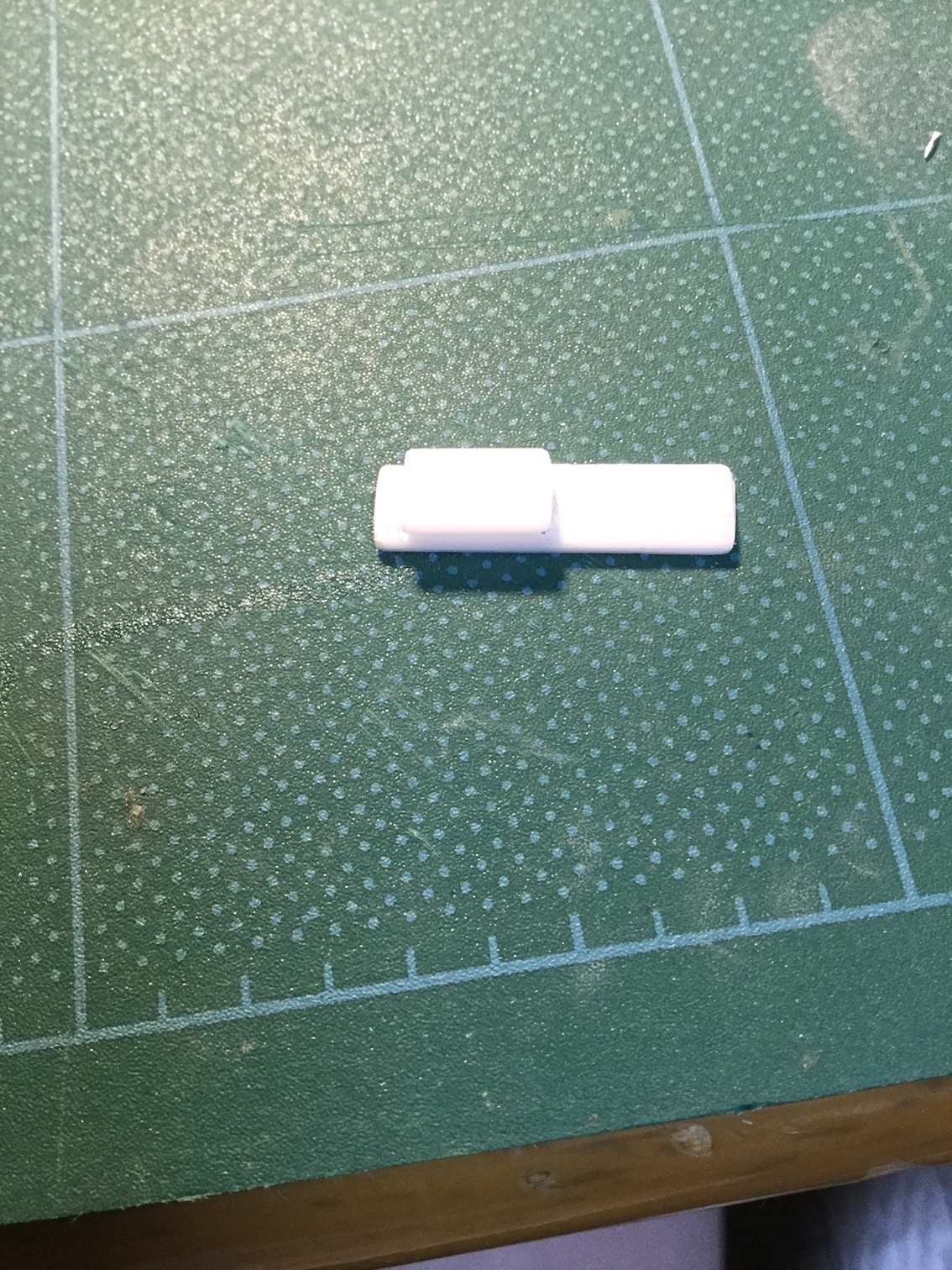
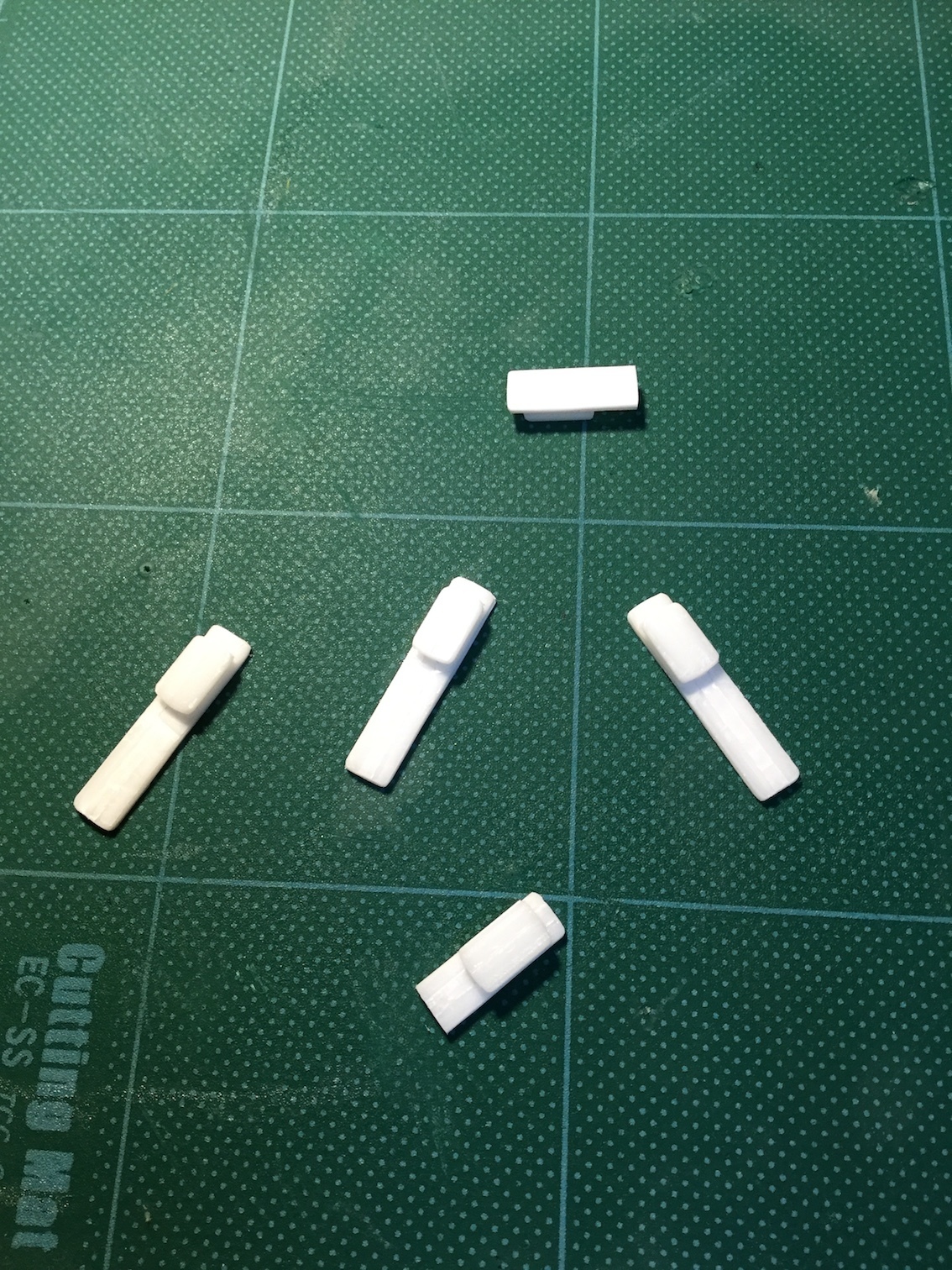
いつもの調子で何個か作りました。

1ーC.JPG

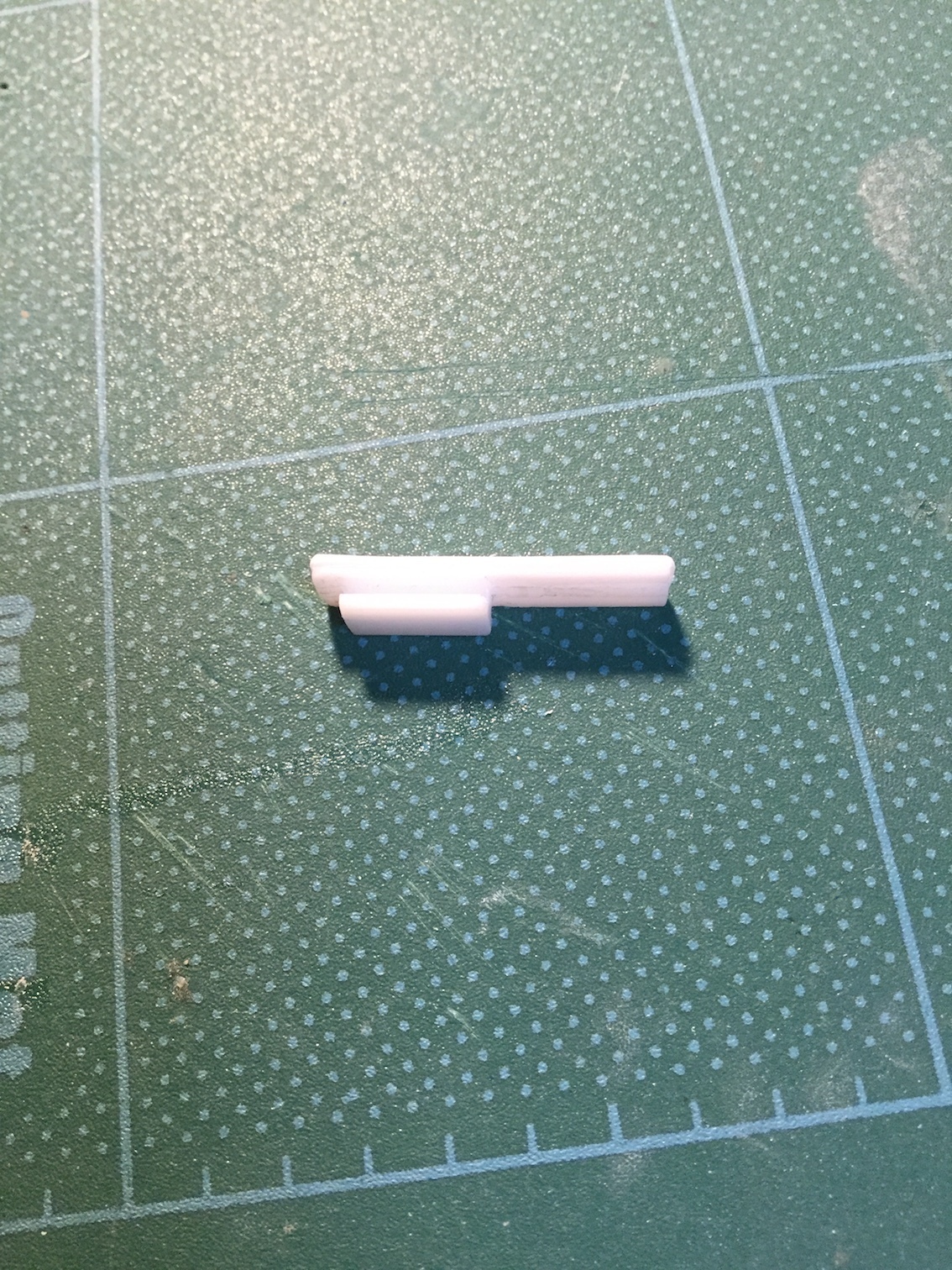
裏側はこんな感じになります。
1ーD.JPG

本当は、もともとついていたやつにそっくり作ろうと思って始めて、すげー頑張ったらそっくりになって、爪のところで、「かちっ」と引っかかる感じにもできたのですが、「これをもう一つ作るの無理」ということで、手抜きな感じにできないか熟考の末、こんな感じにして見ました(実はうまくできなかっただけで言い訳。。。)。ちょっと触って見ていますが、勝手に緩んで蓋が開いてしまうようなことも今の所なさそうです。

こんなの作ったとお話ししたところでどなたも興味ないですよね。。。まあ自分の覚書ですかね。。。


2018年9月3日月曜日

xterm を gnome-terminalのようにしたい①

こんばんわ

今日は、gnome-terminal が気に入らないことが多いので、なんとか xterm を gnome-terminal みたいにしようとして頑張っていますという話です。その①です。②以降はないかもしれませんが。。。

とりあえず、現時点のところは、こんなこんな感じ。

!
! Font Settings
!
xterm*renderFont:true
XTerm*faceName:DejaVu Sans Mono
XTerm*faceNameDoublesize:DejaVu Sans Mono Book
XTerm*faceSize:11
XTerm*cjkWidth:false

!
! Window Design
!
!XTerm*title:"Terminal"
XTerm*saveLines:2048
XTerm*rightScrollBar:true
XTerm*scrollBar:true


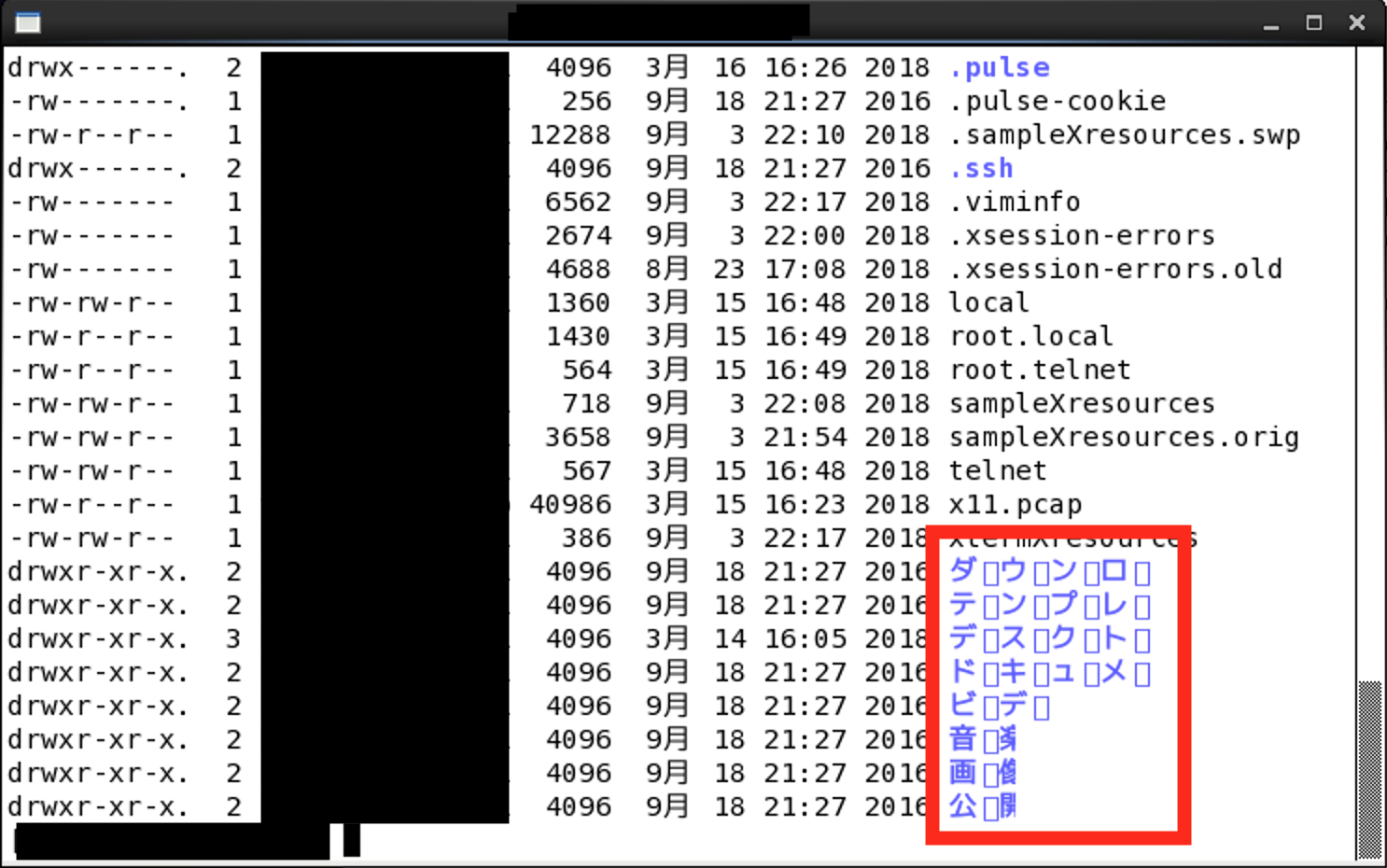
はじめは、日本語が表示された状態でスクロールすると、こんな感じに全角文字の後にスペースが入ってしまっていました。

スクリーンショット 2018-09-03 22.28.37.png

良かれと思ってやっていた、

XTerm*cjkWidth:true

が良くなかったみたいです。
メニューがないですね。メニューは出せない気がする。。。


2018年9月1日土曜日

HP41C のモジュールが認識されているかどうか気になる人

こんばんわ

何だか最近は暑い暑いと言っても朝晩は何だか少し涼しくなってきて、夜も以前と比べたら寝苦しい日が少なくなってきたような気がしますね。私は、そんなふうにに少し過ごしやすくなってきたと言っても、とにかく前と感じが変わると何だか体調がおかしくなるというそんな体をしていて、今日も午前中は病院に行ってきました。何だか土曜日や有給休暇は病院に行くためにあるような気がしてきた。。。こんな感じで50歳、60歳と年を重ねて行ったらこの先どうなってしまうのだろうとても心配になってしまいます。

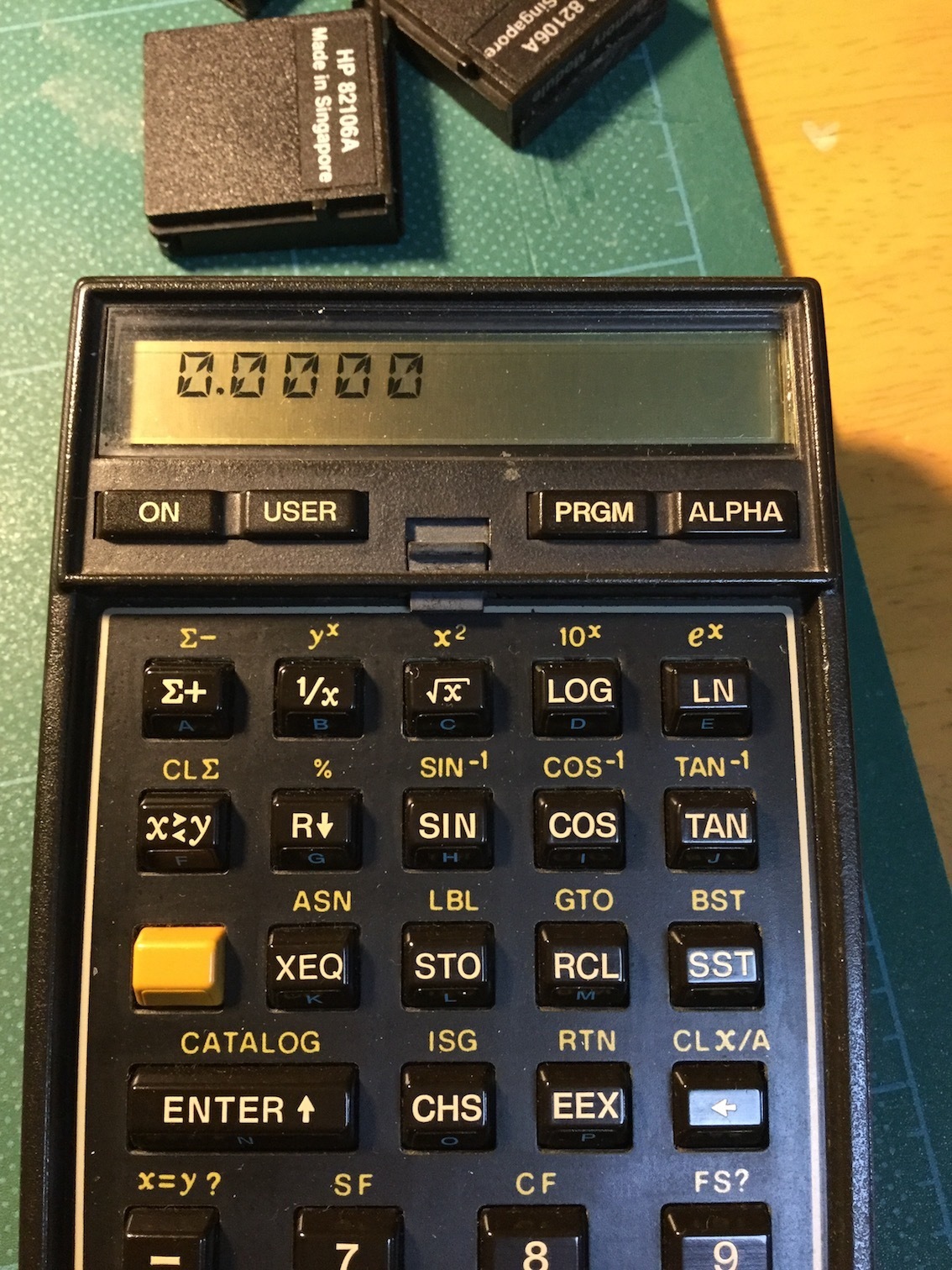
今日はHP41Cにモジュールをさしているんだけど、全然使ったことがないので、本当にこのモジュールは動いているの?と不安になった時に、とりあえず認識していそうだなと確認する手順についてです。モジュールが挿入されたら、1とか2とか表示されるとか、何か「ピポ」とか音が出るとかすればいいのでうが、さしても「しーん」という感じなので、不安になりますよね?というわけです。

まず、メモリ。今は何もモジュールが入っていません。
この状態では特にモジュールが入っていませんので、メモリが63レジスタのはずのようです。

1.JPG

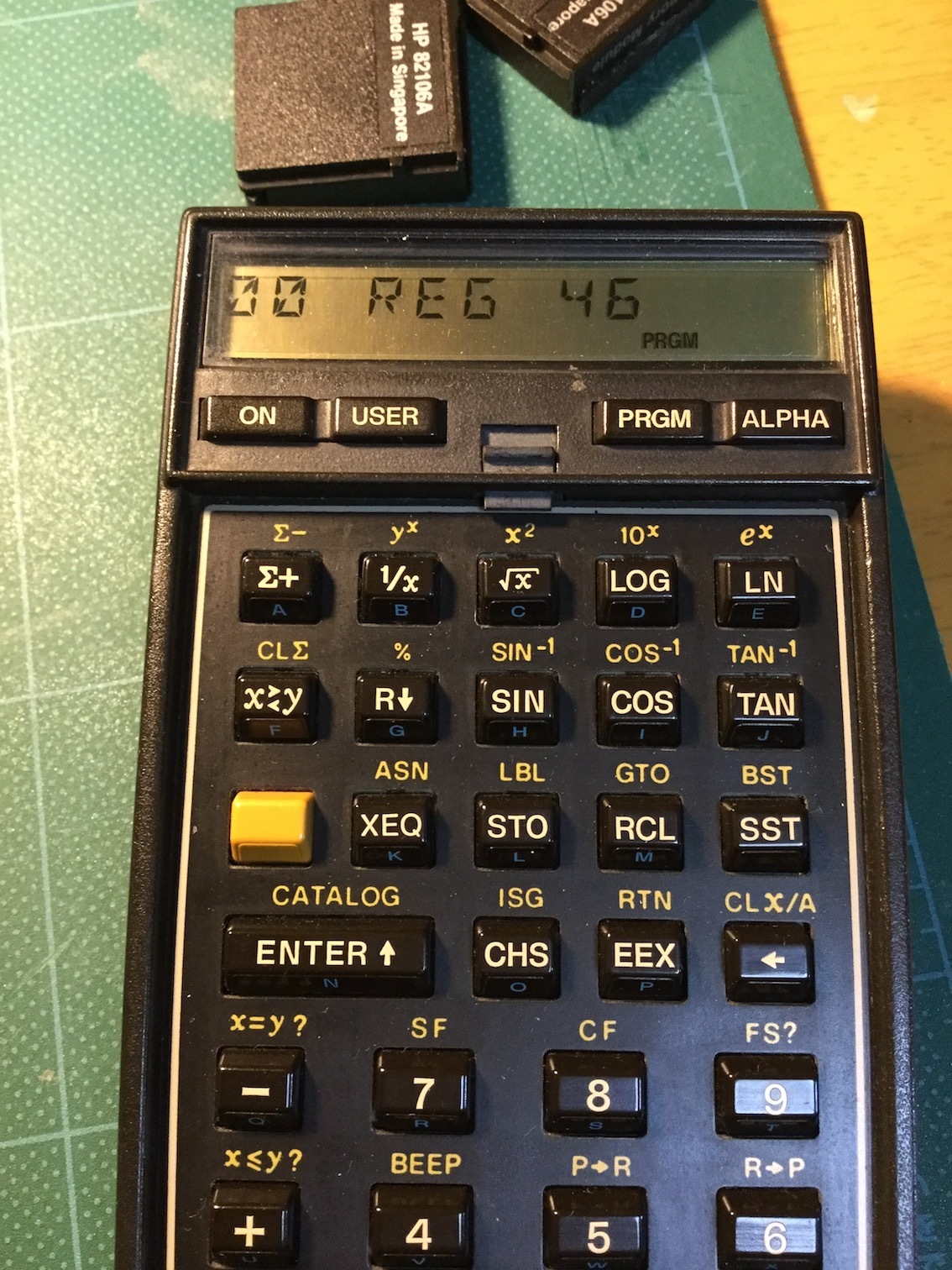
ここで、「PRGM」キーを押すと以下のように表示されます。
63と表示されないのは、データ用のメモリとやらに17レジスタ割り当てられているからとのこと。実は自分、何のことかわかりません。まあ、今はデータ用に17レジスタ、プログラム用に46レジスタの合計63レジスタあります。64ではないんですね。何だかキリが悪いですね。

2.JPG

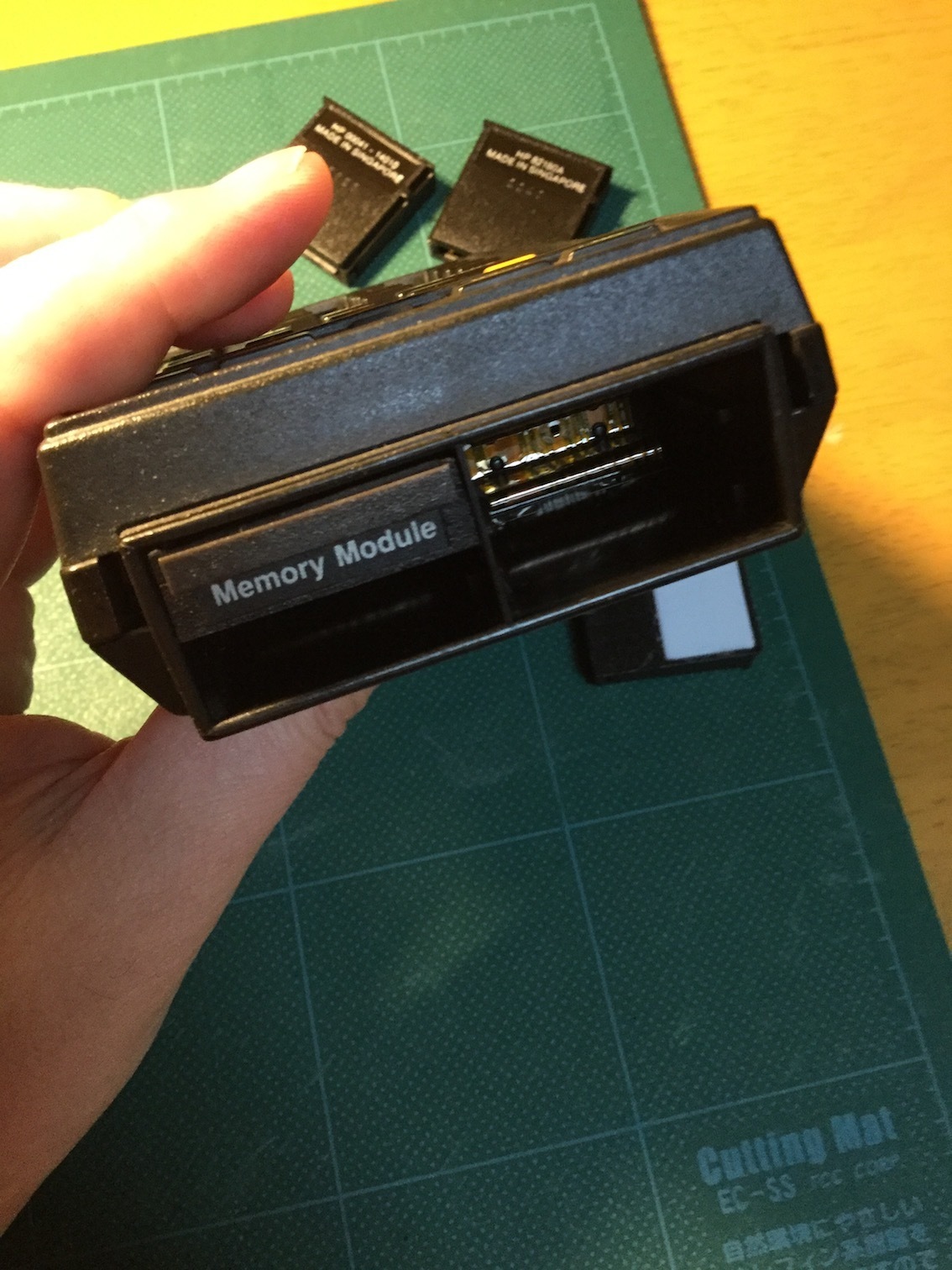
メモリモジュールを1つさします。メモリモジュールを指すときには少し注意が必要で、MACHINEモジュールのようなアプリケーションモジュールはメモリモジュールの後に挿入しなければならないとのこと。また、メモリモジュールは連続したポートに挿入しなければならないとのことです。メモリモジュールを2個、MACHINEモジュールを1個持っていたら、ポートの1と2がメモリモジュール、MACHINEモジュールはポートの3に入れる必要があるようです。まあとにかくポートの1番にメモリモジュールを1つ刺します。

3.JPG

実際にレジスタの割り当てを変更して見て、どのくらいメモリが増えたか確認して見ます。
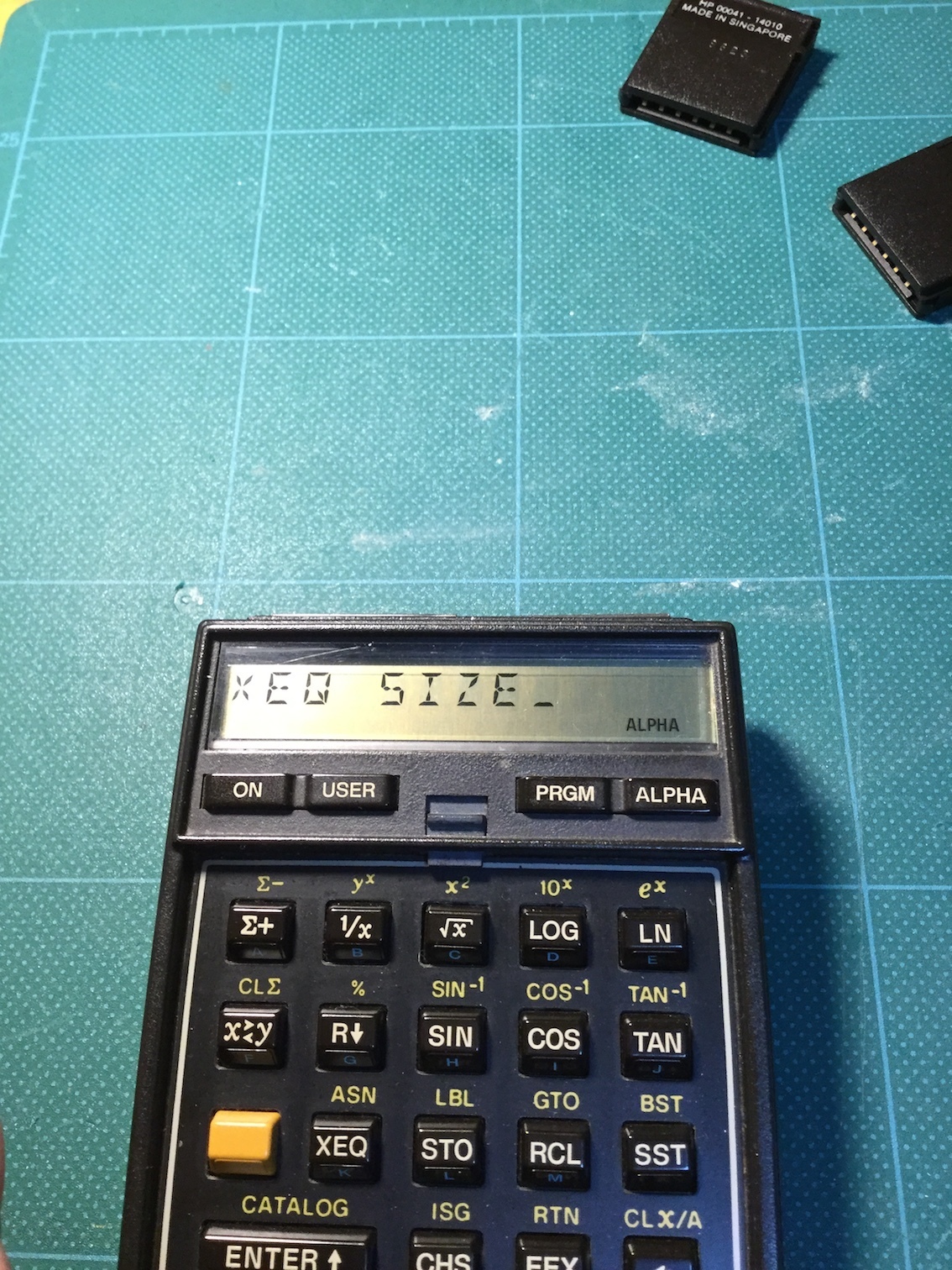
[XEQ]->[ALPHA]-> SIZE [ALPHA]キーと入力します。SIZEは[8][COS][1][LN]キーです。
SIZEコマンドはデータレジスタたにどのくらい割り当てるか決めるコマンドです。

4.JPG

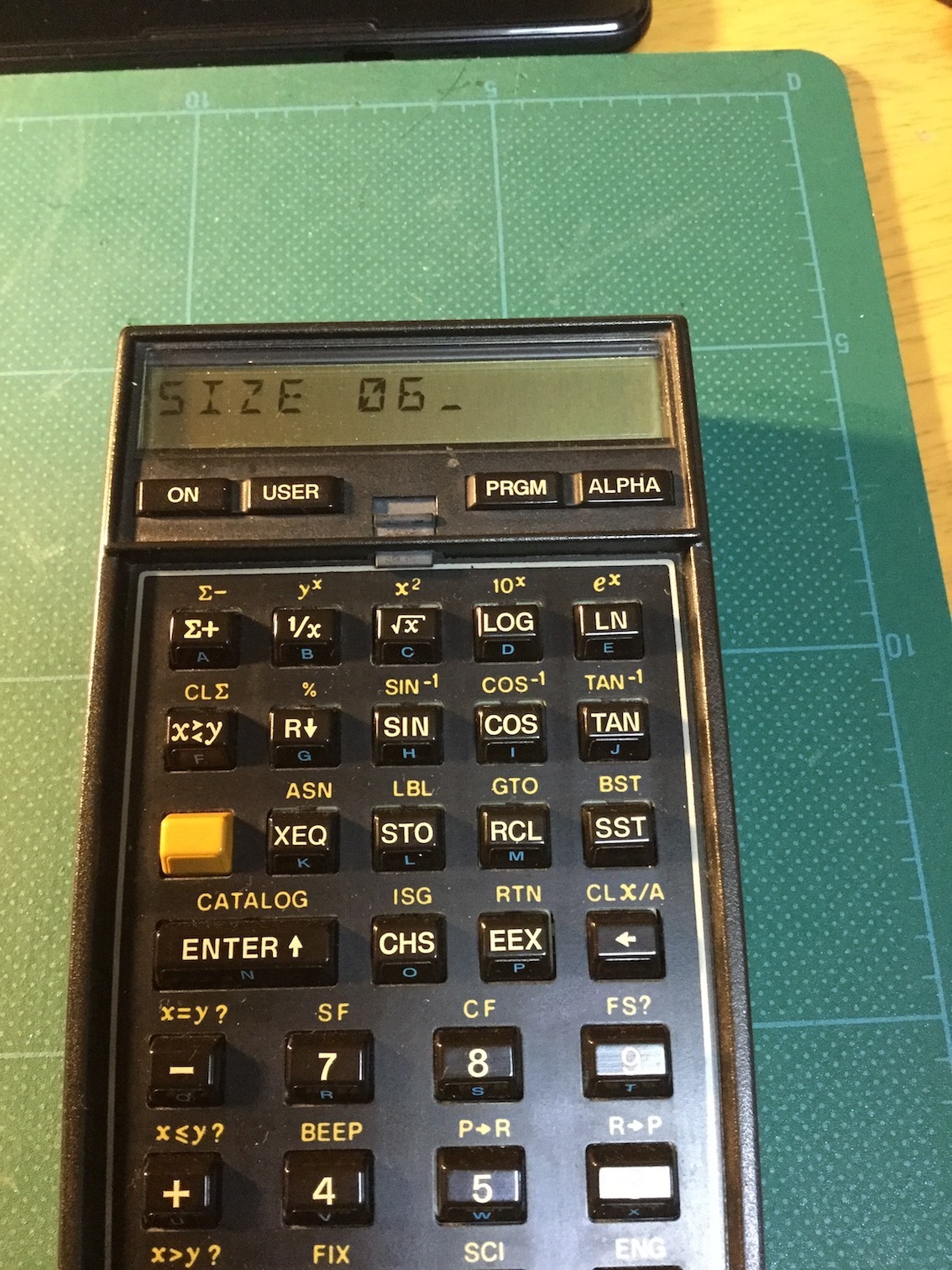
すると SIZE ___ と表示されるので、063 と入力します。
標準状態で持っているレジスタを全てデータレジスタに割り当てて見ます。

10.JPG

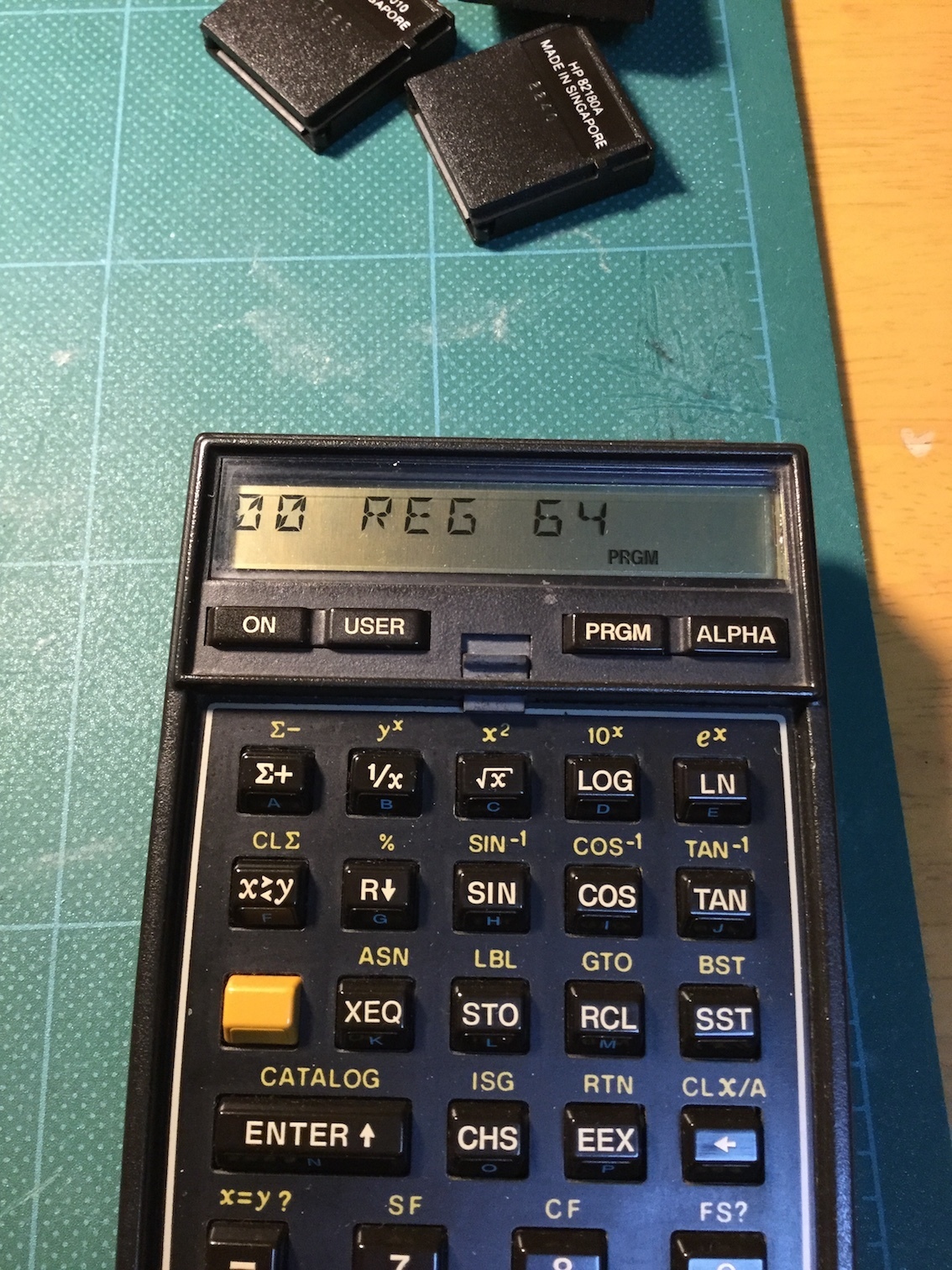
063 と入力したらまた[PRGM]キーを入力します。063と入力してデータレジスタに全部割り当てたはずなのに、64レジスタがプログラム用として利用できるようです。メモリモジュールは64レジスタ持っているはずなのでちゃんと見えているようです。

5.JPG

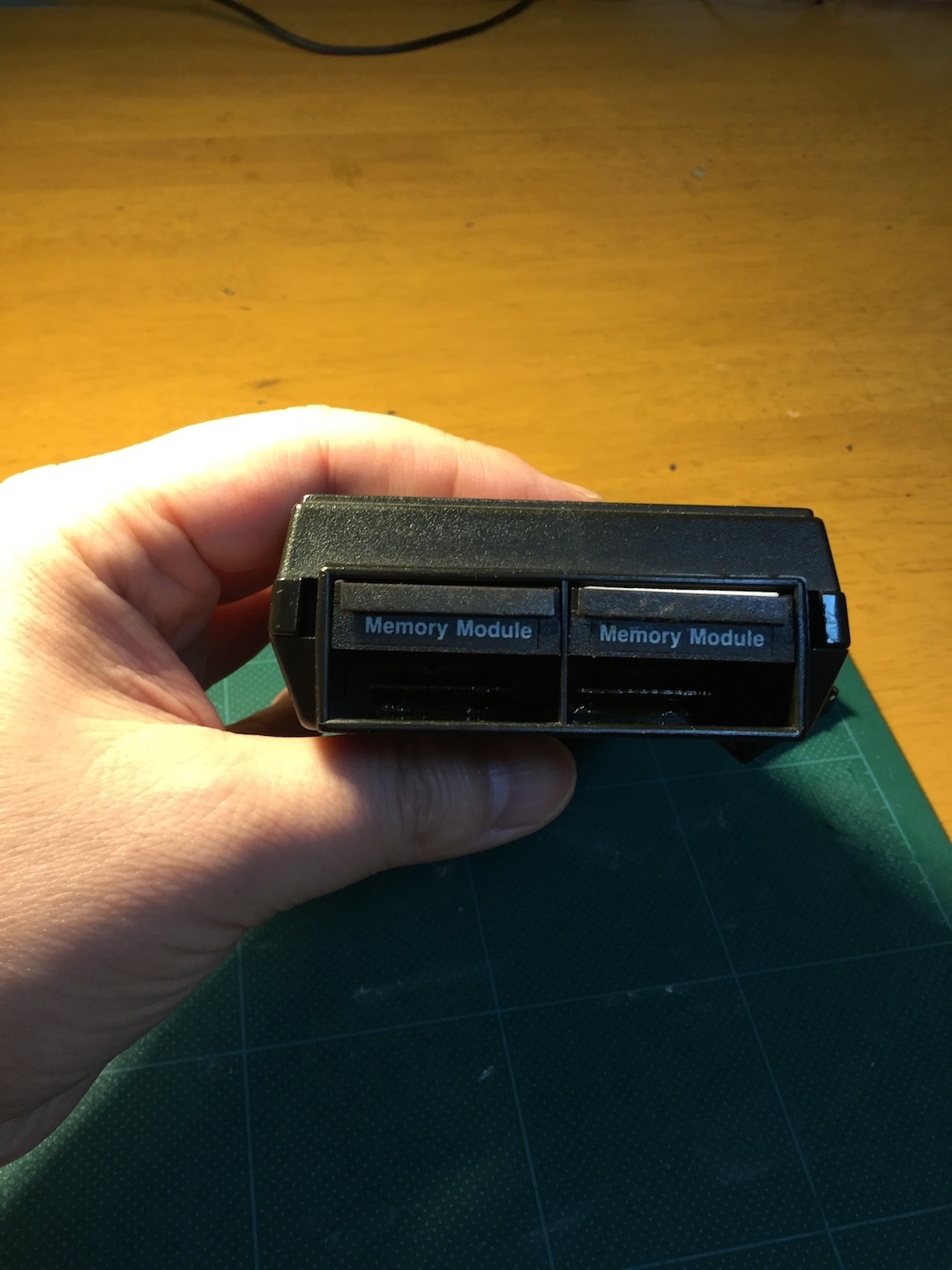
同じようにして、ポートの2番にメモリモジュール挿入します。

6.JPG

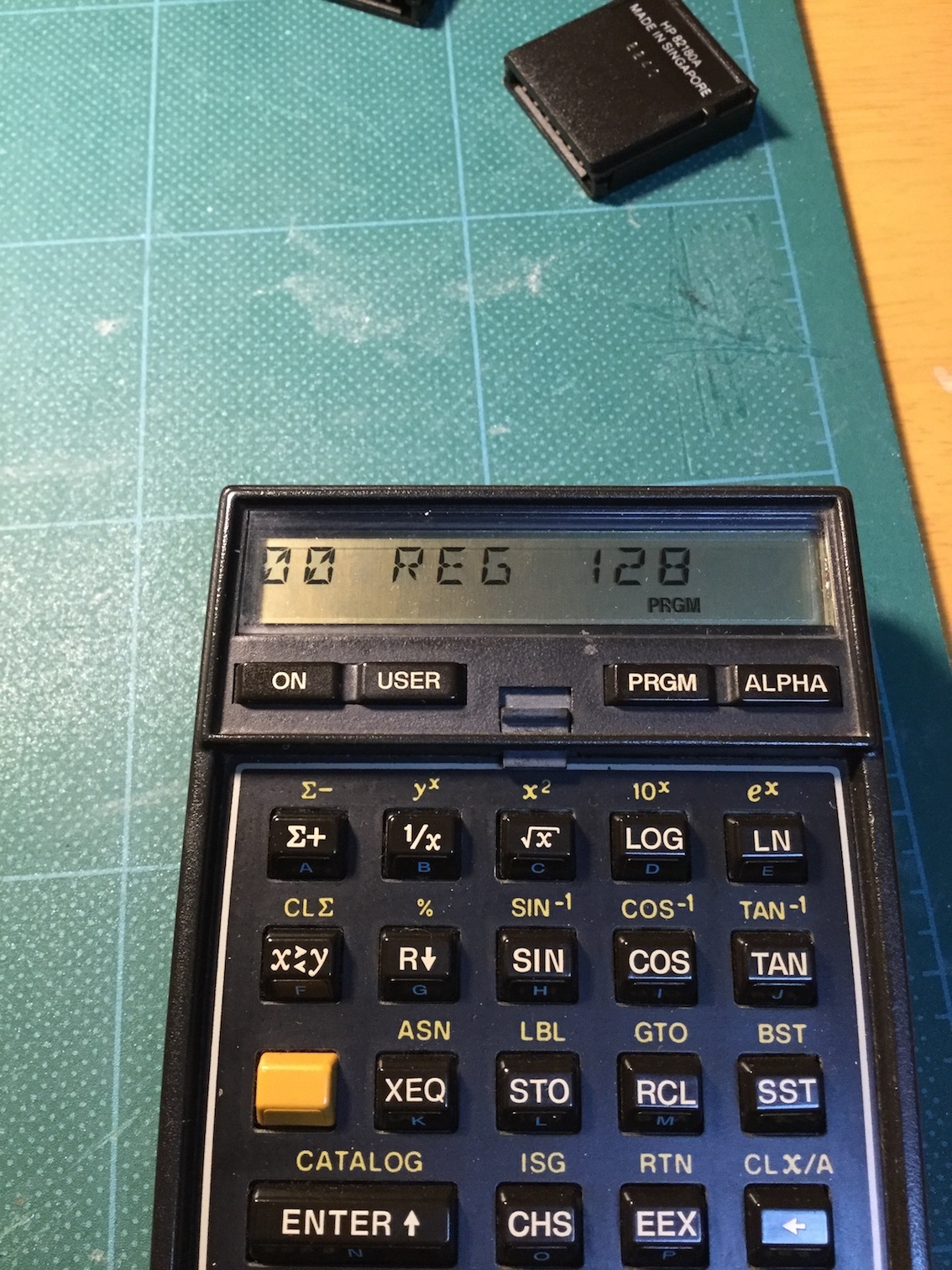
先ほどと同じ手順で、[XEQ] -> [ALPHA] -> SIZE -> [ALPHA] -> 063 とキー入力して、[PRGM]キーを入力します。今度は128レジスタ使えるようです。2つのメモリモジュールが使えるようになっているようです。

7.JPG

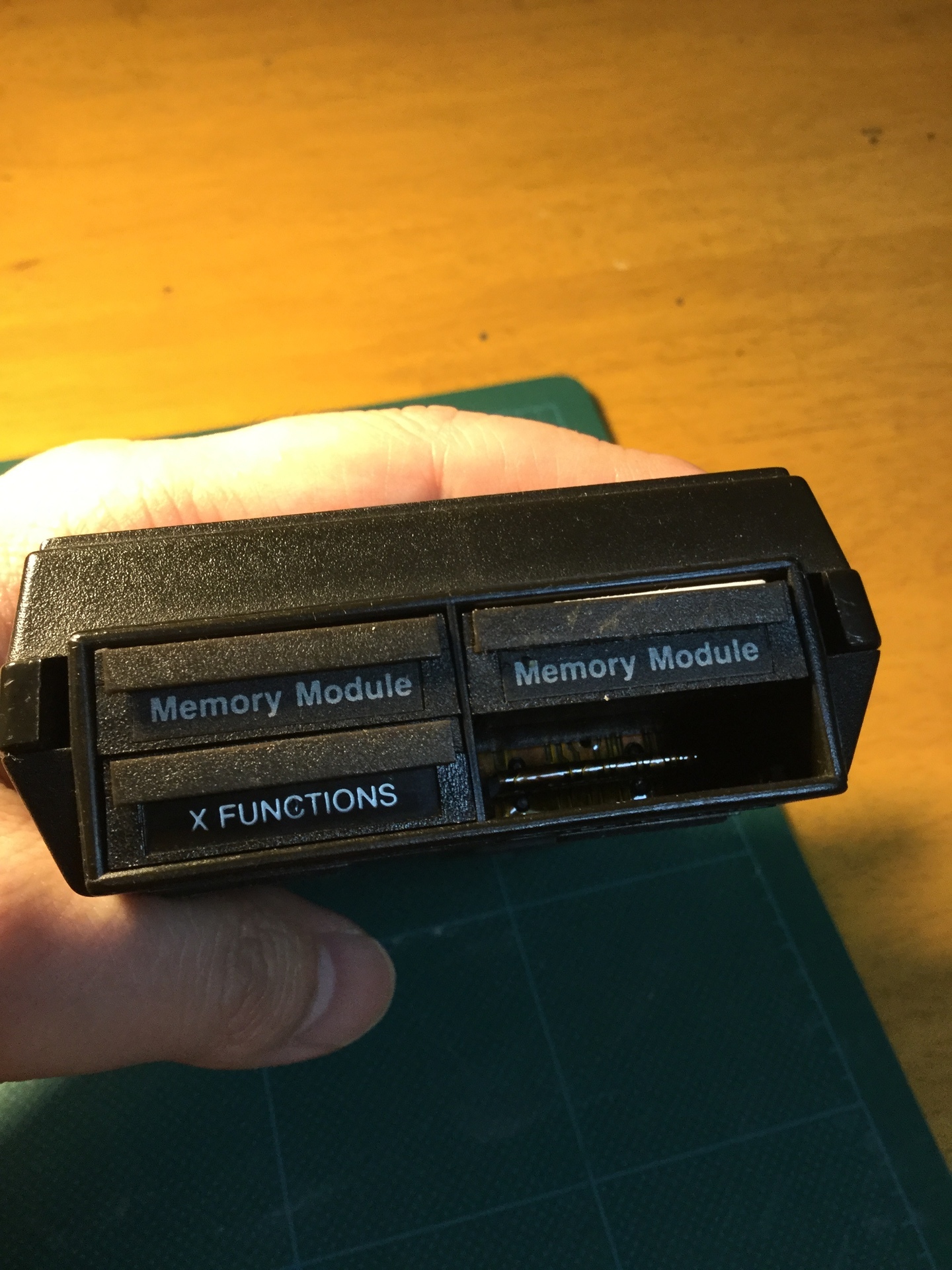
今度はアプリケーションモジュールです。アプリケーションモジュールを挿入します。

8.JPG

CATALOG 2 をキー入力します([SHIFT] -> [ENTER] -> 2 です)。すると拡張ポートに挿入されているアプリケーションモジュールによって拡張された(単に拡張された?)命令の一覧が表示されます。表示されれがモジュールが見えていると思っていいみたいです。何もささずにやると特に何も表示せずすぐ入力画面に戻ってきます。

9.JPG

まあ、これがわかったからと行って何なんだと言われてしまえばそれまでですが。。。おそらくこれからも、四則演算くらいしか使わないのだと思います。


2018年8月20日月曜日

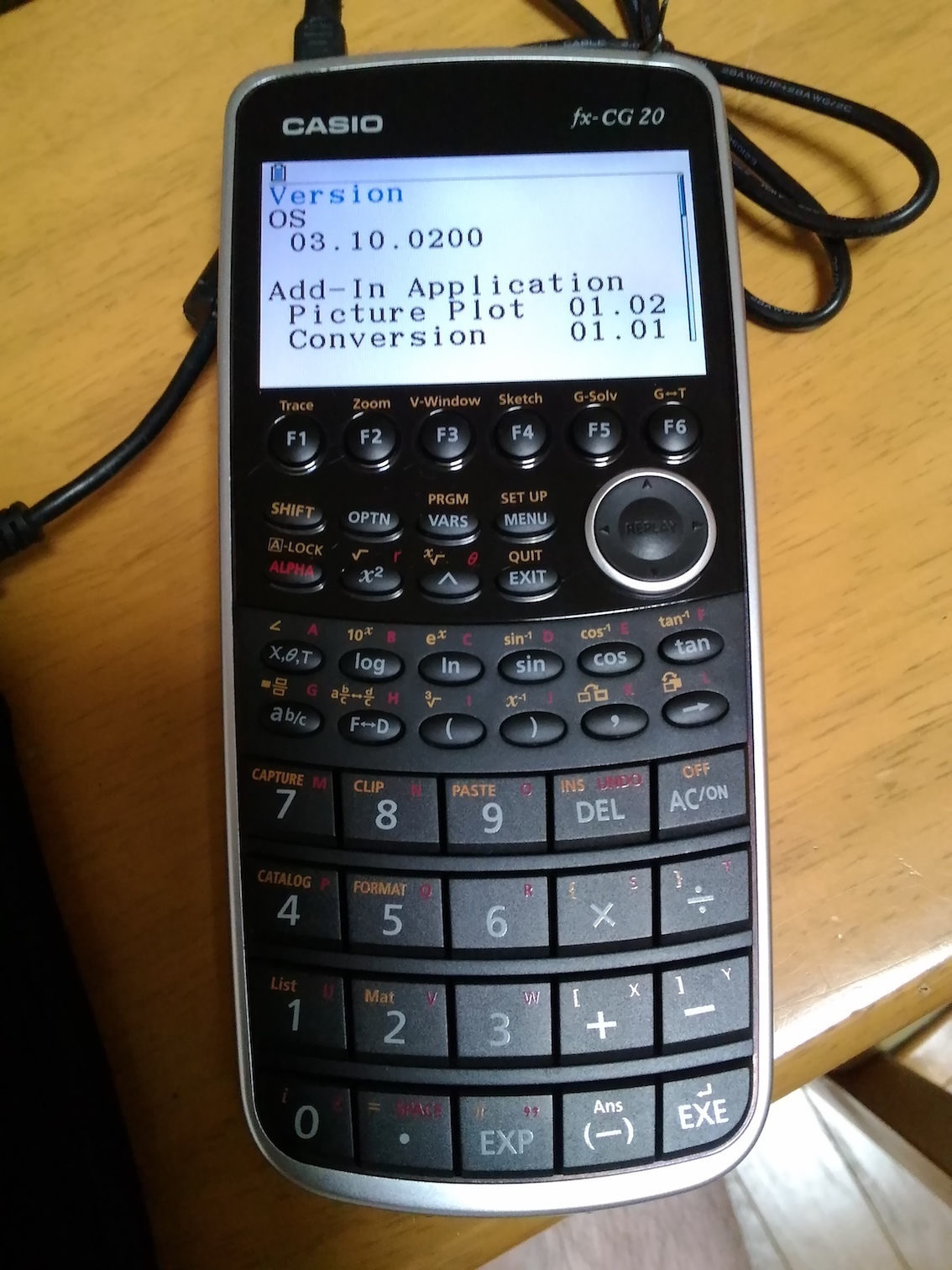
CASIO fx-CG20 をアップデートしました!

こんばんわ

今日は、CASIO fx-CG20という電卓をアップデートしました。私は普段はHPの電卓を使っていて、HPの電卓は入力方法がRPNという方法のものが多く、よくある電卓とはちょっと入力方法が違うため、よくある感じの入力方法の電卓は普段あまり使いません。何言っているかわからない。。。つまりこのCASIO fx-CG20という電卓はとてもカッコよくて、性能も良くて、色々なことができて、カラーだし、電池で動くし、テトリスとかもできるしすげー楽しい電卓なのですが、入力方法がRPNではないというだけで、私はあまり使いません。CASIOのすげー電卓ってどんな感じなのかなと色々調べていたら、本当にすげー感じだったので思わず買ったのですが、そんなに使っていないです。。。。とにかくすげー電卓です。

まあそんなわけで普段全くノーマークだったのですが、ある方のホームページを何気なく見ていたら、何だかOSがバージョンアップしているということ。早速やって見ました。

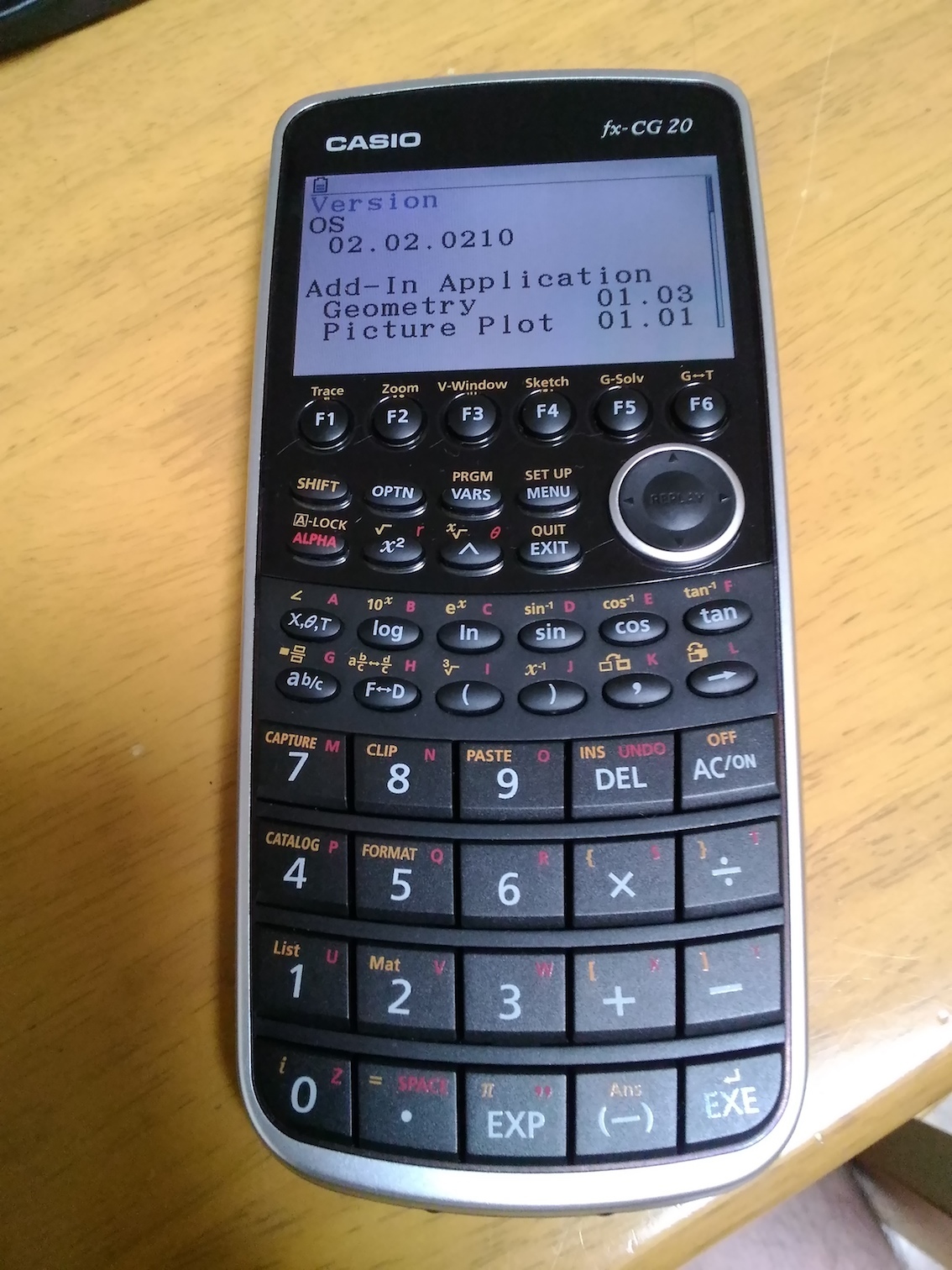
アップデート前。2.02というバージョンですね。

1.jpg

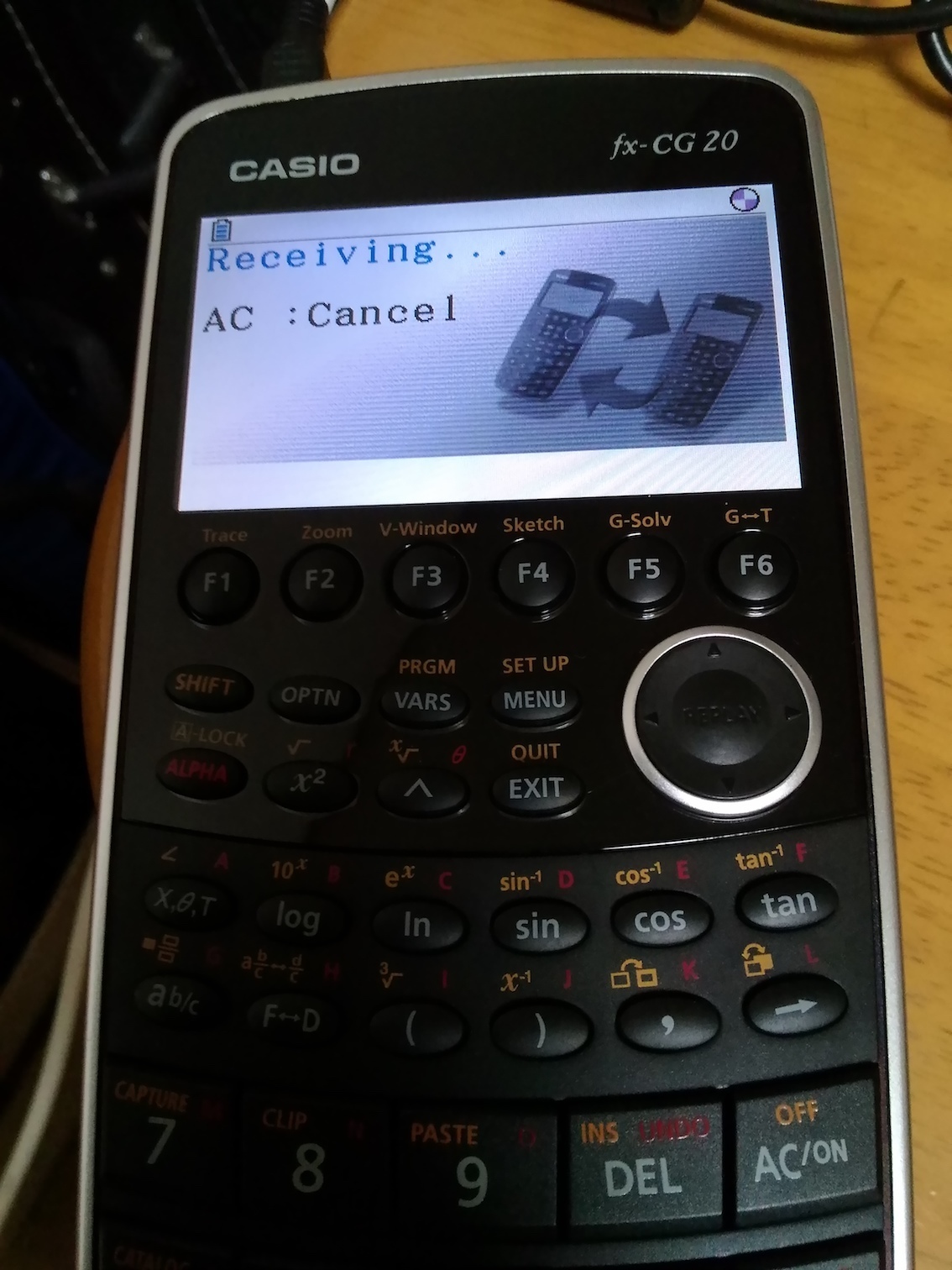
何だか何度やってもうまくいかなくて。。。「管理者として実行」をして、USBを抜いて、電源を切って、USBを接続してとなんども何度も繰り返していたら5回目くらいで成功しました。何だかめちゃくちゃ不安でした。

2.jpg

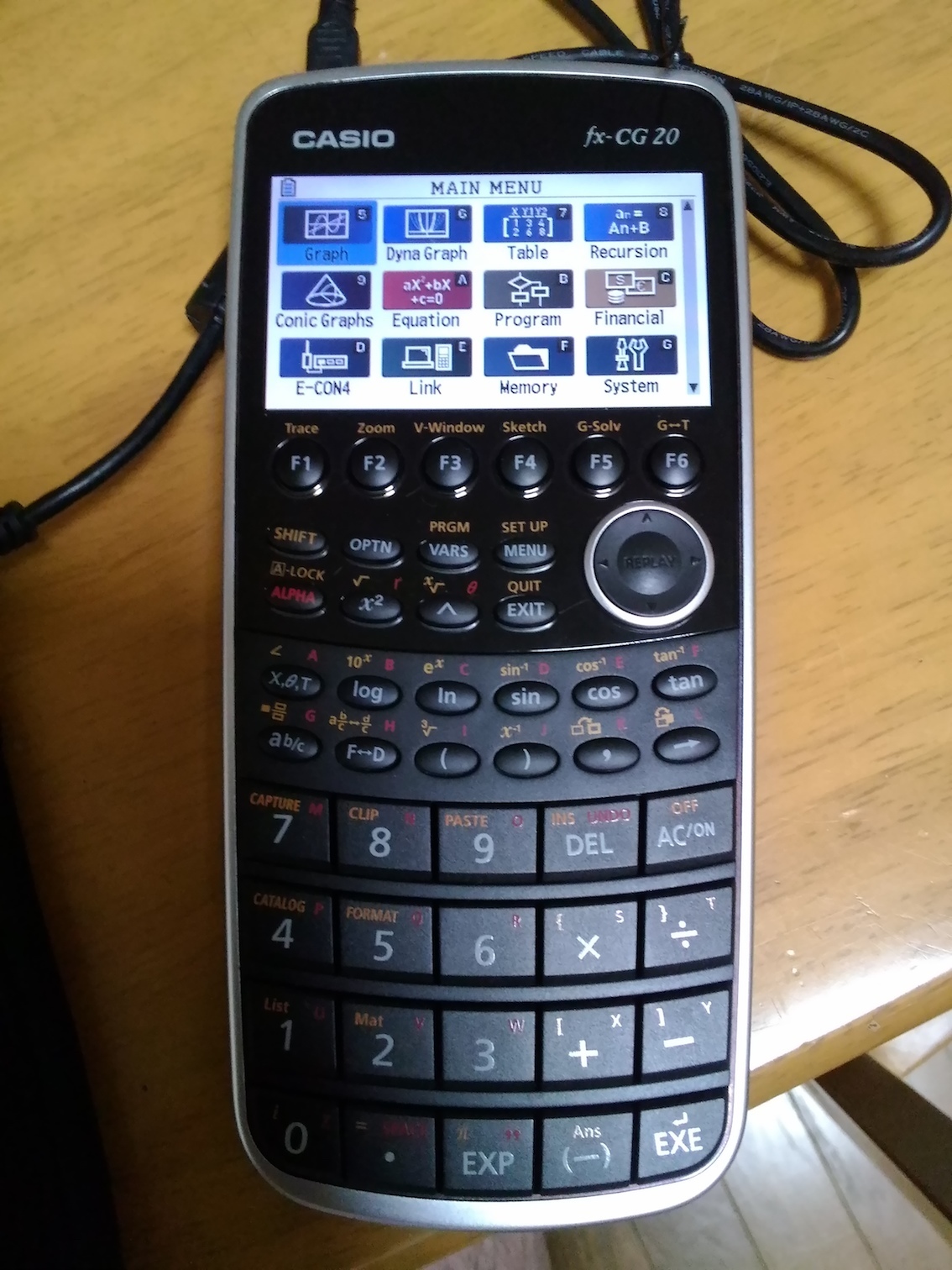
おぉ!すげーアイコンが変わってる!しかし!前の画面の写真とってないです。。。
あぁ、なぜ写真とらなかったんだ。。。。

画面がないので言葉で説明すると、もっと立体的なアイコンで、何となく斜めになった感じのアイコンでした。全くわからないですね。えっと、Windows7 のアイコンがWindows10 になったみたいな感じです。余計わからない?

3.jpg

新しいバージョンは3.10です。
アイコンが変わった以外全く何が変わったのかわからないです。
なぜならば普通の四則演算以外全く使い方がわからないからです。

4.jpg

せっかく新しくなったので、何か理由つけてもっと使ってやろうかと思います。


2018年8月19日日曜日

MacとiPadでメモとブックマークをiCloudにしてみました

こんにちは

今日は何だか涼しいですね。ついこの間まですごく暑かったのが嘘のようです。まさか、このまま涼しい日が続いてあっという間に秋突入という感じではないですよね?未だ嘗てないほどの暑さとか大騒ぎしたと思ったら今度はものすごい寒さとかそんな騒ぎにならなければいいな。。。

今日は Mac と iPad でメモブックマークをiCloudに保存する設定をしました。何を今更という感じかもしれませんが、Mac / iPad / iPhone の間では iCloud を経由して、写真、メール、連絡先など共通の情報を参照することができます。例えば、写真をiPadで撮影して写真アプリにいれておけば、Mac の写真アプリで見ることができます。Safari のブックマークも Mac でブックマークすれば、iPadのSafariのブックマークも同じものが現れます。

そんな便利な機能を私は全く使っていませんでした。なぜかというと、まあ写真はそんなに取らないし、Mac で Safari を使うときと、iPad で Safari を使うときは何となく見るホームページも違うし、必要とするメモも違うので、それほど同じものになっている必要はないかなと思っていました。

例えばメモなんかも、Mac 側のメモは何かの手順を自分で書いたりするときに使うのに対して、iPad で使うメモはニュースなどで後で読みたいものをメモするという感じで使っていました。Safari のブックマークであれば、Mac で使うブックマークは、何かOSの設定を行うときや、Arduino を使うとき、電卓やポケコンの修理をするとき、Xcodeを使うときなどに参照するサイトなのに対して、iPadのブックマークは電車の中で音楽を聴きながら演奏をしている方の情報を見たり、本を読みながら本に出てくる場所や人などのサイトなどが登録されているという感じで、使い方に合わせたものをそれぞれしていたためか、あまり重複もしていなくて、「あぁ〜あのメモはMacにあったんだけどな。。。」とか「あのブックマークはiPadにあったんだけどな。。」と言ったったように困ったことがたまたまなかったです。結構長い間たまたまなかったです。そして実は今もそんなに困ったことはなかったりします。もしかしたらこれからもそれほどないかもしれません。

まあすごく話が長かったのですが、簡単にまとめると、ブックマークとメモを iCloud に保存させて見ました。なぜ突然 iCloud に保存しようと思ったかというと。。。そんなに意味はないです。。。やっぱりあちこちにあるよりも一箇所にまとめたほうがいいかなと。。。

Safari のブックマークは両方で有効にしたところ両方で簡単に参照できるようになったのですが、メモは一瞬「あれ?」っとなったので、Mac と iPad で同じメモを参照するように設定した顛末を以下に示します。あ、iCloud に保存する設定については Apple のサイトなどを参照してください。

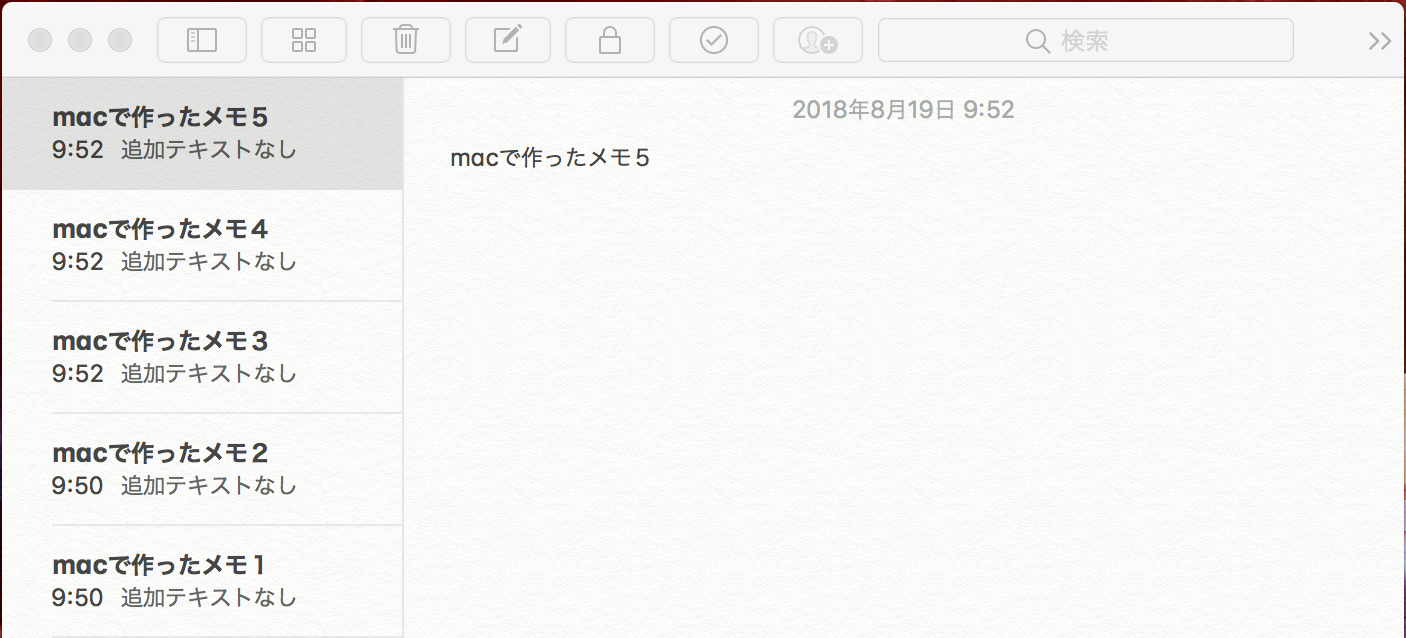
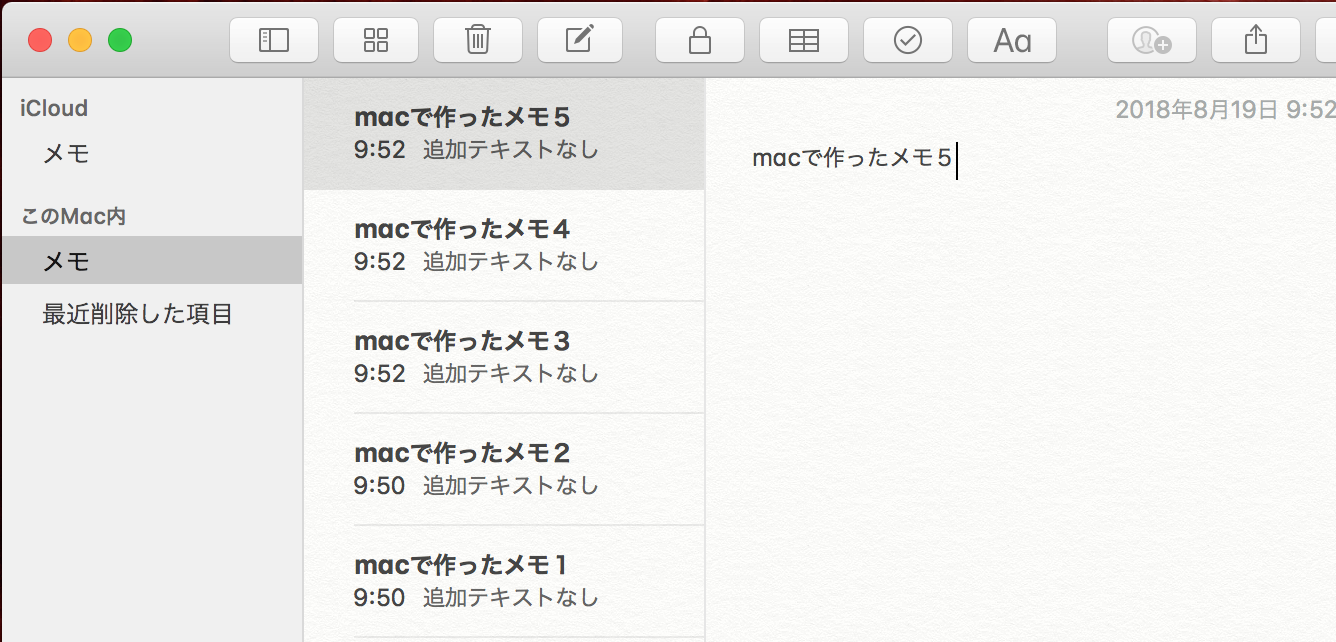
はじめに、メモを iCloud に保存するように設定を行って、早速メモを作って見ました。

1.png

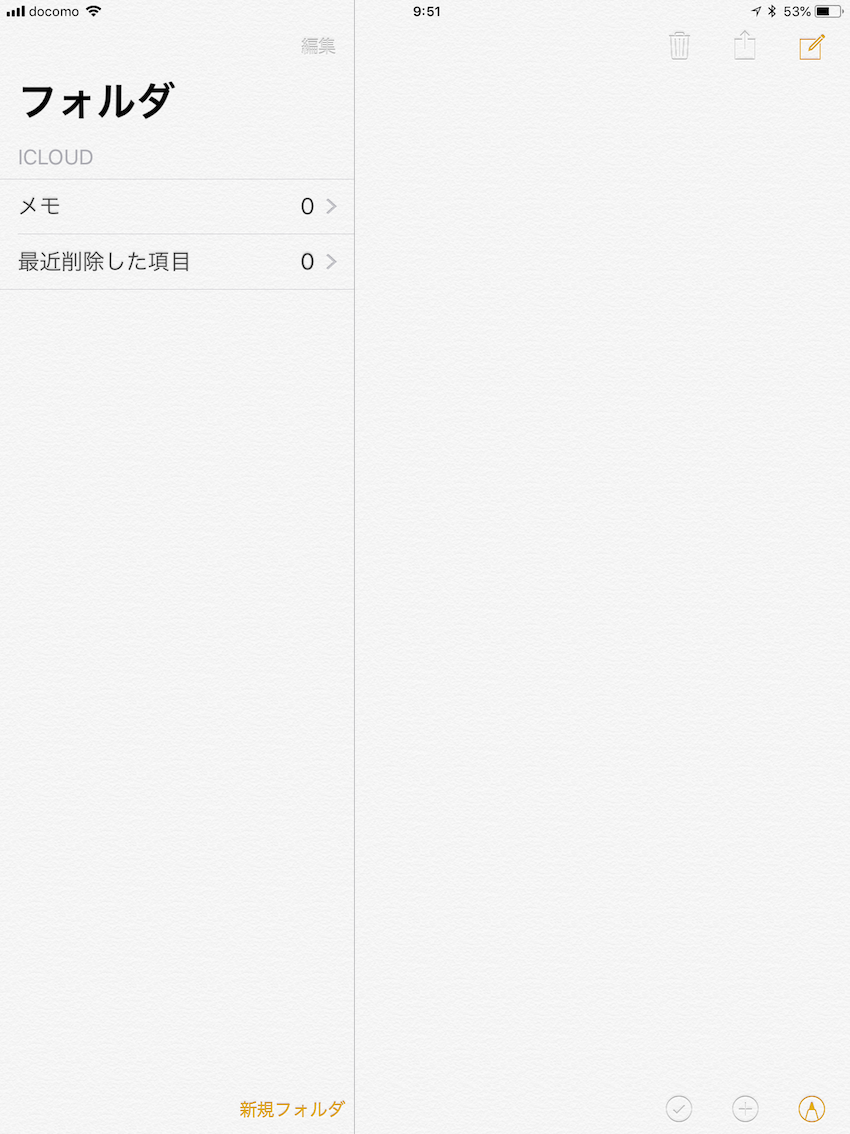
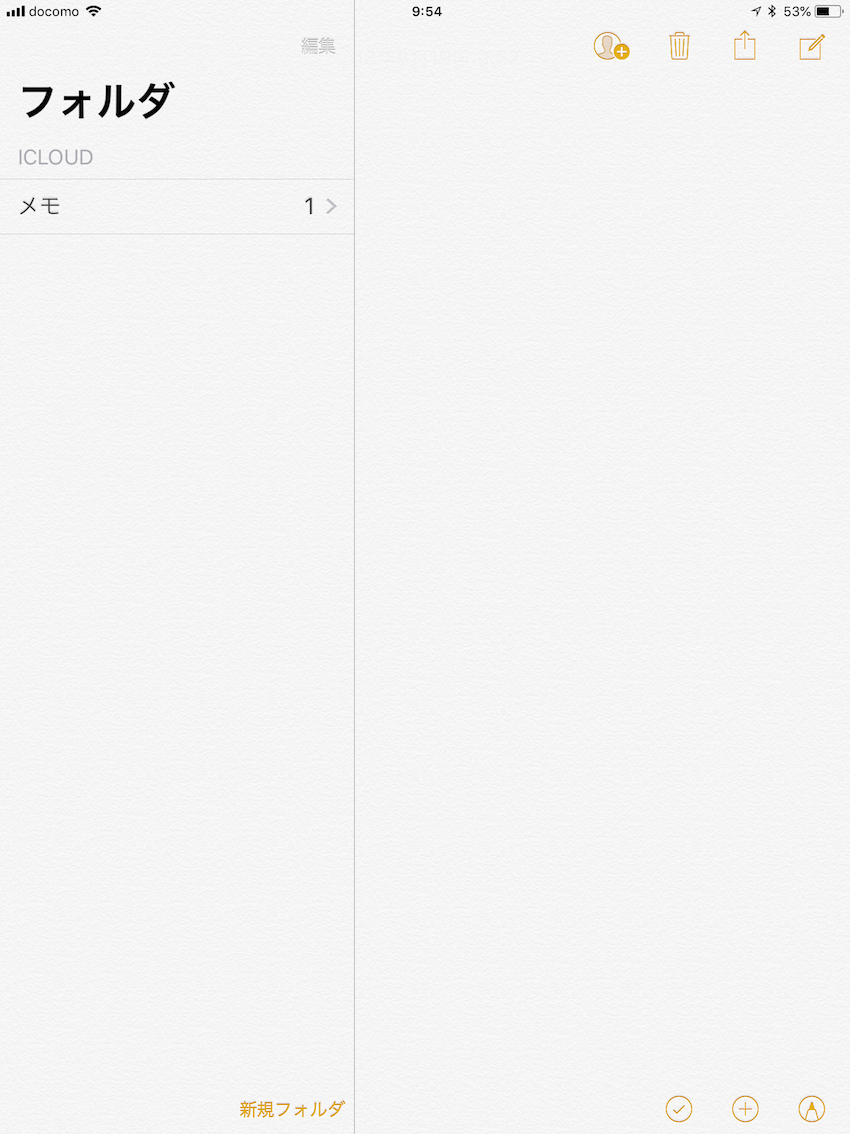
早速iPad側でメモを見ると空っぽです。

2.PNG

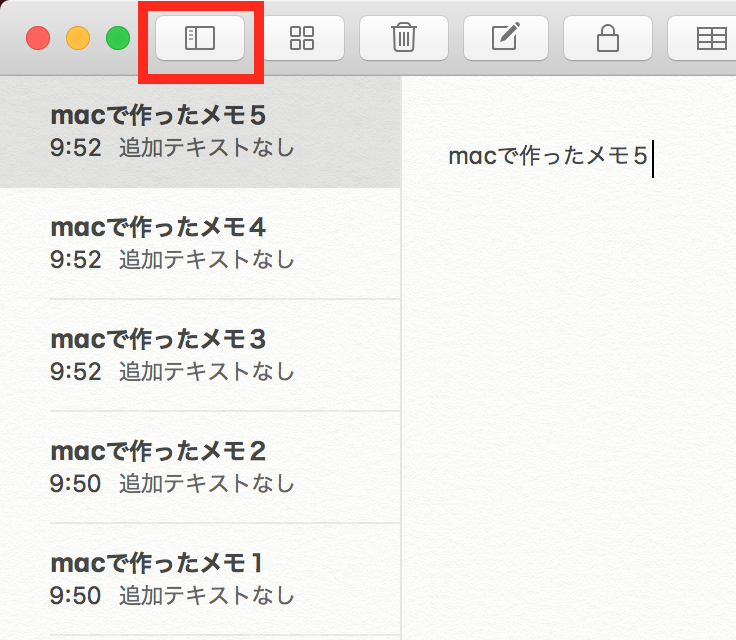
Mac 側のメモアプリで「フォルダを表示」アイコンをクリックします。いつもフォルダを見えないようにしていたのをすっかり忘れていました。

3.png

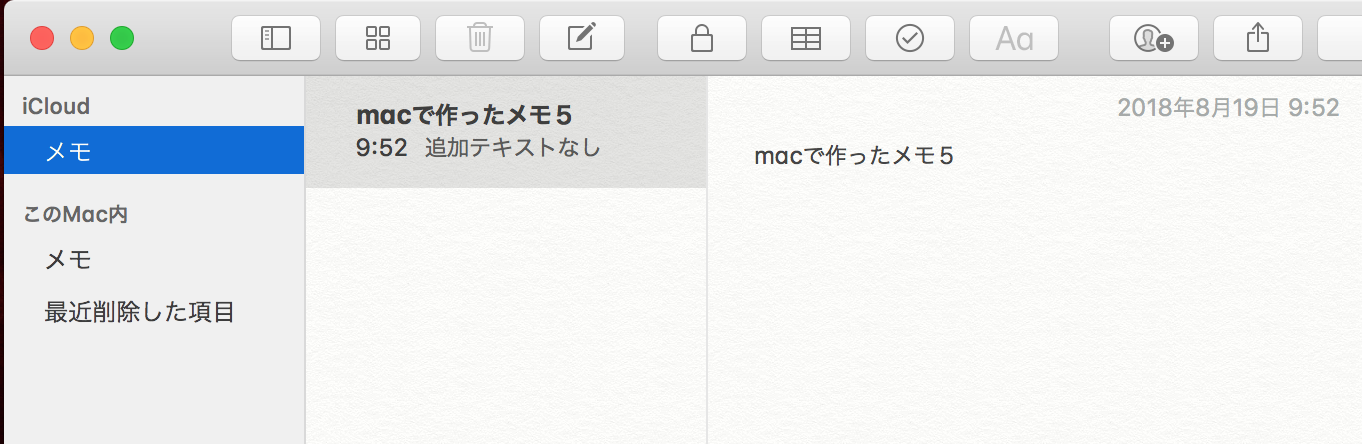
そうすると、こんな風にフォルダ常時になります。先ほど作成してメモ「このMac内」にあるみたいです。

4.png

「iCloud」の「メモ」にドラッグ&ドロップで移動します。

5.png

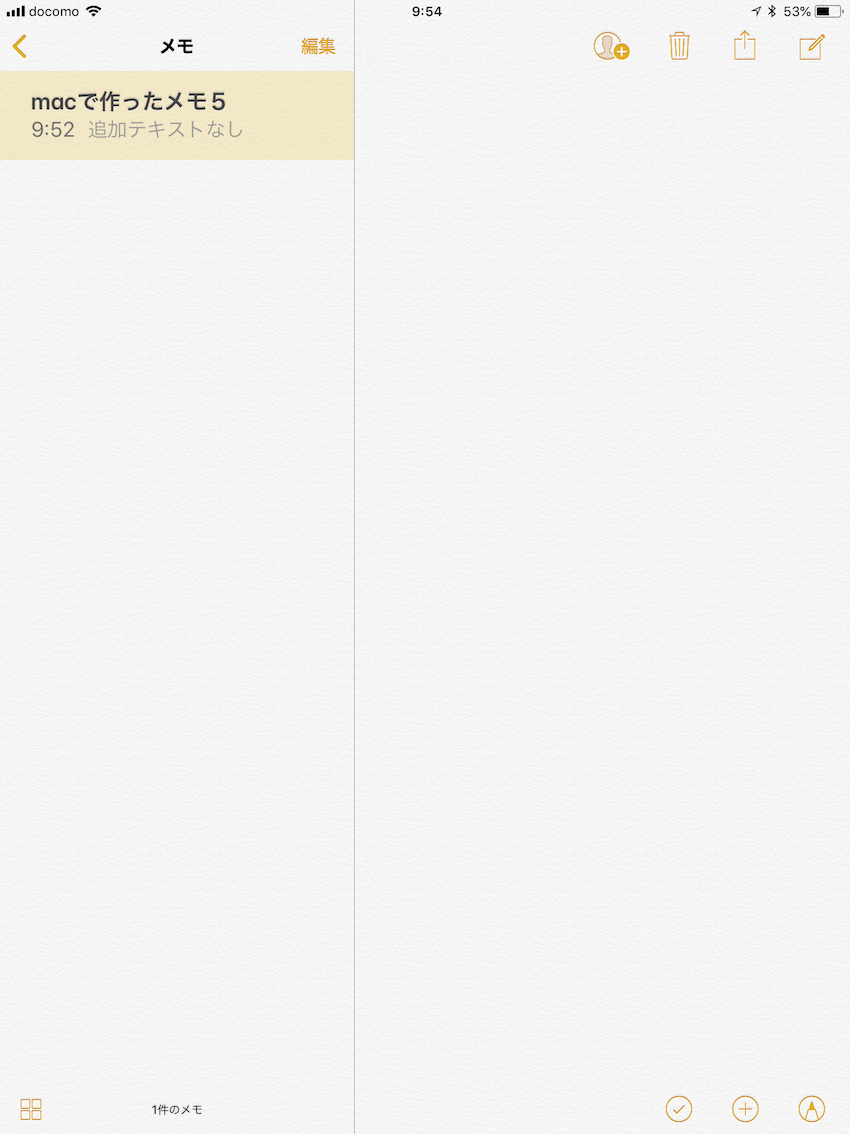
お、iPad側にメモが1つ現れました。

6.PNG

ちゃんと先ほど作ったものが見えているようです。

7.PNG

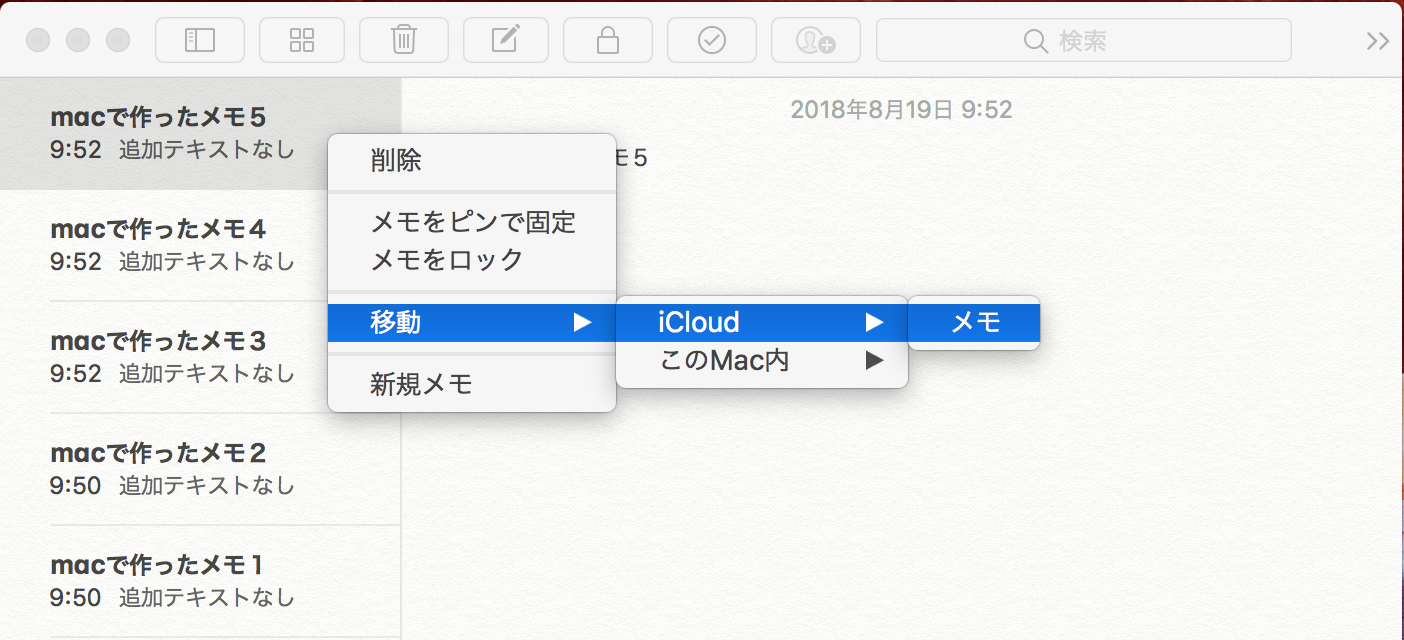
メモの上でマウスの右ボタンをクリックして、「移動」としても移動できるようです。

8.png

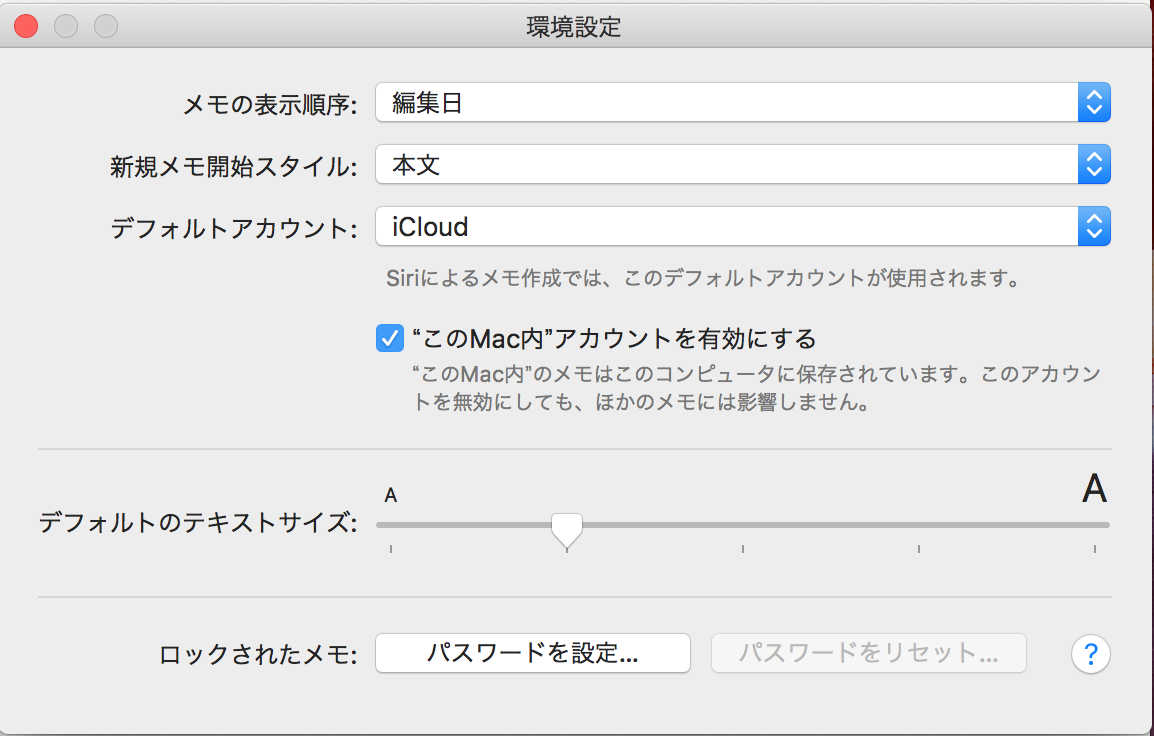
自分のイメージでは、iCloud にしたらすぐに全部 iCloud に行ってしまうのかと思ったのですが、どうやら「この Mac 」という保存先が残っていて2つを使い分ける状態になっているようです。

メモアプリの「環境設定」を開くと、以下のような画面が表示され、そこをよく見て見ると「”このMac内”のアカウントを有効にする」のチェックがONになっています。

9.png

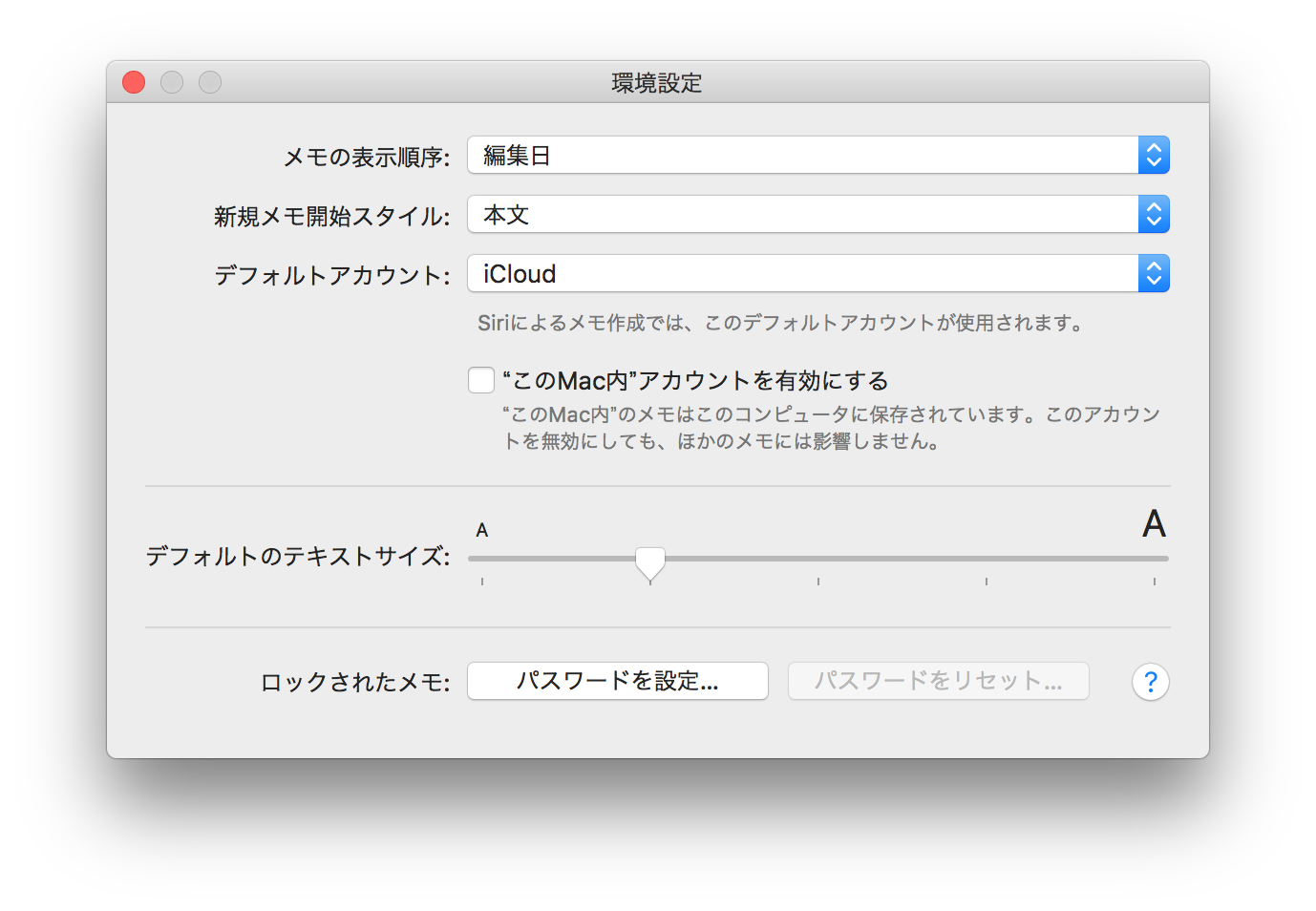
「この Mac 」にあるメモを全てを先ほどのフォルダからドラッグ&ドロップで移動するか、マウスの右ボタンをクリックして、「移動」を選択するかを行い、全てのメモを「iCloud」に移動します。その後、「”このMac内”のアカウントを有効にする」のチェックを外すと、iCloud だけに保存されるようになります。

10.png

せっかく Mac と iPad を持っているので色々と連携させたり、保存先を同じところにしたりした方が良いかもしれませんね。


2018年8月18日土曜日

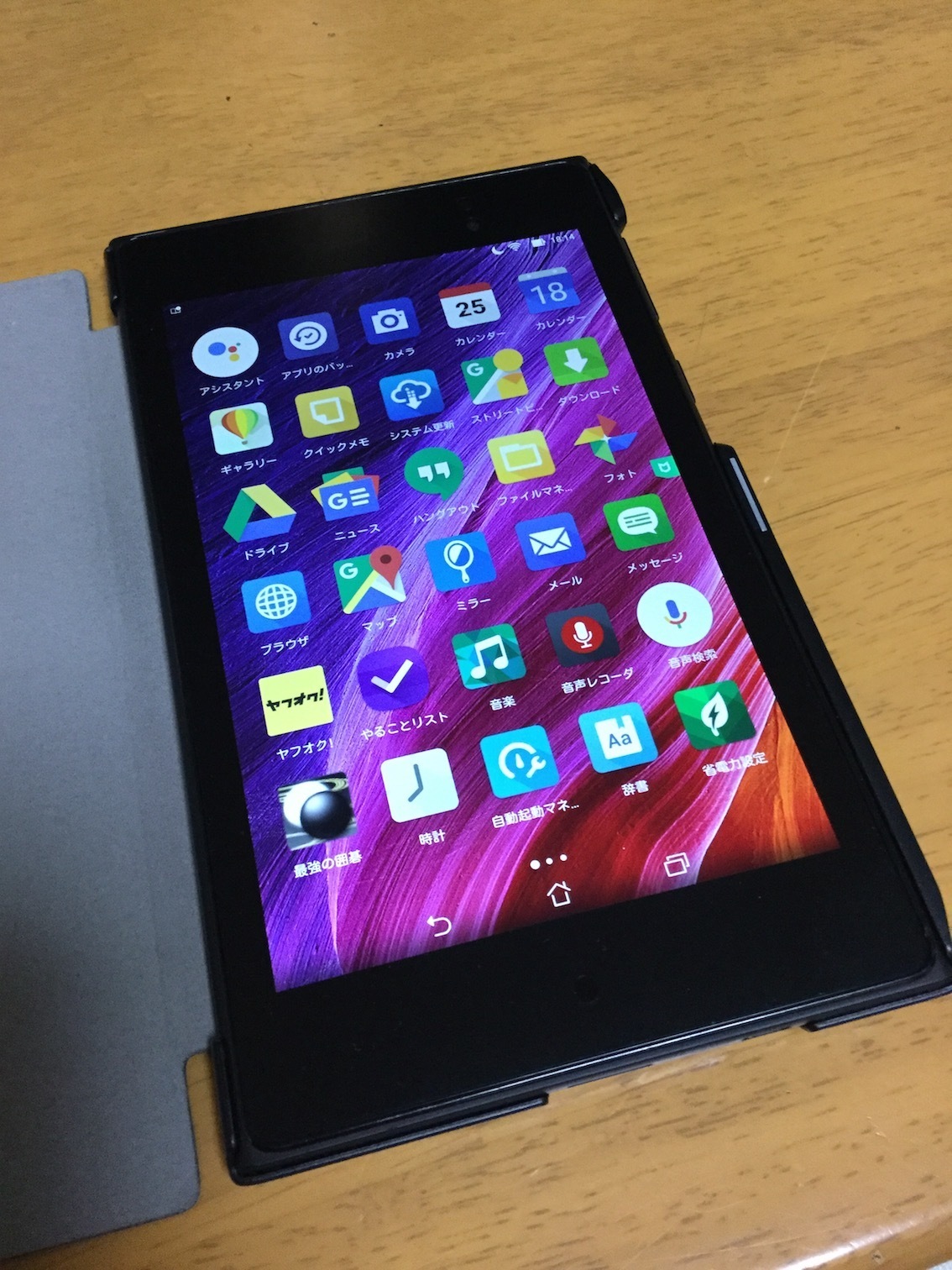
ASUS ME572CL MeMo Pad 7 はその後どうなったか。。

こんにちは

もう2月ほど前のことなのですが、ASUS ME572CL のタッチパネルが反応しなくなってしまうことがあって、NEXUS 7 で裏蓋を開けて中に紙を挟むと調子が良くなるという書き込みを見てやってみたという話を書きましたが、その後どうなったか発表します。まず初めに結果から申しますと、タッチパネルが効かなくなるということは起きなくなったようです。

事象が発生した日と紙を挟んだ日とコメントを以下に示します。

5月20日、5月1日、6月1日、6月9日、6月16日、6月19
紙を挟む前は、かなりの頻度でタッチパネルが効かなくなってしまっています。
結構な頻度ですよね?1週間に1回くらい発生しています。
ひねったり強制的に電源を切ったり、パネルの部分を撫でたりして直していました。
はっきり言って大したことには使っておらず、メール、ニュース、ちょっとしら調べ物に使っているだけです。
もっと使っていたらもっと止まったかもしれません。


6月24日
紙を挟みました。その後しばらくタッチパネルが効かなくなることはありませんでした。


7月4日
元々は紙なんか挟んでいなくてもタッチパネルが効かなくなることはなかったのだから、紙を取っても大丈夫なのではないかと思って紙をとって見ました。


7月7日
また固まりました。やっぱり紙は必要なのかなと思い直して再度紙を挟みました。

そして本日8月18日ですが今のところタッチパネルが反応しなくなるという現象は発生していません。

IMG_0761.JPG

やっぱり紙を挟む効果はあったと思っていいですかね?


2018年8月16日木曜日

Nexus 5 が起動しなくなったのですが、蘇ったかもしれません。

こんばんは

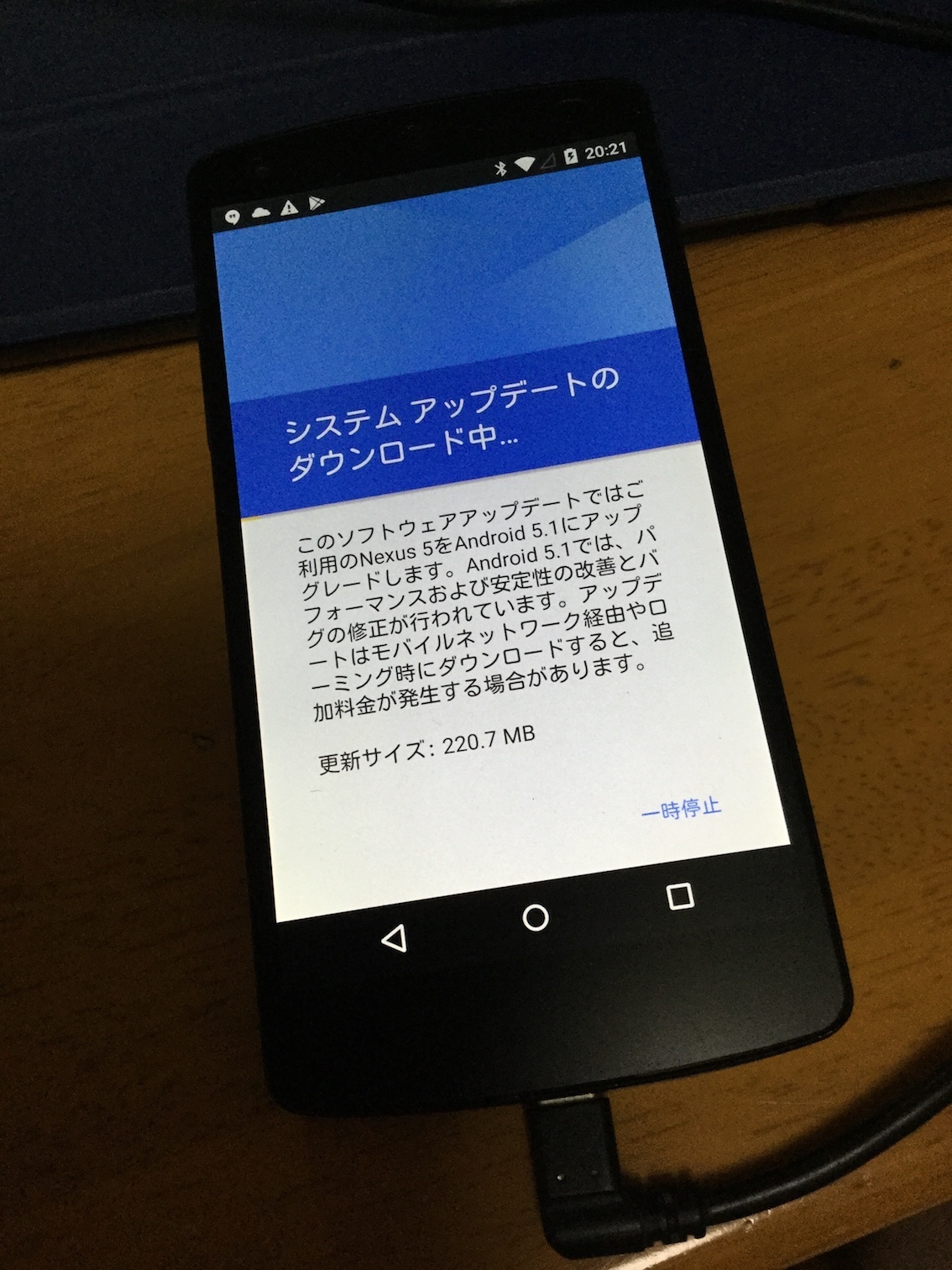
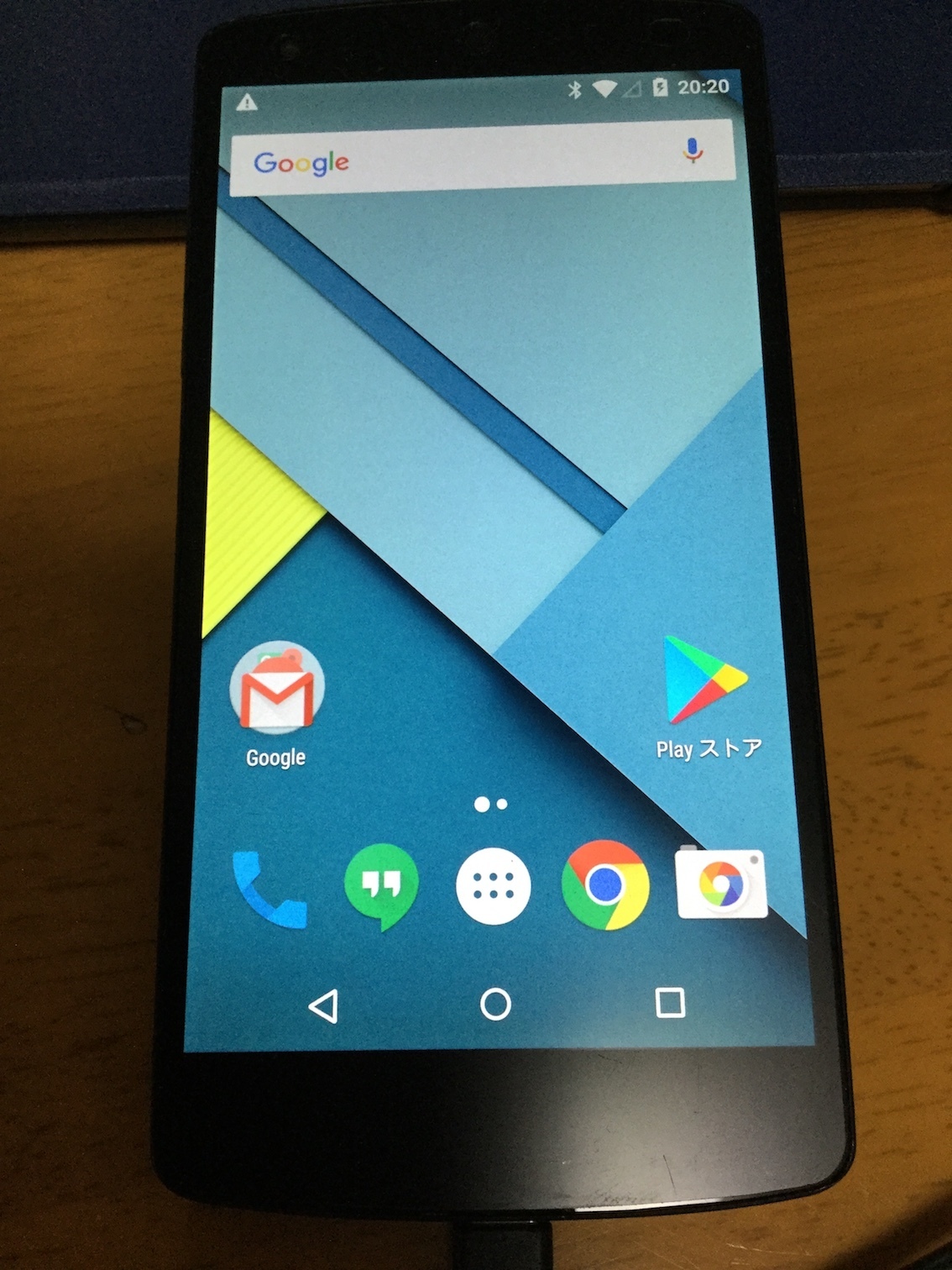
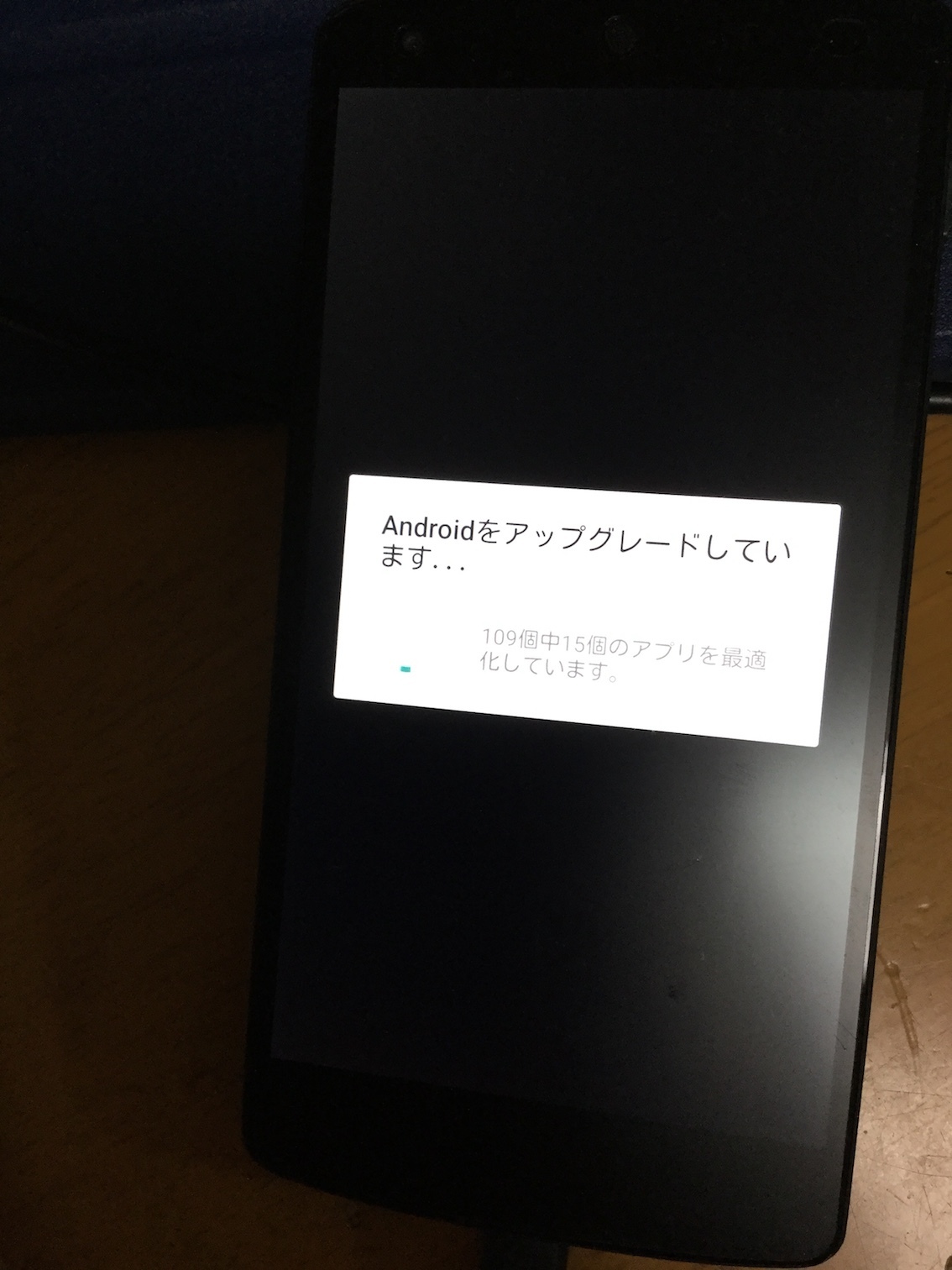
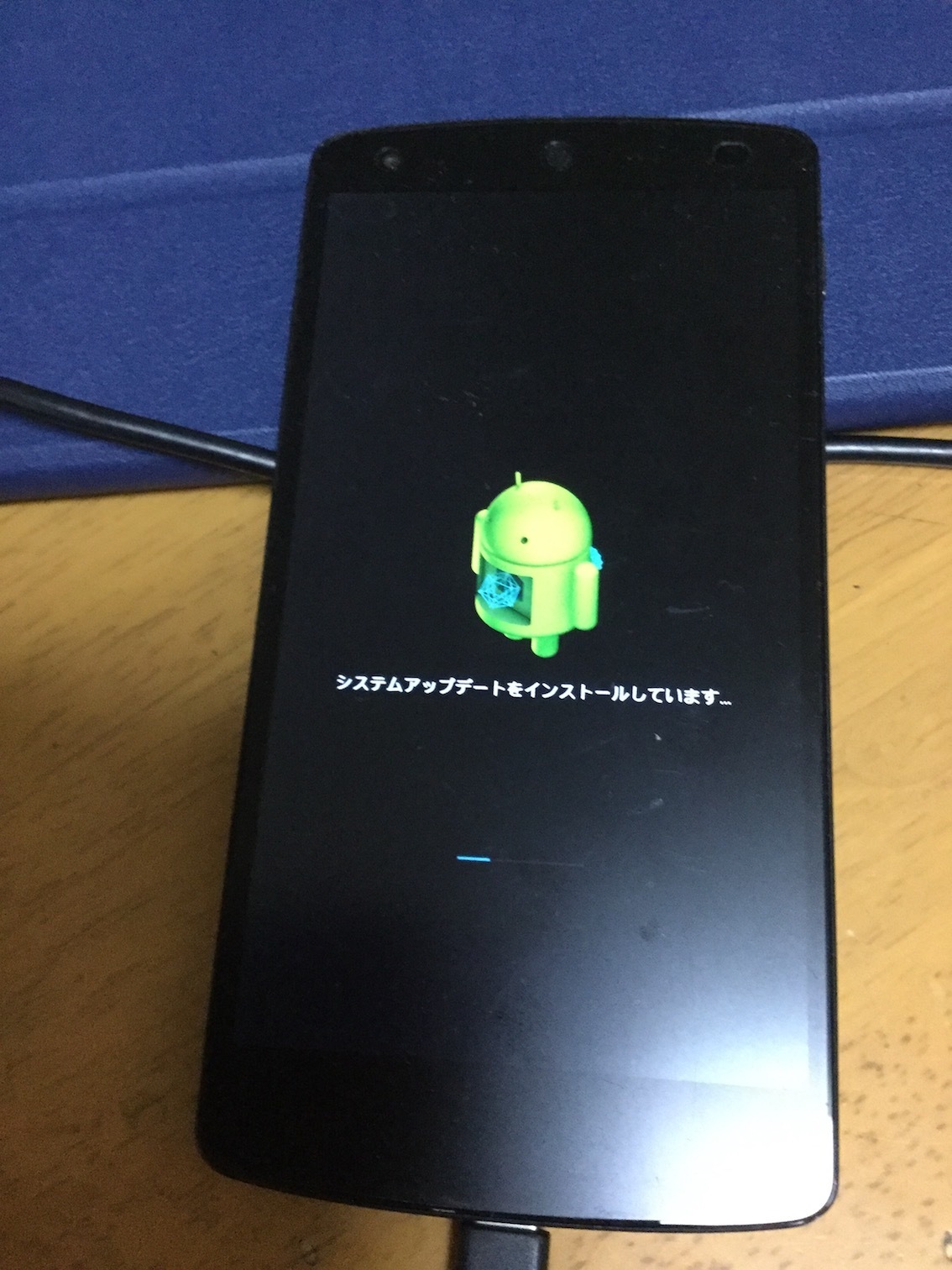
じつは、もう2、3週間前の話なのですが、子供が使っていたNexus 5が起動しなくなってしまいました。電池マークが点滅したり、Googleというロゴが出たきり先に進まなくなったりして、とにかく起動しなくなってしまいました。色々と電源長押しして見たりしてもダメで、なんだかやり方が間違っているのかBootLoader(Droidくんのお腹が開いている画面)?の画面を出そうとしても出ません。とりあえず子供にはZenfone Go を持たせていたのですが、今日色々と壊れた(壊した?)電卓やら何やらをまとめて捨ててしまおうかと整理していて、最後に「もし立ち上がったりして、データが残っていたりしたらやだな」とおもって、もう一度電源ボタンを押して見たところ、なんと、起動してきました。

起動してきたので軽く設定を行って、立ち上げて見たところAndroid4.4 になっています。立ち上がらなくなる前は確か6.0にしていたと思います。そういえば最後の最後にFactoryImageをダウンロードしていたのを思い出します。コンソール画面を見ている限りでは書き込みは成功しているようだったので、もしかして復活するのかなと期待したものの、Flash終わった後の再起動でやはりどうにも起動しなかったため、そのままガラクタの山にポイと置いてあったのですが、それが何故か今日起動しました。

こんなのひたすらやっています。4.4の画面を撮っとけ場よかった。今となっては目新しかった。

IMG_0754.JPG

こういうアップデートっていつまでできるんですかね?

IMG_0753.JPG

これすごく待たされますよね。

IMG_0755.JPG

また再起動。そうそう、この画面で先に進まなくなっていたんです。

IMG_0756.JPG

この画面も何度見たことやら。。。

IMG_0757.JPG

いっそのこと6.0 のイメージでやりなおした方が早かったかもしれない。。。

まあ、いつまでもいつまでも古い端末をいじって、時間を無駄にして、無駄な知識をつけていますが、何の役にも立たないでしょうね。


ぼろっちい3DS、上画面のプレートを交換してピカピカにしました

 こんばんわ 今日は、先日購入した、ぼろっちい3DSの、上画面のプレートを交換してピカピカにしました。もう、これだけ手をかけるのであれば、きれいな奴を買った方がよかったのではないかと思うのですが、まあ、いろいろと暇つぶしにはよかったかなと。。。 上の画面の左右5mm位内側に、縦に...