2019年5月4日土曜日

TimeMachineのバックアップがいつまでたっても終わらない。。

こんばんわ

長かった連休ももう少しで終わってしまいそうですね。もともと仕事の関係でゴールデンウィークはちょろちょろ出社しなければいけなかったり、なんなら通常どおり出勤ということが多かったですが、ここ数年は世の中のサラリーマンと同じように休みが取れるような生活になりました。本当にドタバタしていた時期は、年末年始やお盆などもみんな仕事という感じでしたので、最近はとても楽です。ただ、私自身が休みがとても取れるようになったのはいいのですが、子供たちは親と何処かに遊びに行ったりすることをとても嫌がるようになってしまって、最近はまとめてどこかに出かけるようなことはしなくなってしまいました。今回の連休も結局ちょっと買い物に行ったりしたくらいで特別なことは何もせず、ひたすらゴロゴロしていただけでした。おそらく残りの休みもゴロゴロするだけだと思います(笑)

前置きとは全く話は違うのですが、今日久しぶりにTimeMachineでバックアップを実施したところ、いつまでたっても終了しません。私は、TimeMachineでバックアップするときは、外付けのUSBドライブを接続してやっています。ネットワーク経由でやったことはないのですが、まあ、長くても2、3時間もすればバックアップが終わっていたような気がします。ただ、今日はだいたい2.7Gバイトくらいまでバックアップしたところで止まってしまって、何時間待っていても先に進まないです。午前10時ごろ開始して、夕方6時頃再度確認したのですが終わっていませんでした。差分が多いせいかな〜とか考えて、バックアップ先のドライブを初期化してみたり、USB3としてうまく認識されていないのかな〜と思って、Macを再起動してみたりしましたが全く改善しません。

本当のところ正解かどれなのかわからないのですが、以下をやってみたところ、なんだかいつも通り早くなったような気がします。

1.Spotlightからバックアップ先のドライブを「Spotlightの検索から除外する場所」に登録しました。

スクリーンショット 2019-05-04 20.27.38.png
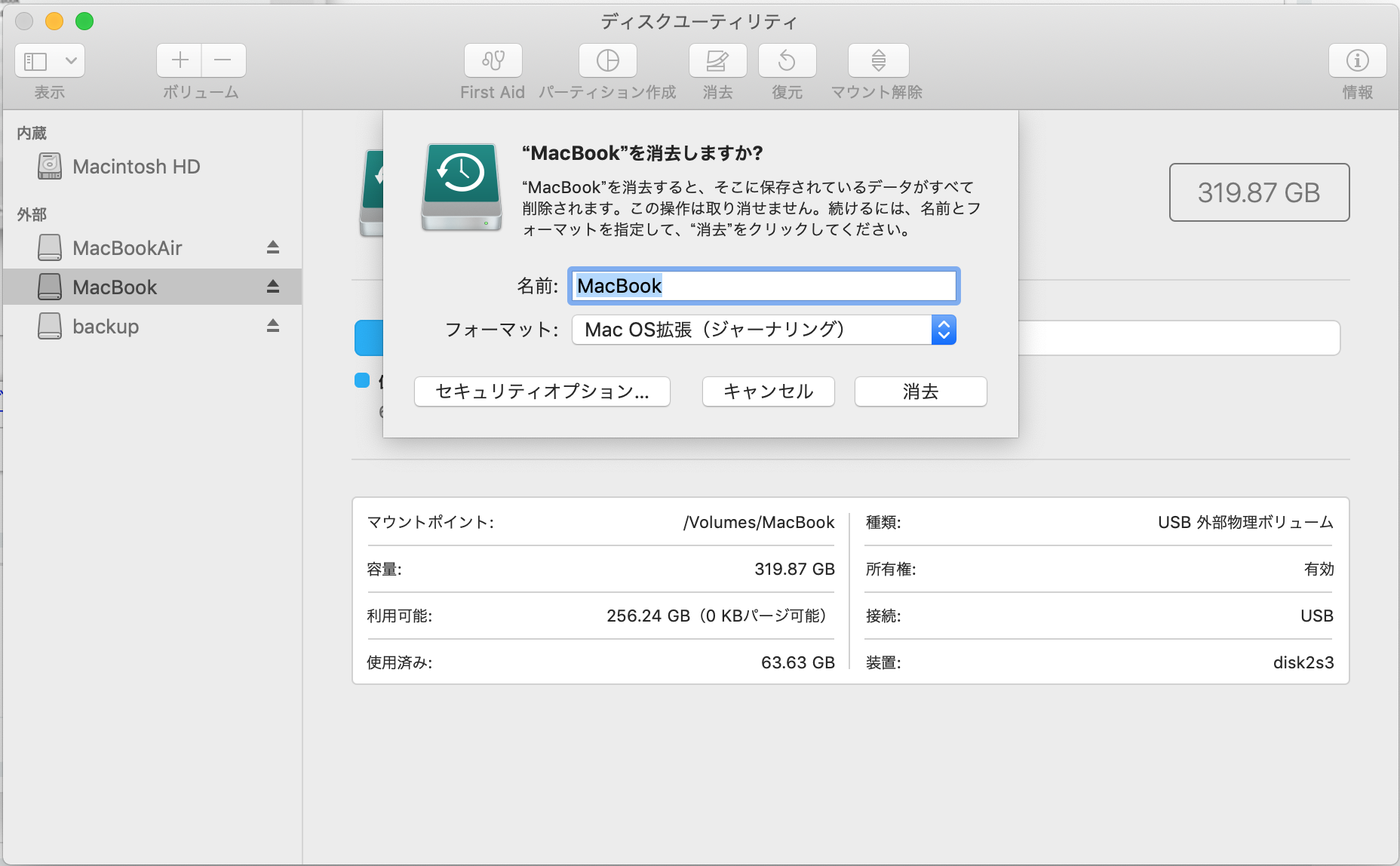
2.ディスクユーティリティでもう一度パーティションを消去しました。

スクリーンショット 2019-05-04 20.33.10.png

3./Library/Preferences/com.apple.TimeMachine.plist を削除しました。

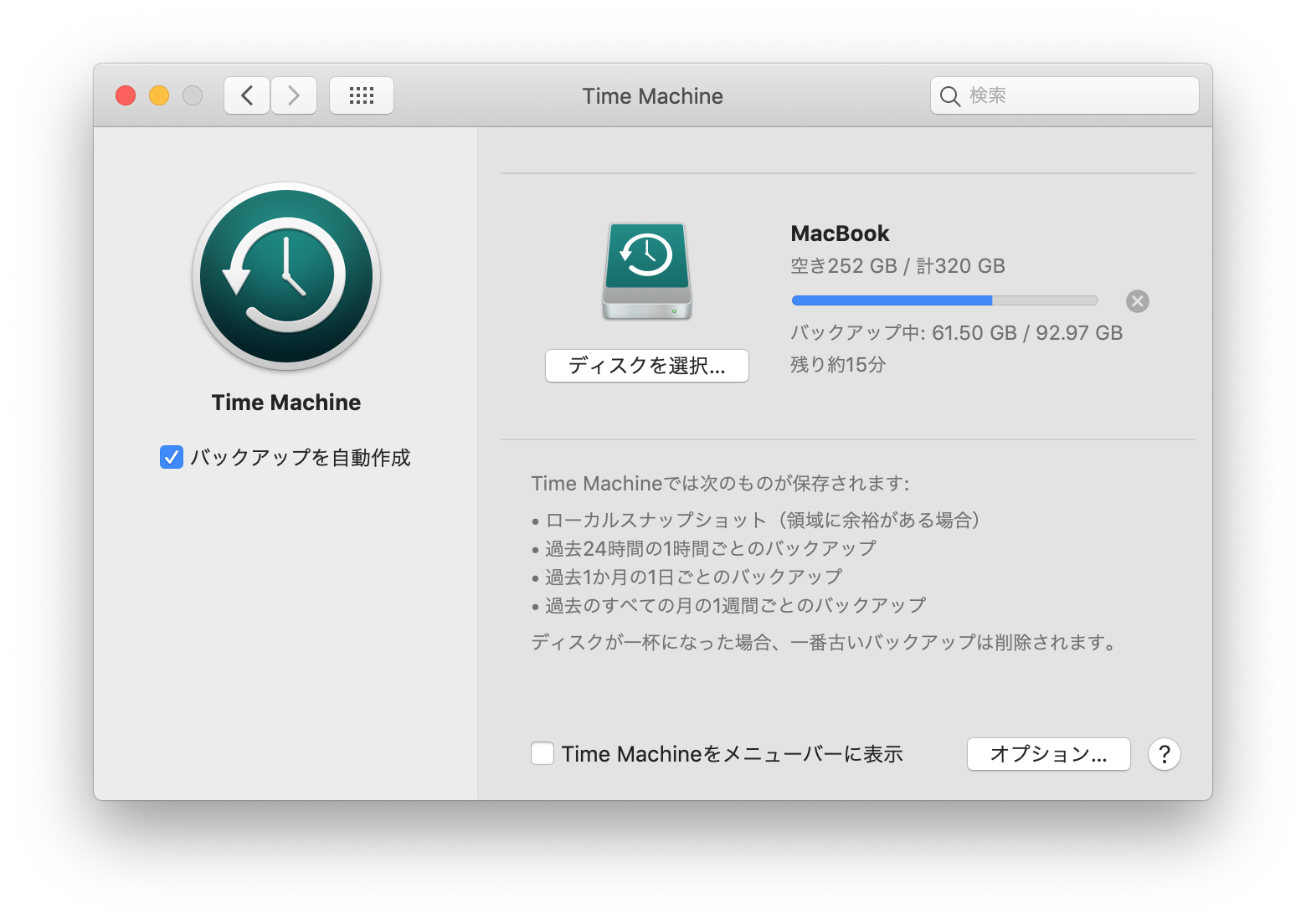
まだ最後まで終わっていませんが、結構早く終わりそうです。

スクリーンショット 2019-05-04 20.36.56.png
一つ一つ試せばよかったのですが、一度にやってしまって。。。Spotlightの設定が効果があったような気がする。。。
もう一度同じことが起きたらもう少し慎重に調べてみます。


2019年4月26日金曜日

ASUS Zenpad 3 8.0 の液晶保護シートを新調しました


こんばんわ

鼻がムズムズしたり、目が痒かったりといった症状が、なんだか今日はあまりしなかったような気がします。そういえば朝はマスクをして出かけましたが、会社に着いてからはマスクを一度もつけていなかったかもしれません。一応、花粉症(?)の薬のようなものは服用しているのですが、いつもは薬を飲んでいてもマスクを外すと鼻水がすぐにズルズルとでてきたものですが、今日はあまりなりませんでした。もしかしてそろそろ終わり?毎年2月くらいからなんだか調子悪くなってきて、3月になるとボロボロという感で憂鬱なのですがもしかしたらそろそろ良くなってくるかもしれないです。

ここのところ子供の受験やら、システムの更新やら、鼻炎やらで毎日毎に憂鬱でドタバタで、ブログを書いたりする気力もありませんでしたが、やっとなんだか落ち着いてきたかもしれません。

すごく前置きが長くなってしまいましたが本題です。本題は短めに。

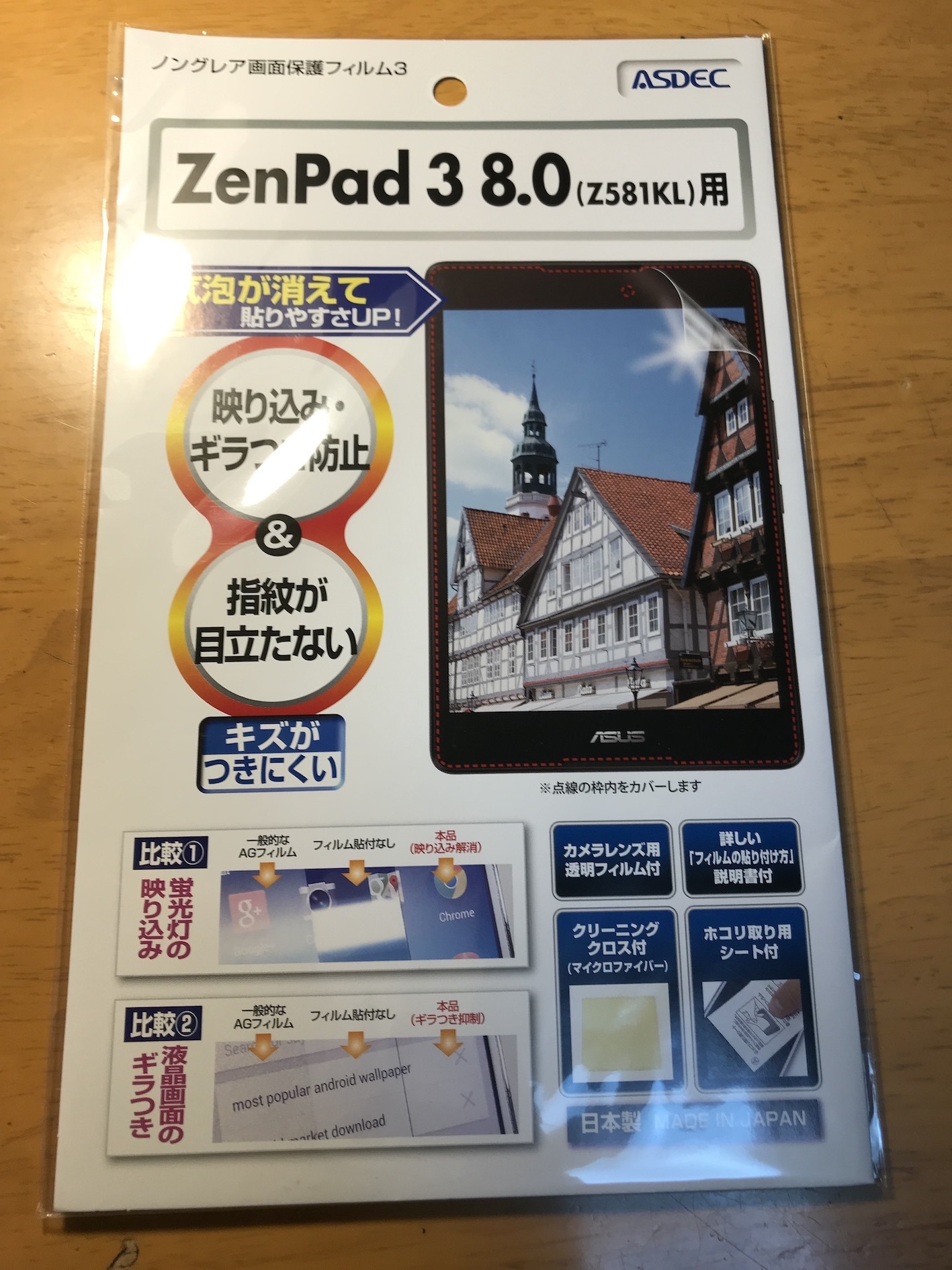
今日は会社から帰ってきたら先日頼んだ液晶保護シートが届いていました。こんなのです。
Zenpad 3 8.0 は主に電子書籍を読むために使っているので、もともとアンチグレア(?)の液晶保護シートを貼っていましたが、なんだか最近あんまりアンチグレアでないような気がしてなりません。初めは写り込みが少ないと思っていたのですが、最近はなんだか、電車の中の蛍光灯や、家のランプの形がはっきりわかるくらい写り込んでしまっているような気がして、気になって気になって仕方がありません。もしかして毎日毎日触っていたので、私んての油が染み込んでしまったとか?まあそんなわけで買い換えました。

IMG_0018.jpg

前に使っていたやつよりも少し厚みがある感じがしますが、ランプなどが写り込んでもあまり形がはっきりわからないようになっています。
思っていた感じで良かったです。


2019年3月30日土曜日

MacOS Mojaveを10.14.4にバージョンアップしましたよ


こんにちは

なんだか今日は寒いですね。ちょっと前まで汗ばむような日が続いていたのが嘘のようです。自分はとても体が弱っちいので、暑かったり寒かったり変化が激しいとすぐに体調を崩してしまいます。まあ今日のところはそんなでもないですが。。。

それはさておき、MacBook を修理に出していたので、バージョンアップしていなかったのですが今日バージョンアップしました。

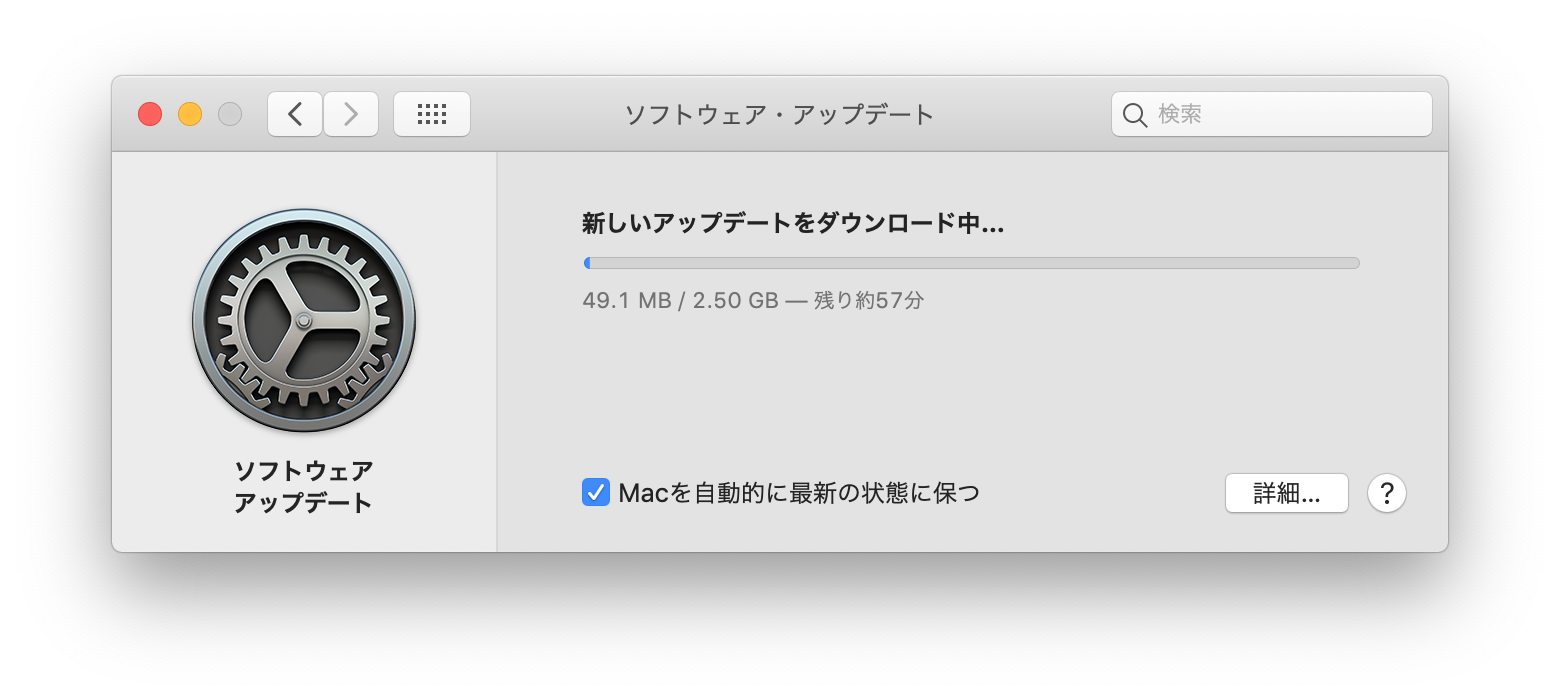
ダウンロードし始めたのですが、なんだかでかいですね。2.5Gあります。
いつもこんなに大きかったかな。。。

スクリーンショット 2019-03-30 12.02.07.png

新しくなったようです。今回は色々とセキュリティの問題などに対策がされているようなのですが実のところなんだかわかりません(笑)わからないので、黙って適用しちゃいます。

スクリーンショット 2019-03-30 15.21.01.png
私の妻はiPhoneを持っているのですが、ショップでiPhoneのバージョンアップは欠かさずすぐにやってくださいと言われたのをちゃんと守っていていつでもすぐにアップデートしているようです。そんな妻を見習って私もできるだけ早くパッチを当てることを心がけています


2019年3月29日金曜日

Macのバッテリーを交換しましたよ


こんばんわ

少し久しぶりになってしまいましたが、とにかくこの時期は花粉症やら、腰痛やら、風邪やらと何かと体調を崩してしまって、何もやる気がなくなってしまう上に、仕事も年度末は忙しいことが多いので、寝込んでしまったりすることもあるくらいで、2月、3月は私にとったは特に要注意な感じです。今日は明日が休みということもあってか、少し調子がいいです。

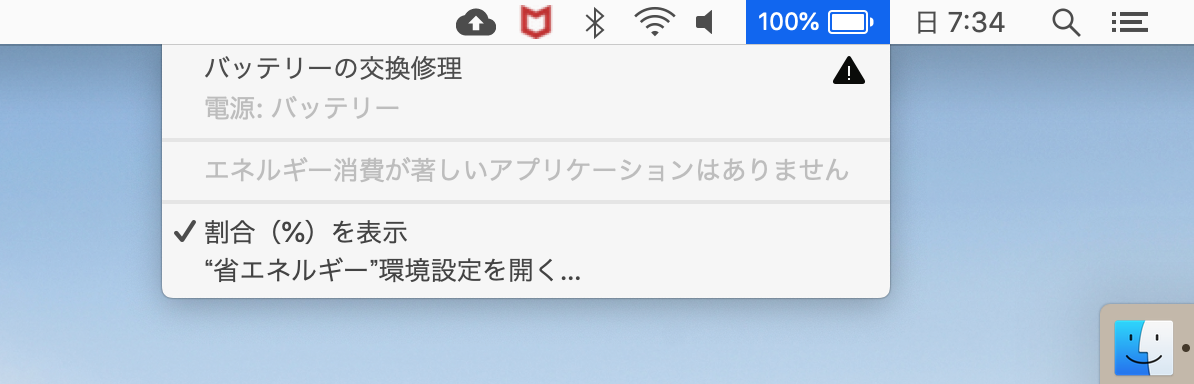
1週間前になるのですが、バッテリーのところをなんとなくみたらこんなマークが。。。
まじで?
そういえばなんだかバッテリーが減るのが早くなってきた気がする。
はじめはウィルスチェックなんかが動いているせいかなとか、Safariでものすごくスクロールしたからかなとか、とても明るいところで使っていたからかなとか思っていたのですが、実際バッテリーが弱ってきていたんですかね。

スクリーンショット 2019-03-24 7.34.29.png


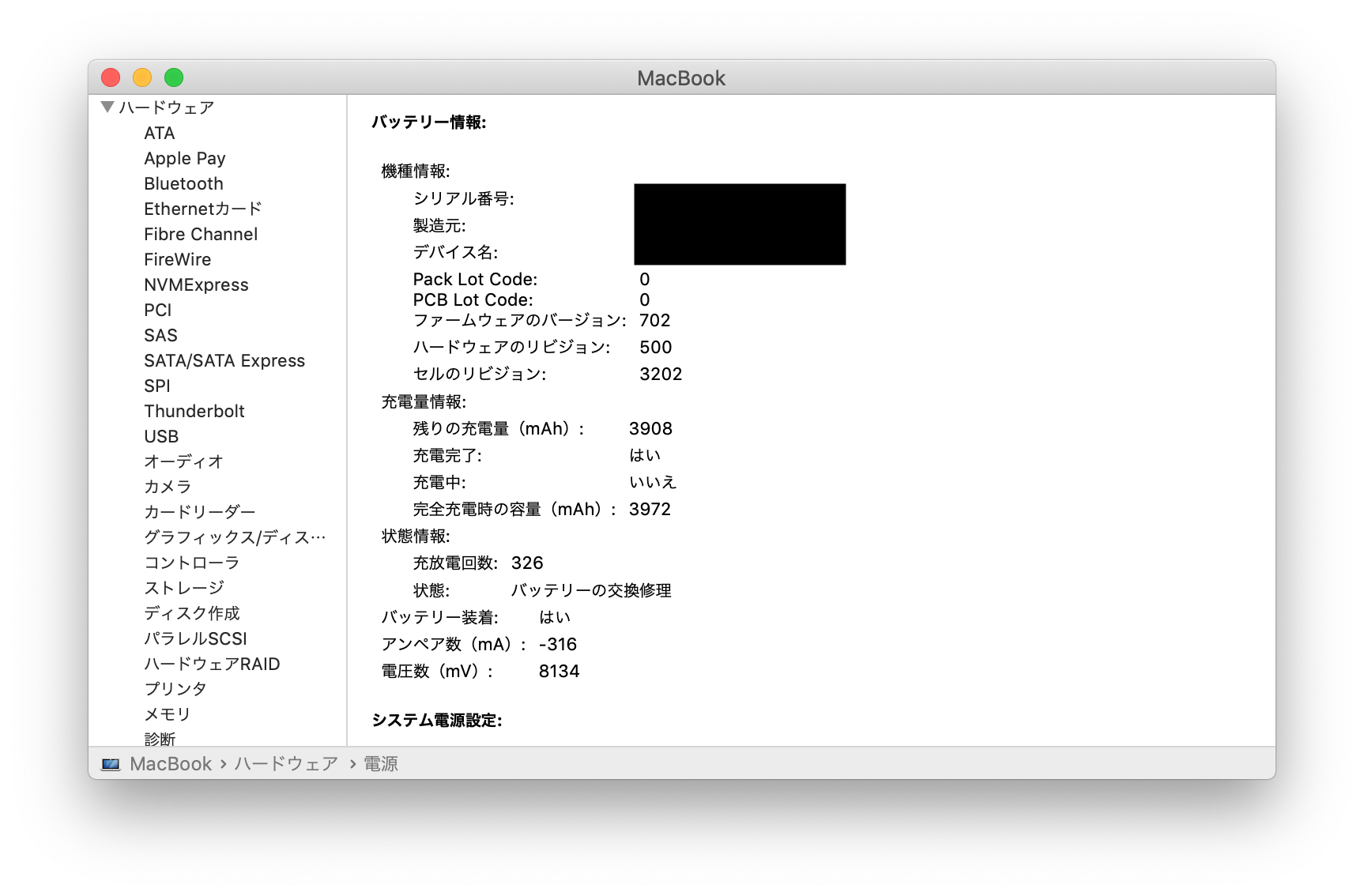
充放電回数も320回くらいなのに。。。
Appleのページ見たら最大1000回いけるぜ!って書いてあったのに。。。まだまだいけそうな充放電回数ですが、だめなんですね。

なんか使っているとすごく熱くなることとかあったのでそういうのも寿命を縮めてしまうのでしょうか?
一体どんな環境で使えば1000回行けるのかな。。。

スクリーンショット 2019-03-24 7.34.54.png
MacBook よりも2年前くらいに買ったMacBookAirの方は、充放電回数を見てみたら260回くらいでしたので、もうそろそろダメですマークが出るかもしれません。MacBook の方が2年以上後に購入しているのですが、充電回数は追い抜いてしまった。。。

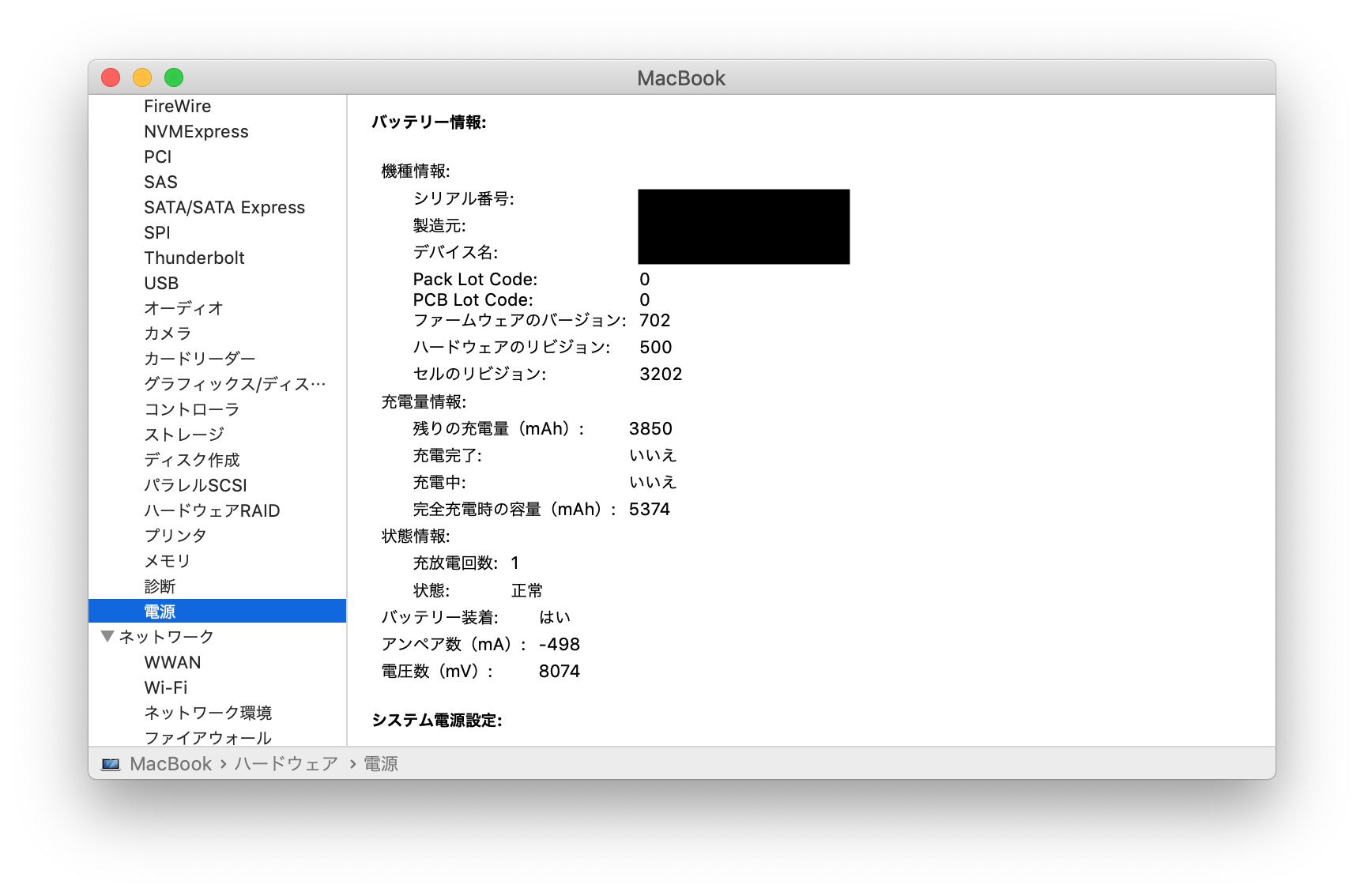
MacBook大好きなので、あと3年は使うつもりで(そんなに使える!?)思い切ってバッテリーを交換してしまいました。充放電回数1です!
スクリーンショット 2019-03-29 21.54.17.png
なんだか新しいMacを買ったような気分になった。


2019年1月13日日曜日

Nexus5X を ASOP Extendedにしました。

こんにちは。

毎日毎日何やってんだって感じですね。。。今日、何気なくAOSP Extended のサイトを見たところ Nexus5X用が新しくリリースされていることに気がついてしまいまいました。ASOPExtendedのNexus5Xのパッケージは、9.0がベースになっていて、多少不安定なところもあるような感じがしているのですが、やはりNexus5Xを安定した状態で使うことを望んでいるわけではありませんので、こちらを導入してみたいと思います。

あ、昨日導入したLineageOSはどうなのかというと、昨日・本日と使っていますが何も問題もなく使えていて、動作も標準のものよりもきびきびしていてバッテリーの持ちも良いように感じます。普通に使うのであればこちらを使った方が良いかもしれません。

話をもどしてAOSPExtendedの導入についてです。
やり方は、基本的にはこちらを確認してください。。。手抜き。。
以下の2つを書き込みました。

AospExtended-v6.2-bullhead-20190112-0909-OFFICIAL.zip
open_gapps-arm64-9.0-pico-20190110.zip

ざっと説明すると、
TWRPで「Wipe」「AdvancedWipe」として、「Internal Storage」以外を選択して「Swipe to Wipe」をスワイプします。先日はFormatしましたが、今回はしなくても大丈夫だと思います。あとは、「ADB Sideload」で書き込んでください。

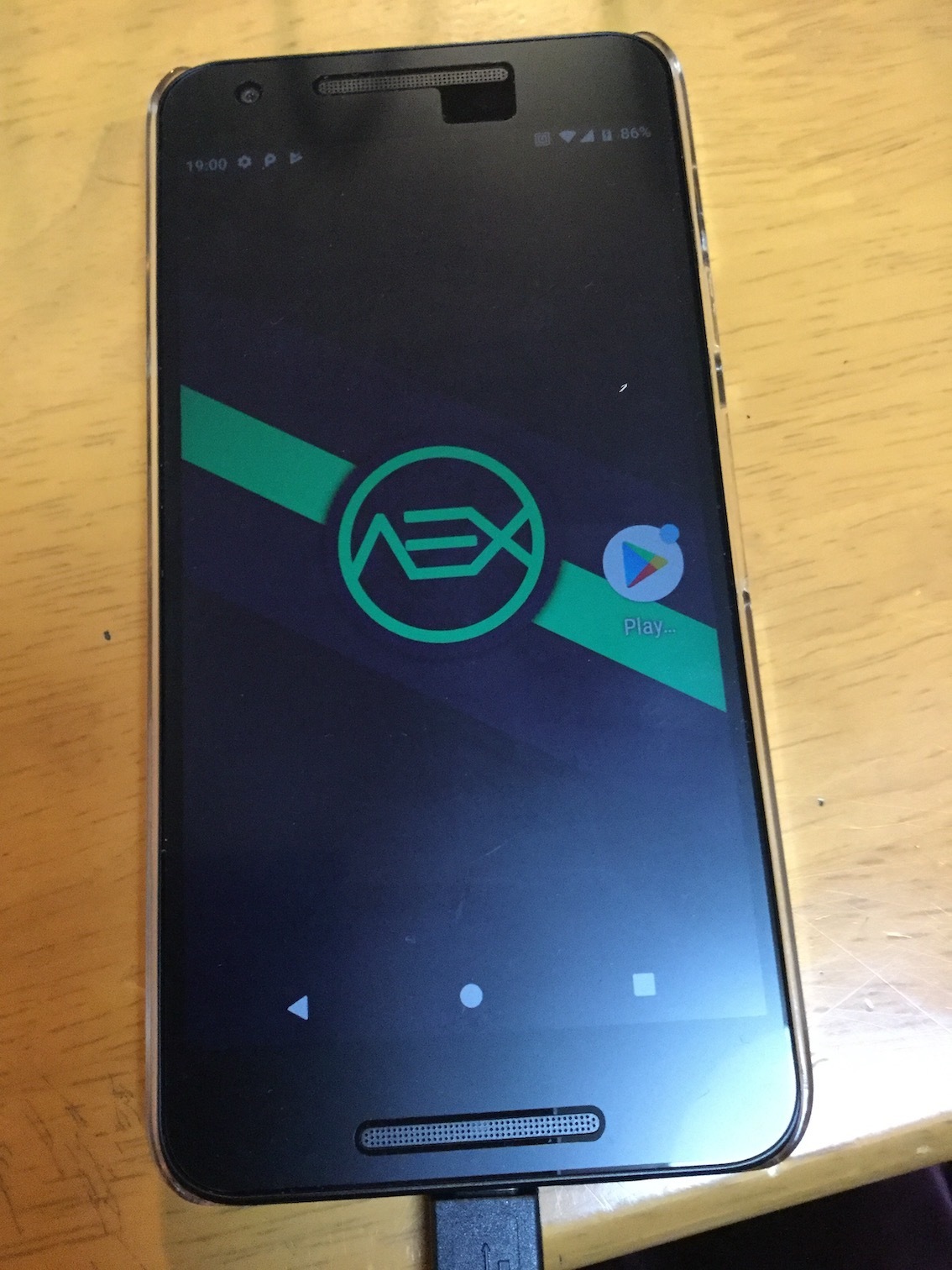
はいなりました。

IMG_1081.JPG

やっぱりNexus5Xもう一台買っておこうかな。。


2019年1月12日土曜日

Nexus5X に LineageOS を導入する。なんか疲れました。

こんにちは

年末年始の連休が終わって最初の一週間が過ぎました。なんだか年始はあんまりやる気が出なくてボケーっとしたいところですが、色々と不具合が発生したり、新しく何かを始める方がいらしたりして結局ドタバタしたりしますが、今年はあまりドタバタすることもなく、自分のことに集中して取り組むことができたかもしれません。

前置きはほどほどにしておき、今日はNexus5X に LineageOSを導入してみます。

1.以下のURLにある Nexus5X の LineageOSをダウンロードします。
  今回は lineage-15.1-20190111-nightly-bullhead-signed.zip にしました。

  https://download.lineageos.org/bullhead

2.以下のURLからOpenGApps をダウンロードします。
  今回は ARM64 - 8.1 - Pico にしました。
  https://opengapps.org

3.以下のURLから TWRP をダウンロードします。
  今回は twrp-3.2.3-0-bullhead.img にしました。

  https://twrp.me/lg/lgnexus5x.html

4. bootloader OEM unlock というのをします。
  そちらのやり方については、こちらの記事を参照してください。

5.Nexus5Xの「設定」「システム」「端末情報」と開きます。
 「ビルド番号」を何回もタップして「開発者向けオプション」を表示させます。

6.「設定」「システム」「開発者向けオプション」から「USBデバッグ」をONにします。

7.adb reboot bootloader として端末を再起動して、bootloader の状態にします。

8.fastboot flash recovery twrp-3.2.3-0-bullhead.img としてリカバリイメージを導入します。
  すごくすぐ終わります。

9.fastboot reboot bootloader としてbootloaderを起動します。

10.音量ボタンの上下ボタンを使って、Recovery mode を選択します。
  電源ボタンを押してRecovery mode で起動します。

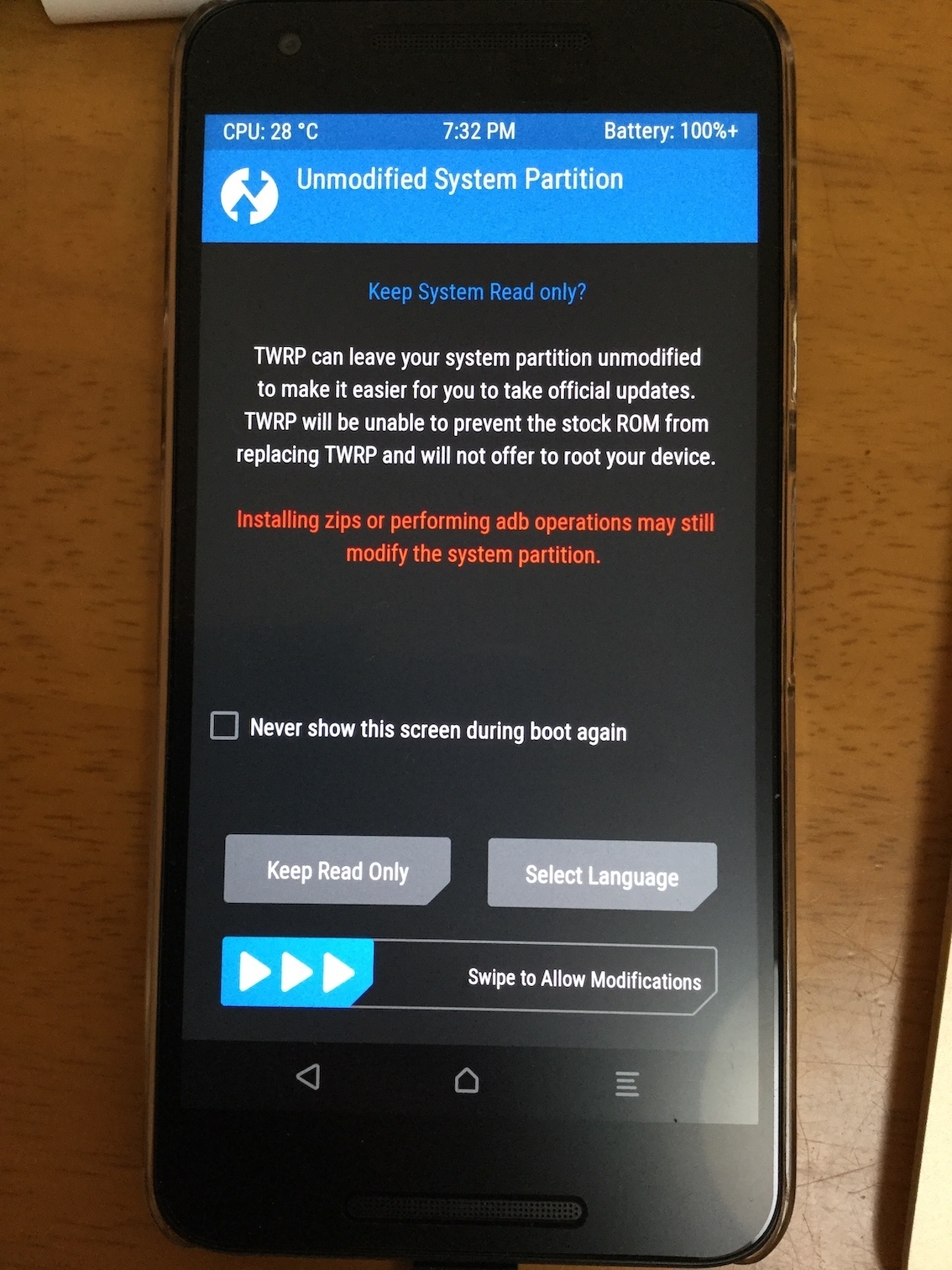
11.TWRPが起動して以下のような画面が表示されると思います。
画面下の、「Swipe to Allow Modification」をスワイプします。


IMG_1065.JPG

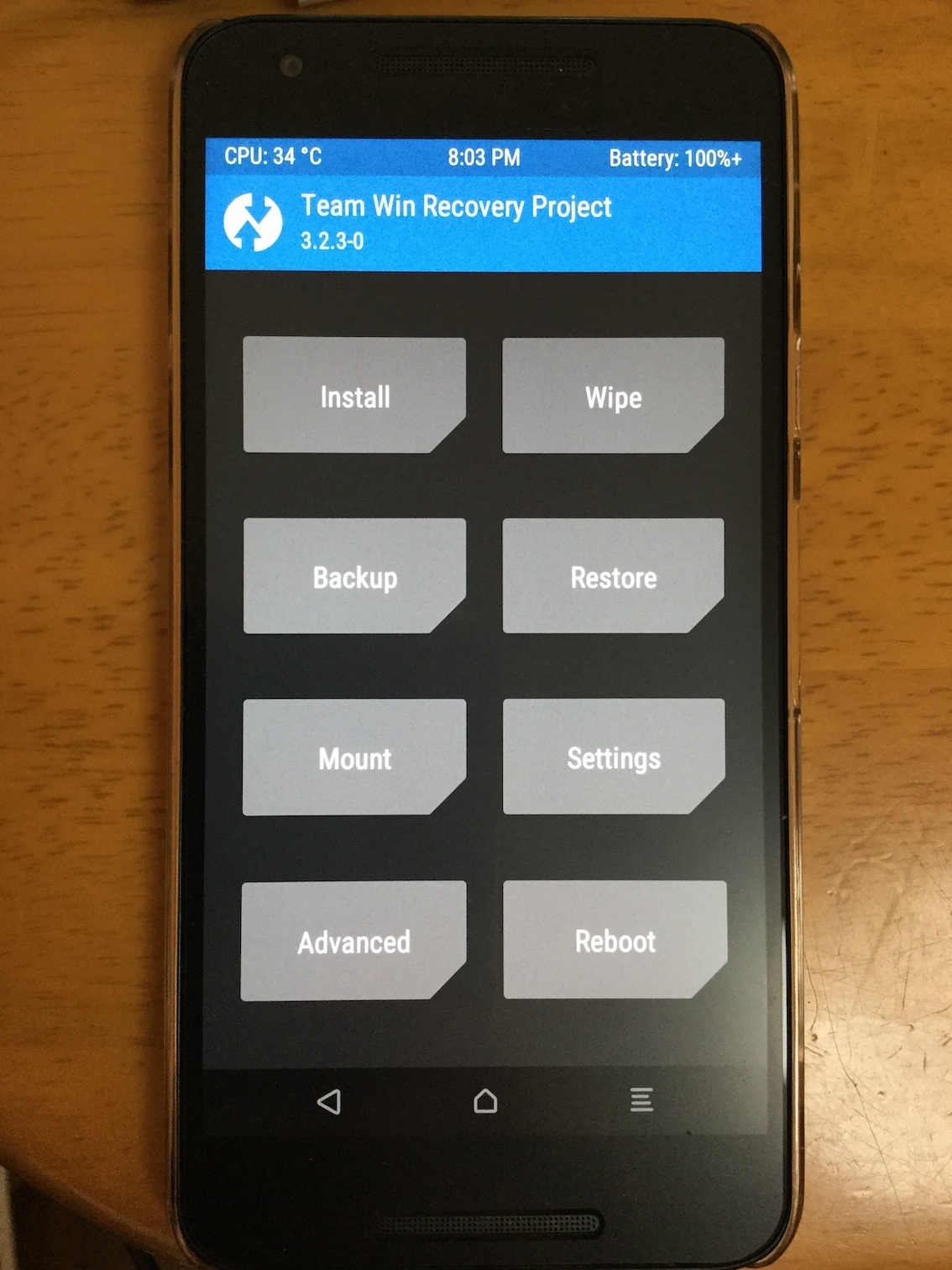
12.スワイプすると次のような画面になると思います。「Wipe」をタップします。

IMG_1071.JPG

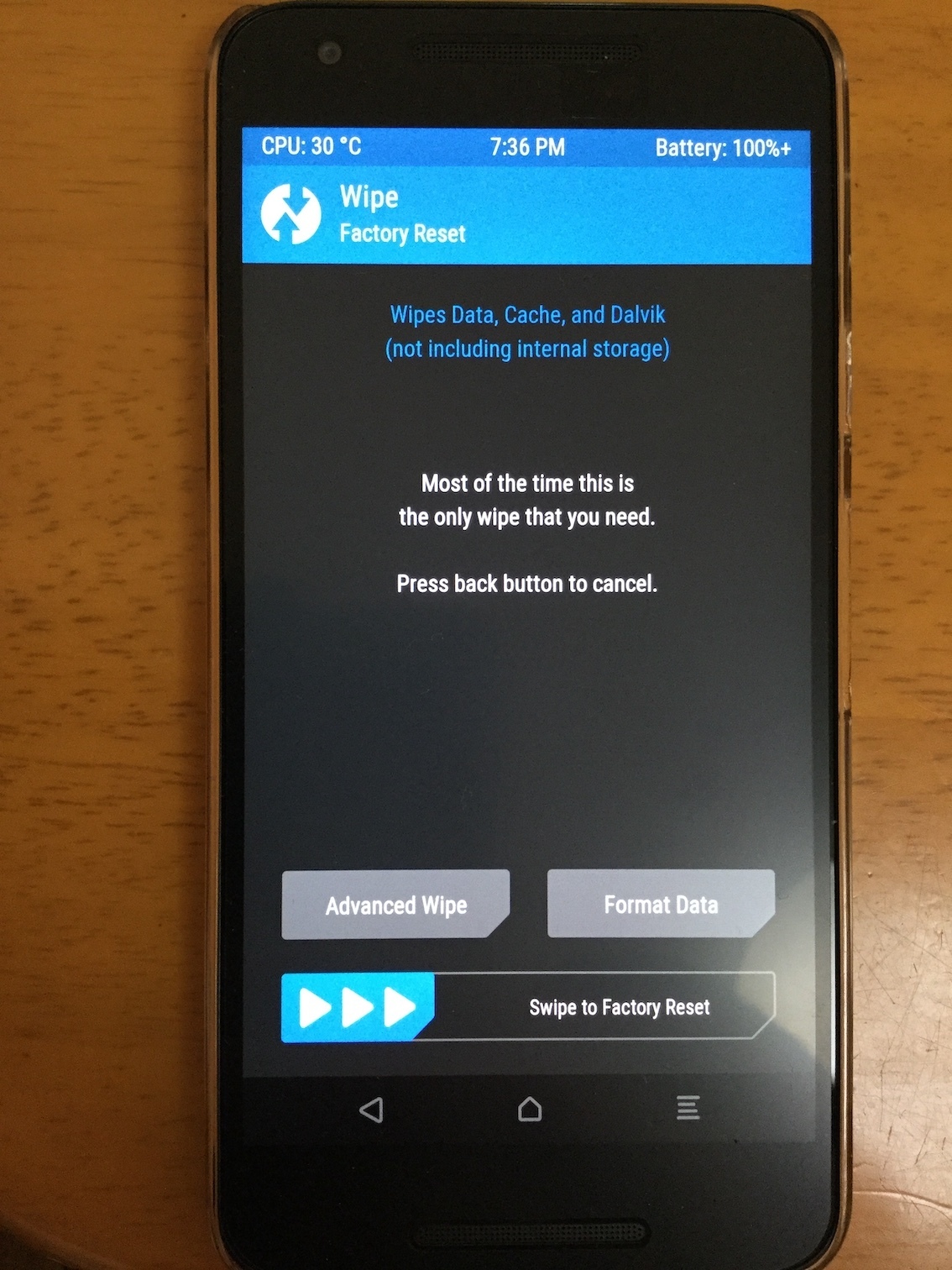
13.「Wipe」をタップすると下のような画面になります。「Format Data」をタップします。

IMG_1068.JPG

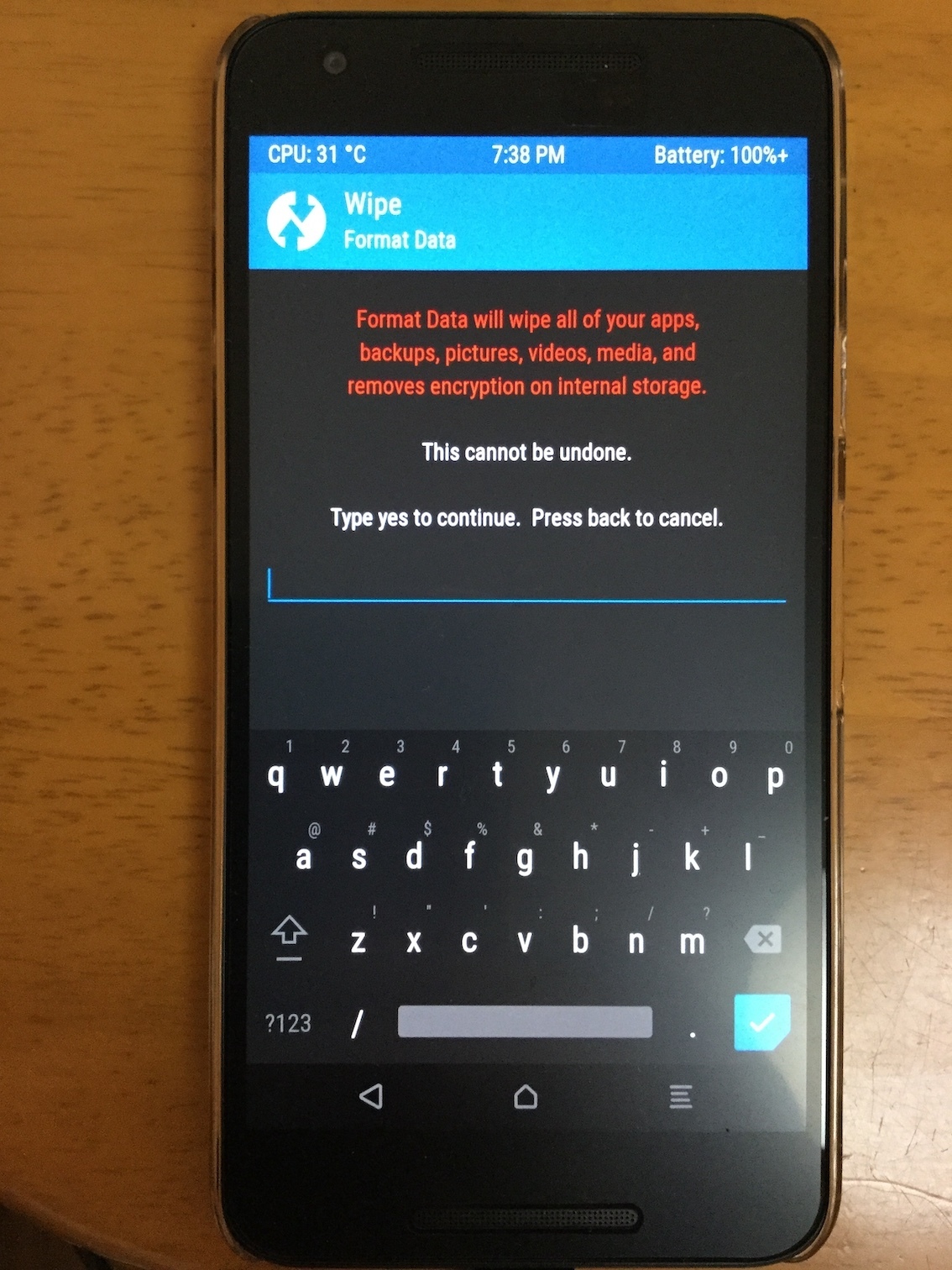
14.「Format」をタップすると、本当に削除しても良いかどうか確認する画面が表示されます。「yes」と入力して右下のブルーのボタンをタップします。大切なデータもみんな消えてしまいます。注意してください。

IMG_1069.JPG

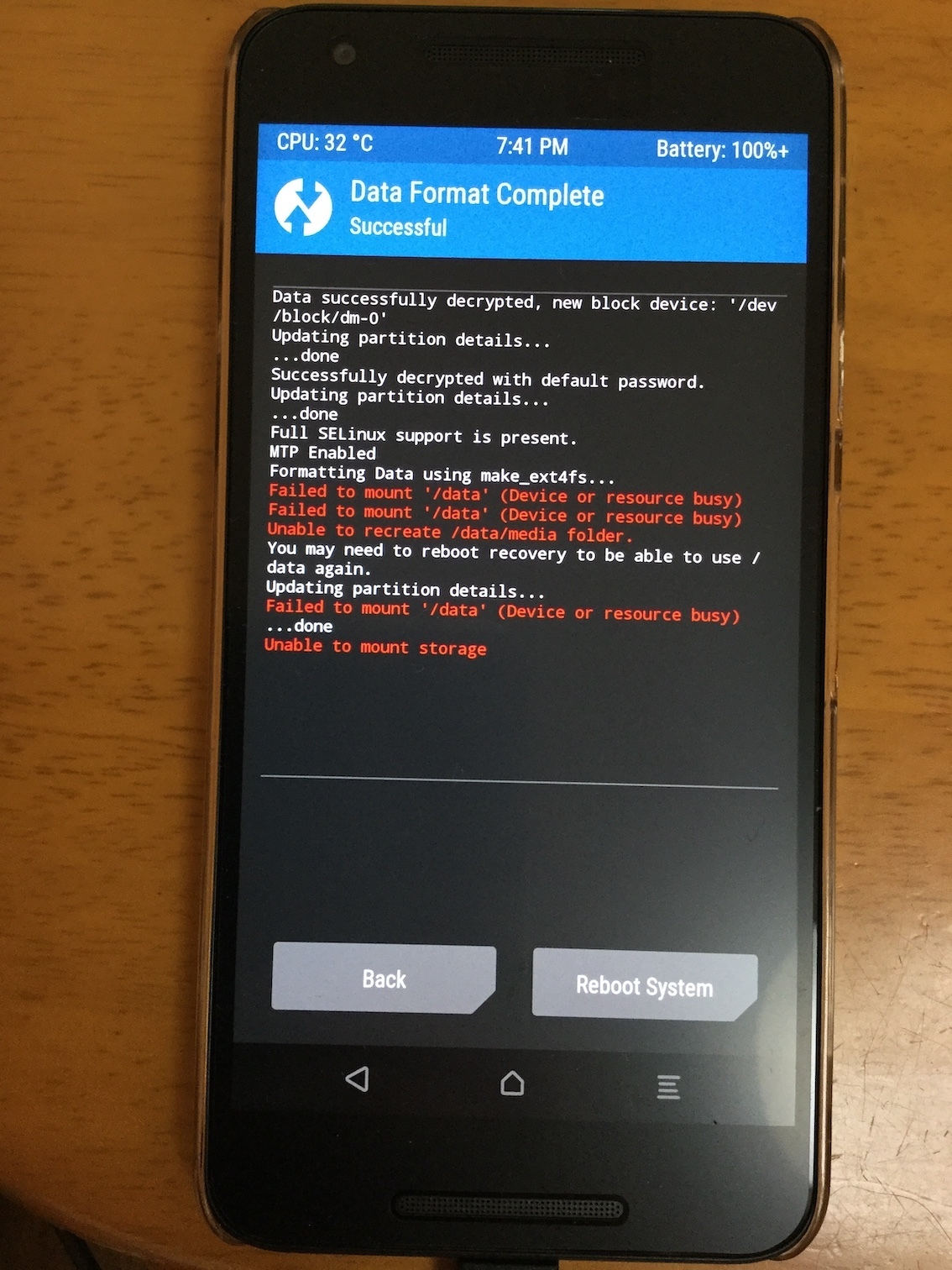
15.先ほどの確認を行うと、実際にフォーマットをします。私の端末では、/data のマウントに失敗したというメッセージが表示されました。

IMG_1070.JPG


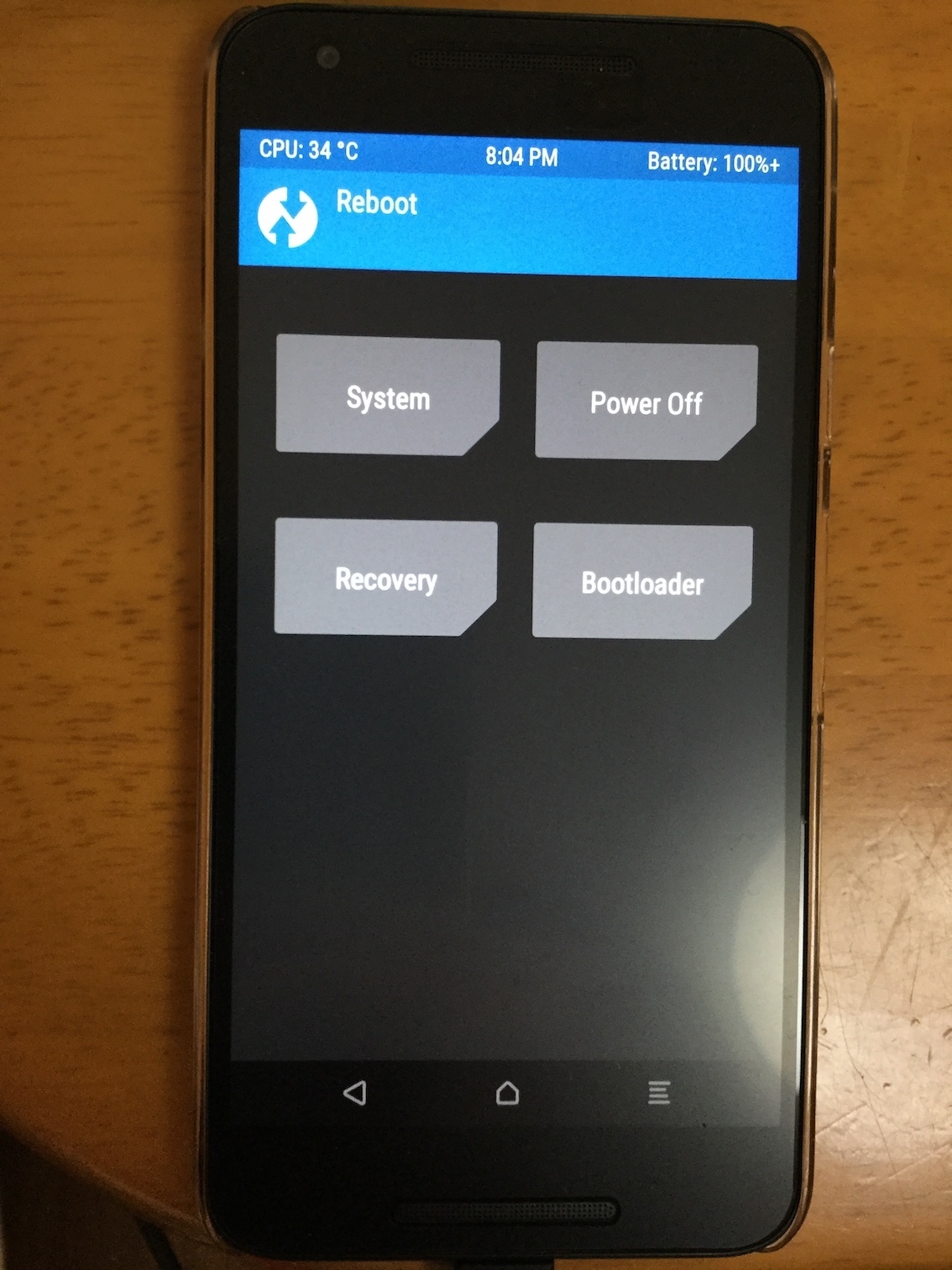
16.「Back」をタップして、さらに戻るキーを何度も押してメイン画面まで戻って、「Reboot」ボタンをタップします。

IMG_1071.JPG


17.「Reboot」をタップすると次のような画面になりますので、「Recovery」をタップします。

IMG_1072.JPG

18.端末が再起動してきてまた次のような画面になります。画面下の、「Swipe to Allow Modification」をスワイプします。
(画面は使いまわしです。。。)

IMG_1065.JPG

19.スワイプすると次のような画面になると思います。「Wipe」をタップします。

IMG_1071.JPG

20.「Wipe」をタップすると下のような画面になります。「Format Data」をタップします。

IMG_1068.JPG

21.「Format」をタップすると、本当に削除しても良いかどうか確認する画面が表示されます。「yes」と入力して右下のブルーのボタンをタップします。大切なデータもみんな消えてしまいます。注意してください。

IMG_1069.JPG

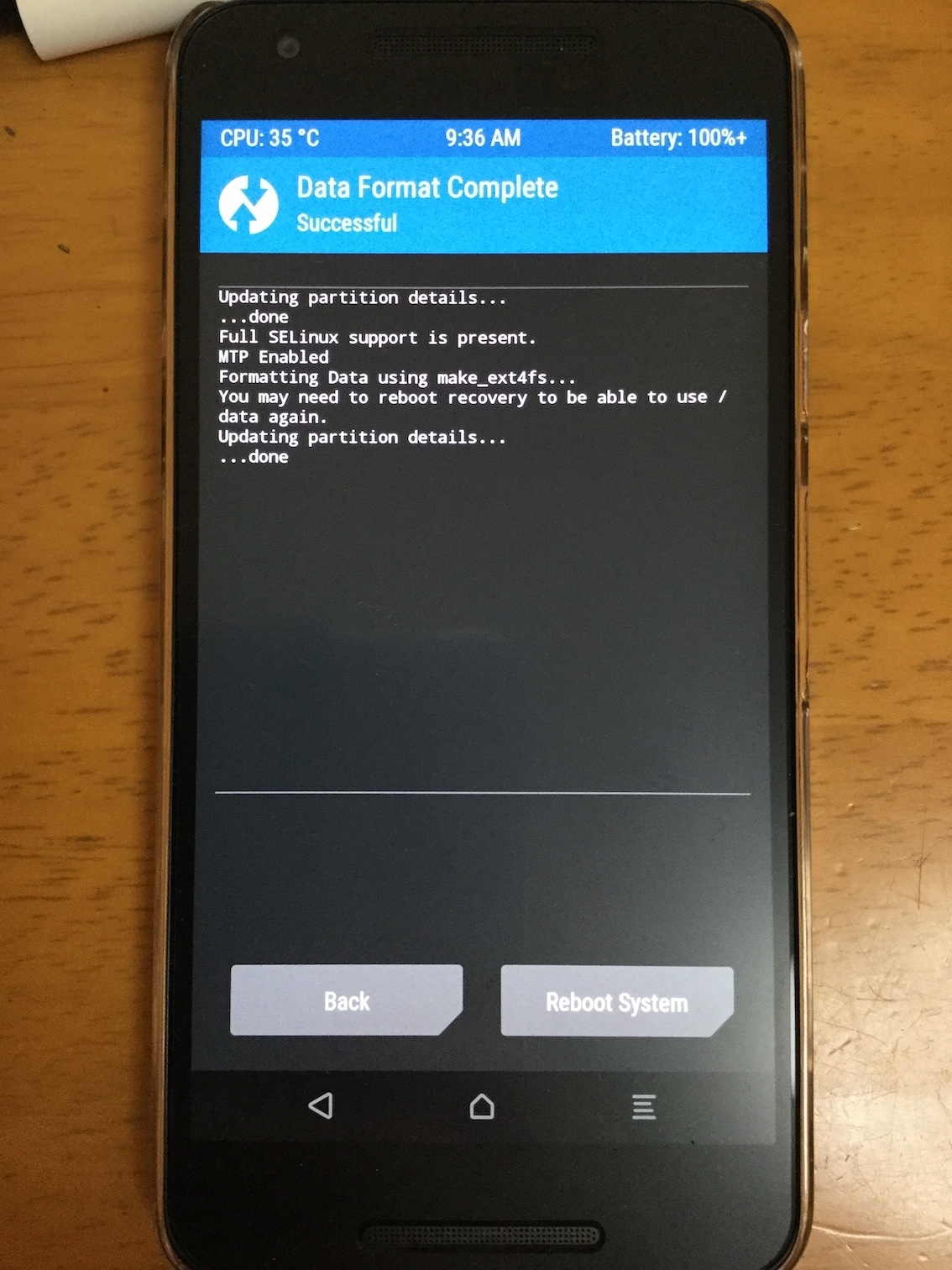
21.今度はエラーが出ませんでした。「Back」と戻るキーを押してメイン画面まで戻ります。

IMG_1073.JPG

22.メイン画面に戻ったら「Advanced」をタップします。

IMG_1071.JPG


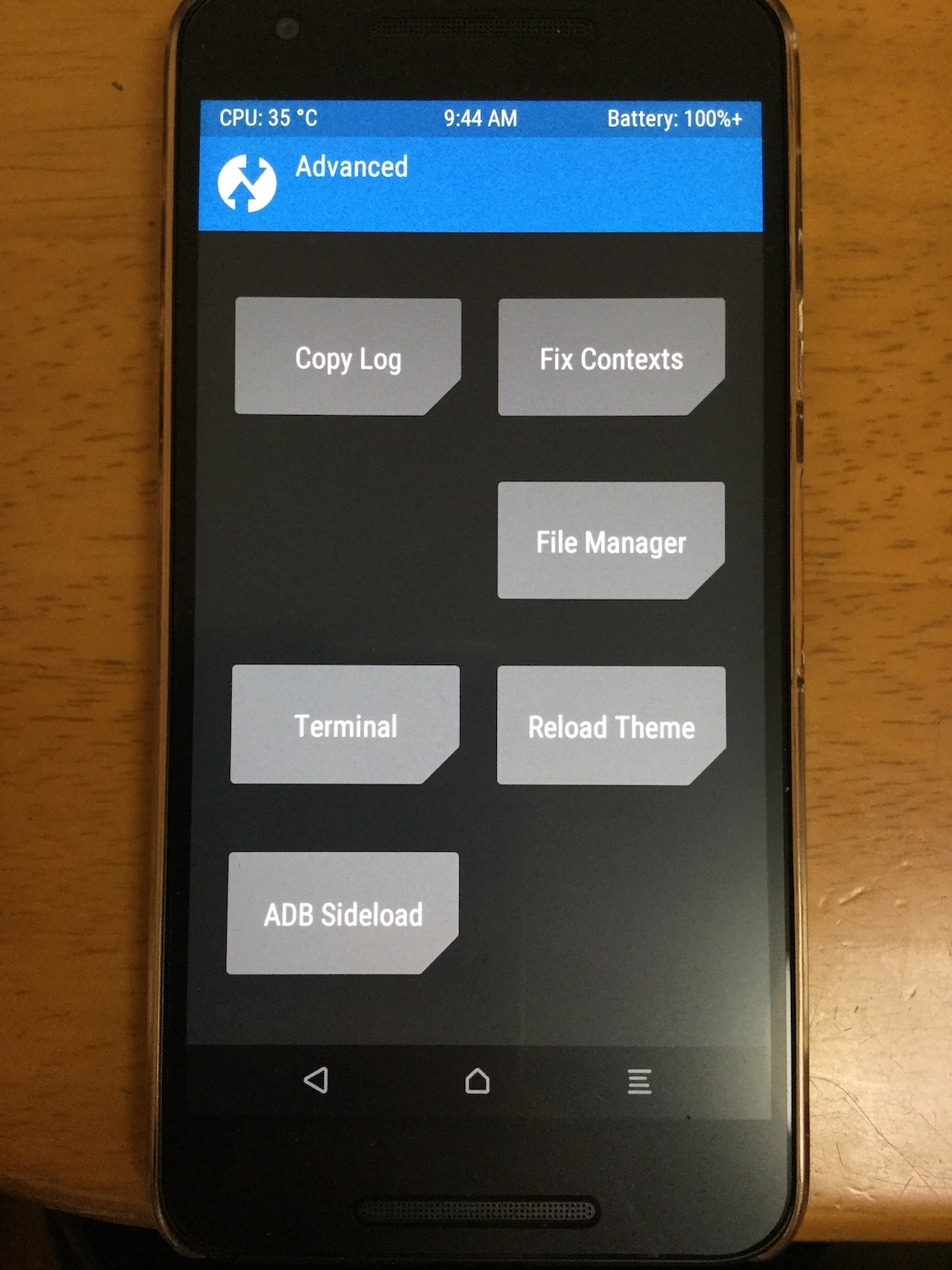
23.「Advanced」をタップすると次のような画面になります。「ADB Sideload」をタップします。

IMG_1074.JPG

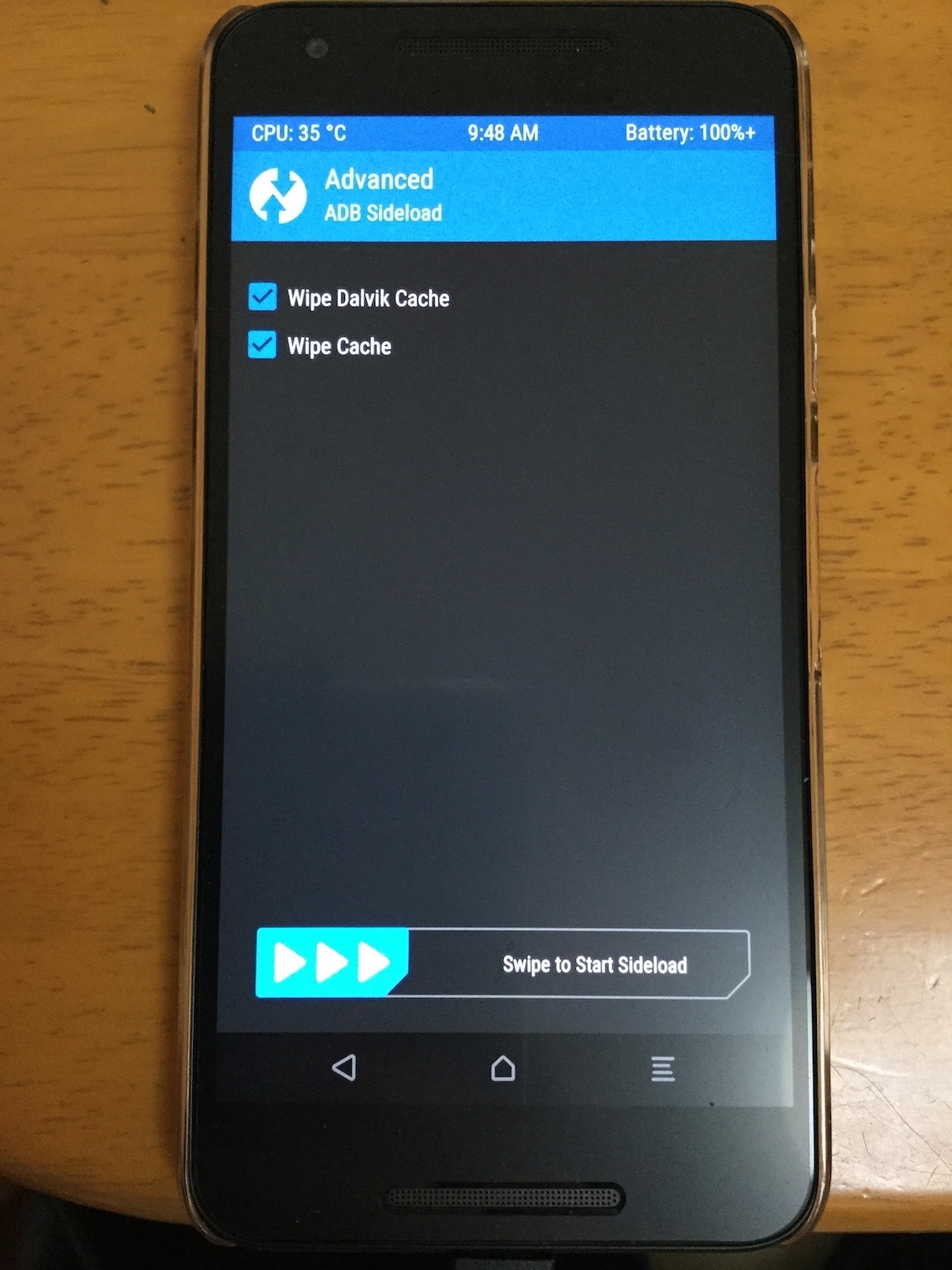
24.「ADB Sideload」をタップすると次のような画面になります。Formatしているので意味はないとは思いますが、「Wipe Dalvik Cache」「Wipe Cache」をチェックして、「Swipe to Start Sideload」をスワイプします。

IMG_1075.JPG


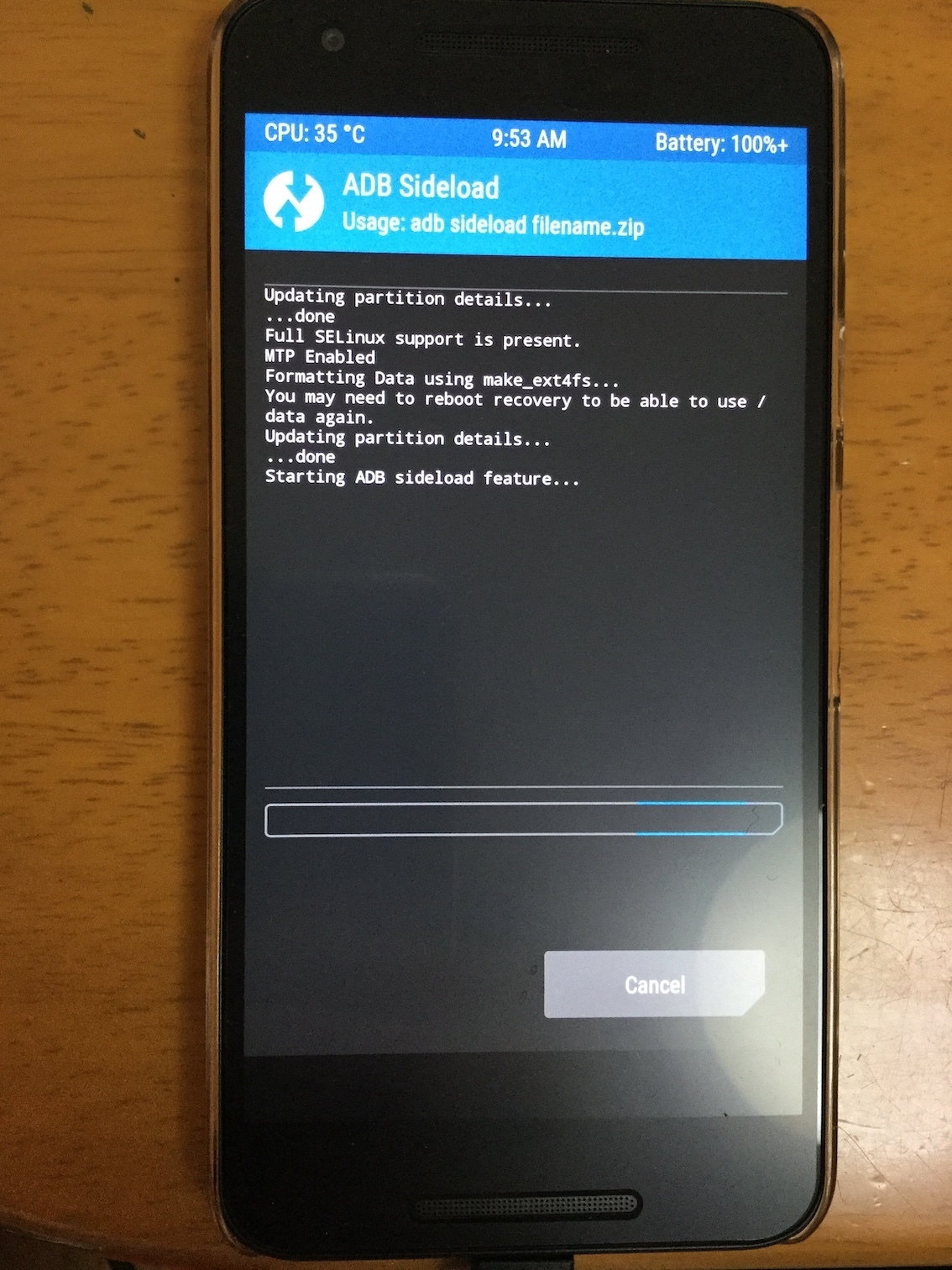
25.「Swipe to Start Sideload」をスワイプすると次のような画面になります。
PC側で以下のようにコマンドを入力します。

adb sideload lineage-15.1-20190111-nightly-bulllhead-signed.zip


IMG_1076.JPG

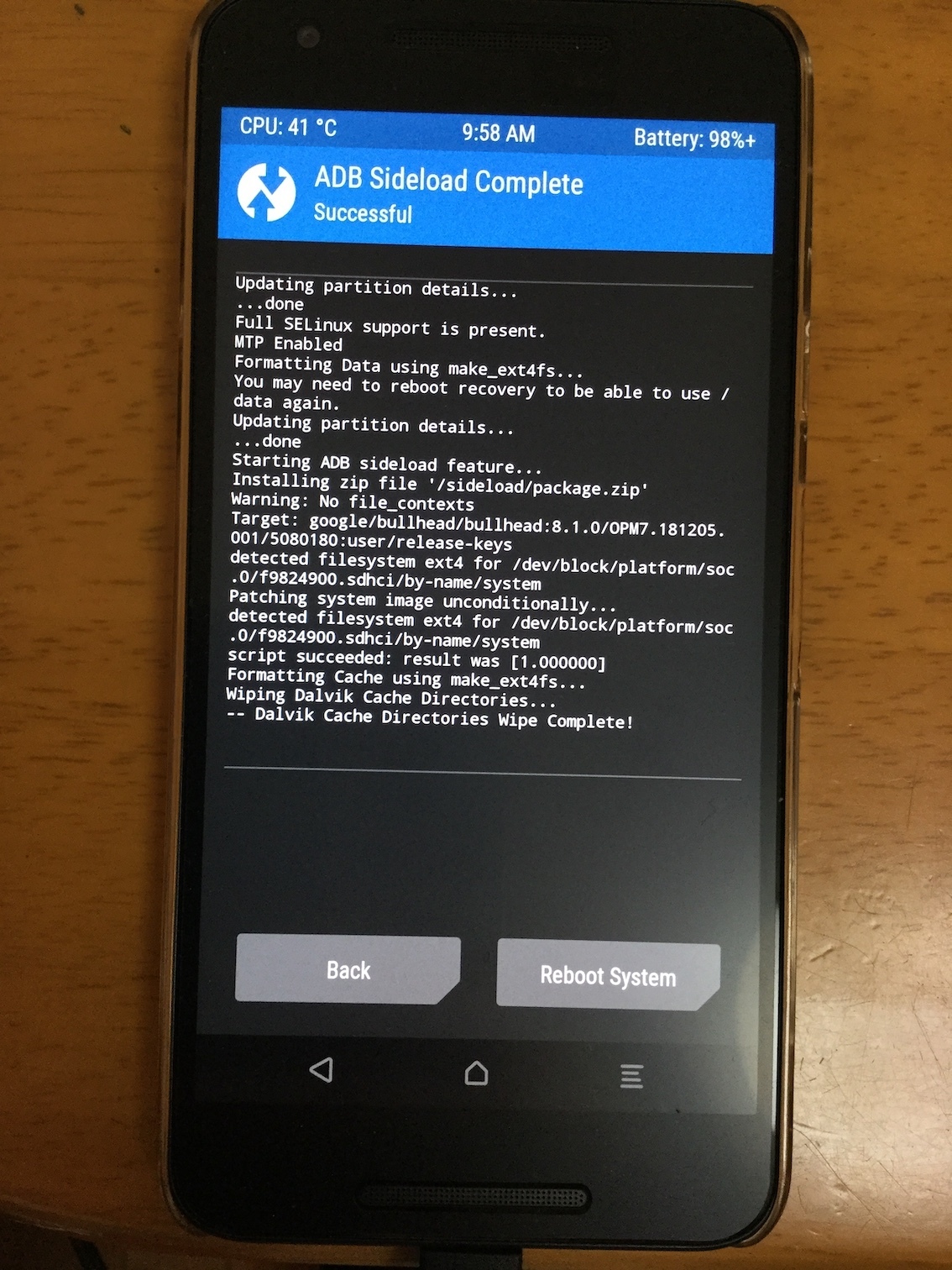
成功すると次のような画面になります。
失敗したときどうするかは。。。わかりません。

IMG_1077.JPG

ここで再起動はしないで、「Back」ボタンをタップしたり、戻るキーを押したりしながらメイン画面に戻ります。

26.メイン画面に戻ったら「Advanced」をタップします。

IMG_1071.JPG

27.「Advanced」をタップすると次のような画面になります。「ADB Sideload」をタップします。

IMG_1074.JPG

28.「ADB Sideload」をタップすると次のような画面になります。Formatしているので意味はないとは思いますが、「Wipe Dalvik Cache」「Wipe Cache」をチェックして、「Swipe to Start Sideload」をスワイプします。

IMG_1075.JPG


25.「Swipe to Start Sideload」をスワイプすると次のような画面になります。
PC側で以下のようにコマンドを入力します。

adb sideload open_gapps-arm64-8.1-pico-20190110.zip

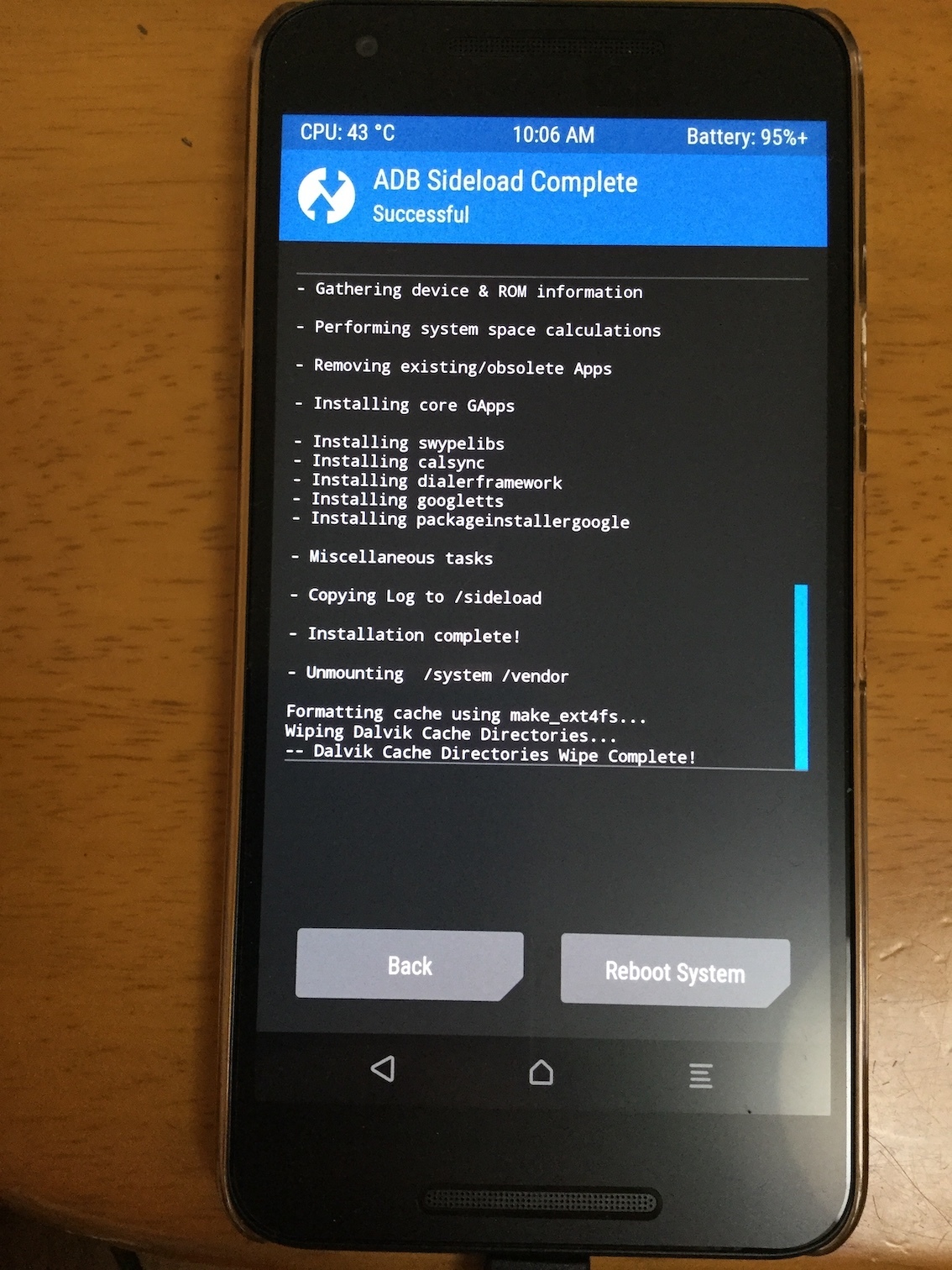
成功すると次のような画面になりますので、今度は「Reboot System」をタップします。

IMG_1078.JPG


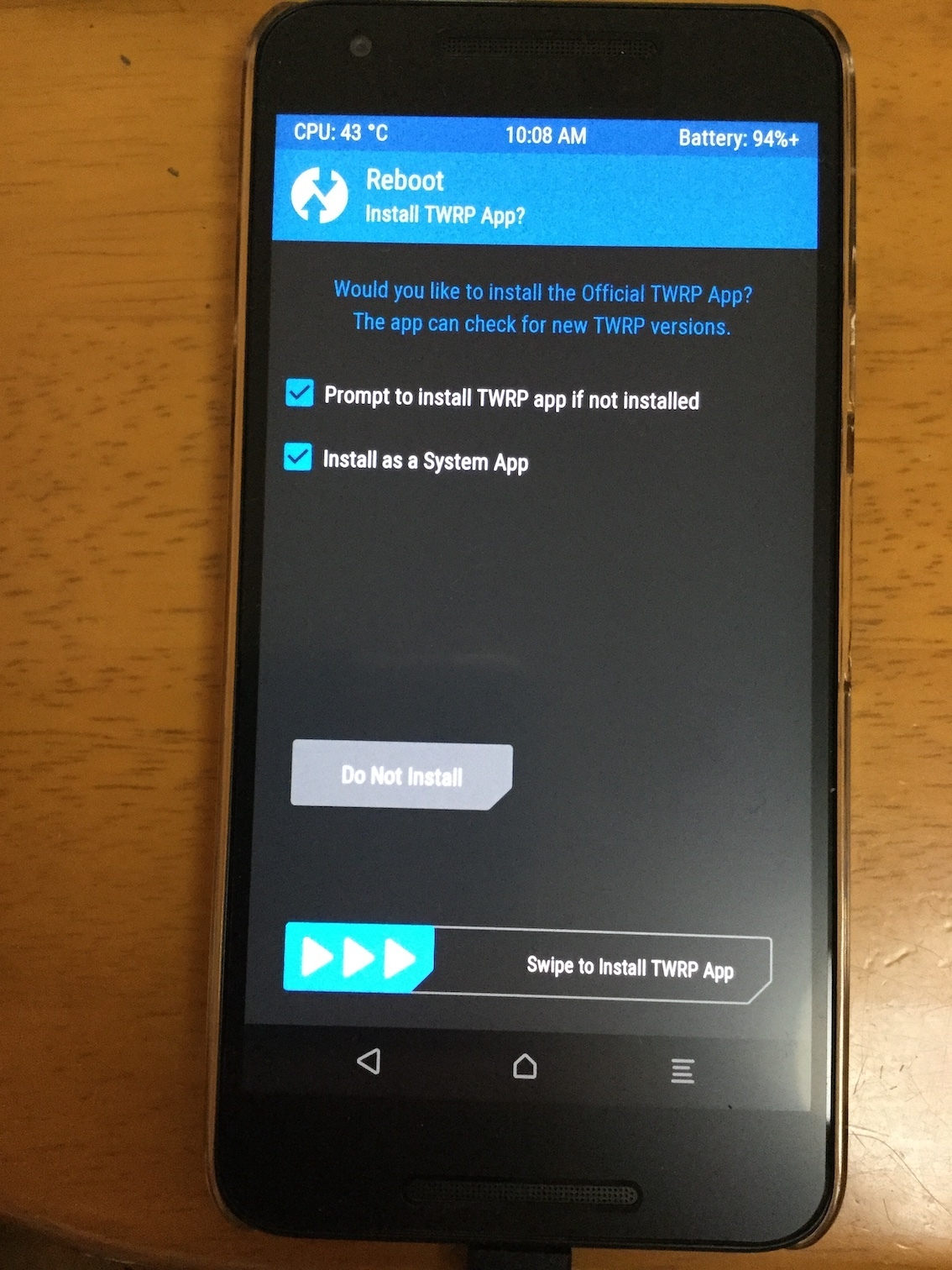
26.「Reboot System」をタップすると次のような画面になります。「Do not Install」をタップします。

IMG_1079.JPG


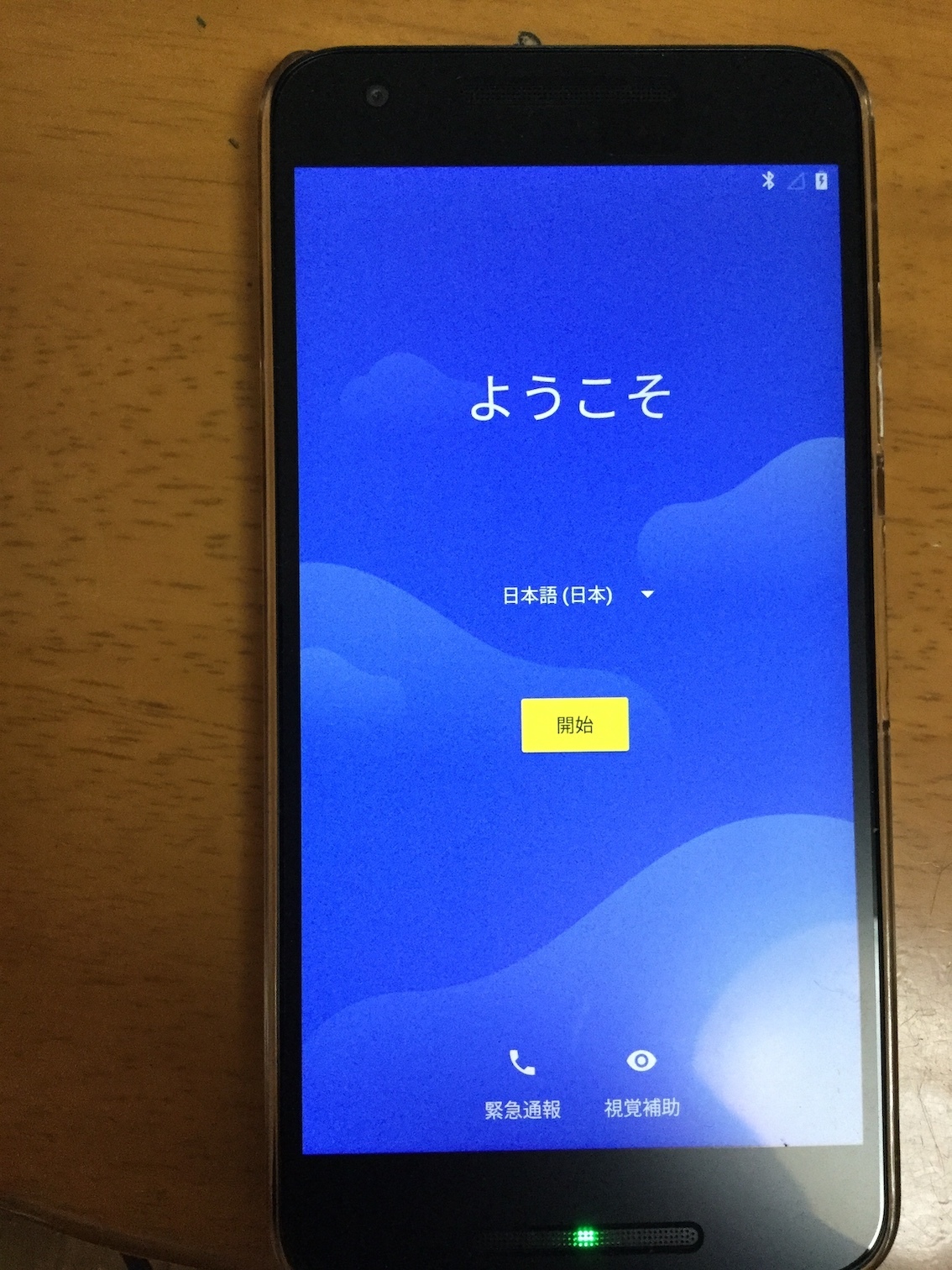
27.一回目は待てど暮らせど立ち上がって来なかったので、強制的にさ起動したところ今度は立ち上がってきました。
無事できたんだと思います。。。少し使ってみます。充電ランプがついていますね。もともとついていましたっけ?

IMG_1080.JPG

やっぱりNexsu5Xいいですね。1年したら壊れると言われているので、未使用品をもう一つ買っておこうかどうかすごく悩んでいます。


2019年1月4日金曜日

ウォークマン用 マイクロUSB変換アダプタを購入する

こんにちは

本年もよろしくお願いいたします。

いつもの年であれば今日あたりから出勤なのですが、今日も休んでしまったため、今年は年末年位の休暇がいつもよりかなり長くなってしまっています。昔は休みが長くとれるとなるとそれなりに嬉しいものでしたが、最近は歳を取ってしまっためか、色々とやる気がなくなってしまったためか、休みがあってもこれと言ってやることもなくただただ退屈で、いらんものを買ったり無駄遣いしたりしてしまうので、それほど嬉しくもないかもしれません。長期休暇があってもどこかに旅行に行くようなお金も気力もないので、ちょこちょことした休みがある方がなんとなく嬉しく感じてしまいます。

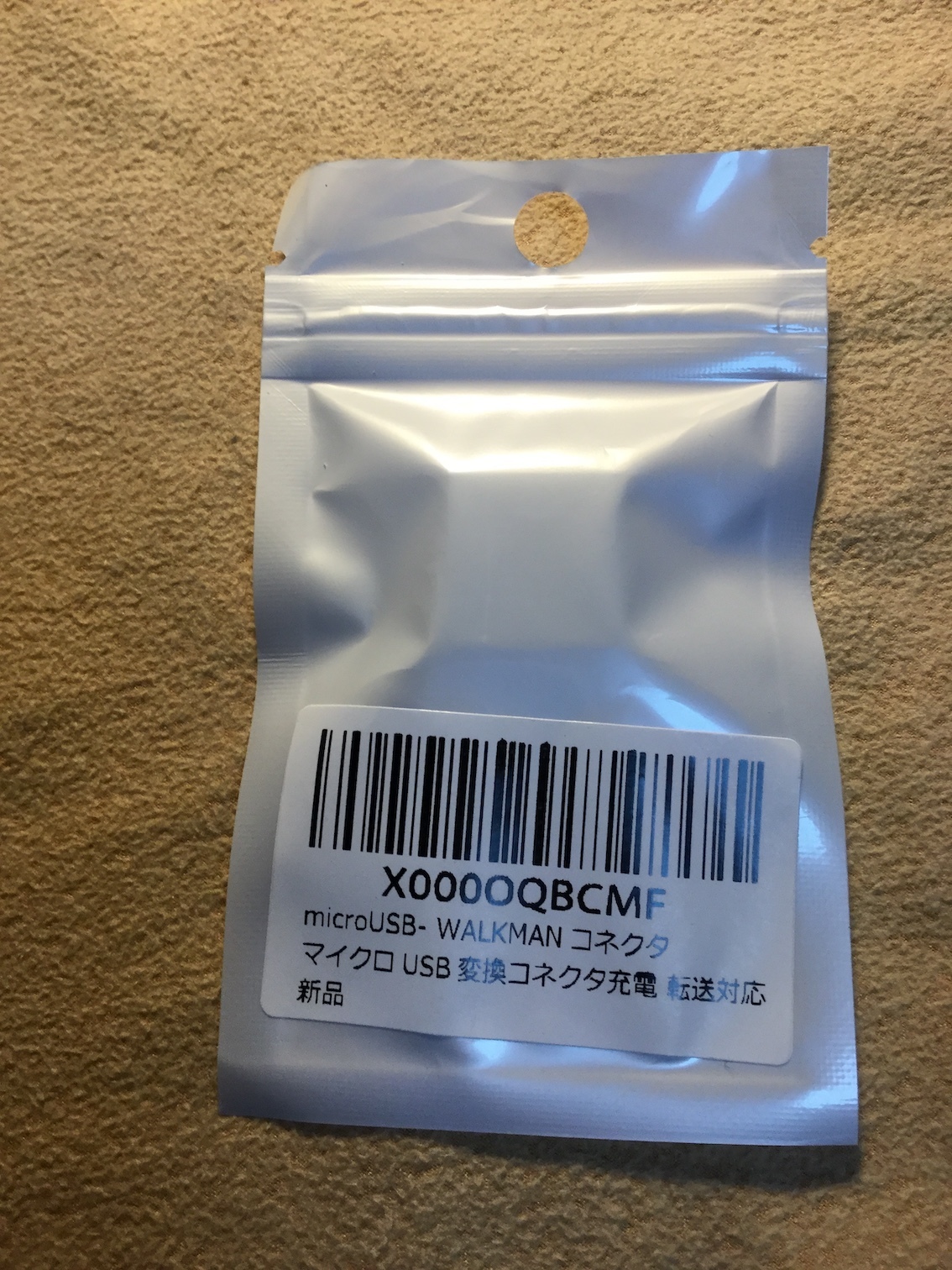
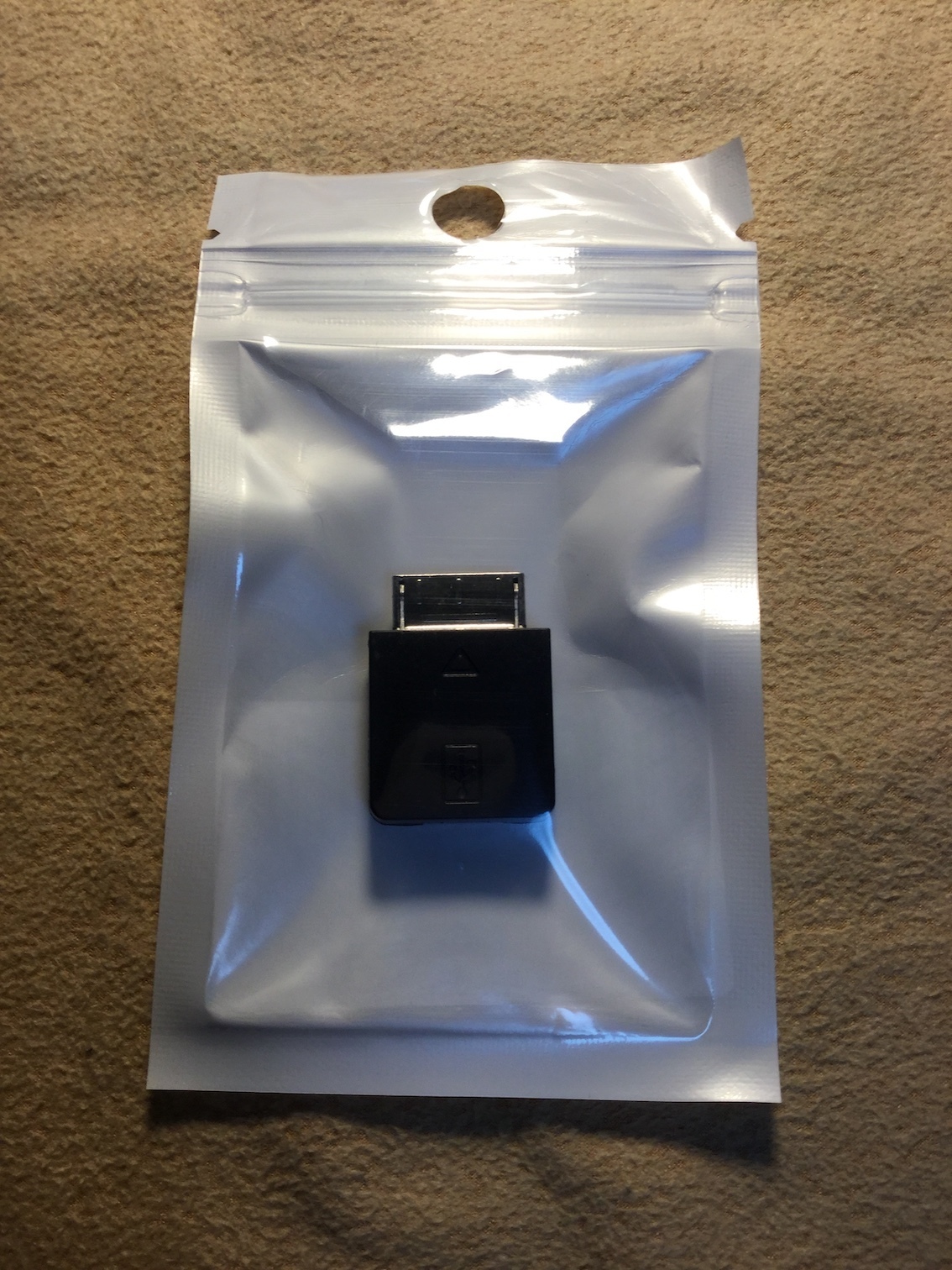
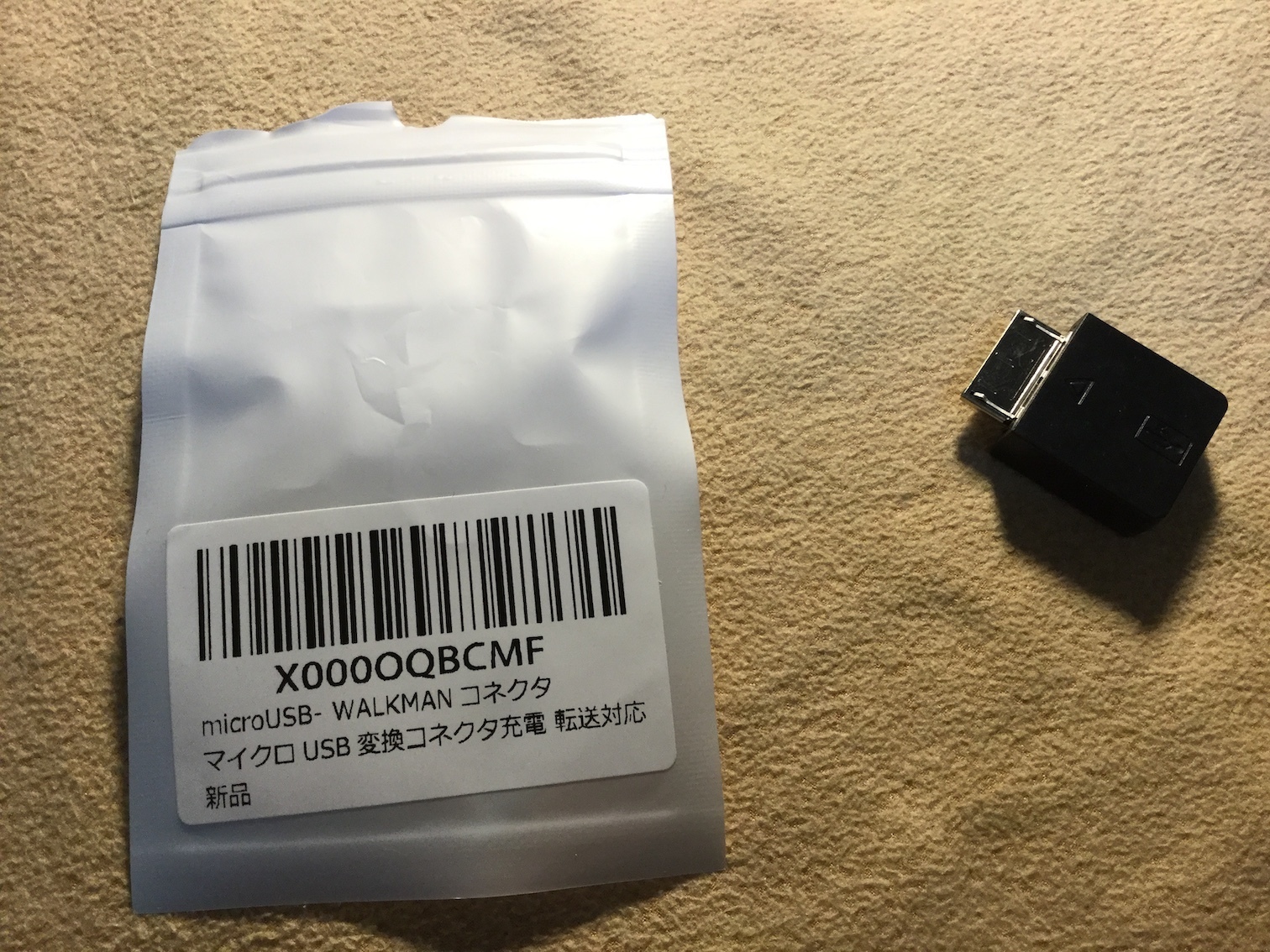
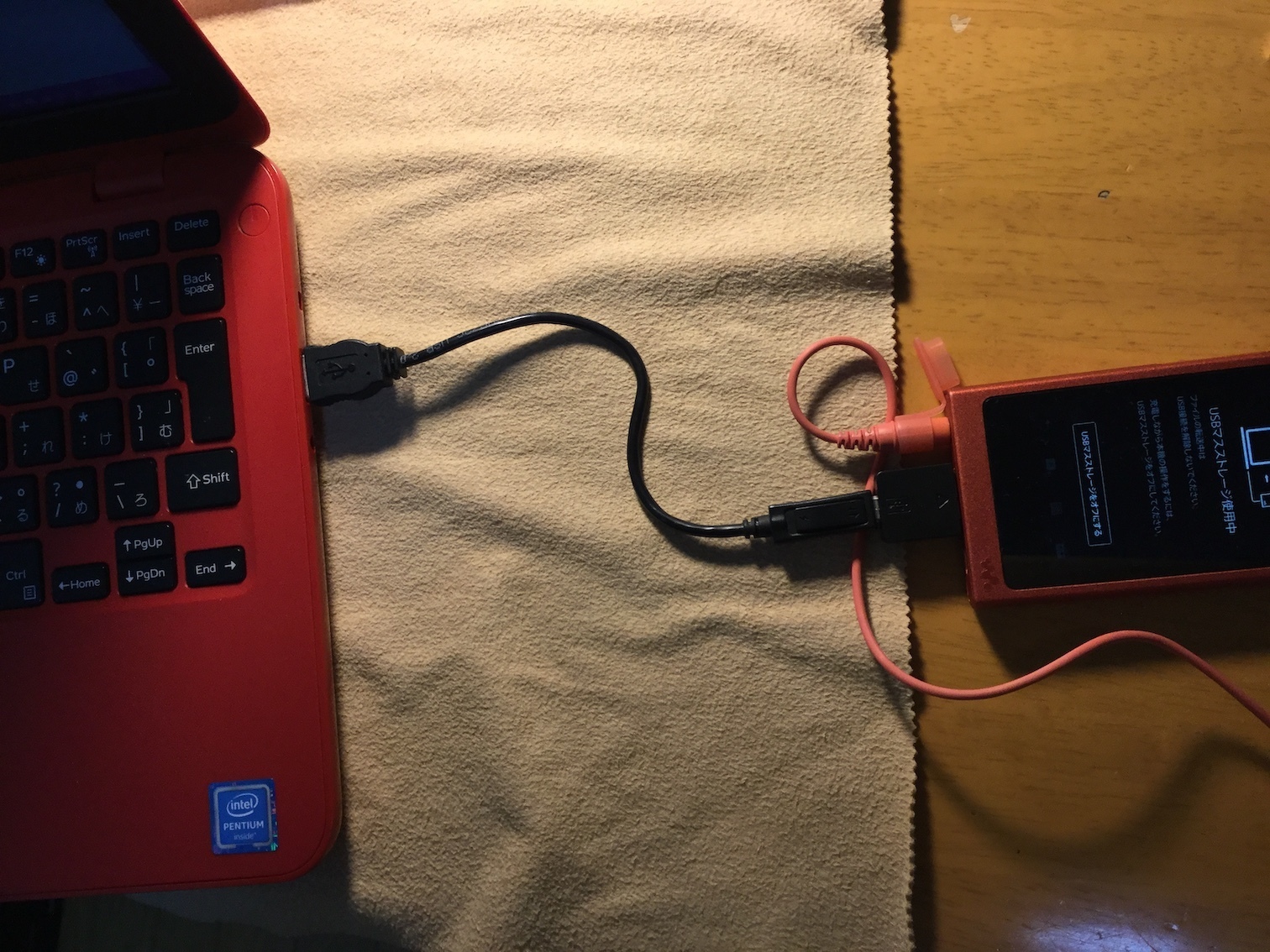
まあ、前置きが長くなってしまいましたが、SONY ウォークマンの充電、通信ケーブルのみじかいやつを買ってみました。以前短いケーブルを1つ買っていて持ち歩いていて、家では添付されてきたケーブルを使っているのですが、この添付されているケーブルがものすごく長くて、どうしても取り回しにくいのでもう1つ短いケーブルが欲しいと持ったのですが、以前買ったケーブルがどうしても見つからず、仕方がないのでマイクロUSBコネクタをウォークマンのコネクタに変換するアダプタを購入することにしました。SONY純正のものは本当かどうかわからないのですが、4千円くらいするのでもっと安いやつを探してみると、500円くらいのものがあったので、時間はあるけどお金がない私はこちらを購入しました。

こんなやつ。

1.JPG

こんなやつ。

2.JPG

こんなやつ。

3.JPG

ちゃんと使えるみたいです。
もっとコネクタとかくねくねしてしまうのかと思ったのですが、思ったよりもしっかりしています

4.JPG

実はすぐに壊れるであろうと勝手に想像して2個買ってしまったのですが、そんなに壊れやすそうではないですね。。


3DSの充電スタンドをばらしたら戻すのにちょっと苦労した話

 こんばんわ 3DSの充電用のスタンドを入手しました。2台。片方なんだか調子が悪く、よくよく見ると、接続部分の端子が少し曲がっていたので、それを曲げて直そうとしたところ、スタンドに本体を載せても、コネクタが出てこなくなってしまったので分解して端子をまっすぐに直して組み立てなおした...