2022年4月18日月曜日

Pixel 3a をアップデートしました。

 こんにちは

今日もなんだか寒かったですね。最近は4月とは思えないような寒さの日が多くて、外が寒くて寒いのか、体調が悪くて寒いのかよくわからなくなってしまっています。今のところ風邪をひいたりしているような感じはないのですが、よくわからないです。ただとにかく毎日毎日とても眠い気がします。ゲームとかやりすぎなのか、よく眠れていないためなのかこちらもよくわかりません。

今日は、というか昨日やったのですが、Pixel 3a をアップデートしました。Pixel 3a はAndroidの新しいバージョンが真っ先に使えるということなので、私の感覚ですと少し高いなと思いながら買ったのですが、自分の使い方ではそんなに新しい機能が必要ということもなく、ただただ月に1回アップデートをするだけの端末になってしまったという感じです。

もう新しいバージョンのOSは提供されず、セキュリティのアップデートだけになってしまっていると思いますが、せっかくなので、月一回のアップデートが来ている間は、アップデートしていこうかなと思っています。まあ時々忘れたりもしますが。。。

アップデートを開くと次のような表示になりました。再開ボタンを押します。


なんだか今回はとても進みが遅い気がしますね。


全然進みません。


もうどのくらいまったのかよく覚えていないのですが、いつの間にか今すぐ再起動になりました。


あれ?いつもこんな画面でしたっけ?


よくわからないのですが、最新の状態になったようです。


いつものことですが、どこかどう変わったのか全くわかりません。

「もうこの話いらねーよ」と言わそうですね。


2022年4月14日木曜日

Parallels で動いているWindows11 のEdgeで「戻る」と「進む」ができない。

こんにちは

今日は先日までの暑さが嘘のようにひんやりとしていますね。気温の変化が激しいと、私は体調を崩しがちです。最近は歳もとったせいか、いつも体のどこかが痛いという日が多いです。今日も口内炎がいくつもできていてとても憂鬱です。

ガレリアで動いているEdgeやSurfaceGoで動いているEdgeでは、「Alt」+「←」キーで戻る。「Alt」ー+「→」キーで進む。という動作になっていると思うのですが、M1 MacBook Air 上のParallels で動いているWindows11 でEdgeを使っていてふと気が付いたのですが、その操作ができないようです。Parallels上のWindows11では、Altキーの代わりにOptionが割り当てられているはずなので、「Option」+「←」とか、「Option」+「→」とか押しても無視されてしまいます。Optionキーが効いていないのかというとそういうわけではなくて、「Option」+「F」などは反応しますので、「Option」+「←」と、「Option」+「→」が有効になっていないだけのようです。もしかすると、今私が利用しているARM版の環境だけかもしれません。

では早速私が実施した手順を以下に示します。

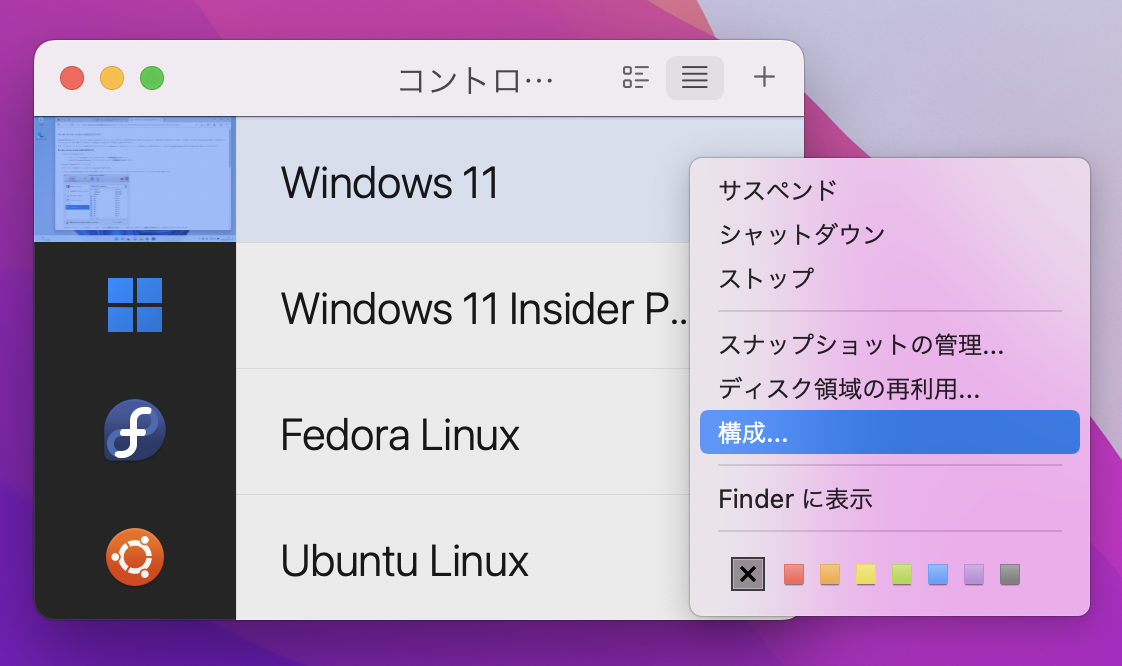
Parallels を起動して、コントロールセンターの設定を変更したい仮想マシンの上で、マウスの右ボタンをクリックして、「構成」を選択します。


仮想マシンが起動しれば、そちらから、「処理」の「構成」を選択しても同じ画面が開きます。


構成画面が開いたら、「マウスとキーボード」をクリックして、「ショートカットの環境設定を開く」ボタンをクリックします。

次に以下のような画面になりますので、「プロファイル」が「Windows」になっていることを確認して、キーの設定の一覧の左下にある「+」ボタンをクリックします。

「+」を押すと次のような画面が表示されます。(ここからはうまく説明できないかもしれない)はじめに、上の四角のところにマウスカーソルを合わせて、「Option」キーと「→」キー(右矢印キー)を同時に押します。次に、下の四角のところにマウスカーソルを合わせて、先ほどと同様に、「Option」キーと「→」キー(右矢印キー)を押します。


すると、以下のような状態になります。最後に「OK」ボタンをクリックします。


同様にして左側もやります。


両方の設定が終わると、以下のような画面になります。これで、Edgeで「Option」+「→」で進む。「Option」+「←」で戻る。となっていると思います。

当然重たいゲームとはできないと思いますが、Edge使ったりOffice使ったりしているだけですと、ガレリアよりもチャキチャキと反応がいいような気がします。

Macの蓋を閉じると、自動的に一時停止になって、蓋を開いたらすぐに使えるようになりますので、なんだかガレリアやSurfaceGoよりも使い勝手が良いように思えてきました。SafariやOfficeしか使わないような方であればこれで十分かもしれません。


2022年4月13日水曜日

M1 MacBook Air 上のParallels で動いているWindows11 でプロダクトキーを入力してみる

 こんにちは

もしかしたらなのですが、どんどん深みにはまっていって、後でとんでもないことが起きてしまって、ぎゃーってなるのかもしれないと思ってきています。

今日は、先日、Parallelsの新規作成から、MicrosoftからダウンロードしてインストールしたWindows11にプロダクトキーを入れます。

すごく見えにくいのですが、ライセンス認証が行われていないWindowsですと、デスクトップの右下の方に次のような画面が表示されてしまいます。少しの間はこのままでも利用できるのですが、そのうち、ライセンス認証以外の操作ができなくなってしまったような気がします。


「設定」の「システム」を開くと、こんな画面になっていると思いますので、「ライセンス認証を今すぐ実行」をクリックします。


すると、今度は次のような画面が表示されます。私の場合は、プロダクトキーを持っていますので、「プロダクトキーを変更する」のところの「変更」をクリックしました。持っていない方は、Microsft Store アプリで新しいライセンスを取得する」として、この画面から購入することもできるようです。


「変更」をクリックすると次のような画面が表示されますので、そこにプロダクトキーを入力して、「次へ」ボタンをクリックします。


「次へ」をクリックするとこんな画面になります。「ライセンス認証」をクリックします。ふだなまりやらないので、なんだかドキドキします。


なんだかクリックしてすぐという感じではなく、少しすると次のような画面になります。大丈夫ですかね。。。「閉じる」ボタンをクリックします。それなりの時間待たされましたので、結構ドキドキしました。


下の画面に戻ると、先ほどは、色々とエラーのような表示が出ていましたが、きれいになりました。


そういえば、右下の文字も消えました。


これで、M1 MacBook Air 上のParallelsで動いているWindows11のライセンス認証ができたと思います。これで思う存分使っていいのかな。。。ある日突然動かなくなったりしないよね??


M1 MacBook Air 上のParallels で動いているWindows11 にOffice365をインストールしてみた

 こんにちは

ここのところ、ガレリアでゲームするのが楽しくて、なにもかもがおろそかになってしまっているのですが、久しぶりにMacBook Air で色々とやっています。以前IntelのMacBookやMac mini でParallelsで色々なOSを動かしてみていたのですが、M1 MacBook Air にしてからはARMアーキテクチャのOSしか動かなくて、それはそれで楽しかったのですが、まあすぐに飽きてしまって、Macでは、Youtubeを見たりNetfilixを見たりするくらいの日々だったのですが、先日Windows11を動かしてみようと思ってから、色々とMacで遊ぶのが楽しくなってきました。

そんなわけで、せっかくWindows11が動作しましたので、Officeをインストールしてみたいと思います。早速インストールを。。。


おぉー動きましたよ。8GのメモリのMacBookAirですが、メモリ16GBのMac mini Late2014 上で動かしているParallels上のWindows10よりも全然快適です。SurfaceGo(一応LTE付きの一番強いモデルのはず)よりも全然快適です。まあ両方とも古いパソコンですから比較してはダメかもしれませんね。


Mac版ではExcelのマクロが動かなくて悲しい思いしましたが、これでマクロ入りExcelでも困りません。

ParallelsからExelを開こうとした際、私はMac側にもExcelが入っているため、次の画面のように、両方のExcelが表示されてしまいます。


おそらく、Windowsを使っているときに、Mac側のOfficeを起動することはまずないと思いますので、Parallelsの設定からアプリケーションの共有を解除してしまいました。「WindowsアプリケーションをMacと共有する」外しちゃってもいいかもしれません。あまり行ったり来たりすることないような気がします。


Parallelsの機能を色々と使うと、デスクトップを共有したり、Coherenceモードとか言って、Windowsのアプリが、MacのアプリのようにMacのデスクトップ上で使ったりすることもできるのですが、全くやっていません。Parallelsは、もう何年も購入し続けているので(ケチって2年に1回ですけどね)、もっと有効に活用したいものです。

2022年4月12日火曜日

M1 MacBook Air の Parallels で Windows 11 を違う方法でもう一度入れてみる

 こんにちは

つい先日、ARM版のInsiderPreview版をインストールしてみるという記事を書いたばかりですが、Parallelsから仮想マシンのイメージから立ち上げる方法ではなく、Microsoftからダウンロードしてインストールができるようになっているということなので(前回気が付かなかった)、早速しちらの方法でインストールしてみたいと思います。

1.MicrosoftからWindows11をダウンロードしてインストールする

Parallelsを起動して、「ファイル」メニューの「新規」を選択します。選択すると次のような画面が表示されますので、「続行」をクリックします。

「続行」をクリックすると次のような画面になります。そういえば、Parallelsをアップデート前はWindowsのアイコンはなかった。。。これを押せばいいんですね。「MicrosoftからWindows11を入手」を選択して「続行」ボタンを押します。


すると、「Windows11のダウンロードとインストール」と表示されます。「Windowsのインストール」ボタンをクリックします。


ダウンロードが始まります。少しの間待ちます。


いつものInsiderPreview版と違ってインストールが始まりました。

ややしばらくすると、以下のような画面になります。


2.前回インストールしたInsiderPreviewと比較してみる


実際にログインしてみて、先日インストールしたInsiderPreview版と比べると、デスクトップの表示や、バージョン表記が異なります。

InsiderPreview版


なんか違いますね。今回導入したものは、InsiderPreviewはまだみたことのないバージョンでしたが、こちらは、現在のWindows11の最新になっていて、右下の評価版のメッセージの表示がありません。そういえば、日本語にする設定をしなくても日本語の表示でした。


3.IMEの設定をする

表示は日本語でしたが、日本語入力などの設定はした方がよさそうです。
「設定」「時刻と言語」「入力」と選択します。


次に、「キーボードの詳細設定」をクリックします。


一覧から、「日本語-Microsoft IME」を選択します。


4.日本語キーボードにする

「設定」「時刻と言語」をクリックして、「日本語」の項目の右側の「・・・」をクリックして、「言語のオプション」をクリックします。


「キーボード」の「キーボードレイアウト:接続されているキーボードレイアウト」の「レイアウトを変更する」ボタンをクリックします。


クリックすると次のような画面になりますので、「日本語キーボード(106/109キー)」を選択して、「今すぐ再起動する」ボタンをクリックしてWindows11を再起動します。


5.「英数」「かな」キーで日本語入力の切り替えが行えるようにする

私のMacは日本語キーボードですので、スペースキーの横の「英数」「かな」キーで日本語入力のOn/Offができるようにします。「設定」「時刻と言語」「言語と地域」を選択します。


「言語」のところにある「日本語」の右側の「・・・」をクリックして「言語のオプション」をクリックします。


オプションの一覧が表示されるので、一番下の「Microsoft IME」のところの「・・・」をクリックして、「キーボードのオプション」をクリックします。


次のような画面が開きます。「キーとタッチのカスタマイズ」をクリックします。


今度は、以下のような画面が表示されるので、「各キー/キーの組み合わせに好みの機能を割り当てます」を「オン」にして、「無変換」キーを「IMEオフ」、「変換キー」を「IMEオン」にします。


設定変更後すぐに有効にならなくて、再起動したらなりました。普通にWindows11が導入されているPCを購入したら、こういう設定はいらないんでしょうね。

あと、設定中の画面を残していないのですが、、「設定」「時刻と言語」「言語と地域」の「優先する言語」から「英語(米国)」を削除しました。日本語を優先しているはずなのですが、気がつくと英語になっているので、日本語だけにしてしまいました。

前回のインストールよりもちゃんとした環境ができたような感じがします。


2022年4月10日日曜日

CIO NovaPort DUO PD 充電器 45W という充電器を購入しました。

 こんにちは

今日はなんだかとても暖かい日ですね。風もなくて、とても穏やかです。こんな日も、花粉症の私は鼻がむずむずして、なんとなく気分が優れません。風が吹けばむずむず、雨が降ればむずむず、雨が上がってもむずむずです。

昔は、この季節になる前に耳鼻科などへ行って、薬をもらっていたものですが、なんだか面倒になってしまって、最近は市販に薬を時々(毎日?)飲む感じです。毎年毎年書いているかもしれませんが、このむずむずのせいで色々とやる気も無くなってしまいます。

本題です。つい2、3日前に新しい充電器を購入したばかりですが、また新しく充電器を購入してしまいました。本日届いたのは、「CIO NovaPort DUO PD 充電器 45W」というやつです。先日「Anker 711 Charger (Nano II 30W) 」という充電器がとても小さくで驚いたところだったのですが、異なるメーカなのですが、小さくて2ポート使えるものを見つけてしまったので、つい購入してしまいました。こちらは新製品というわけではなくて、少し前に発売されているもののようです。

では、早速。こんなパッケージです。先日の充電器は1ポートで30Wまで充電できるものでしたが、箱にも書かれていますが、1ポートだけ使った場合は、45W、2ポート使った場合は、20Wx2使えるということのようです。MacBookAirを充電する時は一つだけ差すと先日の充電器よりも高速に充電できるようです。


せっかく、まだ箱が残っていたので、「Anker 711 Charger (Nano II 30W) 」の箱と並べてみます。箱がでかい方がお店で並んでいる時に目立っていいのかな。


箱から出すとこんな感じです。RAVPowerほど簡易なものでもなく、Ankerほど厳重でもない中間な感じです。RAVPowerが一番環境にやさしい。


せっかく箱も並べてみたので、本体も並べてみます。やっぱり容積的には1.5倍くらいでしょうか?「CIO NovaPort DUO PD 充電器 45W」も2ポート有していて、最大45Wでじゅうできる性能なのにものすごく小さいです。


Ankerの充電器はコンセントプラグのところが収納できませんでしたが、「CIO NovaPort DUO PD 充電器 45W」は収納できます。私、実はコンセントのプラグが収納できない充電器はあまり好きではありません。なんだか他の機器にぶつかって傷をつけてしまいそうで。。。そういった意味ではこちらの方が好みかもしれません。


しまったところ。


上から見たところ。ポートの番号などは書かれていません。どちらでも1ポートだけ接続していれば、45Wで充電されるようです。MacBookAirではどちらか1つだけさしていれば、どちらのポートでも45Wで認識されていました。ちょっと気になったのですが、特に機器が接続されていなくても、ケーブルを繋いでしまうと、1ポートあたり20Wになってしまうようでした。45Wで充電する時は、いちいちもう一つのケーブルを抜かないといけないようです。少し面倒ですね。


こんな感じでiPadを2台充電する時に使います。


もう、ほとんどコンセントのサイズくらいになってきましたので、この先は、より高速に充電できるようになっていくという感じでしょうか?


またスライドパッドを直しましたよ

 こんばんわ もうDSとかゲームボーイの話は、飽き飽きしたと言われるかもしれませんが、また、3DSのスライドパッドのスティックを交換しました。なんか、結局持っているやつ全部交換するまで収まらないかもしれないのかもしれません。みんなちょっと力を入れると表面のゴムみたいなところが取れ...