2018年8月20日月曜日

CASIO fx-CG20 をアップデートしました!

こんばんわ

今日は、CASIO fx-CG20という電卓をアップデートしました。私は普段はHPの電卓を使っていて、HPの電卓は入力方法がRPNという方法のものが多く、よくある電卓とはちょっと入力方法が違うため、よくある感じの入力方法の電卓は普段あまり使いません。何言っているかわからない。。。つまりこのCASIO fx-CG20という電卓はとてもカッコよくて、性能も良くて、色々なことができて、カラーだし、電池で動くし、テトリスとかもできるしすげー楽しい電卓なのですが、入力方法がRPNではないというだけで、私はあまり使いません。CASIOのすげー電卓ってどんな感じなのかなと色々調べていたら、本当にすげー感じだったので思わず買ったのですが、そんなに使っていないです。。。。とにかくすげー電卓です。

まあそんなわけで普段全くノーマークだったのですが、ある方のホームページを何気なく見ていたら、何だかOSがバージョンアップしているということ。早速やって見ました。

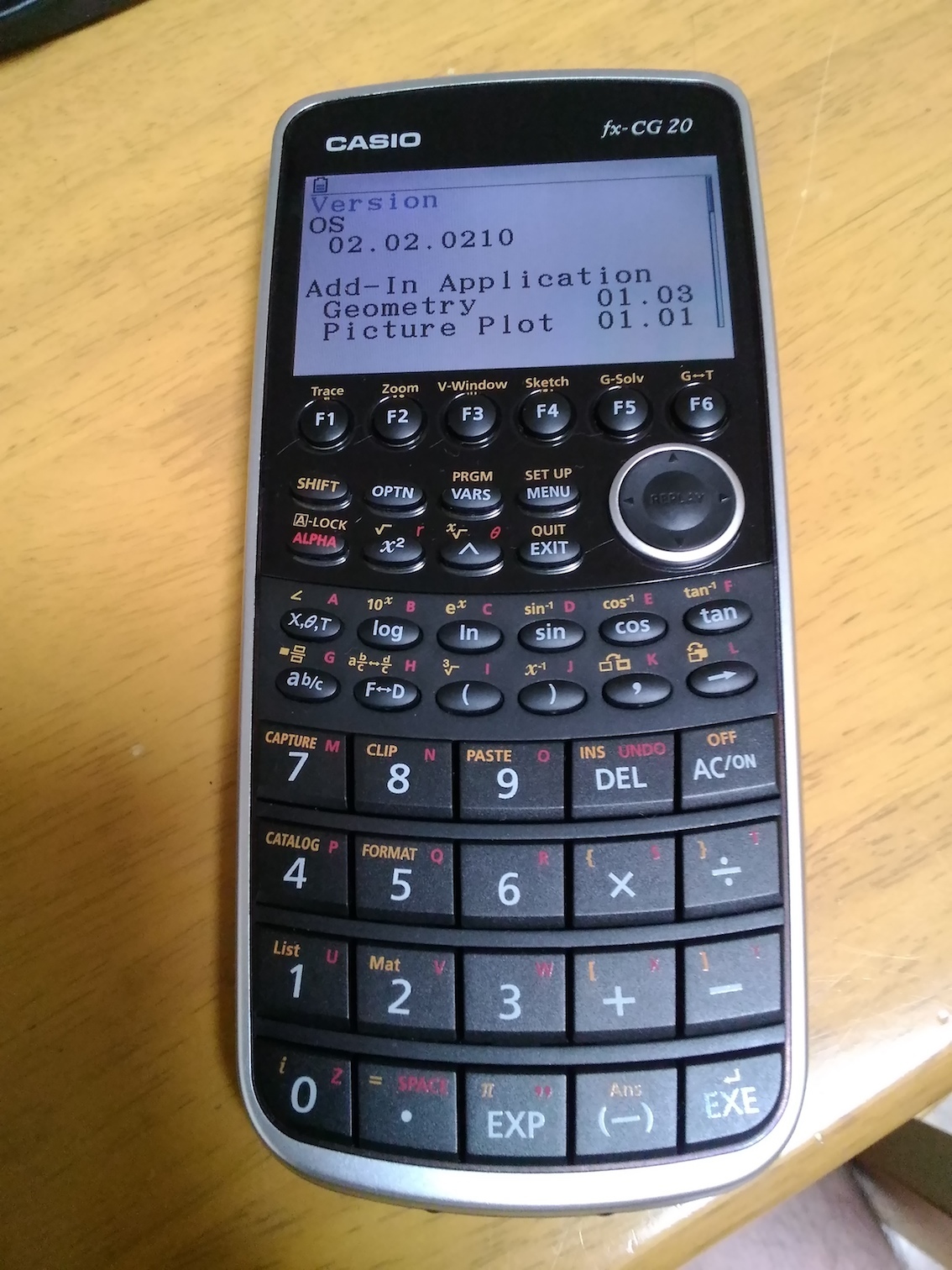
アップデート前。2.02というバージョンですね。

1.jpg

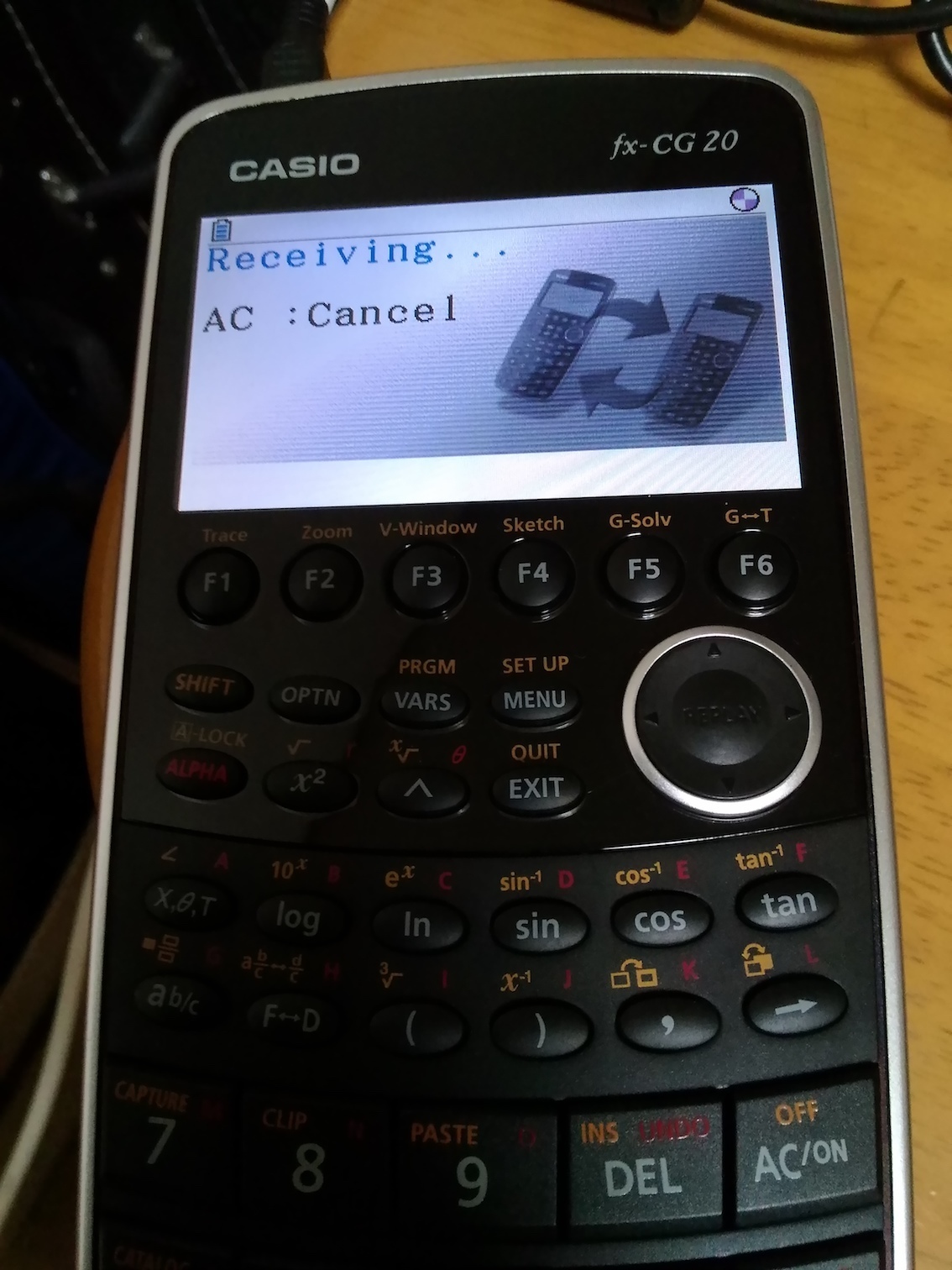
何だか何度やってもうまくいかなくて。。。「管理者として実行」をして、USBを抜いて、電源を切って、USBを接続してとなんども何度も繰り返していたら5回目くらいで成功しました。何だかめちゃくちゃ不安でした。

2.jpg

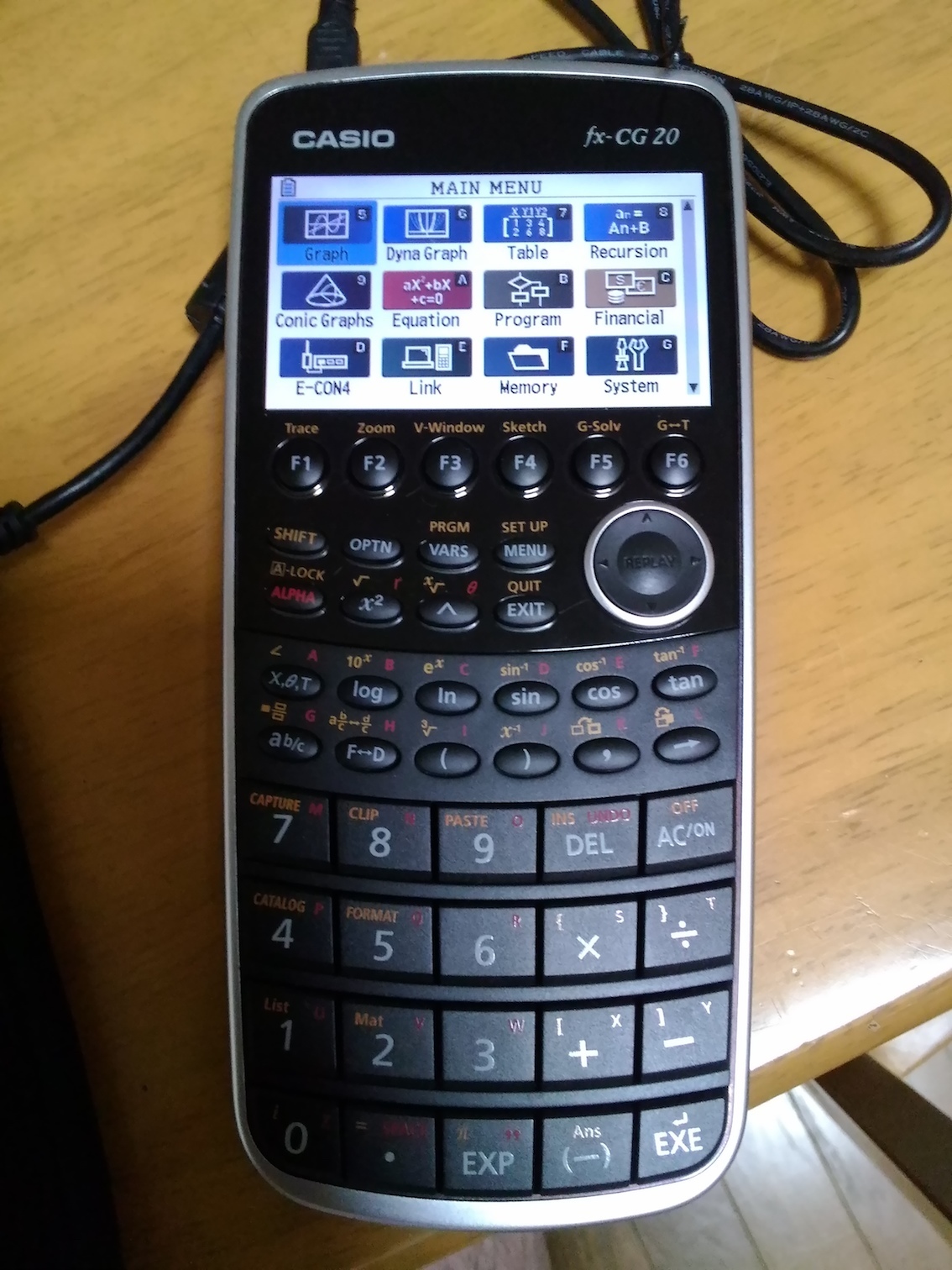
おぉ!すげーアイコンが変わってる!しかし!前の画面の写真とってないです。。。
あぁ、なぜ写真とらなかったんだ。。。。

画面がないので言葉で説明すると、もっと立体的なアイコンで、何となく斜めになった感じのアイコンでした。全くわからないですね。えっと、Windows7 のアイコンがWindows10 になったみたいな感じです。余計わからない?

3.jpg

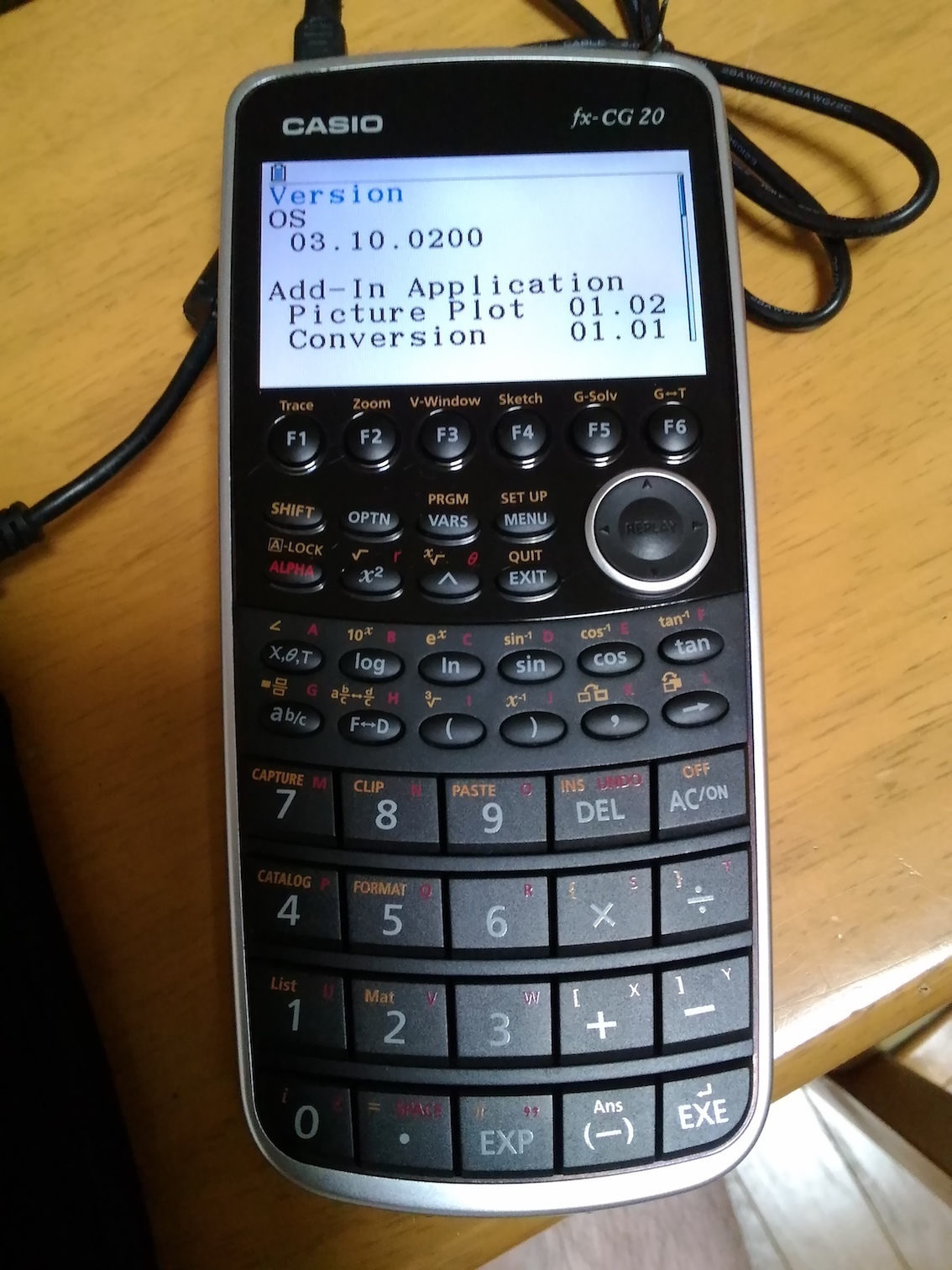
新しいバージョンは3.10です。
アイコンが変わった以外全く何が変わったのかわからないです。
なぜならば普通の四則演算以外全く使い方がわからないからです。

4.jpg

せっかく新しくなったので、何か理由つけてもっと使ってやろうかと思います。


2018年8月19日日曜日

MacとiPadでメモとブックマークをiCloudにしてみました

こんにちは

今日は何だか涼しいですね。ついこの間まですごく暑かったのが嘘のようです。まさか、このまま涼しい日が続いてあっという間に秋突入という感じではないですよね?未だ嘗てないほどの暑さとか大騒ぎしたと思ったら今度はものすごい寒さとかそんな騒ぎにならなければいいな。。。

今日は Mac と iPad でメモブックマークをiCloudに保存する設定をしました。何を今更という感じかもしれませんが、Mac / iPad / iPhone の間では iCloud を経由して、写真、メール、連絡先など共通の情報を参照することができます。例えば、写真をiPadで撮影して写真アプリにいれておけば、Mac の写真アプリで見ることができます。Safari のブックマークも Mac でブックマークすれば、iPadのSafariのブックマークも同じものが現れます。

そんな便利な機能を私は全く使っていませんでした。なぜかというと、まあ写真はそんなに取らないし、Mac で Safari を使うときと、iPad で Safari を使うときは何となく見るホームページも違うし、必要とするメモも違うので、それほど同じものになっている必要はないかなと思っていました。

例えばメモなんかも、Mac 側のメモは何かの手順を自分で書いたりするときに使うのに対して、iPad で使うメモはニュースなどで後で読みたいものをメモするという感じで使っていました。Safari のブックマークであれば、Mac で使うブックマークは、何かOSの設定を行うときや、Arduino を使うとき、電卓やポケコンの修理をするとき、Xcodeを使うときなどに参照するサイトなのに対して、iPadのブックマークは電車の中で音楽を聴きながら演奏をしている方の情報を見たり、本を読みながら本に出てくる場所や人などのサイトなどが登録されているという感じで、使い方に合わせたものをそれぞれしていたためか、あまり重複もしていなくて、「あぁ〜あのメモはMacにあったんだけどな。。。」とか「あのブックマークはiPadにあったんだけどな。。」と言ったったように困ったことがたまたまなかったです。結構長い間たまたまなかったです。そして実は今もそんなに困ったことはなかったりします。もしかしたらこれからもそれほどないかもしれません。

まあすごく話が長かったのですが、簡単にまとめると、ブックマークとメモを iCloud に保存させて見ました。なぜ突然 iCloud に保存しようと思ったかというと。。。そんなに意味はないです。。。やっぱりあちこちにあるよりも一箇所にまとめたほうがいいかなと。。。

Safari のブックマークは両方で有効にしたところ両方で簡単に参照できるようになったのですが、メモは一瞬「あれ?」っとなったので、Mac と iPad で同じメモを参照するように設定した顛末を以下に示します。あ、iCloud に保存する設定については Apple のサイトなどを参照してください。

はじめに、メモを iCloud に保存するように設定を行って、早速メモを作って見ました。

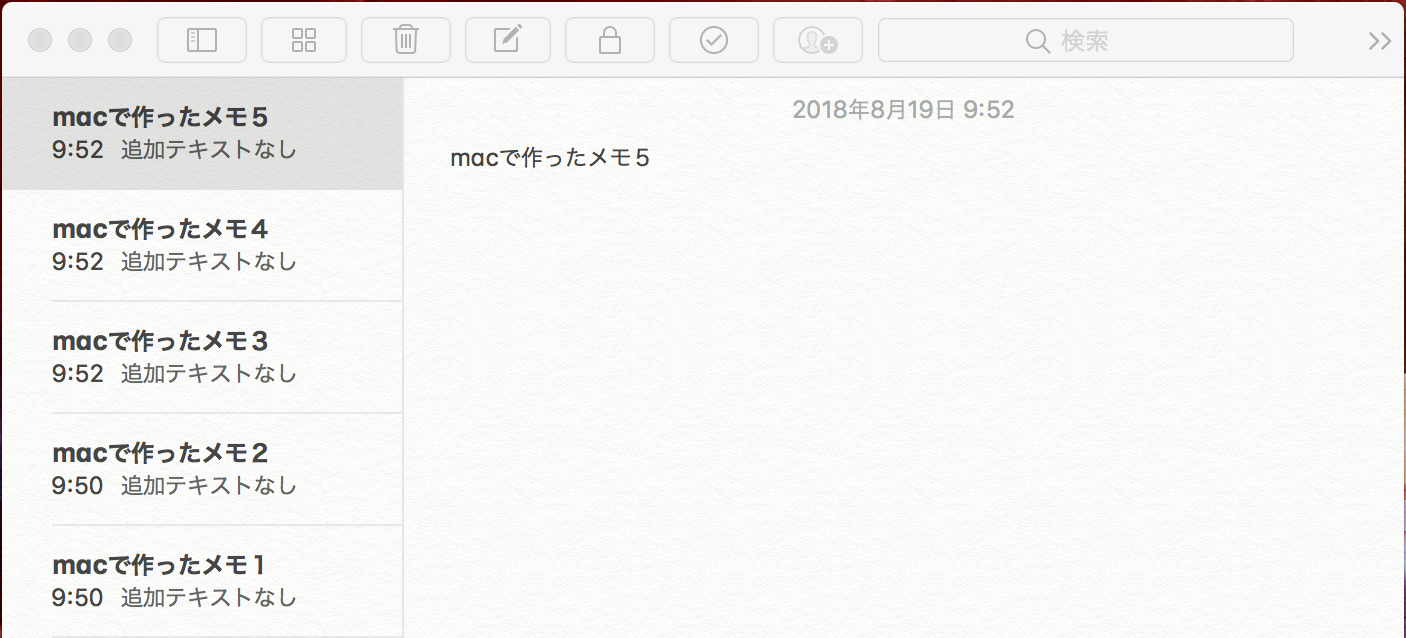
1.png

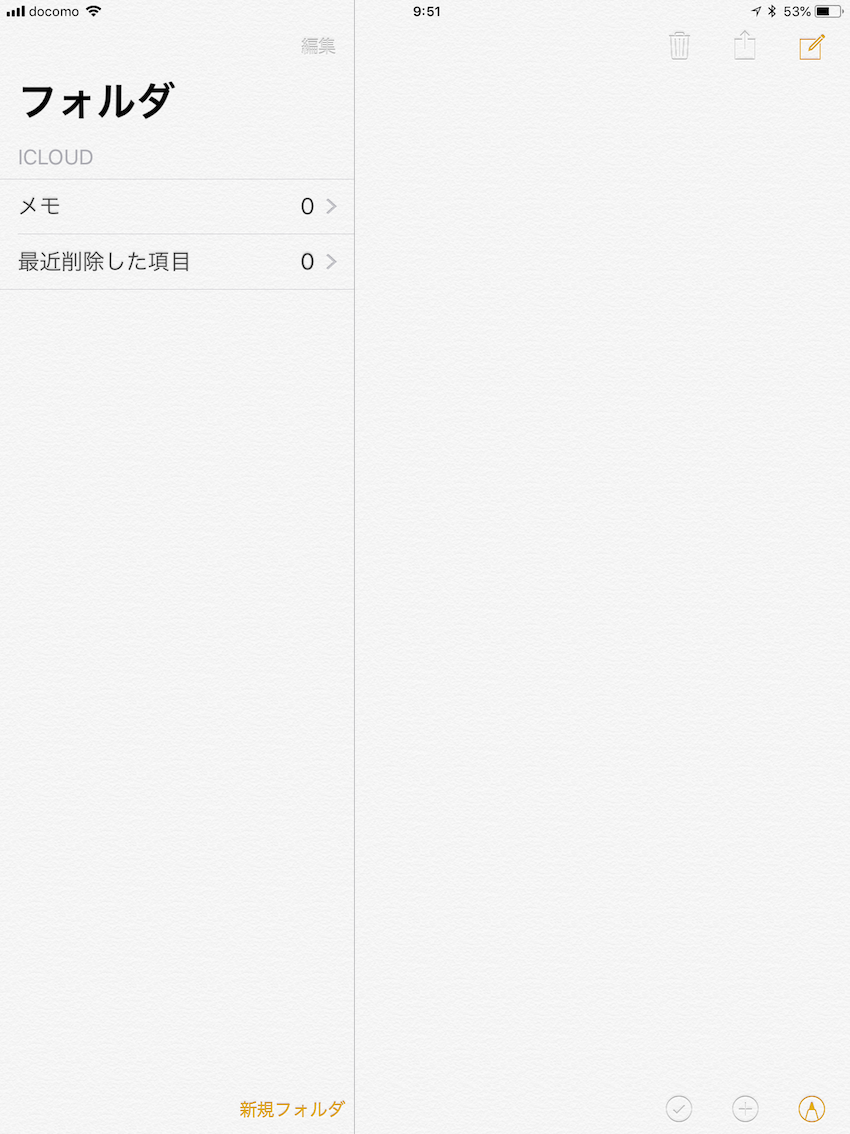
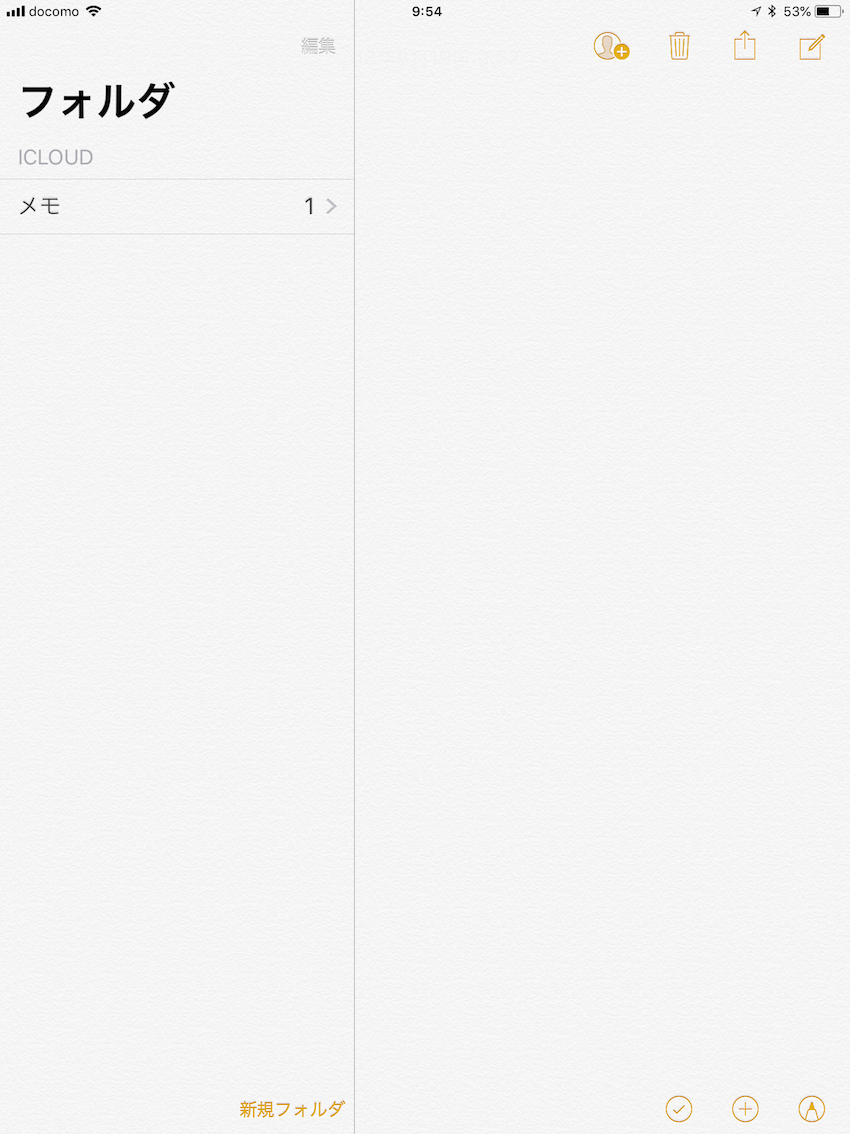
早速iPad側でメモを見ると空っぽです。

2.PNG

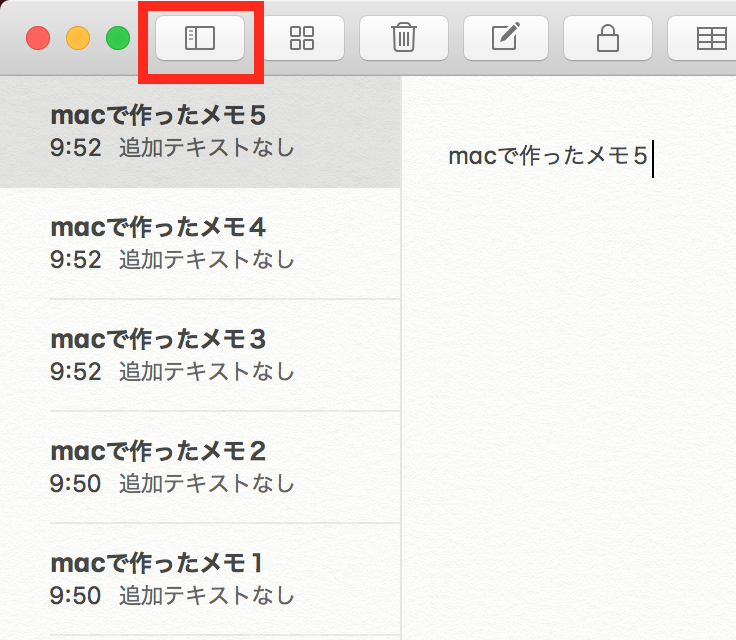
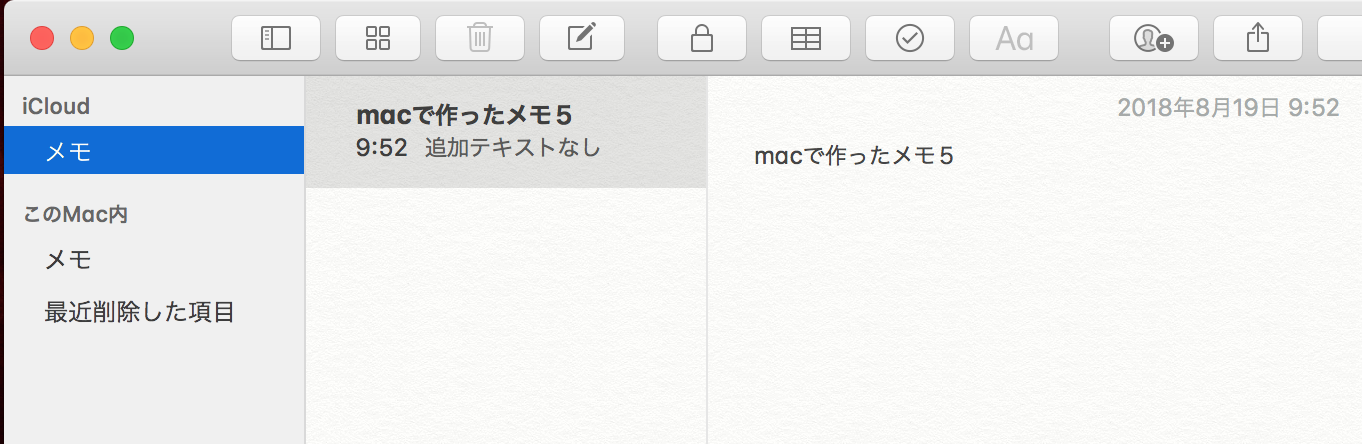
Mac 側のメモアプリで「フォルダを表示」アイコンをクリックします。いつもフォルダを見えないようにしていたのをすっかり忘れていました。

3.png

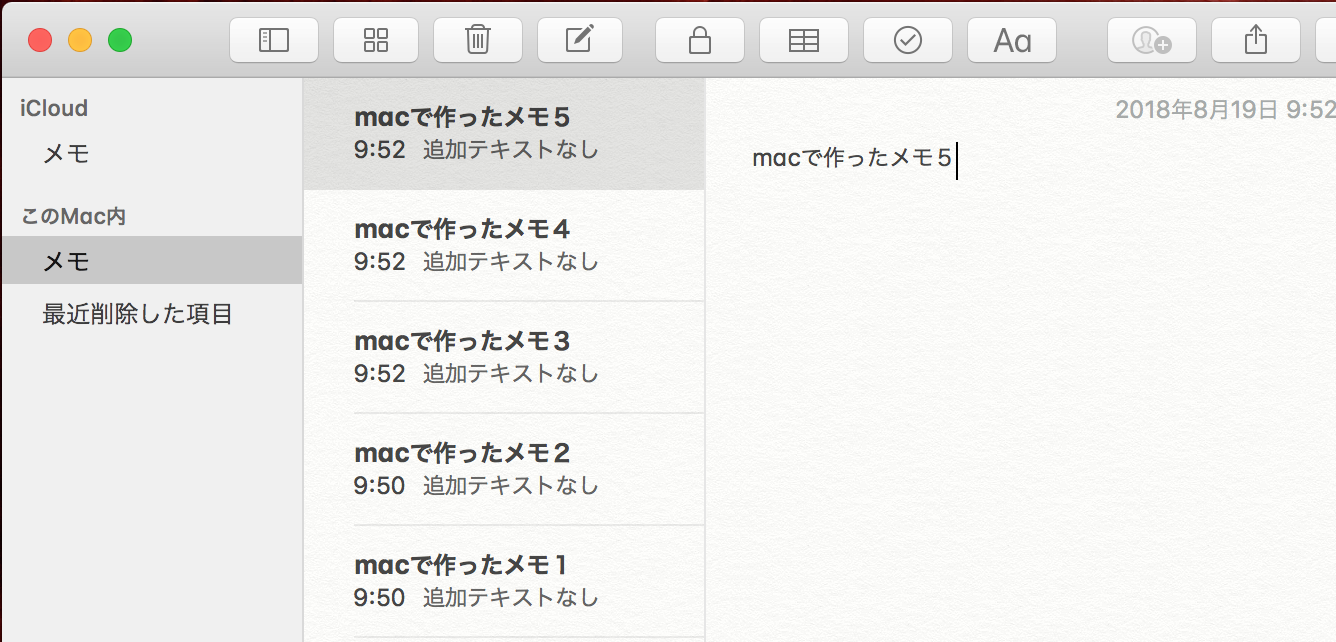
そうすると、こんな風にフォルダ常時になります。先ほど作成してメモ「このMac内」にあるみたいです。

4.png

「iCloud」の「メモ」にドラッグ&ドロップで移動します。

5.png

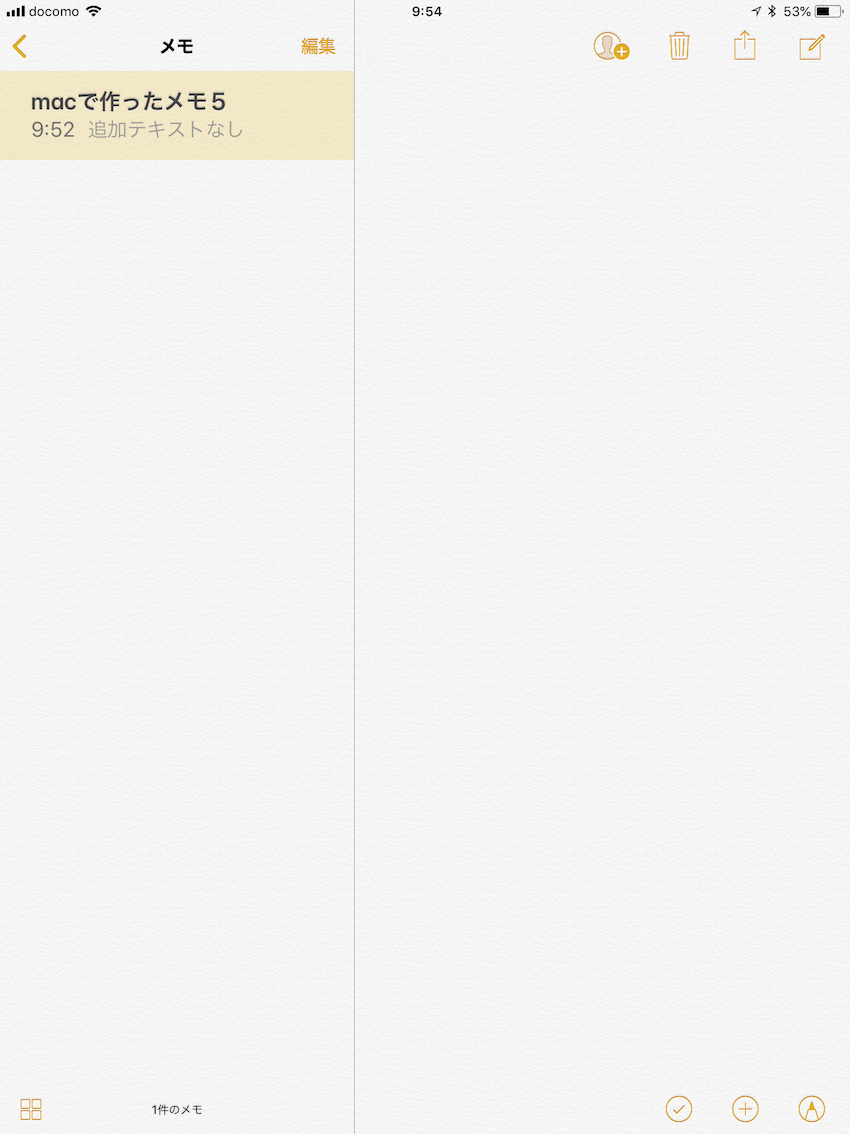
お、iPad側にメモが1つ現れました。

6.PNG

ちゃんと先ほど作ったものが見えているようです。

7.PNG

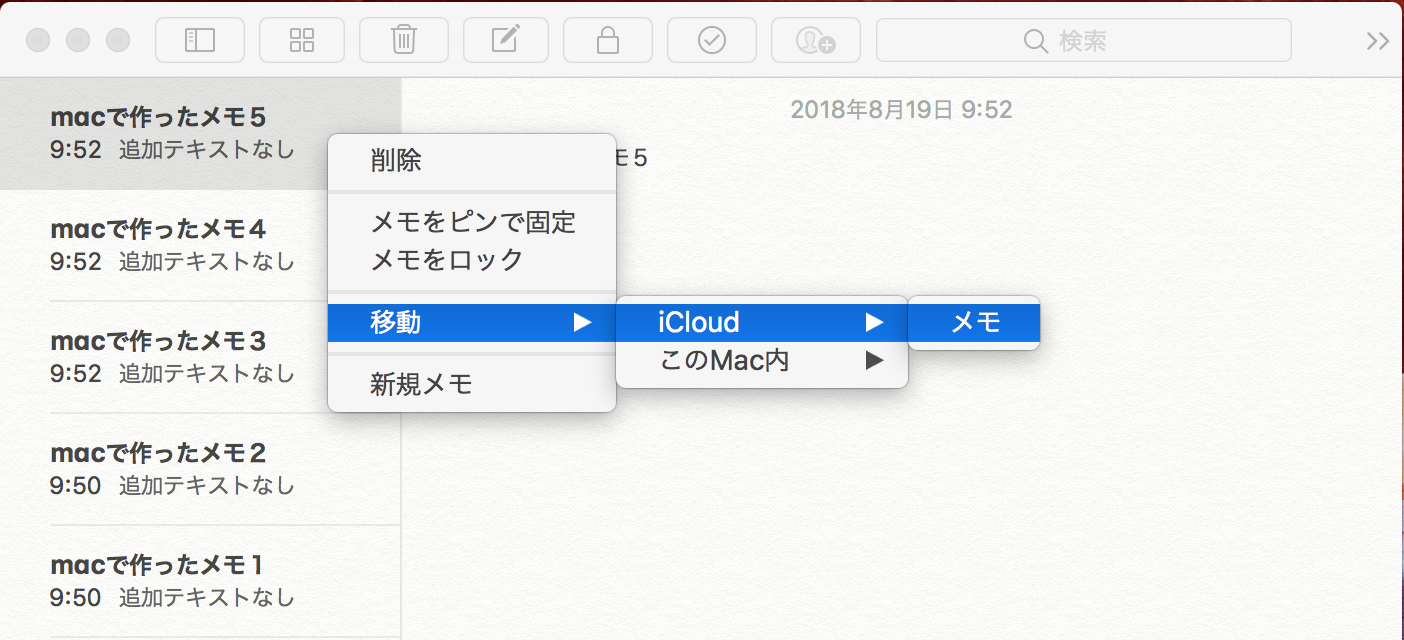
メモの上でマウスの右ボタンをクリックして、「移動」としても移動できるようです。

8.png

自分のイメージでは、iCloud にしたらすぐに全部 iCloud に行ってしまうのかと思ったのですが、どうやら「この Mac 」という保存先が残っていて2つを使い分ける状態になっているようです。

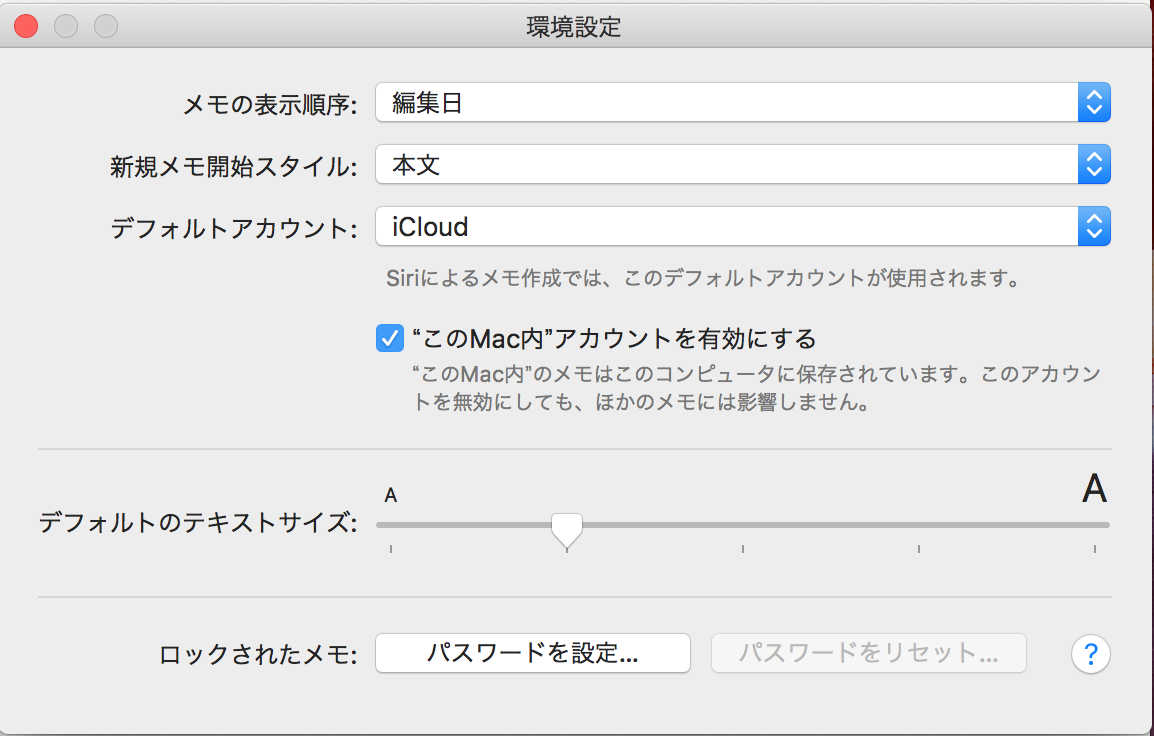
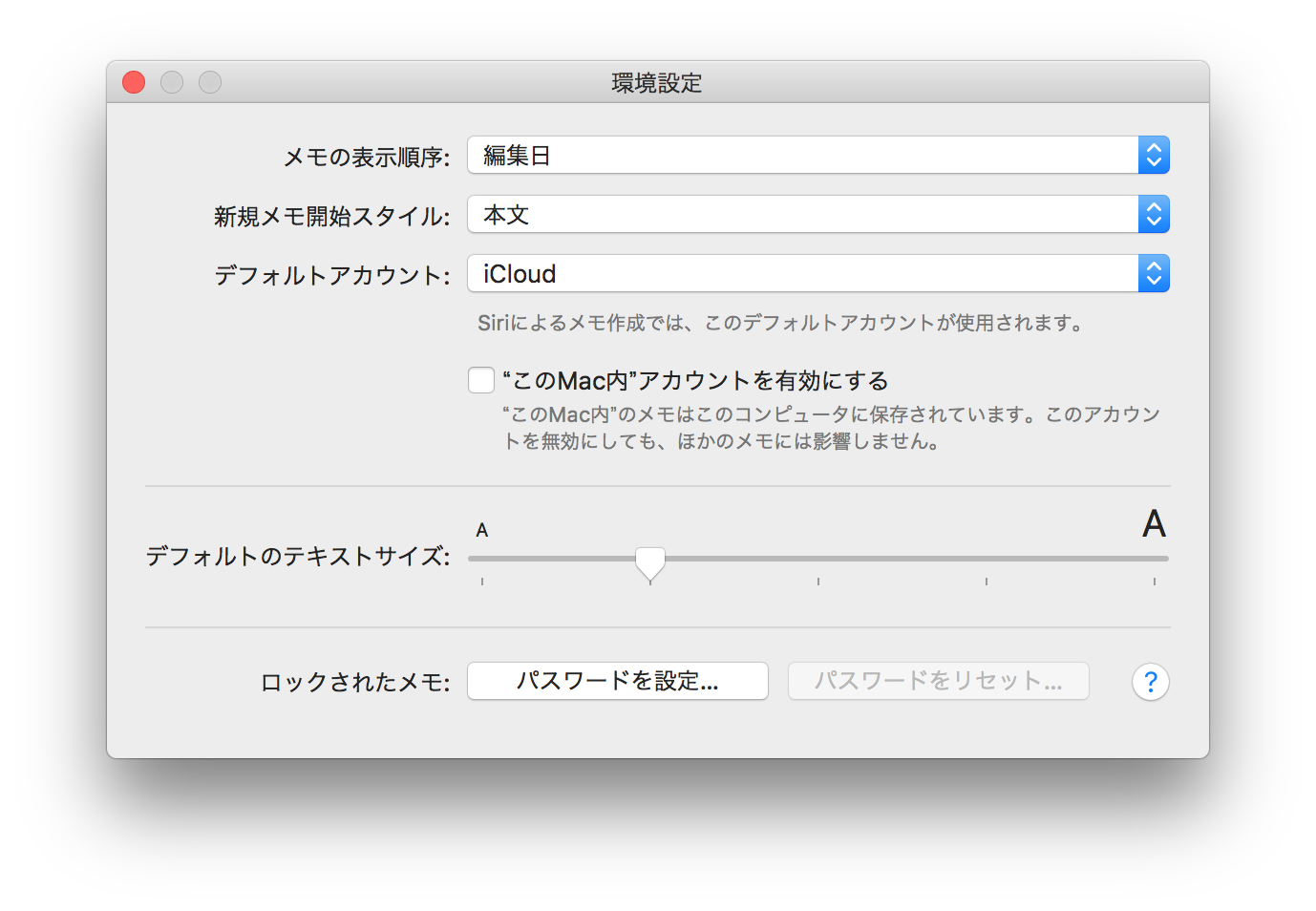
メモアプリの「環境設定」を開くと、以下のような画面が表示され、そこをよく見て見ると「”このMac内”のアカウントを有効にする」のチェックがONになっています。

9.png

「この Mac 」にあるメモを全てを先ほどのフォルダからドラッグ&ドロップで移動するか、マウスの右ボタンをクリックして、「移動」を選択するかを行い、全てのメモを「iCloud」に移動します。その後、「”このMac内”のアカウントを有効にする」のチェックを外すと、iCloud だけに保存されるようになります。

10.png

せっかく Mac と iPad を持っているので色々と連携させたり、保存先を同じところにしたりした方が良いかもしれませんね。


2018年8月18日土曜日

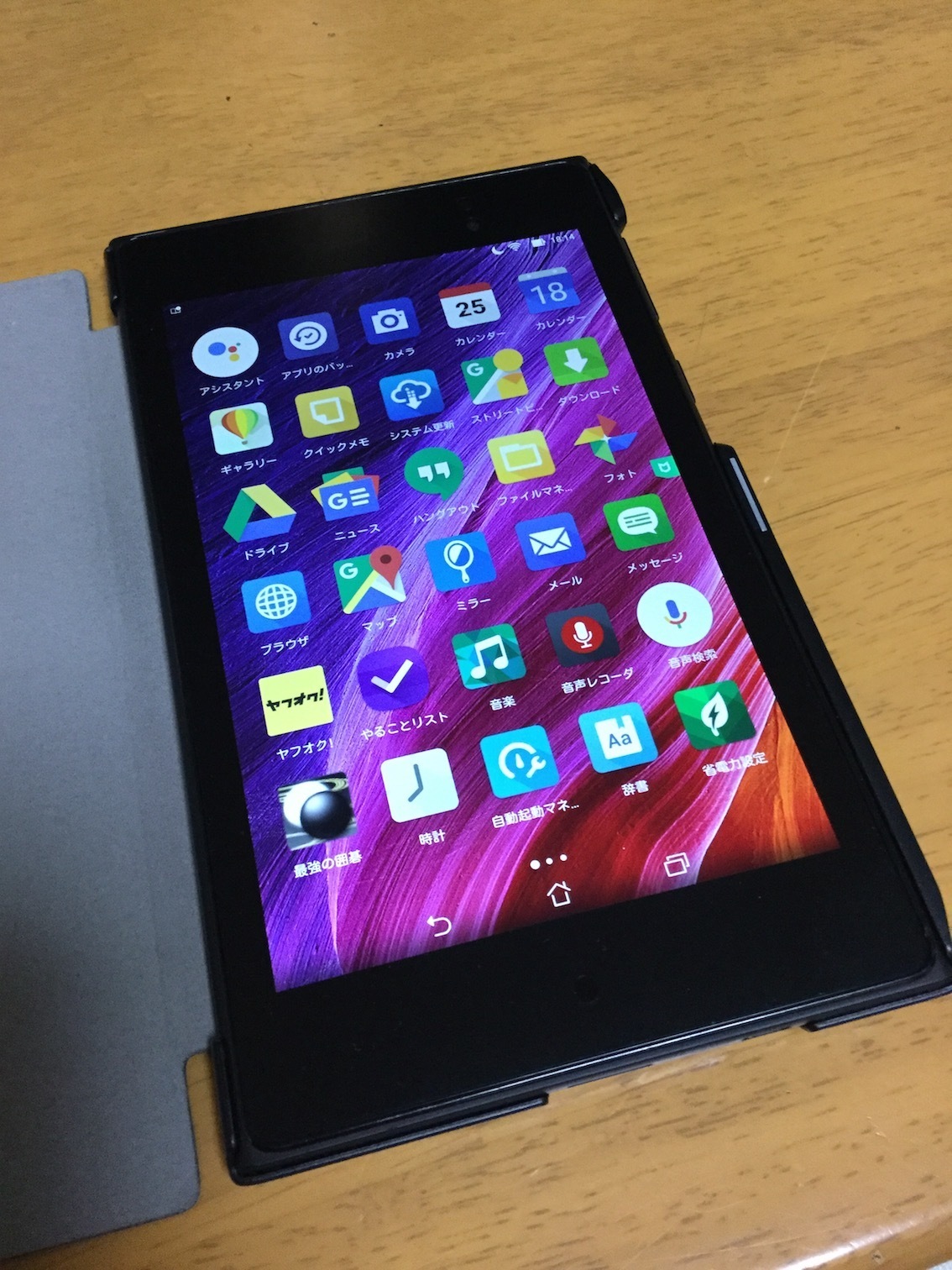
ASUS ME572CL MeMo Pad 7 はその後どうなったか。。

こんにちは

もう2月ほど前のことなのですが、ASUS ME572CL のタッチパネルが反応しなくなってしまうことがあって、NEXUS 7 で裏蓋を開けて中に紙を挟むと調子が良くなるという書き込みを見てやってみたという話を書きましたが、その後どうなったか発表します。まず初めに結果から申しますと、タッチパネルが効かなくなるということは起きなくなったようです。

事象が発生した日と紙を挟んだ日とコメントを以下に示します。

5月20日、5月1日、6月1日、6月9日、6月16日、6月19
紙を挟む前は、かなりの頻度でタッチパネルが効かなくなってしまっています。
結構な頻度ですよね?1週間に1回くらい発生しています。
ひねったり強制的に電源を切ったり、パネルの部分を撫でたりして直していました。
はっきり言って大したことには使っておらず、メール、ニュース、ちょっとしら調べ物に使っているだけです。
もっと使っていたらもっと止まったかもしれません。


6月24日
紙を挟みました。その後しばらくタッチパネルが効かなくなることはありませんでした。


7月4日
元々は紙なんか挟んでいなくてもタッチパネルが効かなくなることはなかったのだから、紙を取っても大丈夫なのではないかと思って紙をとって見ました。


7月7日
また固まりました。やっぱり紙は必要なのかなと思い直して再度紙を挟みました。

そして本日8月18日ですが今のところタッチパネルが反応しなくなるという現象は発生していません。

IMG_0761.JPG

やっぱり紙を挟む効果はあったと思っていいですかね?


2018年8月16日木曜日

Nexus 5 が起動しなくなったのですが、蘇ったかもしれません。

こんばんは

じつは、もう2、3週間前の話なのですが、子供が使っていたNexus 5が起動しなくなってしまいました。電池マークが点滅したり、Googleというロゴが出たきり先に進まなくなったりして、とにかく起動しなくなってしまいました。色々と電源長押しして見たりしてもダメで、なんだかやり方が間違っているのかBootLoader(Droidくんのお腹が開いている画面)?の画面を出そうとしても出ません。とりあえず子供にはZenfone Go を持たせていたのですが、今日色々と壊れた(壊した?)電卓やら何やらをまとめて捨ててしまおうかと整理していて、最後に「もし立ち上がったりして、データが残っていたりしたらやだな」とおもって、もう一度電源ボタンを押して見たところ、なんと、起動してきました。

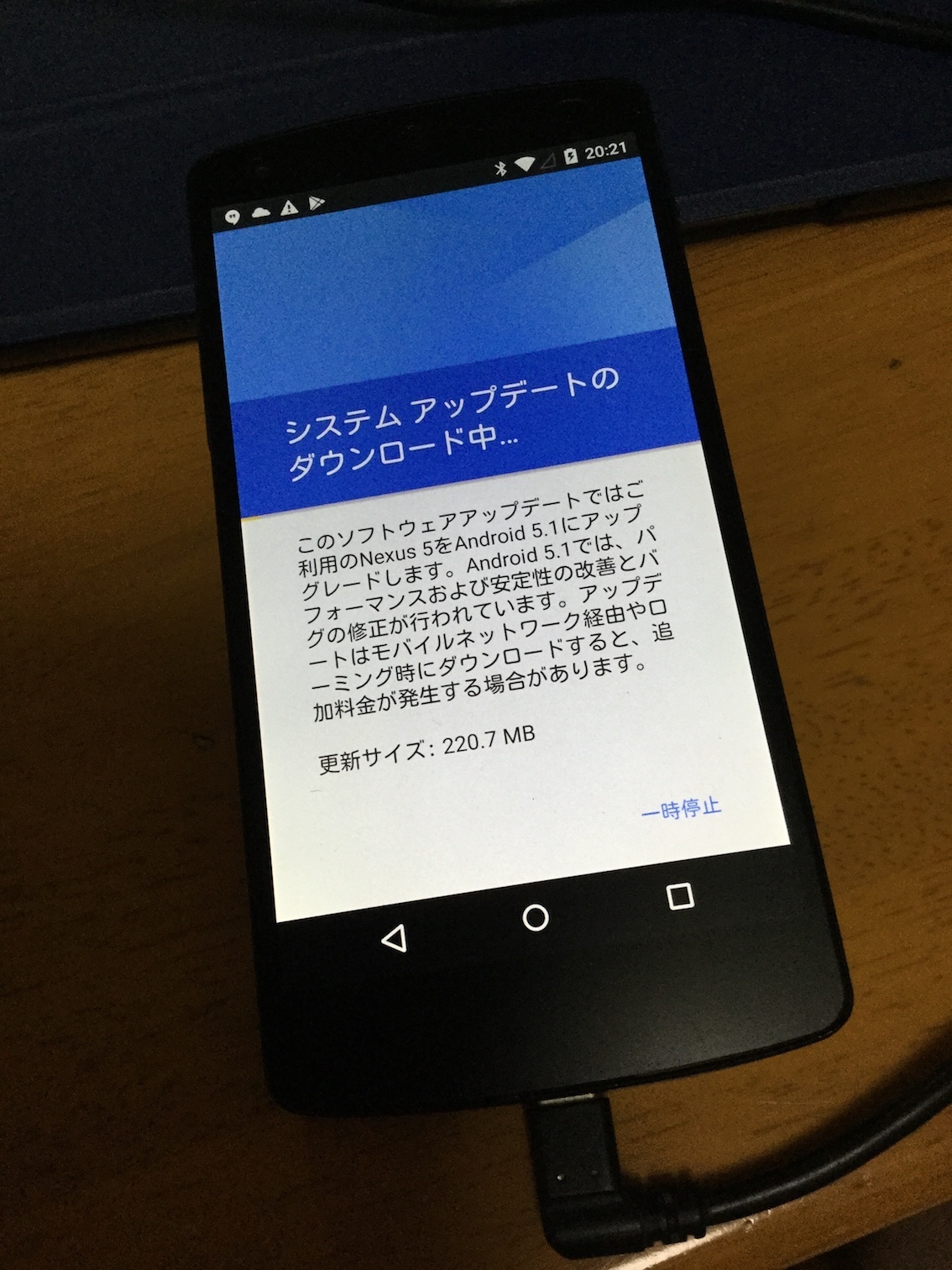
起動してきたので軽く設定を行って、立ち上げて見たところAndroid4.4 になっています。立ち上がらなくなる前は確か6.0にしていたと思います。そういえば最後の最後にFactoryImageをダウンロードしていたのを思い出します。コンソール画面を見ている限りでは書き込みは成功しているようだったので、もしかして復活するのかなと期待したものの、Flash終わった後の再起動でやはりどうにも起動しなかったため、そのままガラクタの山にポイと置いてあったのですが、それが何故か今日起動しました。

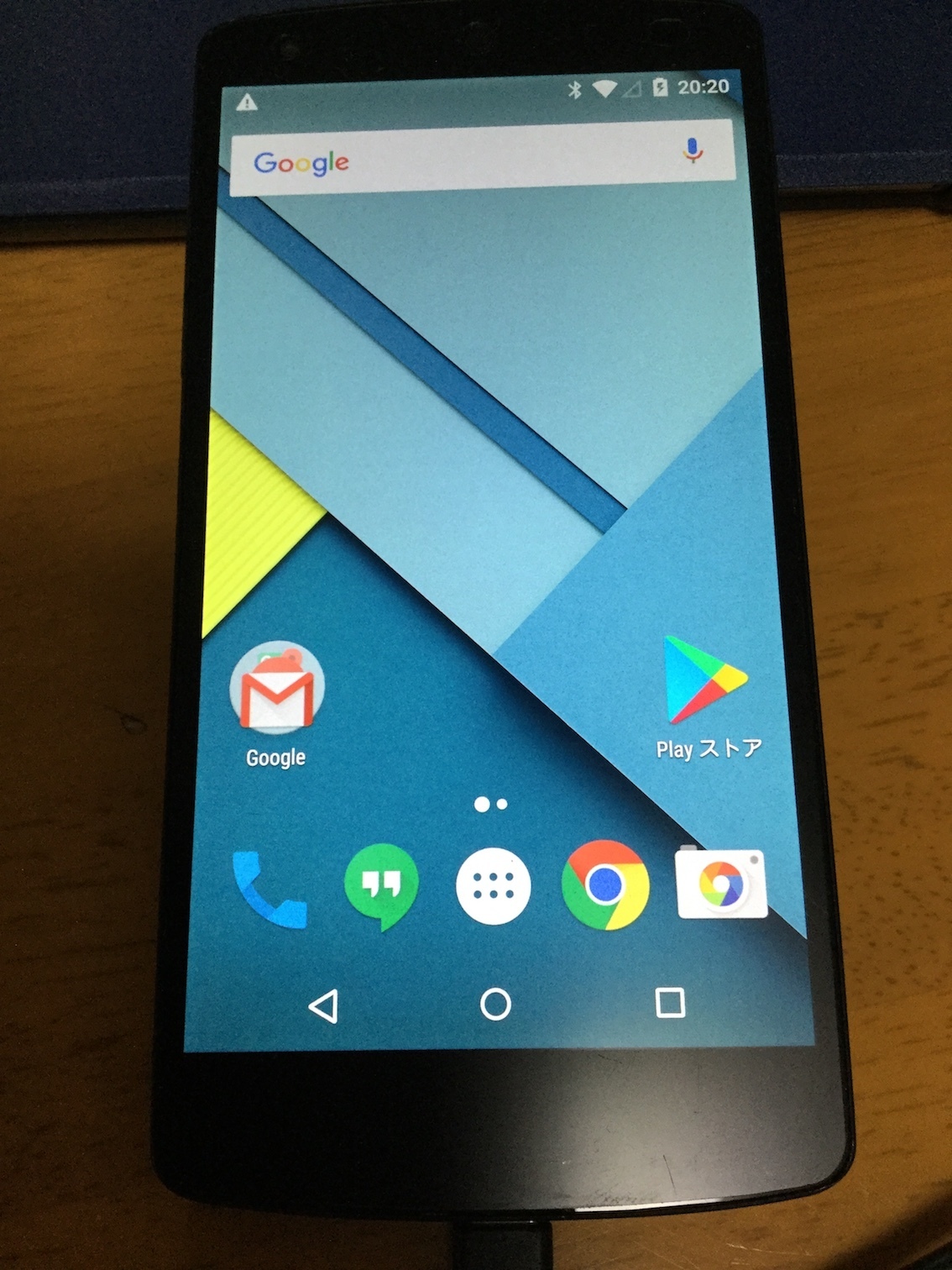
こんなのひたすらやっています。4.4の画面を撮っとけ場よかった。今となっては目新しかった。

IMG_0754.JPG

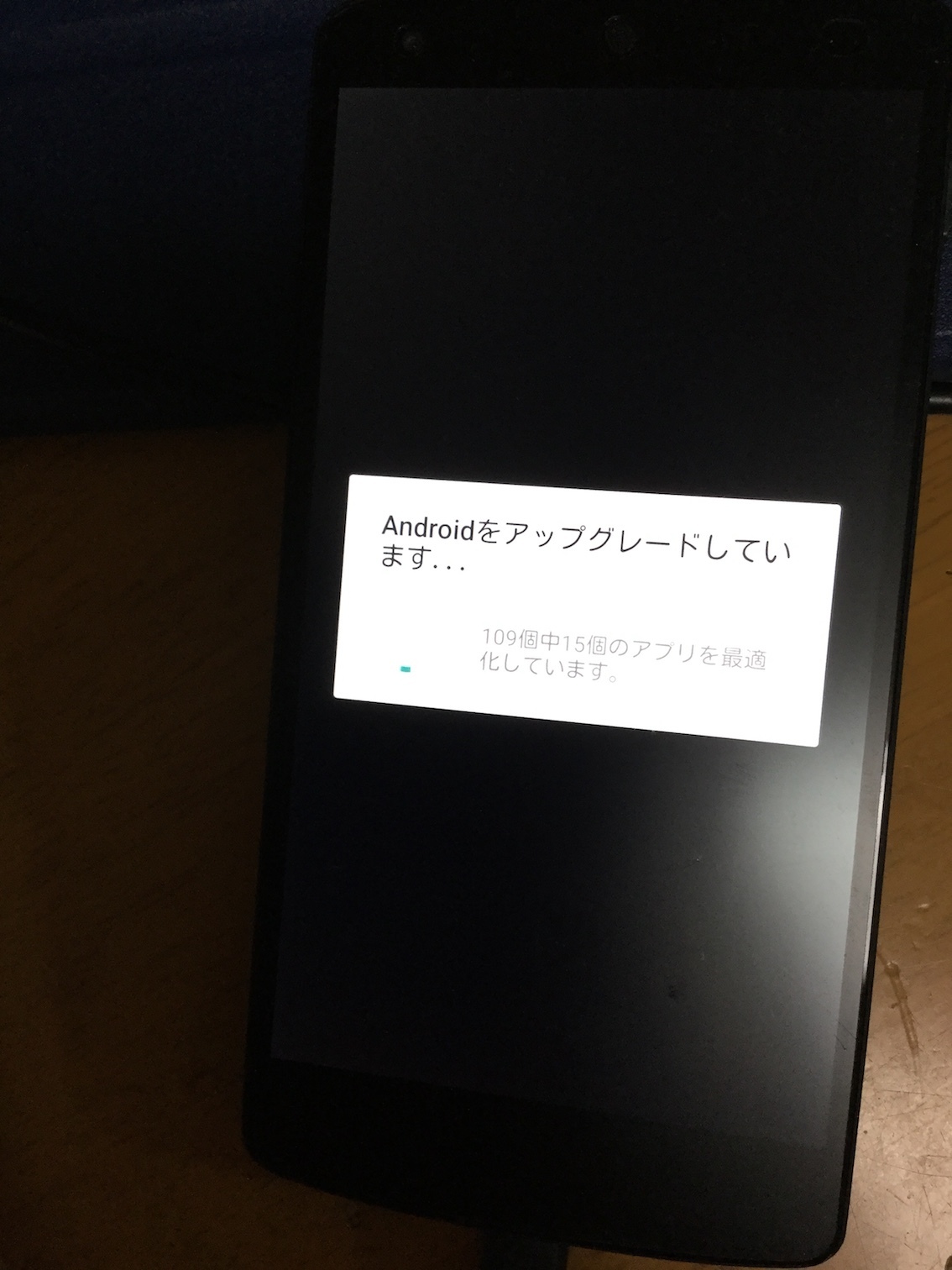
こういうアップデートっていつまでできるんですかね?

IMG_0753.JPG

これすごく待たされますよね。

IMG_0755.JPG

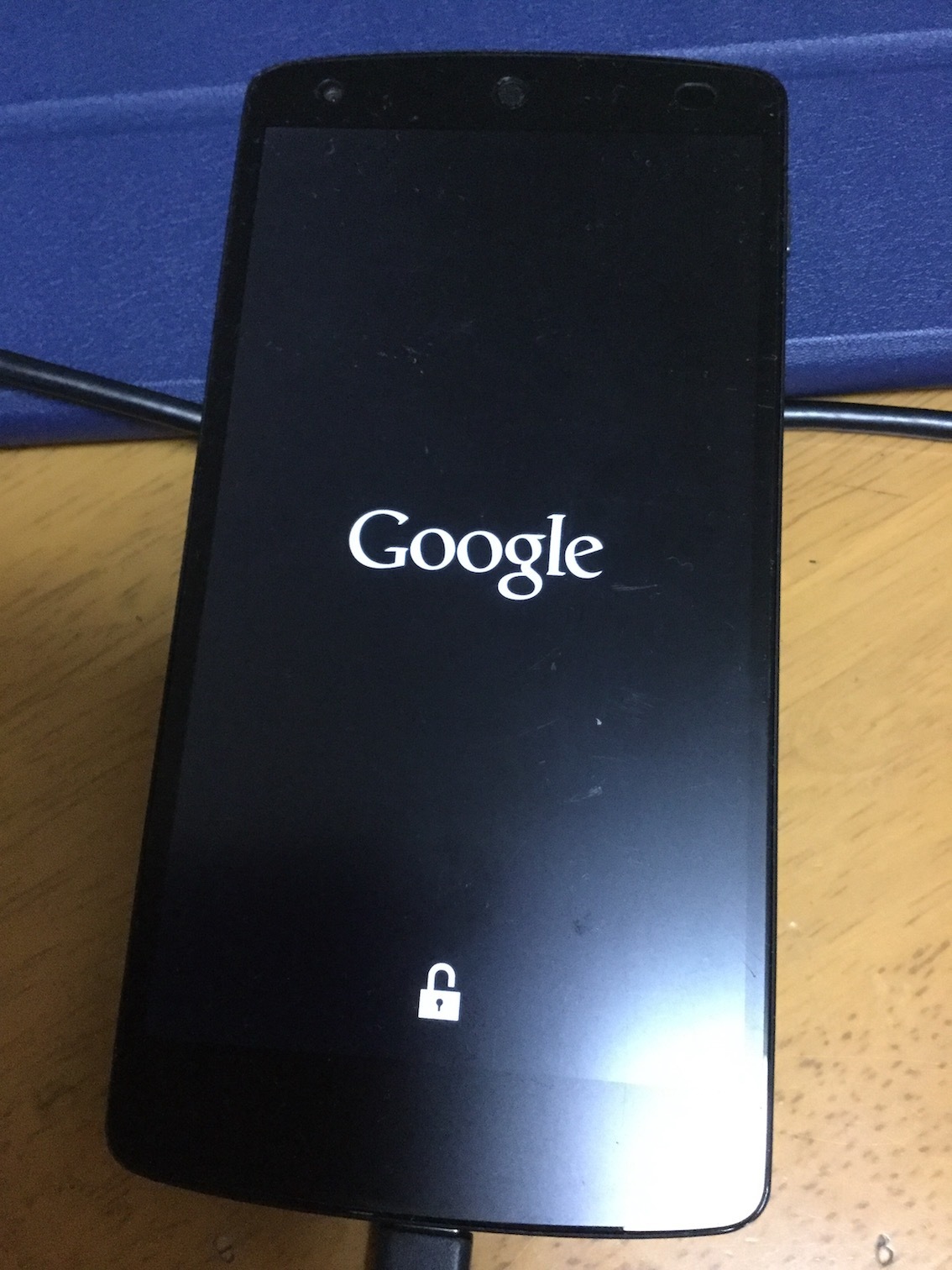
また再起動。そうそう、この画面で先に進まなくなっていたんです。

IMG_0756.JPG

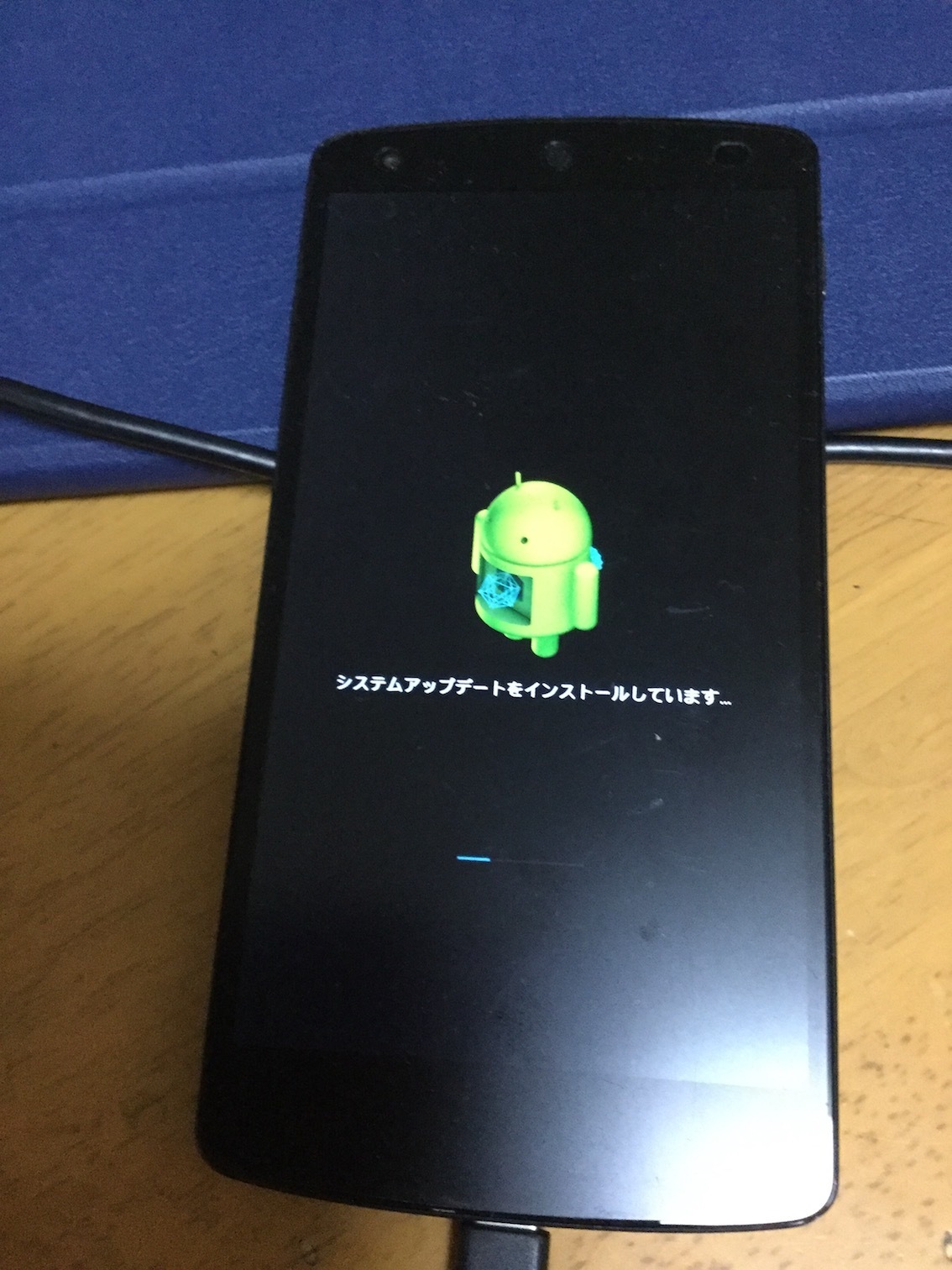
この画面も何度見たことやら。。。

IMG_0757.JPG

いっそのこと6.0 のイメージでやりなおした方が早かったかもしれない。。。

まあ、いつまでもいつまでも古い端末をいじって、時間を無駄にして、無駄な知識をつけていますが、何の役にも立たないでしょうね。


2018年7月29日日曜日

Parallels 上のWindows10のシャットダウンができない

おはようございます

本日も年寄りの私は朝早くから起きて、ビデオを見たり調べ物をしたりしていました。ニュースを見ていたら、台風は私が住んでいるあたりはすでに遠おりすぎてしまっているようなのですが今だに結構激しい雨が降っているようです。こんな日は家でおとなしくしていたいと思います。

いつの頃からかわからないのですが、Parallels 上に起動しているWindows10をシャットダウンすると勝手に再起動してしまって、最終的にか仮想マシンを強制的に電源を切断しない限り終了できなくなってしまうという問題に遭遇しています。Windows10 はもうもう一台のDellのInspironで使うことがほとんどなので、Parallels の方は多少使いにくくてもいいかなとか思っていたのですが、立ち上げるたびに毎回毎回シャットダウンができなくなってしまってとてもイライラします。

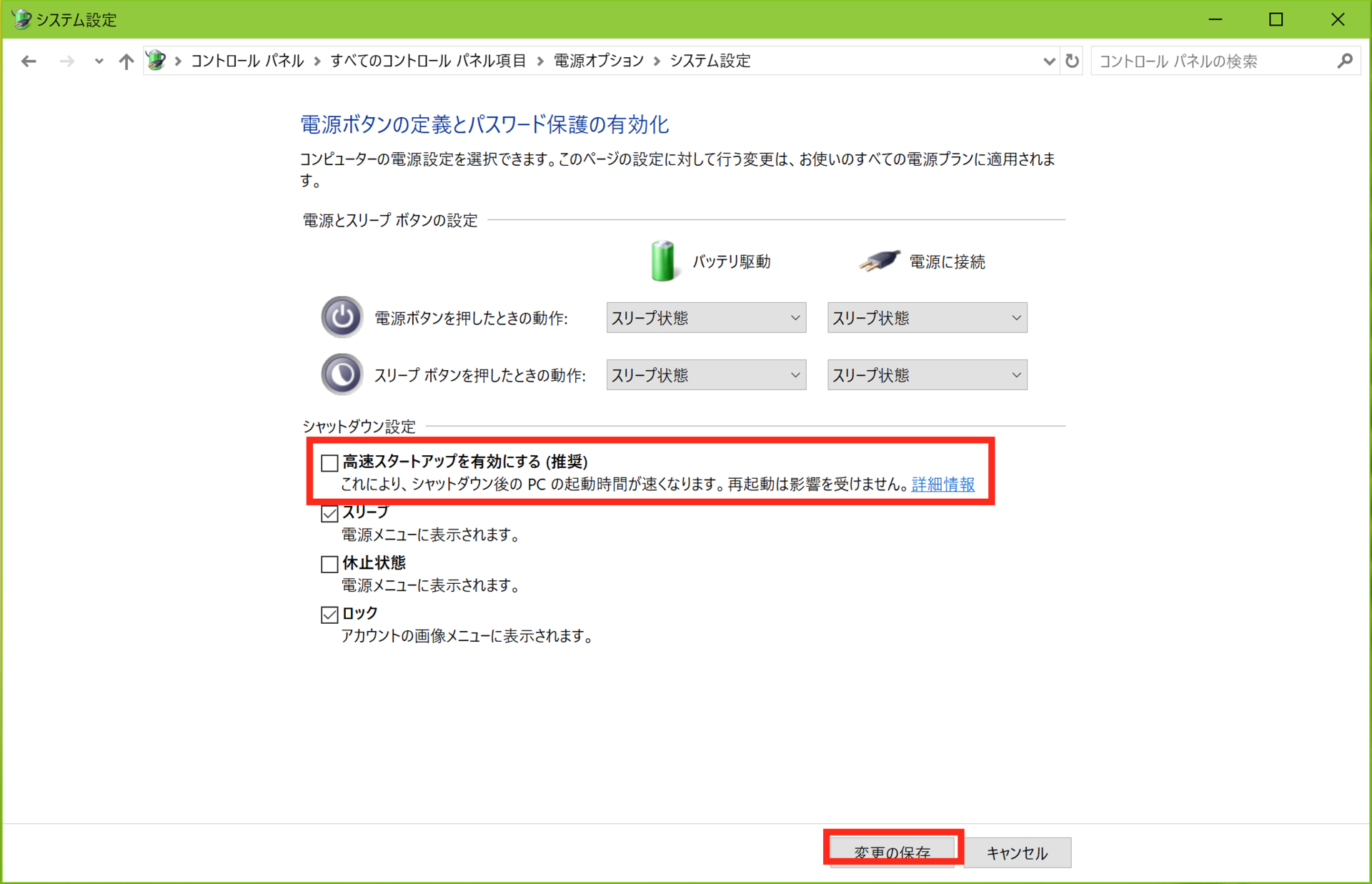
Parallels のサイトやその他のサイトの情報を探して見たのすがなかなかそれらしき話が見当たらず、仕方がないのでおそらく電源関係の設定が何か関係しているであろうと思い、いろいろ変更して見ていたところ「高速スタートアップを有効にする(推奨)」のチェックを外したところ、シャットダウンが行えるようになったようです。

ただ、実は、一度シャットダウンが行えるようになった後で、再度「高速スタートアップを有効にする(推奨)」のチェックをしてもシャットダウンされるようになってしまったので、本当は関係がないかもしれませんが、「高速スタートアップを有効にする(推奨)」の設定箇所がいつもわからなくなるということもあってここにメモをしておこうかと思います。


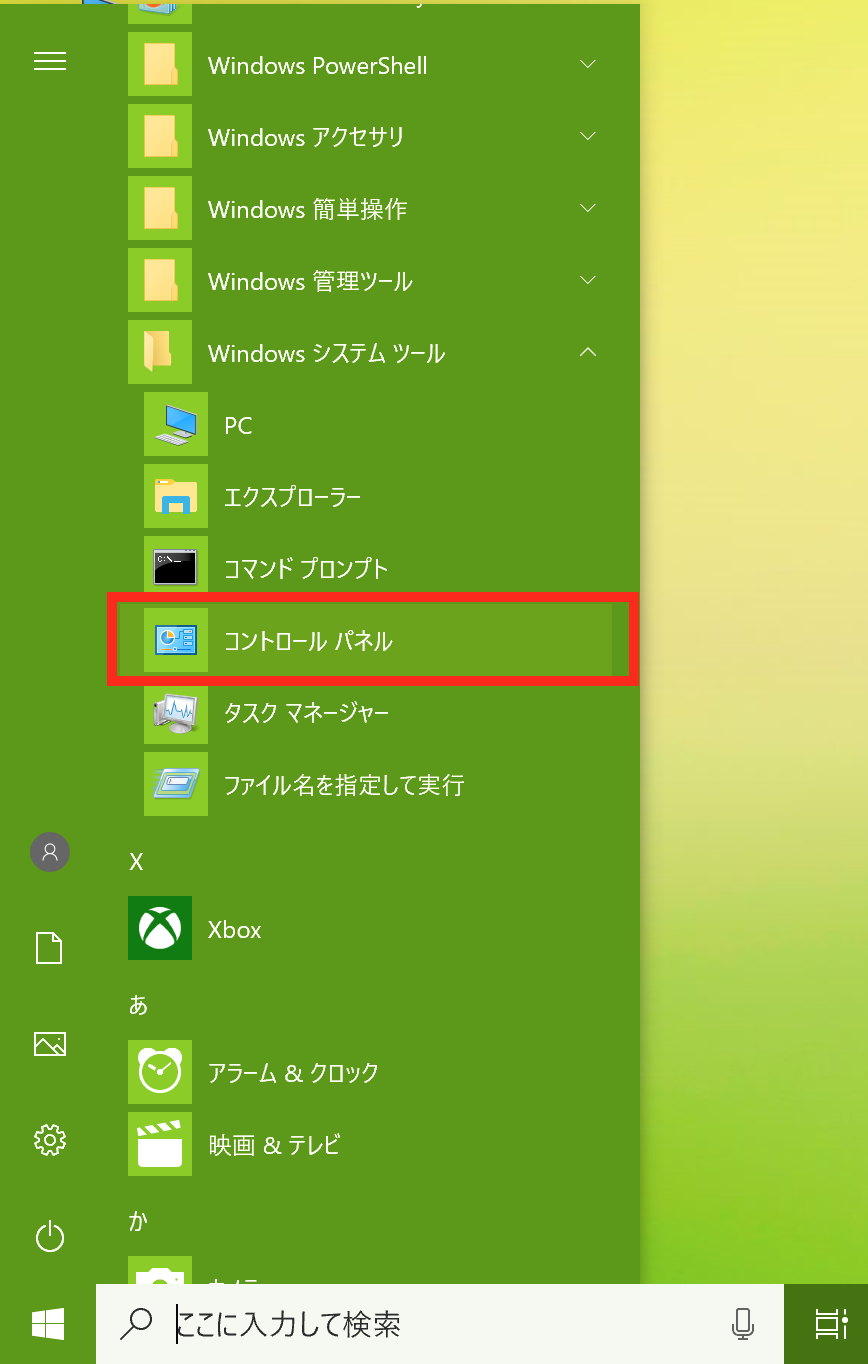
1.「システムツール」の「コントロールパネル」を開きます。
今回の件とは全く関係がありませんが、
「設定」と「コントロールパネル」の両方に設定が散りばめられていてなんだか嫌ですよね。
いずれはどちらか一方にまとまる日が来るのでしょうか?

1.png

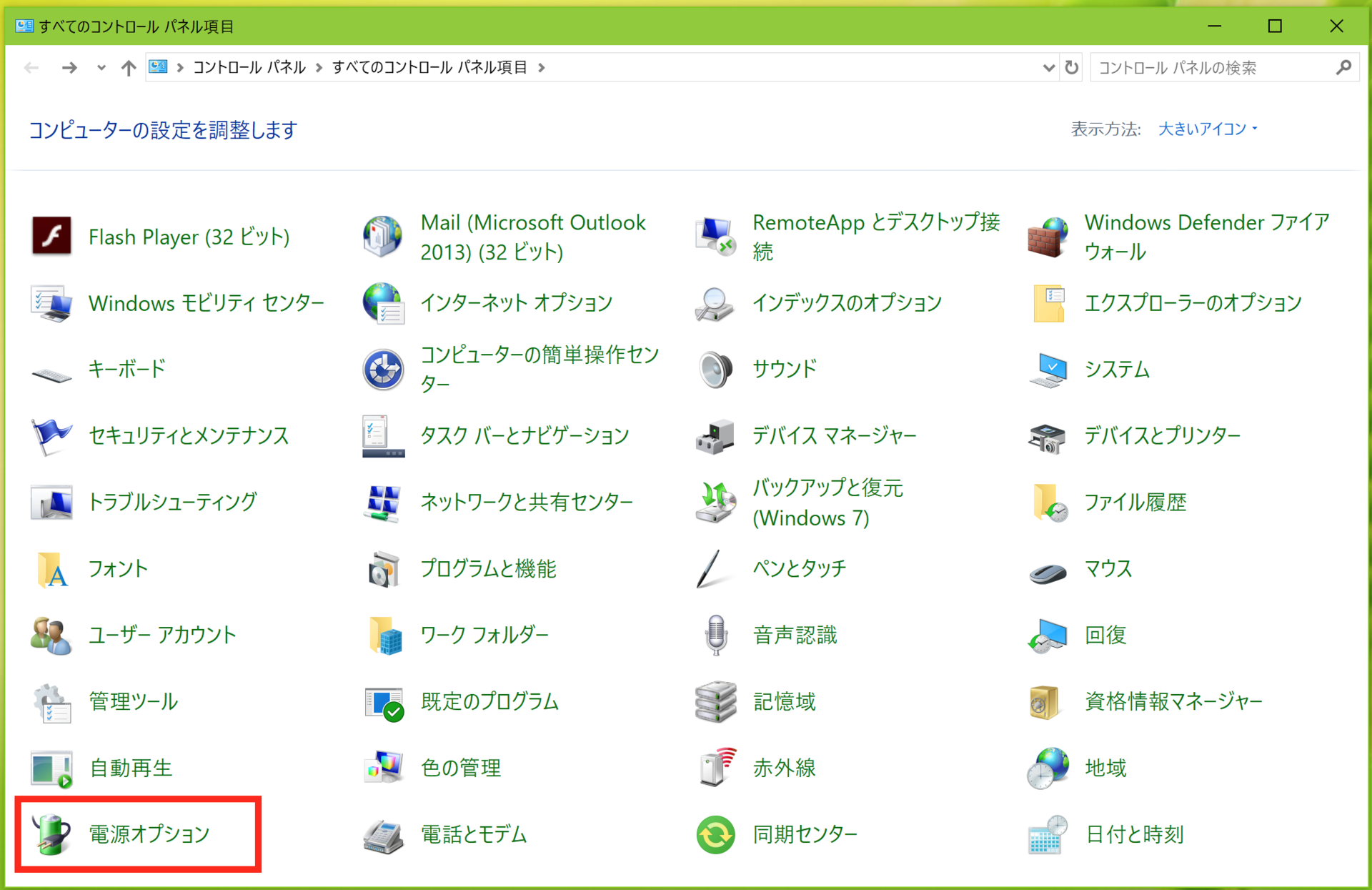
2.「コントロールパネル」を開いたら、
「電源オプション」を起動します。

2.png

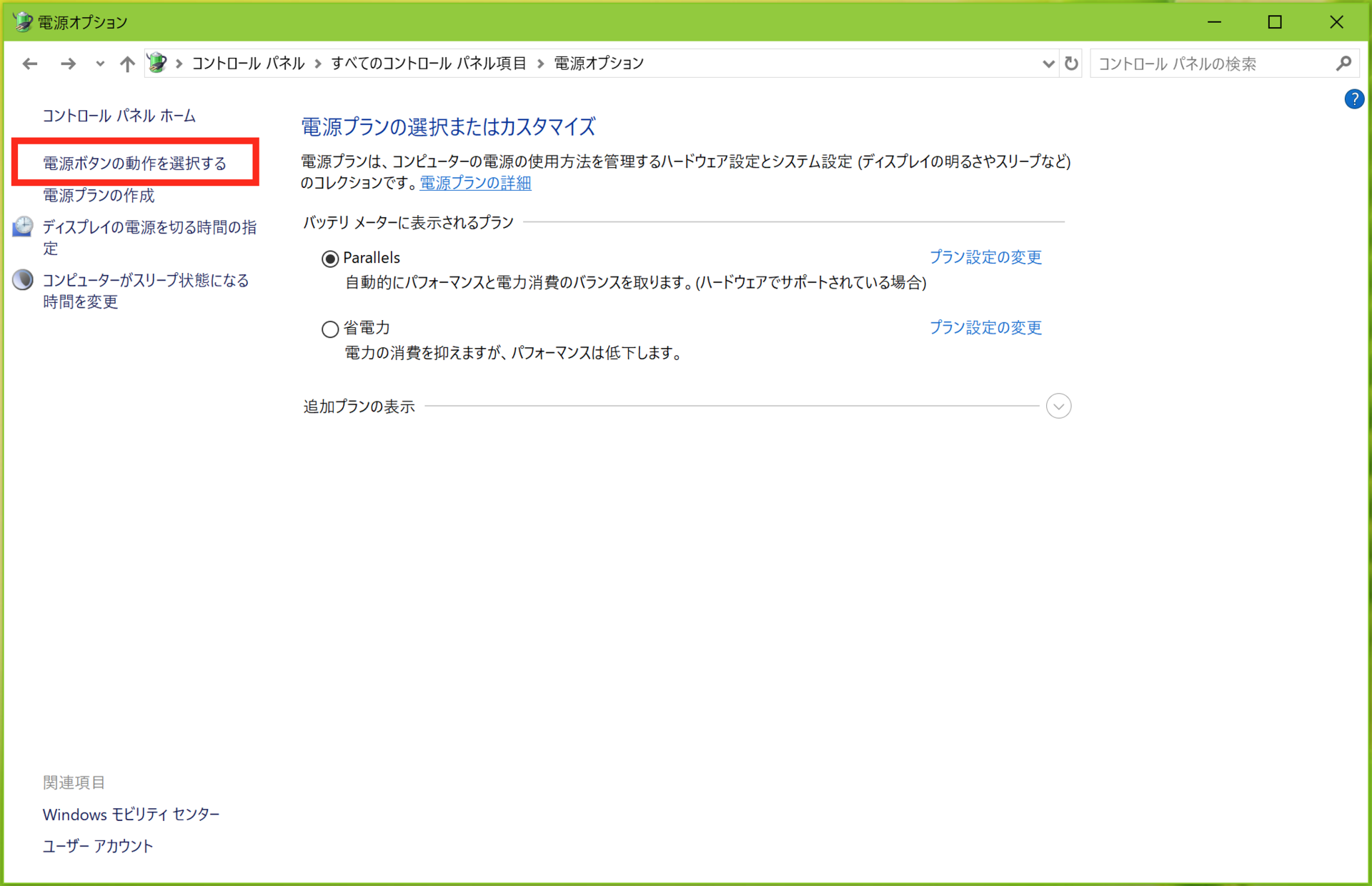
3.「電源オプション」を起動したら、
「電源ボタンの動作を選択する」をクリックします。


3.png

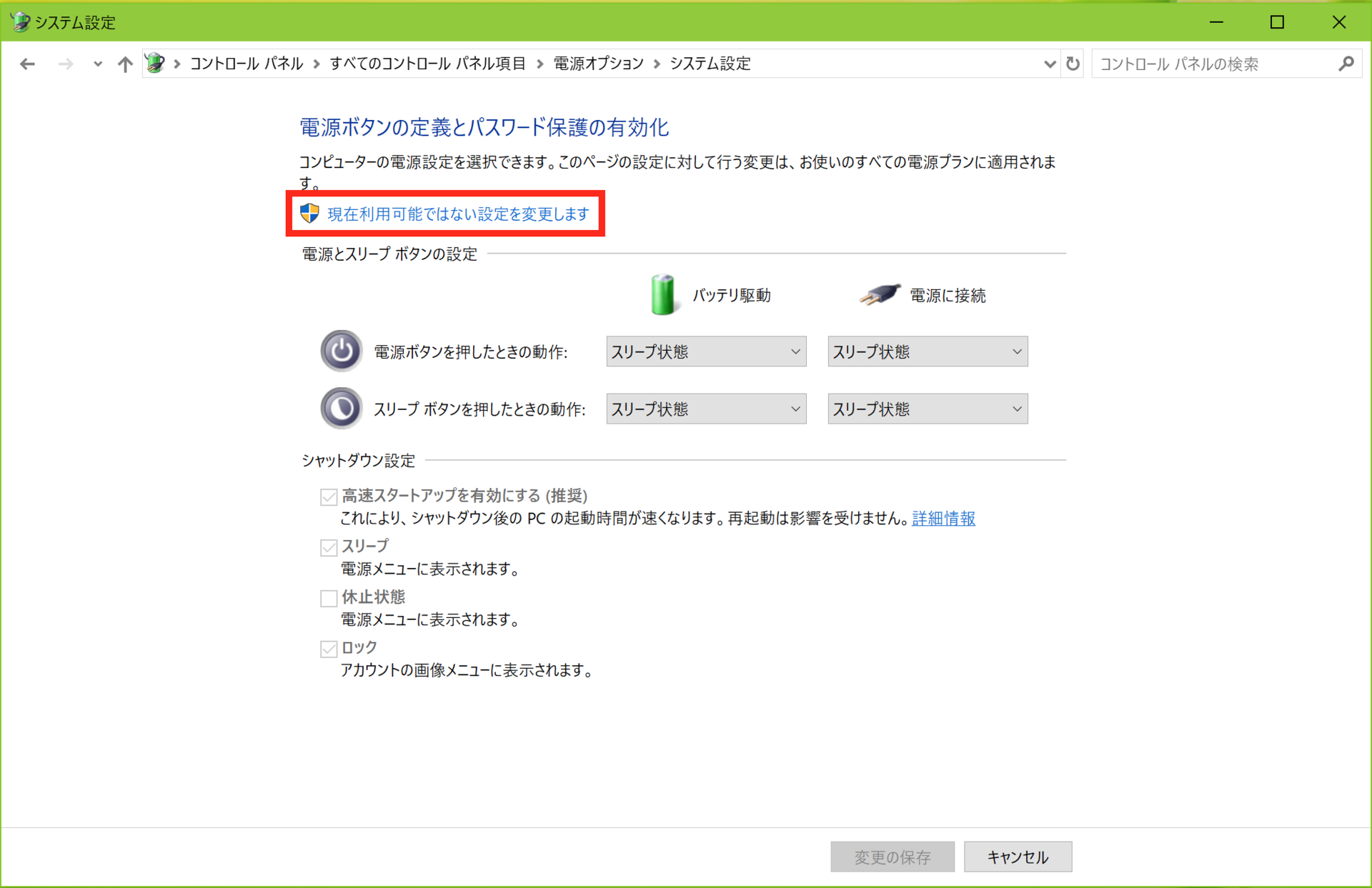
4.「電源ボタンの動作を選択する」をクリックすると、
以下のような画面になりますので、
「現在利用可能ではない設定を変更します」とクリックします。


4.png


5.「現在利用可能ではない設定を変更します」とクリックすると、
「シャットダウン設定」の項目が変更できるようになりますので、
「高速スタートアップを有効にする(推奨)」のチェックを外します。

5.png

以上です。


2018年7月27日金曜日

CentOS 7 で OpenLDAP を起動する

こんばんわ

2、3日前まではものすごく暑くて、私が住んでいる街の近くの熊谷では41度とかになっていました。もうお風呂に入っているのと同じです。いや、まだ少しお風呂の方が熱いかな。。。

今日は余計な話はほどほどにします。今日はCentOSでOpenLDAPを設定します。

1.起動
DBの設定ファイルをコピーします
cp -p /usr/share/openldap-servers/DB_CONFIG.example /var/lib/ldap/DB_CONFIG

起動時に立ち上がるようにして
systemctl enable slapd

今回は手動で起動します
systemctl start slapd


2.ldap の root パスワードを作成する
以下のように slappasswd コマンドで暗号化されたパスワードを作成する

slappasswd
New password:
Re-enter new password:
{SSHA}9xxZr7bPuTVlpxX7fIF2KmpavmytIXKK


3.ldap サーバの管理者(cn=config)のパスワードを設定する

rootPW.ldif という名前で以下のような内容のファイルを作る。

dn: olcDatabase={0}config,cn=config
changetype: modify
add: olcRootPW
olcRootPW: {SSHA}9xxZr7bPuTVlpxX7fIF2KmpavmytIXKK <- 2. で作成した文字列

以下のように ldapadd コマンドでパスワードを設定する

ldapadd -Y EXTERNAL -H ldapi:/// -f ./rootPW.ldif
SASL/EXTERNAL authentication started
SASL username: gidNumber=0+uidNumber=0,cn=peercred,cn=external,cn=auth
SASL SSF: 0
modifying entry "olcDatabase={0}config,cn=config"

ちなみに、後でパスワードを変更する場合は、rootPW.ldif を以下のように、
add を replace に変更する。

dn: olcDatabase={0}config,cn=config
changetype: modify
replace: olcRootPW
olcRootPW: {SSHA}9xxZr7bPuTVlpxX7fIF2KmpavmytIXKK

4.ドメインツリーの管理者(cn=manager,dc=example,dc=com)のパスワードを作る
ldapサーバの管理者(cn=config)と同じでも、異なるものでも良い。
異なるものの方がふさわしい気がする。

slappasswd
New password:
Re-enter new password:
{SSHA}VXXOCmVuZMmX8WUidMcoBWsV6j1cPoj9

5.ドメイン管理者(cn=manager,dc=example,dc=com)を作る

chdomain.ldif という名前で以下のような内容のファイルを作る。

dn: olcDatabase={1}monitor,cn=config
changetype: modify
replace: olcAccess
olcAccess: {0}to * by dn.base="gidNumber=0+uidNumber=0,cn=peercred,cn=external,cn=auth"
read by dn.base="cn=Manager,dc=example,dc=com" read by * none
dn: olcDatabase={2}hdb,cn=config
changetype: modify
replace: olcSuffix
olcSuffix: dc=example,dc=com

dn: olcDatabase={2}hdb,cn=config
changetype: modify
replace: olcRootDN
olcRootDN: cn=Manager,dc=example,dc=com
dn: olcDatabase={2}hdb,cn=config
changetype: modify
add: olcRootPW
olcRootPW:{SSHA}VXXOCmVuZMmX8WUidMcoBWsV6j1cPoj9 <- 4.で作成した文字列


以下のように ldapadd コマンドでcn=manager,dc=example,dc=comを作る。

ldapadd -Y EXTERNAL -H ldapi:/// -f ./chdomain.ldif


ちなみに、後でパスワードを変更する場合は、以下のように
add を replace にした ldif を作る。ldapadd コマンドは同じ。

dn: olcDatabase={2}hdb,cn=config
changetype: modify
replace: olcRootPW
olcRootPW:{SSHA}5m1ba/7FTAeHVhx/bi80XwcTQXcWT/3R


6.ドメインツリーを作る
以下のようにドメインツリーを記述したファイルを base.ldif という名前で作る。
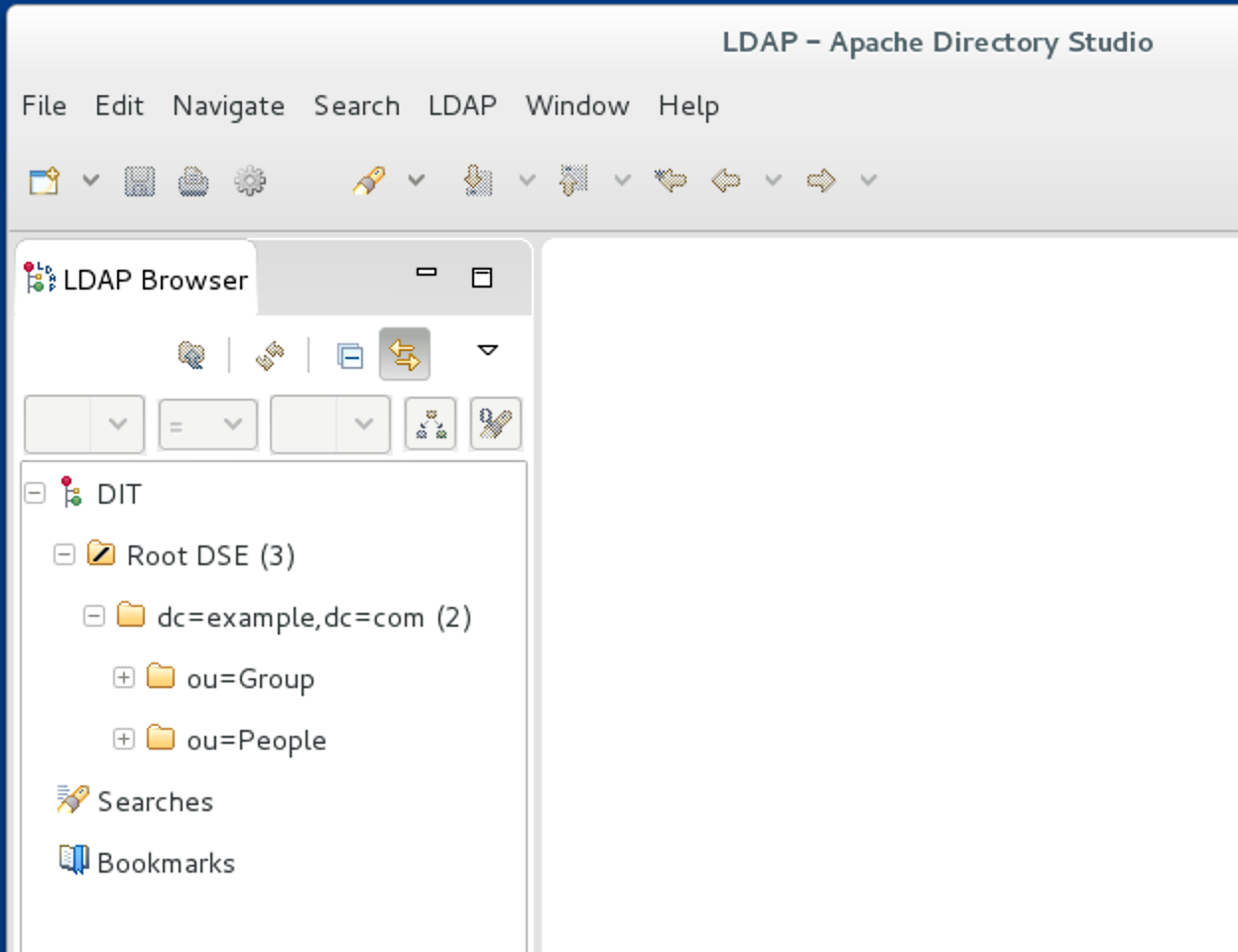
example.com というドメインと PeopleとGroupというOUを作る。

# Domain dn: dc=example,dc=com
objectClass: dcObject
objectClass: organization
dc: example
o: Example Inc.

# People
dn: ou=People,dc=example,dc=com
objectClass: organizationalUnit
ou: People

# Group
dn: ou=Group,dc=example,dc=com
objectClass: organizationalUnit
ou: Group

以下のようにldapadd コマンドで登録する。
ドメインの設定はドメインの管理者(cn=manager,dc=example,dc=com)でやる。

ldapadd -x -D "cn=manager,dc=example,dc=com" -W -f base.ldif
Enter LDAP Password:
adding new entry "dc=example,dc=com"
adding new entry "ou=People,dc=example,dc=com"
adding new entry "ou=Group,dc=example,dc=com"

はい。できました。

スクリーンショット 2018-07-27 22.15.38.png

気が向いたらさらに中身を追加する方法をやります。多分気が向かない。


2018年7月24日火曜日

MADOSMAのバックカバーを変えました

こんばんわ

今日も暑かったですね。本当か嘘かは知りませんが、明日からはもう少し普通の暑さになるとのこと。そういえば今日の帰りもいつもよりは涼しかったような気がしないでもないです。まあ暑い暑いと騒いで見たところで涼しくなるわけでもありませんのでじっと我慢するしかないです。

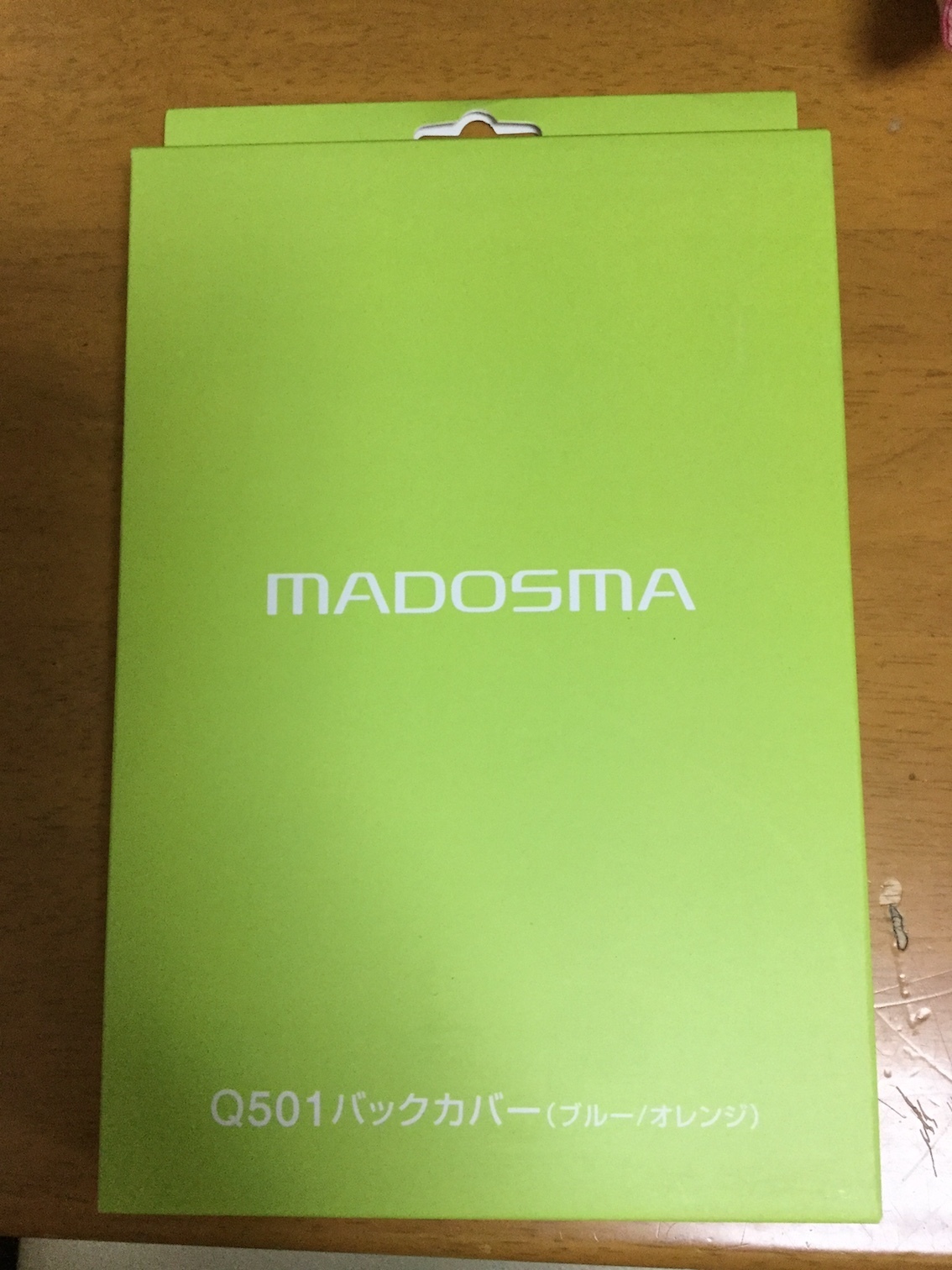
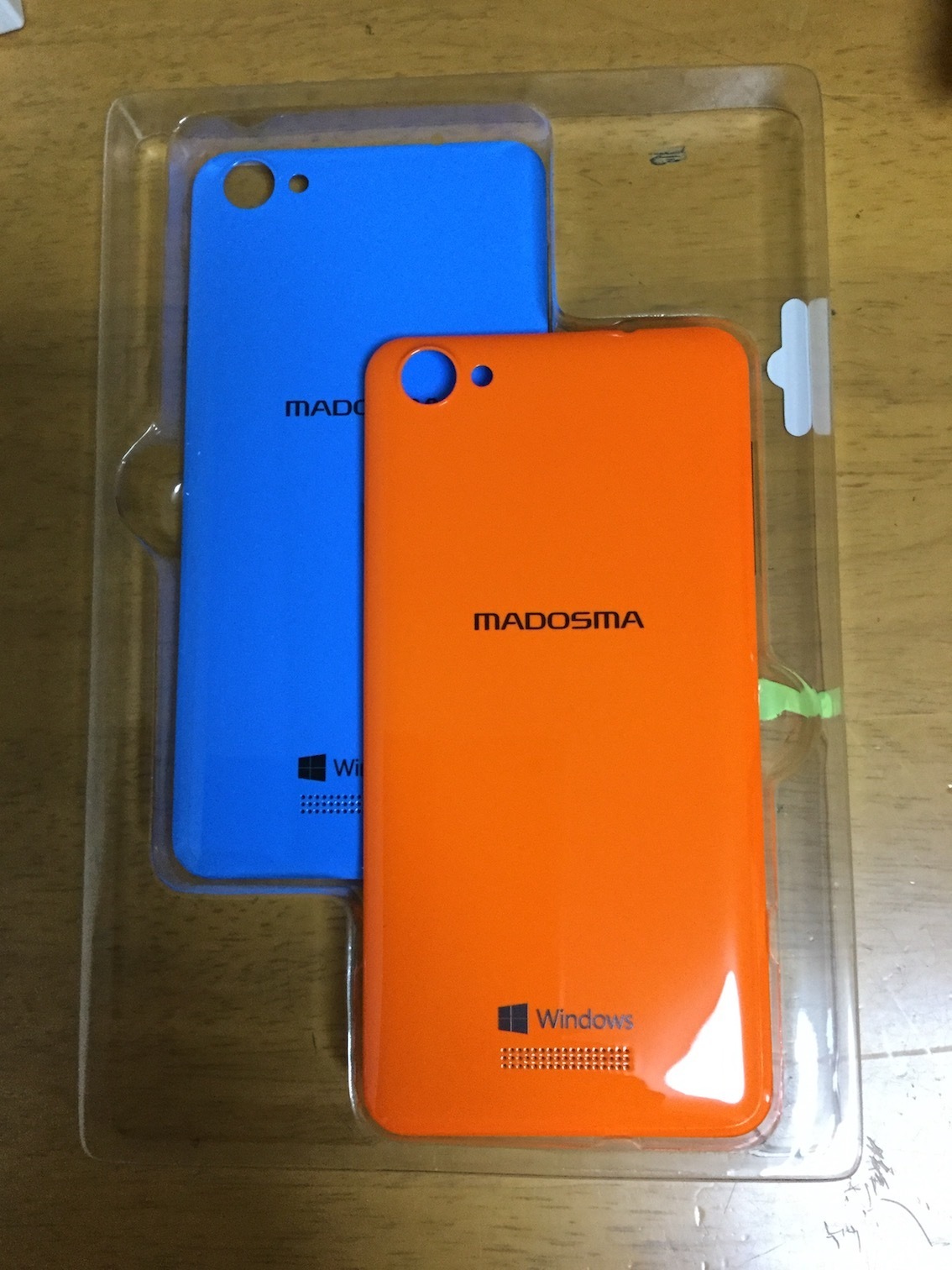
今日はMADOSMAのバックカバーが届きました。
本当であればそろそろ捨ててしまっても良いかと思ったのですが、先日子供のNexus5が突然死してしまって、Zenfone GO をあげてしまったので、自分としては全く持ち歩いたり使う予定はないのですが、妻が時々出かける時に外で「検索」するだけの端末が年に4、5日必要になりますので、そのためだけに復活させました。ついでにバックパネルがボロボロになっていたので買い換えて見たという感じであります。

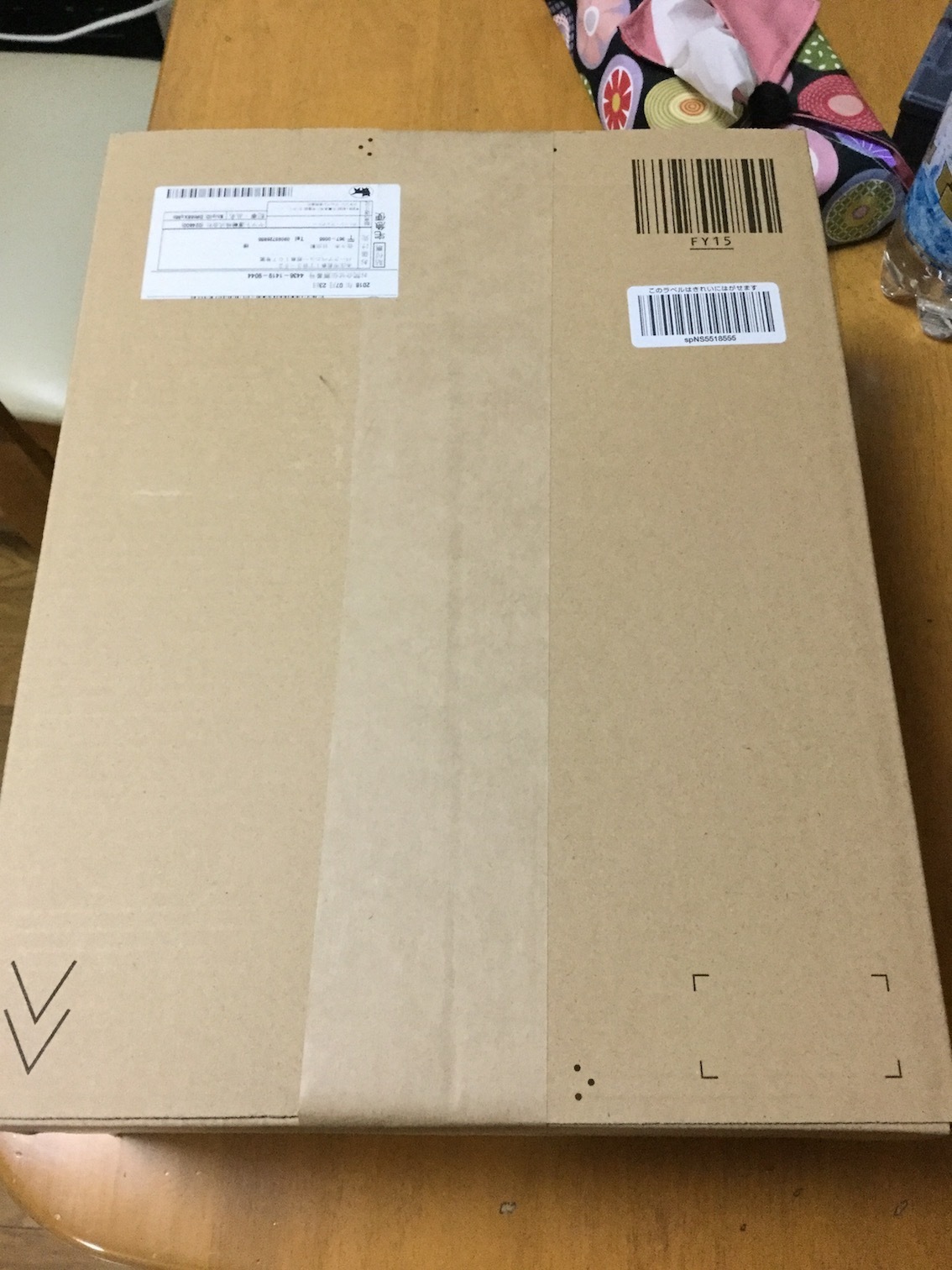
なんだか巨大な箱が届いたので、バックカバーを買ったつもりがノートパソコンでも買ってしまったのかと思いました。まあ持って見たらすごく軽かったのでノートパソコンではないなと。。。

IMG_0746.JPG

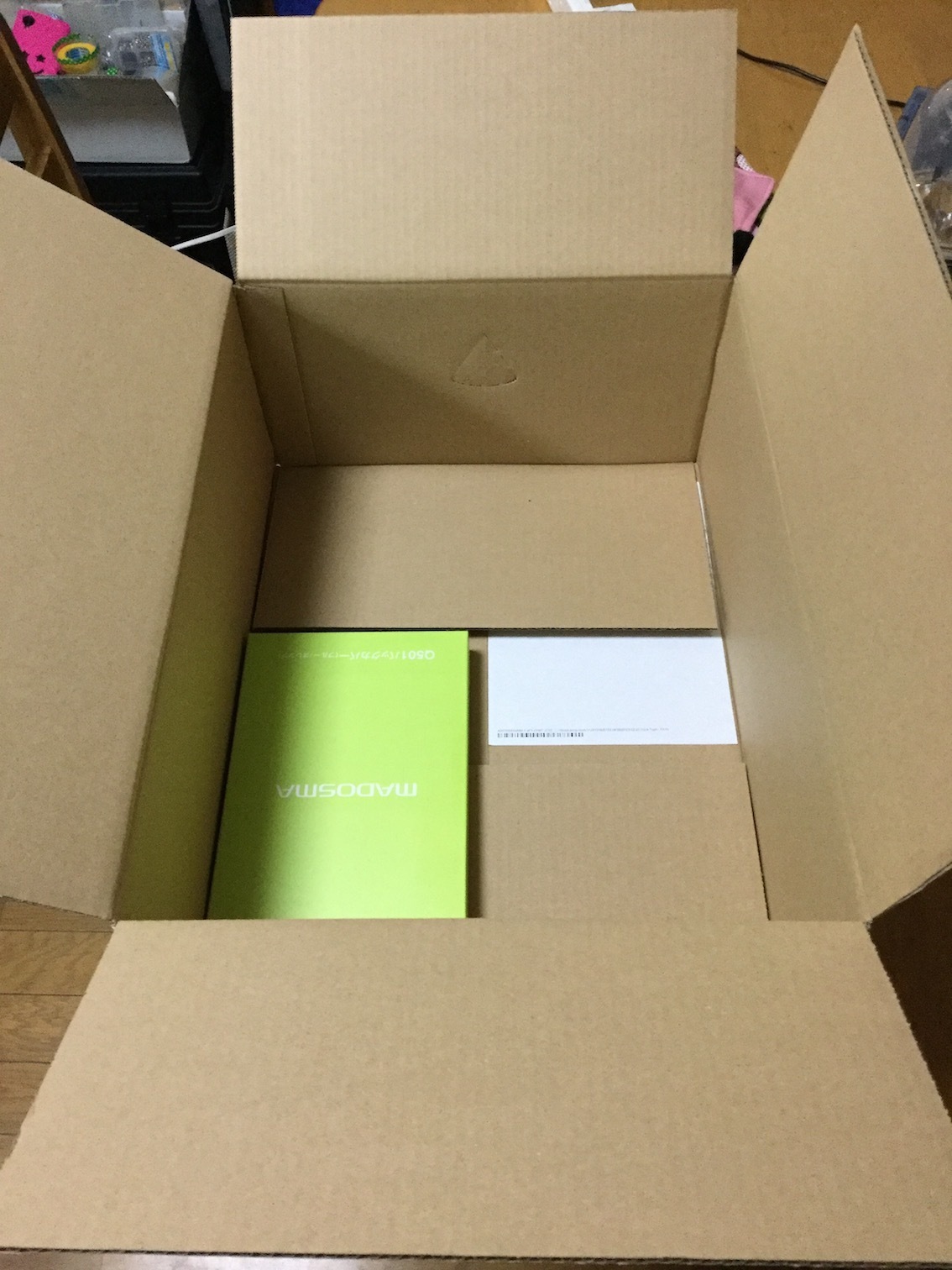
開けて見てびっくり。なんか、緩衝材を入れるとか、新聞紙入れるとか考えなかったんですかね。。。いつもこのサイズの箱で送ると決めているのかもしれません。いろいろな箱を準備するより作業が単純化されるといえばされます。こういうの初めてです。

IMG_0747.JPG

はい。こんな箱に入っていました。

IMG_0748.JPG

本当はどちらか一色で売って欲しかったと以前すごく思いましたが、いざ手にしてみると2つあるとなんか嬉しいです。

IMG_0749.JPG

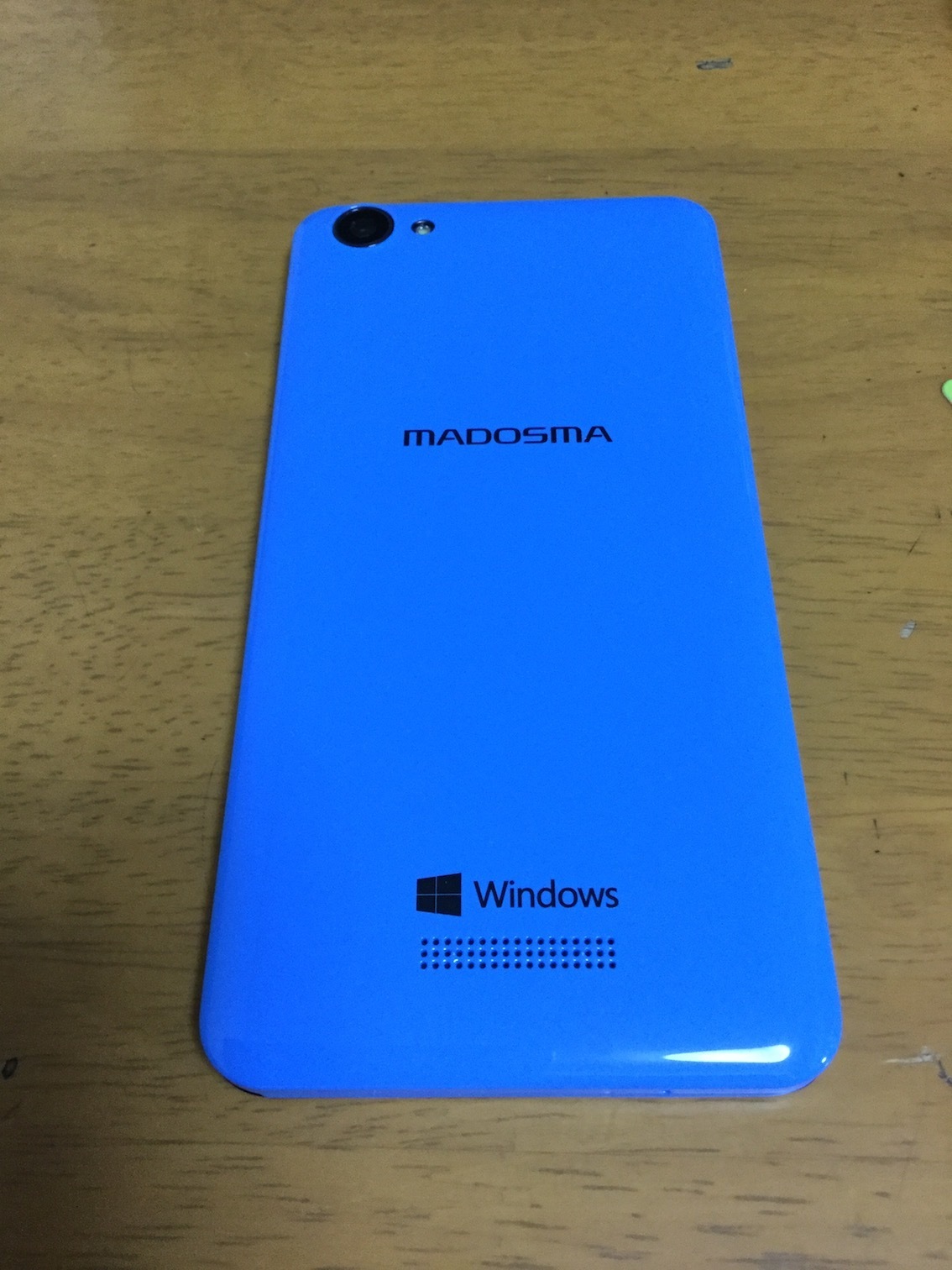
すごく暑いので涼しそうな青にしました。

IMG_0750.JPG

もともと音量ボタンの下が反応が悪かったのですが、最近さらに悪くなってきました。バックカバーのせいかと思っていたのですが、カバーを新調してもボタンの押しにくさは変わりませんでした。まあ音量を上げ下げすることはほとんどないので押せなくてもいいといえばいいです。

Microsoftから見放された(?)スマートフォンですがまだまだ使っちゃおうかと思います。結構軽いし、電池は持つし、反応はそこそこいいと思いますし、それなりにいい感じではあるんですが、、、まあだめでしたね(笑)


Pixel 9a のセキュリティアップデートを適用しました

 こんばんわ 今日は、Pixel 9a のセキュリティアップデートを適用しました。ちゃんと忘れずに月初に実施できましたよ。 では早速。あ、「お使いのシステムは最新の状態です」となっていますが、2026年9月5日の状態です。早速アップデートします。 「アップデートを確認」を押すと、...