2022年11月30日水曜日

すさまじく今更な感じですが、iPad 2018 のカバーを新調しました。

 こんばんわ

もうこんなことを記す必要は全くないのですが、自分がいつ何をしたのか記録しておきたいので記録しておきます。

ものすごく今更な感じがしてならないですが、iPad 2018 のカバーを買いました。


実は、以前にも同じESRのケースを買っています。私のブログによると2020年ころのようです。その時の記事を見てみたのですが、以前とは箱が変わっているようです。一瞬間違えたのかなと思ったのですが、ESRと書かれているので大丈夫かな。箱に書かれているデザインもちょっと今どきのiPadなので少し心配になりました。全開は、iPad Air3 用も一緒に買ったのですが、今回はiPad Air3 のやつは買いませんでした。買えばよかったかも。


おぉー懐かしい。実は前回買ったケースをずっと使っていて、壊れたから買い替えるというわけではなく、「SmartCoverの方が軽くていいじゃねーか」とか言って、あまり使わなくなってしまっていて、先日、「やっぱり以前買ったESRのケースがいいな」とか思い出して使おうかと思ったら、すでに捨ててしまっていたということに気が付いて、手元にないと思ったらどうしても欲しくなって、もう一つ買ってしまうという事態になりました。iPad Air3 用のケースも一緒になくなっていました。

捨てなければよかった。。。というか捨てた記憶もなくて。。。捨てられてしまったのかもしれません。「すててもいいよね?」とか聞かれたのかもしれません。まったく覚えていません。後でどこからか現れたりしないよな?


ほかのメーカのケースも時々買ったりしているのですが、ESRというところのケースはなんだかとてもぴったりなんですよね。ぴったりしていてがっしりしているという感じです。


カメラやマイク、イヤホン、電源ボタン、音量結構ぴったりですよね?


時々ケースに入れると、音量ボタンや、電源ボタンがすごく押しにくくなるということもありますが、このケースはそういうことはなさそうです。たまたまこの個体がちょうどいいだけかもしれませんが。。。


SmartCoverに比べるとやっぱり結構重くなりますね。まあ以前のようにカバンに入れて持ち歩くということはほとんどありませんので多少重くてもへっちゃらです。このiPadをケースに入れて大事に使う意味はあるのだろうか。。。どちらかというとiPad Air3 用に買った方がよかったかも。

とにかく今度は使わなくなっても簡単に捨てないようにしたいと思います。


2022年11月20日日曜日

iPad で日本語キーボードが使えるだと!?

 こんにちは

ついに、あの呪縛から解決されました。iPadで日本語キーボードが利用できることに気がつきました!!

OSが新しくなると時々試していたのですが、「やっぱり今回もできねーな」みたいな感じで諦めていたのですが、どうやら16.1になった時に新しく日本語キーボードを使うための設定が追加されたようなんです。

iPadでキーボードを使おうとしたことがない方にとっては「日本語キーボードなんて普通できるでしょ?」と思われるかもしれませんが、これがずっとできなかったんです。一部できるものもありますが、キーボードのメーカ側でそれなりの工夫が必要なようです。

「別にどっちのキーでも入力できるでしょ?」と言われる方もいらっしゃるかもしれません。確かにアルファベットや、数字を入力しているときはそれほど問題ではないかもしれませんが、「@」や、「(」「)」と言った記号を入力する時に、日本語キーボードの「@」や「(」や「)」を押してもキートップに印刷された記号が入力できずとても困ります。

例えば、英語キーの設定のOSに日本語キーを接続して、「@」を入力すると、「(」が出ます。「(」を押すと、「*」が出たりします。「:」を押すと、「”」が出たりします。「)」は「(」がでて、「そっちかよ!?」と思ったりします。

AppleのMagicKeyboadでは、iOS、iPadOS、macOSではできるのですが、Windowsでは押しても反応しないキーがたくさんあって、なんだか使いにくいです。Mac、Windows、Android、iOS、iPadで行ったり来たりする方は英語キーにするのが手っ取り早かったのですが、これでやっと、Mac、Windows、Android、iOS、iPad間を行ったり来たりする方も日本語キーボードを使用することができるようになりました。

あまりにも嬉しかったので、ちょっと文章が脈絡がなく、長くなってしまいましたが、ご容赦ください。

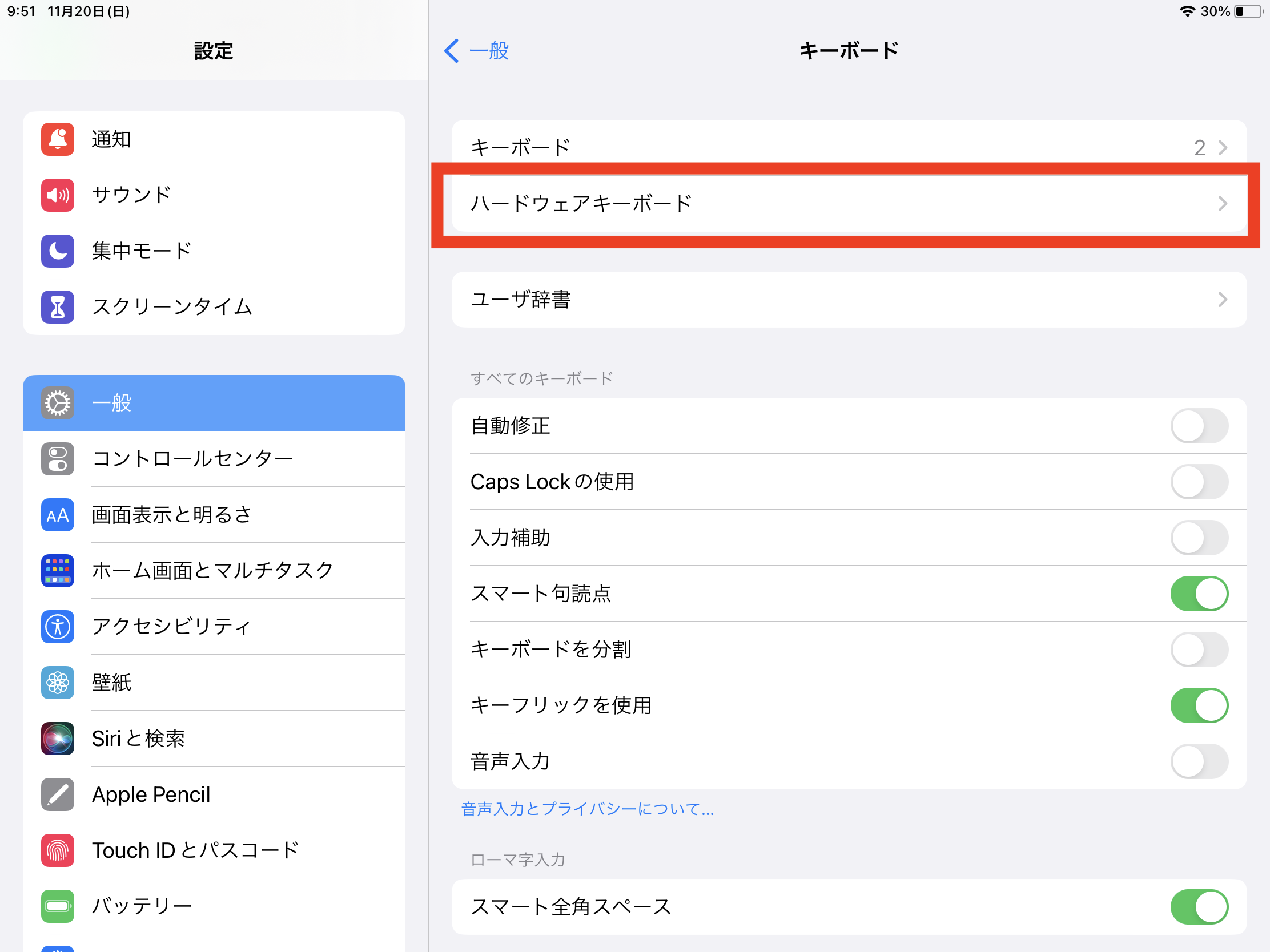
まず、Bluetoothキーボードを接続した状態で、「一般」の「ハードウエアキーボード」をタップします。


次に、「Keyboard Type」をタップします。


すると、以下の3タイプが表示されますので、「JIS(日本語)」を選択します。


以上です。HappyHackingKeyboardでしか試していないのですが、設定する前「@」を入れると「(」が出ましたが、設定するとちゃんと「@」が入るようになりました。アプリケーションによっては一度終了する必要がありましたので、入力できないなと思ったら一度アプリケーションを起動し直して見てください。

2022年11月11日金曜日

Pixel 6a をアップデートしました。

 こんにちは


今朝、Pixel6aのアップデートをしました。すでに少し興味を失ってしまっていて、すっかり忘れてしまっていました。以前は、電話用の携帯電話と、お遊び用の携帯電話の合計2台を持ち歩くというスタイルだったのですが、最近は全く外に出なくなってしまったためか、お遊び用の携帯電話を手にすることがすごく少なくなりました。現在は、お遊び用携帯電話はPixel6aになっていまして、そのためあまり手にすることが少なくなってしまっているようです。そう考えるとPixel6aは買わなくてもよかったのかも。。。まあ、今後5年間のセキュリティアップデートが提供されるということですので、このままずっと使い続けていけると思えばいいかな。

確認したところ、「お使いのシステムは最新の状態です」と表示されましたが、


アップデートをチェックしたところやはりアップデートがありました。購入直後はすぐに来なかったりしたのですが、ちゃんと決まった日にアップデートが届くようになったようです。


毎回インストール一時停止と出ます。私のやり方が間違っているのかな~?


今回のアップデートは30分くらいだったように思います。いつもほったらかして他の事やりだしてしまうので、もう少しかかっていたかもしれません。


はい。最新になりました。今回は3日ほど思い出すのに時間がかかりました。


Pixel6aを買ったら何か新しい発見があると思ったのですが、あまりやること変わらないな。。。写真がきれいになったり、加工がしやすくなったりしたようなのですが、きれいな写真とかあまり求めてないしな。。。


2022年10月30日日曜日

iPad mini 6 のケースを買いました

 こんにちは

今日は一日中寝て過ごしてしまいました。最近はというよりも、ある程度の年齢になってからというもの、休日に、昼頃まで寝ているとかそういうことはなくなって、休日でもいつもと同じ時間に目が覚めてしまいます。昔、近所のおじいさんがとても朝早くから乾布摩擦をしていたのを思い出しました。

本題です。

今日は、iPad mini 6 用のケースを購入しました。今は、Smart Flio ケースという純正のとても高いやつを今使っています。

私は、外出先で時々ApplePencilをメモ用に使っているのですが、ApplePencilって本体の横に着けて充電するので、横にくっつけたまま持ち運んだりしているのですが、いつの間にか鞄の中で取れてしまって、どこかに行ってしまったりします。鞄の中を少し探せばいいだけですが、それがちょっとイラっとします。まあ、外出といっても病院に行くくらいですが。。。

そんなわけで、今使っているものが左、今回購入した物が右です。途中までちょっと開けちゃったのですが、元に戻して(てきとーにもどして)慌てて写真取り直しました。


すごく似ていますよね。今回購入した物は、ペンを包み込むような蓋がついています。蓋は磁石でくっつくようになっていて、裏側に折り返すと裏側にも磁石でくっつきます。


重さは166gくらいでした。


ちなみに、純正の方は106gでした。60g重いです。持った瞬間「あ、ちょっと重いな」と思ったのですが確かに少し重かったです。蓋のところだけで60gあるとは思えませんので、全体的に重いんでしょうね。もしかしたら、純正品の方はAppleのロゴのところがへこんでいるのでその分かな?いつもいろいろとケースを買ってしまいますが、純正以上に軽いケースってなかなかないんですね。純正品はすごく高いですがそれなりにこだわって作っているんでしょうね。


実際に装着してみました。とてもしっかりしたつくりで、サイズもぴったりという感じです。まあピッタリであったほしいですよね。。。


カメラのところはこんな感じです。こちらもぴったり。


下。

上。


横。

まれに、「あれ?」ってくらいサイズが違うやつとかありますが、とてもぴったり、しっくりきます。色が純正品と異なりますが、手触りもとてもいいですよ。


2022年10月28日金曜日

そう言えばMacBook Air ではステージマネージャとやらが使えたはずだな。。

こんばんわ

先日、iPadOSとmacOSをバージョンアップした際に、私のiPad達は全部新しく導入されたステージマネージャという機能は使えないんですよね。残念です。と言った様なことを書きましたが、すっかり忘れてしまっていたのですが、MacBook Air はステージマネージャとやらに対応しているはずです。

早速やって見ました。

最初設定がどこにあるのかわからなかったのですが、「設定」を開いて、「デスクトップとDock」の項目の一番下の方へスクロールさせていくと「ステージマネージャ」という項目がありますので、そこのスライドをクリックします。目玉機能って感じだったと思うのですが、なんでこんな下の方にあるんですかね。。。はじめみつかりませんでしたよ。。。


ONにすると、次の様な画面が表示されますので、「ステージマネージャをオンにする」ボタンをクリックします。

以上です。
初めは何も起動していなかったので何が変わったのかわからなかったのですが、いくつかアプリケーションを起動したところ、左の方になんだか見慣れないウィンドウが表示される様になりました。


左に斜めに表示されているウィンドウをクリックするとそのウィンドウがアクティブになる様です。


デスクトップをクリックすると、デスクトップが表示されて他のアプリケーションが左によります。


新しい挑戦ですね。今使って見た感じでは、使い慣れていないせいか、以前のミッションコントロールと比較するとわずかに少し軽快さが失われた様な。。。色々起動しているからかな。。。?


2022年10月25日火曜日

iPadOS 16.1とmacOS Ventura 13.0 が出たみたいです。早速やって見ました。

 こんにちは

※2022/10/27追記:Parallelsのバージョンを書いていませんでした。17です。

最近は色々なパソコンやらタブレットやらがあって、アップデートに忙しい今日この頃ですが、本日は、iPadOS 16.1と(16.0はなかったみたいです)、macOS Ventura 13.0 がリリースされた様ですので早速インストールして見ました。

まずは、iPad mini6


はい。特に何が変わったかわかりません。


次に、iPadAir3


はい。こちらもよくわかりません。もしかしたら iPad mini6 と iPad Air の画像が逆かもしれないくらいです。


私が持っているiPadは、今回の目玉とか言われていた(?)ステージマネージャとやらは使えない様です。ざんねん。

そして、macOS やりますよ〜


はい。できました。大好きなParallelsもちょっと使った感じ大丈夫そうでした。いつかバージョンアップしないとダメだとは思いますが、もう少し頑張ります。壁紙が少し秋らしい色になりました。
※2022/10/27追記:Parallelsのバージョンを書いていませんでした。17です。


バージョン情報を確認。あれ?こんな画面でしたっけ?


設定を開くと、あれ?こんな画面でしたっけ?iPadとかiPhoneみたいん感じになっちゃいました。何か自分間違っているのかな?

今の所壁紙と、設定の画面が変わったことしか気づかない。。。毎回自分の記事って、入れたってだけでなんの情報もないですね。すみません。


2022年10月24日月曜日

会社の人と話をせずに会社のパソコンでSound Blaster G3 を使う。

 こんばんわ

どうも過去の記事を見たところ、ちゃんと書いていなかったようなのですが、実は、最近はSoundBlasterG3をあまり使っていません。どうも、G435というワイアレスヘッドホン(?)の方がしっくりとくるというか、本当に大したことをしているわけではなく、ゲームをしているだけなのですが、どうも線が気になってしまって、SouneBlasterG3をつないでいても、ゲームをするときは結局G435でやっていたりします。

そんなわけで最近ちょっと出番が少なくなってしまっているSoundBlasterG3ですが、実はめちゃめちゃいいことに気が付いてしまいました。それは、会社の人と話をせずに会社のパソコンで使えるってことです。SoundBlasterG3を使うのになぜ会社の人と話をする必要があるかということですが、イコライザーとか、ミキサーとか使いたいとなると、どうしてもソフトウエアのインストールが必要になって、ソフトウエアのインストールの申請が必要です。ソフトウエアの申請なんか、人と話しないだろ?と思われるかもしれませんが、弊社、コンピュータの会社ですが、コンピュータを使う仕組みがあまり進んでいませんので、「これ何に使うの?」とメールが来たり、場合によっては、電話がかかってきたりします。

これがちょっと嫌なんです。面倒くさいというよりも、なんだか嫌なんです。「これ何使うの?」と聞かれる程度なんですが、なんか嫌なんです。いや、本当のところそんなにいやではないのかもしれません。できる限り会社の人と話をしたくないというのが本音かもしれません。

いつものようにちょっと話がそれていってしまいそうなので本題に戻ります。

このSoundBlasterG3は、パソコンにソフトをインストールしなくても、スマートフォンから操作ができます。はじめは、パソコンにソフト入れればいいじゃねーかとか思っていたのですが、PlayStationで利用する方はそういうソフトをインストールすることができないので、そのための機能らしいのですが、まさか自分がその機能を使うとは思っていませんでした。

実は、SoundBlasterG3は、Type-Cインターフェースです。会社のパソコンが今どきType-Cのインターフェースを持っていないので、Type-Aに変換する必要があります。

そこでこんなのを買ってしまいました。Type-Cオス→Type-Aオス変換コネクタです。実は、後で気が付いたのですが、SoundBlasterG3にも変換コネクタがついていたので、買う必要はありませんでした。。。


よく見ていなかったのですが、1つ買ったつもりだったのですが、3個入りでした。もともとSoundBlasterG3に標準で添付されていますので、別に必要がない変換コネクタが3つ増えました。


先ほど書きましたが、SoundBlasterG3にもおまけで変換コネクタがついています。右側の少し長い方がSoundBlasterG3に添付の変換コネクタです。並べてみると、今回購入した物の方が小さいですね。せっかく購入してしまいましたので、こちらを使うことにしました。


こんな感じで付けました。


あとは、パソコンではなくiPhoneにSB Command というアプリをインストールすればよいです。こんなやつです。

これで、テレビ会議の音声もばっちり聞こえますね!


new 3DS LL の上画面の交換です。。。いや。元に戻すかも。

 こんばんわ。 ここの所、DSシリーズの分解やら掃除やらで時間をつぶしていることが多くなりました。今回は、上の画面が液もれをしてしまって、周りが見えなくなってしまっているやつの修理です。ちょっとわかりにくいかもしれませんが、4隅が直角ではなく、すこし角が丸くなっているのが見えるか...