2023年9月30日土曜日

HDMI切り替え装置まで新しくしました。


おはようございます

先日ディスプレイを交換したのですが、いろいろと思い通りにいかないことが。。。もともと使っていたViewSonicのディスプレイは、HDMIx2持っていたので、2台のPCを接続して、ディスプレイ側の入力を切り替えて使っていたのですが、今回購入したDellのディスプレイはHDMIx1しかないため、2台切り替えて使うためには、ケーブルを抜き差ししなければならないのでちょっと面倒です。DisplayPortならがx2あるのですが、なぜか私の周りにはHDMI出力の機器ばかり。

ただ、いろいろとガラクタを持っているわたくしが、HDMIの切り替えを持っていないはずもなく、当然持っておりますので、引っ張り出してきてつないでみたのですが、うまく表示できないようです。

こちら、ELECOM DH-SWL3BK という製品ですが、マニュアルを見る限り60Hzで使ってくださいとのこと。やっぱりつないでみたところリフレッシュレートを高くすると表示されませんでした。

こちら、NIERBO HDMI Bi-Direction Switch という名前だと思うのですが、こちらは144Hz、165Hzは表示できるのですが、240Hzにすると画面が出ませんでした。


もう一つありました。。。こちらも165Hzまでは表示できるのですが、240Hzにするとダメです。結局全部ダメです。240Hzは一つ乗り越えなければならない壁があるようです。しかし、どんだけ切り替えたいんだってくらい持ってましたね。この際全部捨てます。

そんなわけで、結局また買い足すことに。。。AAXY というのでしょうか?またよくない習慣でなんとなく失敗の予感がしなくもないですが、一番安そうなやつを選びました。


失敗の予感は外れて、ちゃんと240Hzで表示されて、G-SYNCも動作しているようです。あと、電源用のUSBケーブルが添付されていましたが、私の環境では電源は必要ありませんでした。ディスプレイの後ろに両面テープで貼り付けちゃいました。


いつも何か買うと、それほど必要でもないのに周辺の機器を買ってしまったりするのですが、また何かと購入してしまうかもしれません。


2023年9月27日水曜日

MacBook Air をSonomaにしました


こんにちは

今日は最近すっかり出番が少なくなってしまったMacBookの話です。

最近は、だいたい毎日のようにちょっとゲームをするような生活になったのですが、あくまで、macOSとWindowsで比較した場合ですが、ゲームをするとなるとやはりWindowsの方が何かと都合がいいです。近い将来、macOSでもゲームがそれなりの速度で動作するようになりそうな気配もなきにしもあらずですが、しばらくの間は、ゲームをするのであればWindowsの方が良いと思います。もしかしたら、私がゲームをできるような気力がある間は、ゲームをするのであればWindowsの方が良いという時代が続くかもしれません。私の場合は、ゲーム以外をするのであれば、macOSでもWindowsでもそれほど不自由しませんので、ゲームした後に「ちょっとYoutubeを見るか」となるとわざわざMacを持ち出してくることもなく、Windowsで見てしまいます。

いまでもMacは好きです。なんとなく画面が綺麗で、なんとなくフォントが綺麗で、なんとなく統一感があって、何かを操作していてもなんとなく反応が良くて気持ちいという感じがあってMacは好きです。Windowsは結構スペックの高いものを使っていてもなんかどこか引っ掛かるようなもっさりする瞬間があるような気がしてなりません。気のせいかもしれませんが。。。

ただ、そのちょっと気になるような気がするだけのことを気にしなければ、私の使い方ではWindowsの方が有効に活用できるのかもしれません。なんなら、Macを使っている間でも時々ParallelsでWindowsを起動したりします。

前置きが長くなりましたが、今日はMacBook AirにSonomaが来たので早速何も考えずにアップグレードしてみます。

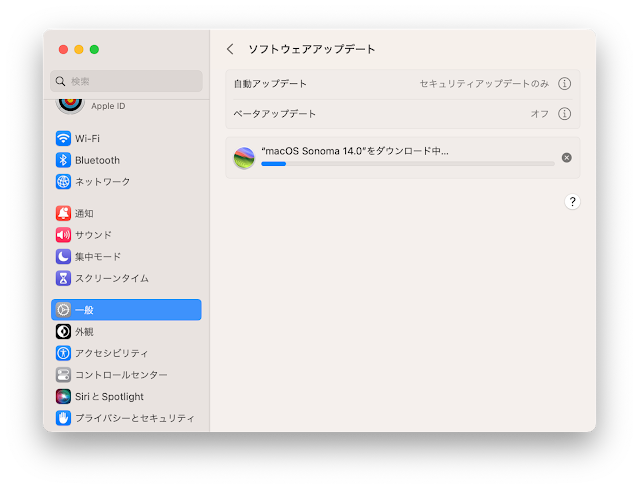
いろいろと変わるところが書いてありますが、よくわからないので「今すぐアップグレード」ボタンをクリックしてしまいます。

ソフトウエア使用許諾契約が表示さえるので同意します。

さあ始まりました。先は長そうです。

トイレに行ったりしていてふと気がつくと。。。なんか変わった。。。それほど長くなかったかも。。。パスワードを入力する場所が下の方になりました。


ログインするとこんな画面に。勝手にデスクトップの画面が変わっています。この景色がSonoma?


デスクトップをクリックすると、デスクトップ上にいるウィンドウが外に逃げていきます。デスクトップにファイルを大量におく人向け?

この状態で、デスクトップをクリックすると、


こんな感じで横にいっちゃいます。前はなかったですよね?知らなかっただけかも。。


あとはどこが変わったのかよくわからない。。。あれ?今こうやって日本語入力しているのですが、なんか前と感じが違うような。。。何が違うんだろ?予測変換の候補の出方がなんかみやすいような気がする。変換中のカーソルの色も違うような。。。


2023年9月24日日曜日

Pixel6a をアップデートしました。

 こんばんわ

Pixel6aのアップデートをしました。9月分を今やったという感じです。ときどき思い出してはアップデートのチェックをしていたのですが、いつやっても全くアップデートされなくて、こんな時期になってしまいました。

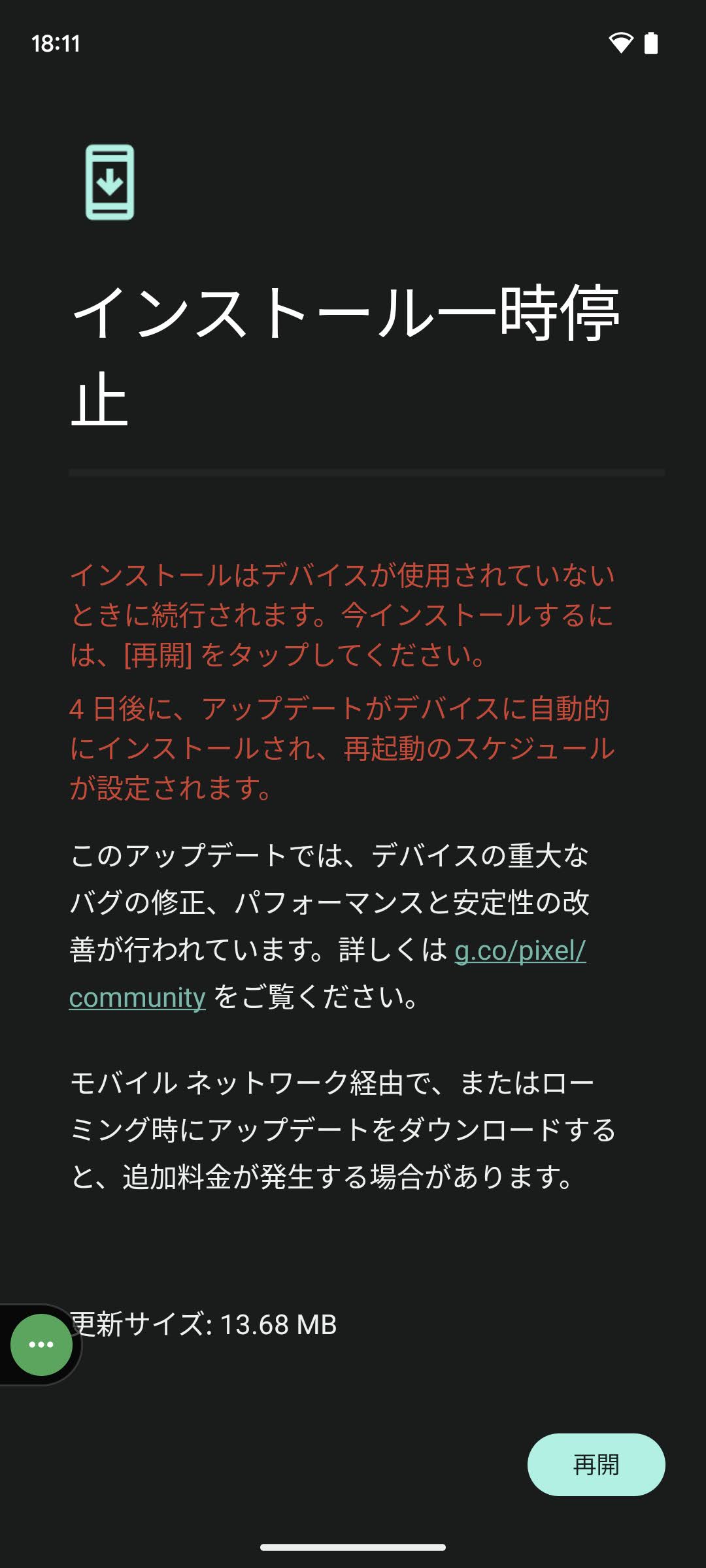
今日久しぶりにチェックしたら、こんな画面になってアップデートが開始されました。今日は本当に何もやることがなくて一日中ゲームをしていました。

昼間は少し汗ばむような陽気でしたが、夕方になったら涼しくなってきましたね。そういえば、朝晩は涼しくなってきました。

いつもアップデート中にどこかに行ってしまったり寝てしまったりするのですが、今日はできるだけ近くにいようかと思います。

いつもなんでこうなるんだろう?と言い続けている画面です。アップデートボタンを押して、画面を見ているときはつまりデバイスを使用していることだと判断して中断してしまうんですかね。

結局、ずっと付きっ切りで見ていることができなくて、ごはんを食べたり、トイレ新田りしてしまいました。でも、いつもは何時間もしてから確認していますが、今回はまだ1時間くらいしか経過していませんでした。普段使いながらアップデートされるときにならないのかもしれませんが、私は普段ほとんど使っていなくて、アップデートするときだけ触るので、余計に遅く感じるのかもしれません。

はい。アップデート終わりました。やはり9月1日版ですね。9月の1週目頃はしつこくアップデートの確認をしていたのですが、まったく開始されなかったのですっかり飽きてしまっていました。以前使用していた3aのころは結構月頭に実施するとすぐにできましたが、6aになってから、いつ実施できるのかよくわからない仕組みになってしまったようです。一気にアップデートすると危険ということかな。。。


はっきり言って昔ほどアップデートが楽しみではなくなったな。。。


JOBYテーブルクランプ&ロッキングアームキット

 こんばんわ

先日ディスプレイを交換したのですが、ディスプレイアームではなく、付属のスタンドを使ってしまったため、マイクをつける場所がなくなってしまったのですが、いつも使っているマイクの標準のスタンドですと、自由に角度をつけたりできないですし、置き場所も何となくおさまりが悪いので、何かいいものはないかと近所のケーズデンキのカメラのコーナーを見ていたらこんなものを見つけました。

机の横に挟むような感じでつけることができます。

角度や向きを自由に動かせるのがなんだかいいです。ちょっと違いが判りずらいですね。。。

ほら。こんな風にもできます。なんかすごくないですか?


何か一つ買いかえると、いろいろなものを買ってしまう悪いパターンが始まりました。


2023年9月23日土曜日

こんなんきました。

じゃじゃん


Dell G2524H というディスプレイを買いました。

 こんにちは。

※2023/09/25修正
ViewSonicのスタンドが上下できないと記載していましたが、 改めてスタンドを確認したところ上下できるようでしたすみません。

私は普段ディスプレイを2つ使っていて、一つはViewSonic VX2405-P-MHD-7というモデルで、おそらく1年半前くらいに買ったものだったと思います。こちらは、リフレッシュレート144Hzのものでゲーム用に使っています。もう一つは、子供が引っ越す際に置いて行った、ASUSのものです。こちらは仕様はよく覚えていないのですが、60Hzとか70Hzまで設定できるよう。こちらは会社の仕事用と、AppleTVを見るために使っています。というか、使っていました。そのディスプレイが少し色が変な場所ができてしまったようなので、買い替えることにしたのですが、どうせならゲーム用のよりリフレッシュレートが高いものにしようということで、240Hz対応のものを買ってみました。

じゃじゃん!いかにもゲーム用ですという感じのパッケージです。Dell G2524Hというモデルです。240Hz対応です。DisplayPortに接続すれば、OverClock?とやらが使えて、280Hzまで設定できるようです。AMDのFreeSyncとNVIDIAのG-SYNCに対応しているようです。

じゃじゃん!途中の画像一切ないです。設置完了です。組み立ては非常に簡単でした。

普段はディスプレイアームをつけるのですが、なんか立派なスタンドがついてい上下の調整もできる様でしたので、いったん付属のスタンドを使ってみることにして、ディスプレイアームはしまってしまいました。以前購入したViewSonicは上下の高さを調整することはできなかった。。。(2023/09/25 改めてスタンドを確認したところ上下できるようでしたすみません)

ディスプレイアームを使った時と比較すると、前後左右の平行移動といったことができないのですが、今までも一度場所が決まったら動かしていなかったかもしれません。ディスプレイ下のスペースが有効活用できる程度だったかも。なんでそんなにディスプレイアームにこだわっていたのか今となっては。。。最近そういう「心境の変化」的なの多いです。そんなお年頃かも!?

G-SYNCとやらも認識できているようです。以前はこのメニューなかったと思います。せっかくなので有効にします。ざっと見た感じ安価なモデルはG-SYNCに対応していないことが多いようですので、とても良いと思いました。


60Hzのディスプレイから144Hzに変えたときは「お!なんか違う!」と思いましたが、今回は、言われてみればなめらかのような。。。という感じです。60Hzの方は144Hzや240Hzへするとなめらかになってよいと思いますが、144Hzの方は無理に買い替えなくてもよいような気もします。

今回購入した、Dell G2524H モデルは、ちょっと注意点がありますので一応以下に示します。

①スピーカがない

私はディスプレイのスピーカは全く使わないのでいいですが、ディスプレイのスピーカから音が出ることを期待していると音が出せませんので注意してください。

②HDRに対応していない

こちらも私いつも対応していないディスプレイを使っているようなので、気にならないと思いますが、HDRのコンテンツを見る方は注意したほうがいいかもしれません。

③インターフェイス

HDMIx1、DisplayPortx2です。わたくしなぜかHDMI出力の機器ばかりで、今回も2台接続しようと思ったら「あ。。しまった」ってな感じになってしまいました。HDMIの切り替え機が必要かな。。。


以前のViewSonicと比べると全体的に緑色が強い気がしますがとても気に入りました。こちらをゲームをするときに使おうかと思います。


2023年9月16日土曜日

またキーボードを買ってしまう。Akko ACR TOP40です。

 こんにちは

またキーボードを買ってしまいました。今度は、「Akko ACR TOP40」というモデルです。本体も、キーキャップもスイッチも、遊舎工房さんから購入しました。キーキャップとスイッチは少し前に買っていて、他のキーボードに少しの間つけていたのですが、元に戻してしまっておいたものを使いまわそうかと思います。

AKKOというメーカーです。マークがちょっとかっこいいです。

中にこのような箱が入っていました。そういえば、キーキャップも同じような箱でした。

スイッチとキーキャップはキットに含まれていません。スイッチを取る工具と、予備のねじとマウントでしょうか?それからキーキャップを取る工具と、コイルケーブル。このくるくる巻いてあるケーブルを使っている方をよく見かけます。怒られてしまうかもしれませんが、結構スペースを取りますよね?何かこのケーブルを使う理由あるのかしら。。。?


私は最近のことしか知らないのですが、最近はこういいうプラスチックやポリカーボネートやEVAフォームといった少し柔らかい素材で構成することで、キー入力をした時の音を軽減するような仕組みが多いようです。

キーキャップはこちら。

半透明な感じです。以前他のキーボードに着けてみたのですが、取り外して箱にしまっておきました。


文字は印刷してある感じですので、長期間使っているとはがれてくるかもしれません。半透明の感じが本体とあいそうです。


スイッチはこちら。写真だけではなんだかわからないですね。「Kailh Clione Limacina」という透明なスイッチです。珍しいですよね。実はこれも前に買って、他のキーボードに着けてみたりしていたものです。すでに一つ壊れてしまったのですが、今回のキーボードはキーの数が少ないので全く問題ないでしょう。

さすがに金属は透明ではなかった。電気を通す透明な素材はありますので、いつか透明になる日が来るかもしれません。


スイッチを付けてみました。衝撃を吸収する仕組みになっているので、スイッチをさすときに基盤の方が沈み込んでしまうため、すごく差し込みずらいです。エスケープからRまでと、左下のCTRLはちゃんとついていなくてやり直しました。


めちゃくちゃギラギラと光ります。直接キーボードを見ていなくても、目の下の方でなんだかギラギラしているのが見えて、目がすごく疲れます。人間の目は下からの光に弱いと聞いたことがあります。今まさに下からの攻撃を受けています。

キーのサイズが合わなくて、本来の機能とは異なる機能になってしまっていたりします。

どうせそこら中にFN+なんちゃらの組み合わせを入れることになると思いますので、キートップに印刷されている文字が多少違っていても気になりません。というか気にしている場合ではない。

_

少し前「日本語キーボード設定の会社のPCでVIA対応の英語キーボードを使いたい」という記事で書いた方法で、再度記号を割り当てたりして頑張ってみました。

前回は、キートップに印刷されている記号を出すということにしていたので、何とかなりましたが、今回は、それがないので、割り当てた後に「あれ?あれはどこに割り当てたっけな?」とかなりの回数VIAの画面を再確認しなければならない事態になったため、確認することが多かった割り当てのところだけシールを貼ってしまいました。

かっこわる。。。


ちょーかっこわる。。。覚えるまでだけです!指が覚えたらはがします。何も考えずに張り付けてしまいましたが、傷をつけずに切れにはがせますかね?


こんなに小さいキーボードで頑張る理由って何だろう?65%くらいのキーボードでいいんじゃないか?まあ、小さくてかわいいギラギラしたキーボードができましたので、しばらく番場って使ってみたいと思います。頑張って使う理由ってなんだ?

使ってみた感想ですが、結構入力もしやすくて、売った感じの感覚も好きかもしれません。普段文章を入力しているときは、あまり記号を入力しないと思いますので、入力していてそんなに入力しずらいと感じないかもしれません。

一番上の数字キーがないキーボードは初めてなので、QWERTの行を入力しようとして、ついASDFの行を入力してしまうことが何度かありました。これもしばらくしたら慣れてくるのではないかと思います。

逆に普通のやつに戻った時は、一番上の行を入力してしまうかもしれません。


ぼろっちい3DS、上画面のプレートを交換してピカピカにしました

 こんばんわ 今日は、先日購入した、ぼろっちい3DSの、上画面のプレートを交換してピカピカにしました。もう、これだけ手をかけるのであれば、きれいな奴を買った方がよかったのではないかと思うのですが、まあ、いろいろと暇つぶしにはよかったかなと。。。 上の画面の左右5mm位内側に、縦に...