2018年12月12日水曜日

三菱REALをELECOM WRH-300WH3で無線LANに接続する

こんばんわ

今日も寒かったですね。いよいよ普通の寒さになってきたなという感じです。雪が降る、雪が降るとニュースなどで行っていましたがこの辺りは結局降りませんでした。だいぶ身構えていたのですが、まあそんなときはそんなものかもしれませんね。

本題です。今日は三菱REALを無線LANに接続しました。
私の家にあるREALはLCD-32BHR400というやつで、有線LANのポートはありますが無線LANはついていません。あれ?まさかついていないですよね?ついていたら今日やったことは無駄になるのですが。。。まあないということ前提で。。。

私は、TSUTAYAでCDやDVDをレンタルしたり、映画を見たりすることがあるのですが、オンラインで映画を見るときはいつもパソコンやタブレットで見ていました。なんなら大きな画面で見たいときは、パソコンをHDMIでテレビに繋いでみていました。

今日なんとなくいつものようにTSUTAYAでオンラインで映画を見ようとしていました。Android のアプリで見ようとしていました。

ところが、対応デバイスをよくよく見ると、「TSUTAYA TV」 というのがあることに気がつきます。あれ?今使っているAndroidのアプリもTSUTAYA TVという名前だったような。。。他に Android や iOSという記載があるのでこれのことではないな。。。と。

そんなわけでよーくよく調べたところ、家にあるテレビでもインターネットに接続すればTSUTAYA TVが見れそうだということがわかります。今頃?気がつくのが遅いって感じですかね?

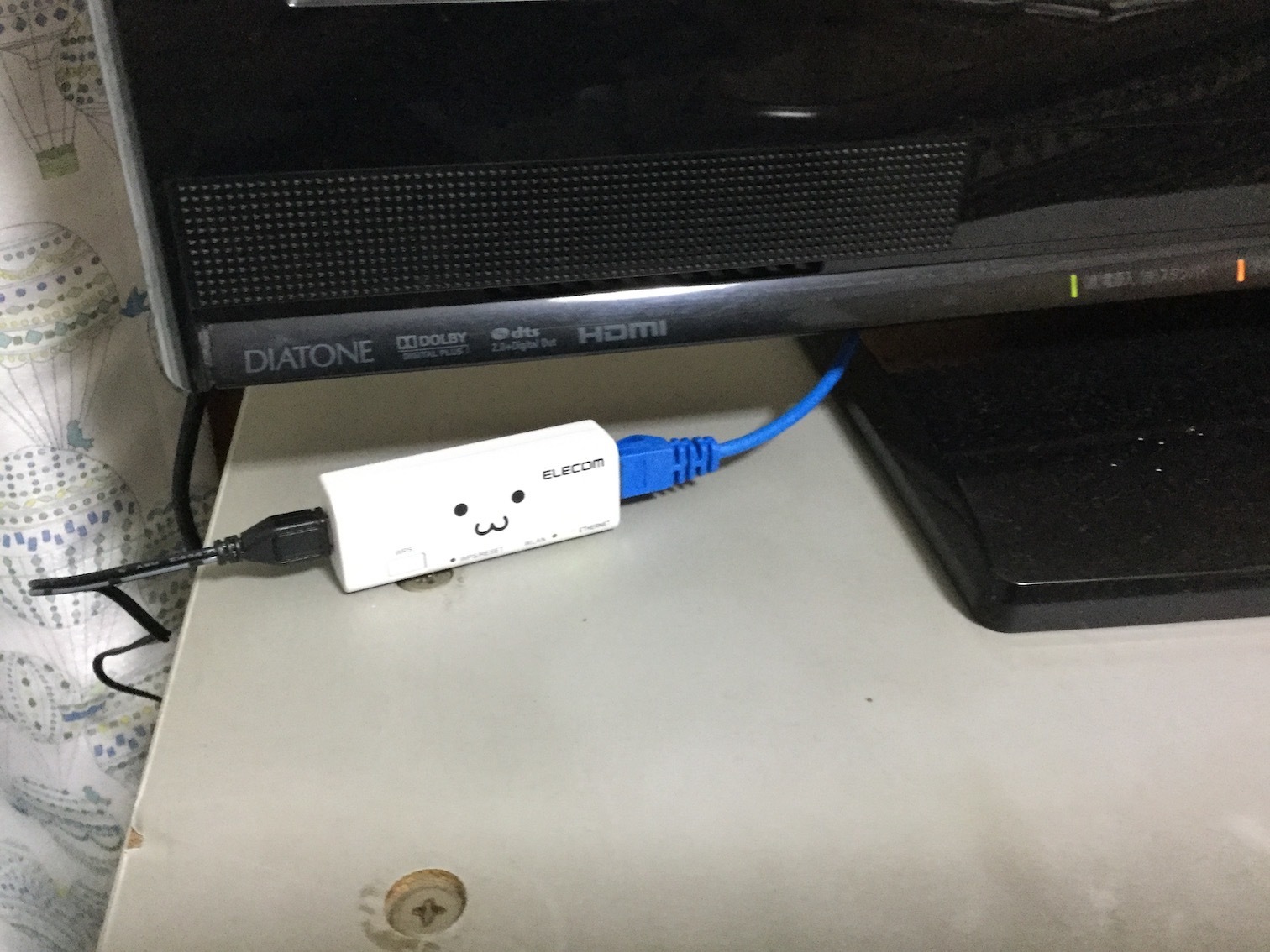
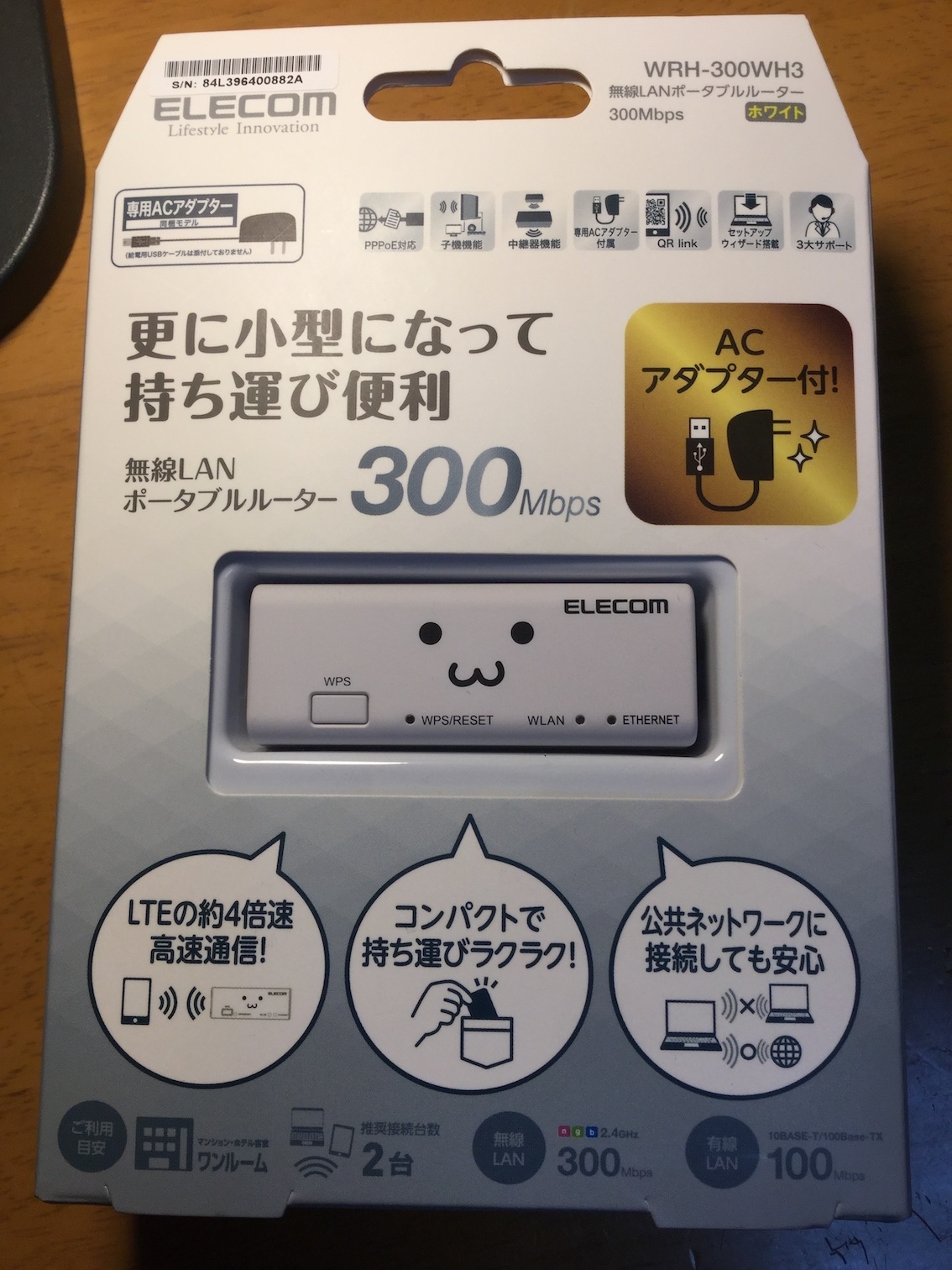
REALはLANポートしかありませんので、有線LANで無線ルータまで接続しようと思い立ちます。そして、近所のケーズへ行きます。そして、LANケーブルを探しているとこんなものを見つけます。ポータブルルータ?無線LANの子機にもなります?。なんか可愛い絵が書いてあります。

ELECOM WRH-300WH3 という機器です。

なぜ可愛い絵が書いてあるのかよくわかりませんが、無線LANの子機になる機能があって、有線LANポートしかない機器を無線LANに接続することができるようです。実は、結構高機能で、無線LANルータとして動作させたり、無線LANのリピータとして動作させることができたりするようです。すごい。

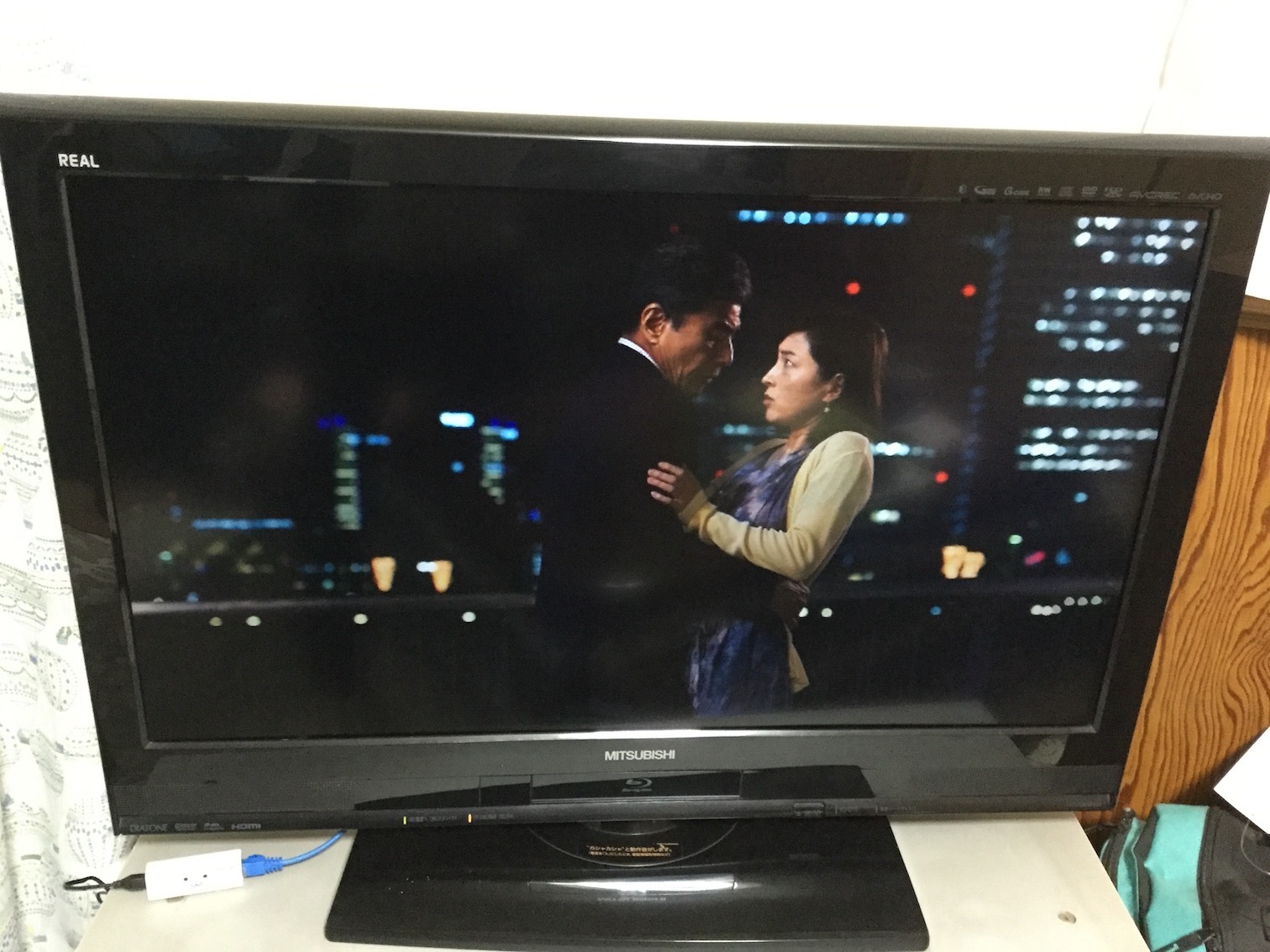
今回のその中で無線LANの子機になる機能を使って、有線LANしかない(はず)の三菱REAL LCD-32BHR400 をインターネットに接続します。
1.JPG

最近のこういった機器は繋いだら動いちゃう的な感じですが、今回はちょっと時間かかってしまいました。始めに、無線LANルータとして動いているので、Wifiで接続して、子機モードの変更します。子機モードに変更したら、WPS/AOSSで接続するという流れなのですが、私の家の無線LANルータはAOSSに対応しているのですが、うまく接続できません。

「うまく接続できないときは、ELECOMのサイトに行ってマニュアルを入手してください。」と書かれていたのでELECOMでマニュアルをダウンロードして読んでみたところ、「うまく接続できないときは、有線LANのポートにパソコンを接続してDHCPでアドレスをもらって設定・・・・」と書かれています。

なんだと!?

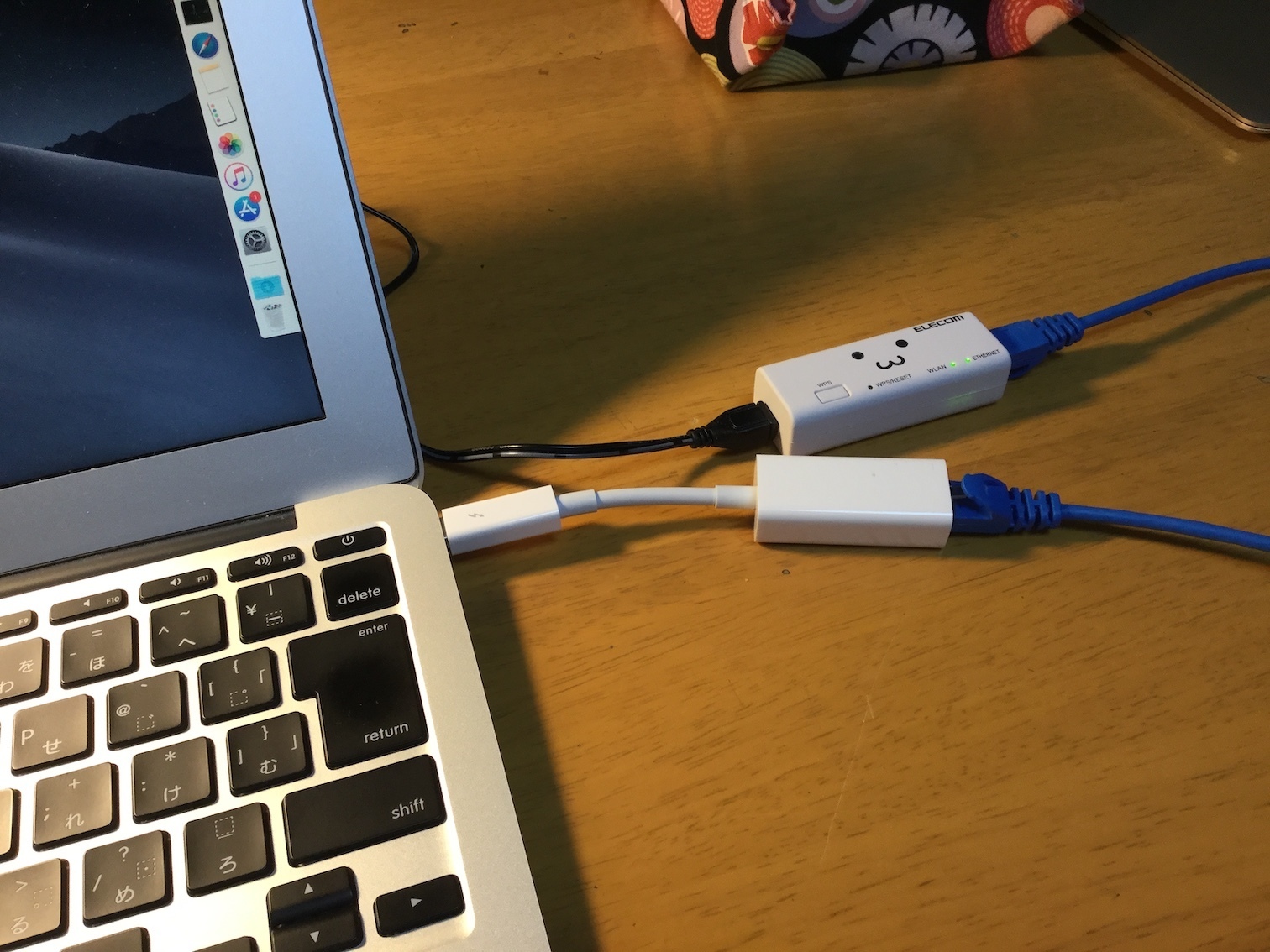
うちにLANポートを持っているマシンないぞ。。。と一瞬焦ったのですが、よくよく考えたらThunderbold/LAN変換のようなものを持っているのを思い出して、それを使って設定することができました。これ探すのに一番手間取った。。。(笑)

LANポートから接続して、管理ページにつないで、家の無線LANに接続する設定をしてという感じです。細かいところは省きます。

そういえば、だいぶ前に無線LANルータを買った時も、LANからでないとできない状態に陥ってこのThunderbolt/LAN変換に助けられたことがあるような。。。持っていてよかった。
2.JPG

はい。接続しましたよ。

3.JPG

なんだかメニューの反応がすごく遅いですが、なんとか映画を見ることができました。ちなみに「終わった人」です。結構面白かったですよ。
5.JPG

もっと早く気がついていればよかった。


2018年12月8日土曜日

macOS Mojave と Duet Display をアップデートしました!

こんにちは

今日も朝はやくからみんなが起き出す前からテレビを見たりスマートフォンの充電状態を確認したりしていましたが、macOS Mojave がバージョンアップしてUSBに接続されたディスプレイ周りがちゃんと動くようになったぞといった記事を発見!これは!もしやDuet Display のことか!?よく読んだらそう言う記述は特になかったのですが、何か関係ありな感じがします。あれ?前回macOS入れ直したときに改善されていたんだっけな。。。忘れてしまいましたがとりあえずアップデートしましょう。

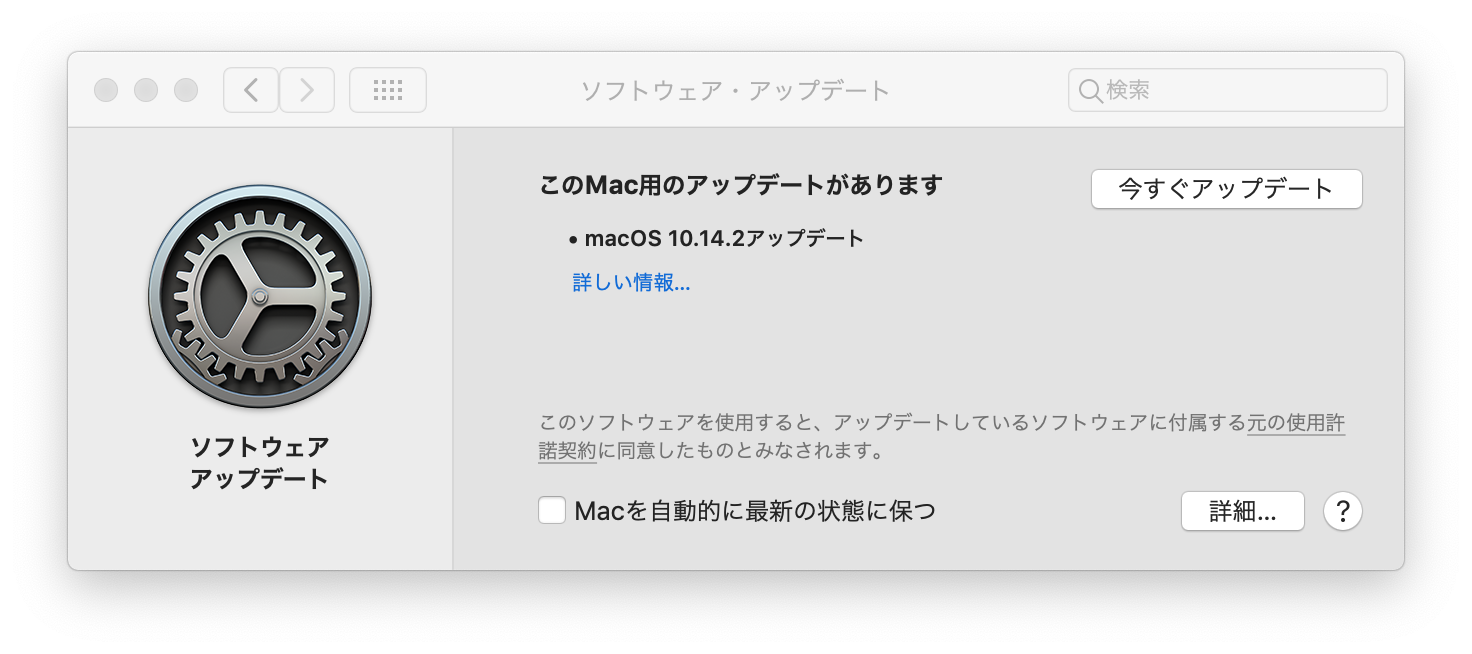
そういえば、macOSのアップデートの通知が全然来なかったな。。。。改めてコントロールパネルの「ソフトウエア・アップデート」を確認したところ、「Macを自動的に最新の状態に保つ」がOFFになっていました。とりあえずそこをONにして、チェックをしてみたところ新しいものがあるようです。

スクリーンショット 2018-12-08 8.06.05.png
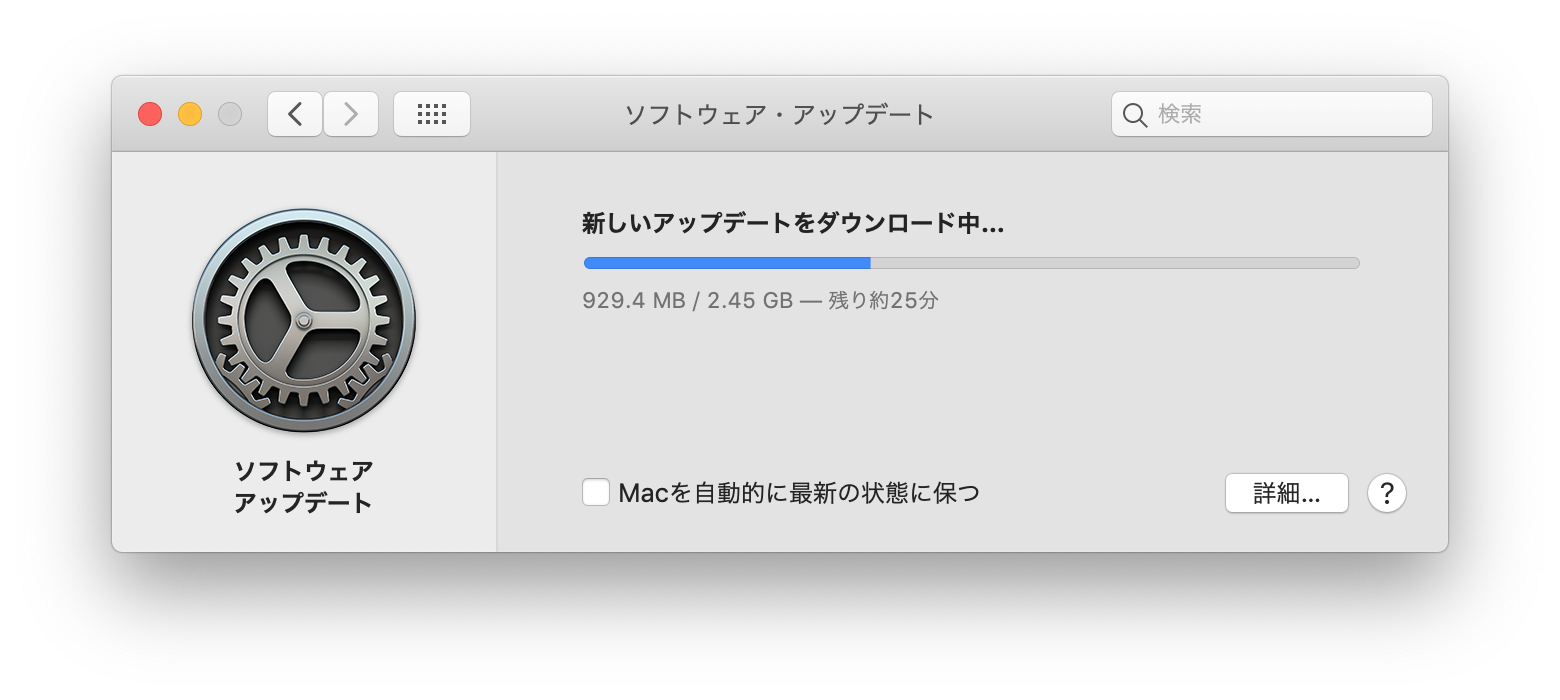
早速アップデートします。
スクリーンショット 2018-12-08 8.23.43.png
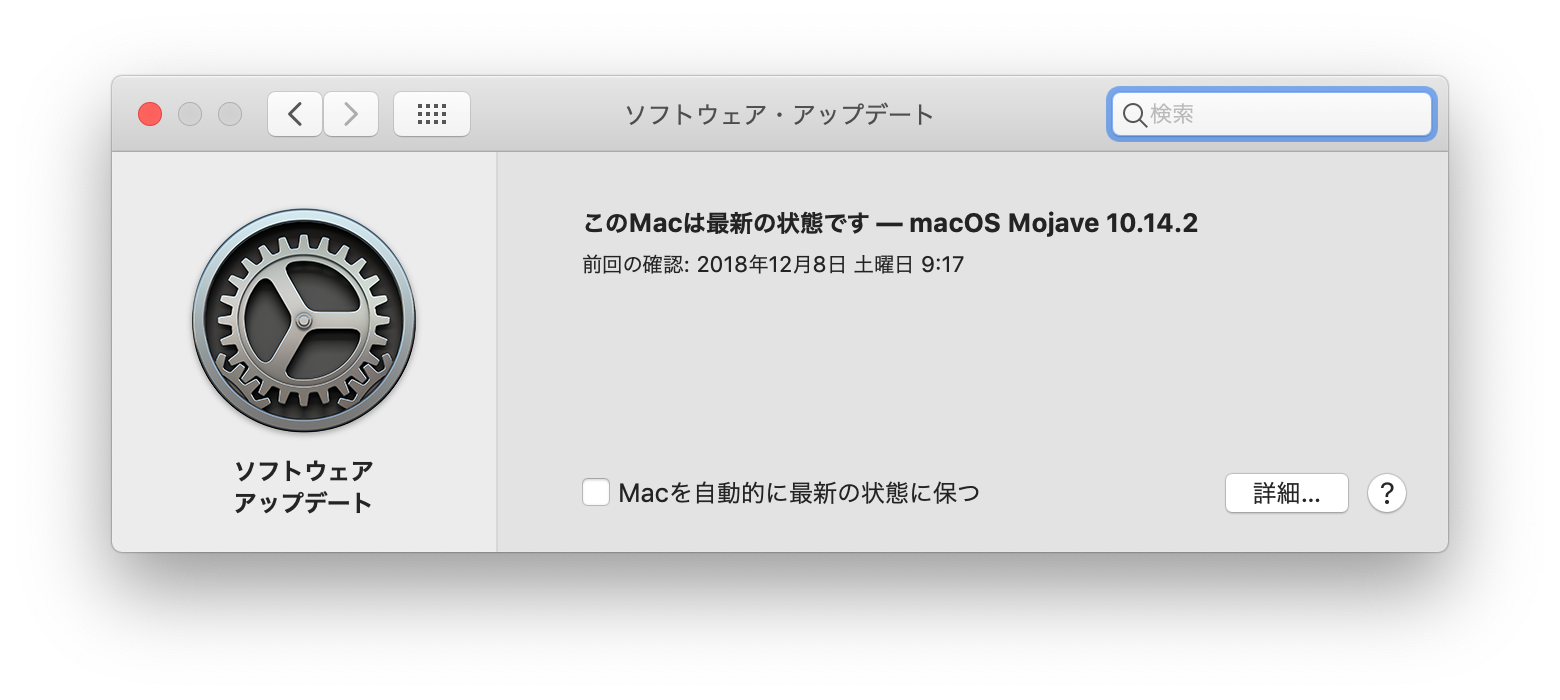
はい。新しくなりました。
スクリーンショット 2018-12-08 9.51.52.png
今回の修正でUSBなどに接続された外部ディスプレイの処理のあたりが変わっているとのこと。こちらも普段全く使っていませんが、アップデートのたびに使えなくなったり使えるようになったりしていた Duet Display も何か変化があるだろうと思いアプリケーションからアップデートの確認をしてみます。

スクリーンショット 2018-12-08 9.57.24.png
えっと、いつも「ない」「ない」と言うのですが、Duet Display に直接言ってダウンロードすると新しくなっていたりするので、そちらから一応ダウンロードしてみたところファイル名が「duet-2-0-3-8.zip」です。新しくなってますね。。。なぜいつもチェックすると最新ですと言うのだろう?

そんなわけで、Duet Display のメニューからアンインストールして、コンピュータを再起動して入れ直しました。アーカイブを展開するとduet.app が現れるのでダブルクリックしてあとは指示に従ってインストールします。

はい。新しくなりました。
スクリーンショット 2018-12-08 10.23.41.png

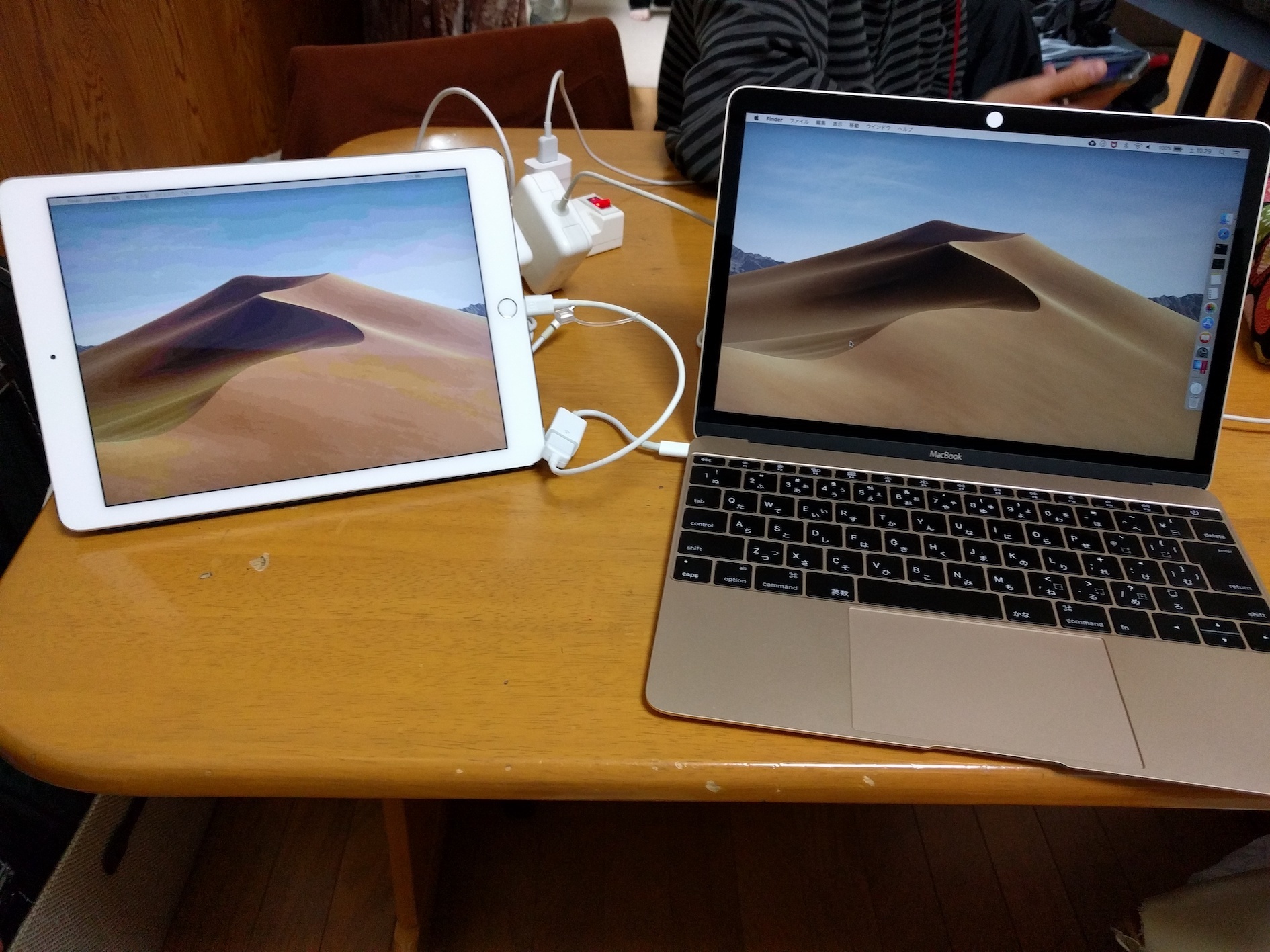
なんか昔は上下に黒い帯が残ったりしましたが、残らなくなりましたね。あれ?前回から残らなくなっていたっけな?なんか、改造というよりは色数が少なく設定されてしまっているような気がします。なんでだろ。。。?

IMG_20181208_102938.jpg

ちゃんと設定していないだけでした。
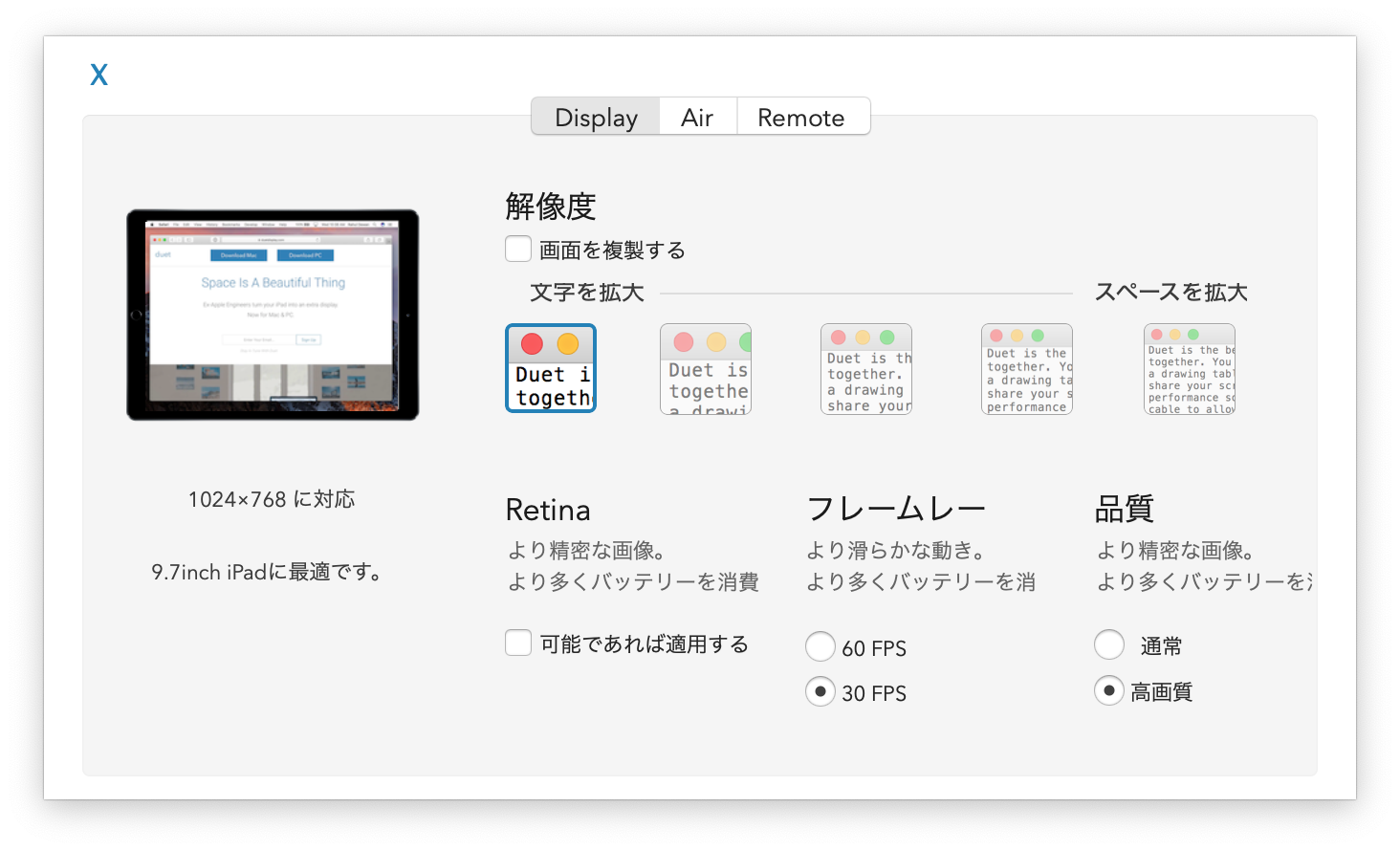
Duetの「詳細な設定」メニューを選んで、解像度の設定をします。解像度の部分を選択すると、「9.7インチiPadに最適」「10.5インチ iPad Pro に最適」「12.9インチiPad Pro に最適」などと表示されて解像度が選べるようになっていて、それを選択しララ綺麗に表示されるようになりました。

前回までは選択によっては上下に黒い帯のような場所が残ったりした気がするのですが、今回はどれを選んでもちゃんと表示されます。私は「10.5インチiPad Proに最適」くらいがちょうどいいかなと思って今はそれに設定しました。

ここで画面を設定するとちゃんと背景もぼやけた感じではなくきれに表示されるようになったと思います。

スクリーンショット 2018-12-08 10.44.16.png

やっとこれからという感じですね。


macOS Mojave と Duet Display をアップデートしました!

こんにちは

今日も朝はやくからみんなが起き出す前からテレビを見たりスマートフォンの充電状態を確認したりしていましたが、macOS Mojave がバージョンアップしてUSBに接続されたディスプレイ周りがちゃんと動くようになったぞといった記事を発見!これは!もしやDuet Display のことか!?よく読んだらそう言う記述は特になかったのですが、何か関係ありな感じがします。あれ?前回macOS入れ直したときに改善されていたんだっけな。。。忘れてしまいましたがとりあえずアップデートしましょう。

そういえば、macOSのアップデートの通知が全然来なかったな。。。。改めてコントロールパネルの「ソフトウエア・アップデート」を確認したところ、「Macを自動的に最新の状態に保つ」がOFFになっていました。とりあえずそこをONにして、チェックをしてみたところ新しいものがあるようです。

スクリーンショット 2018-12-08 8.06.05.png
早速アップデートします。
スクリーンショット 2018-12-08 8.23.43.png
はい。新しくなりました。
スクリーンショット 2018-12-08 9.51.52.png
今回の修正でUSBなどに接続された外部ディスプレイの処理のあたりが変わっているとのこと。こちらも普段全く使っていませんが、アップデートのたびに使えなくなったり使えるようになったりしていた Duet Display も何か変化があるだろうと思いアプリケーションからアップデートの確認をしてみます。

スクリーンショット 2018-12-08 9.57.24.png
えっと、いつも「ない」「ない」と言うのですが、Duet Display に直接言ってダウンロードすると新しくなっていたりするので、そちらから一応ダウンロードしてみたところファイル名が「duet-2-0-3-8.zip」です。新しくなってますね。。。なぜいつもチェックすると最新ですと言うのだろう?

そんなわけで、Duet Display のメニューからアンインストールして、コンピュータを再起動して入れ直しました。アーカイブを展開するとduet.app が現れるのでダブルクリックしてあとは指示に従ってインストールします。

はい。新しくなりました。
スクリーンショット 2018-12-08 10.23.41.png

なんか昔は上下に黒い帯が残ったりしましたが、残らなくなりましたね。あれ?前回から残らなくなっていたっけな?なんか、改造というよりは色数が少なく設定されてしまっているような気がします。なんでだろ。。。?

IMG_20181208_102938.jpg

ちゃんと設定していないだけでした。
Duetの「詳細な設定」メニューを選んで、解像度の設定をします。解像度の部分を選択すると、「9.7インチiPadに最適」「10.5インチ iPad Pro に最適」「12.9インチiPad Pro に最適」などと表示されて解像度が選べるようになっていて、それを選択しララ綺麗に表示されるようになりました。

前回までは選択によっては上下に黒い帯のような場所が残ったりした気がするのですが、今回はどれを選んでもちゃんと表示されます。私は「10.5インチiPad Proに最適」くらいがちょうどいいかなと思って今はそれに設定しました。

ここで画面を設定するとちゃんと背景もぼやけた感じではなくきれに表示されるようになったと思います。

スクリーンショット 2018-12-08 10.44.16.png

やっとこれからという感じですね。


2018年12月6日木曜日

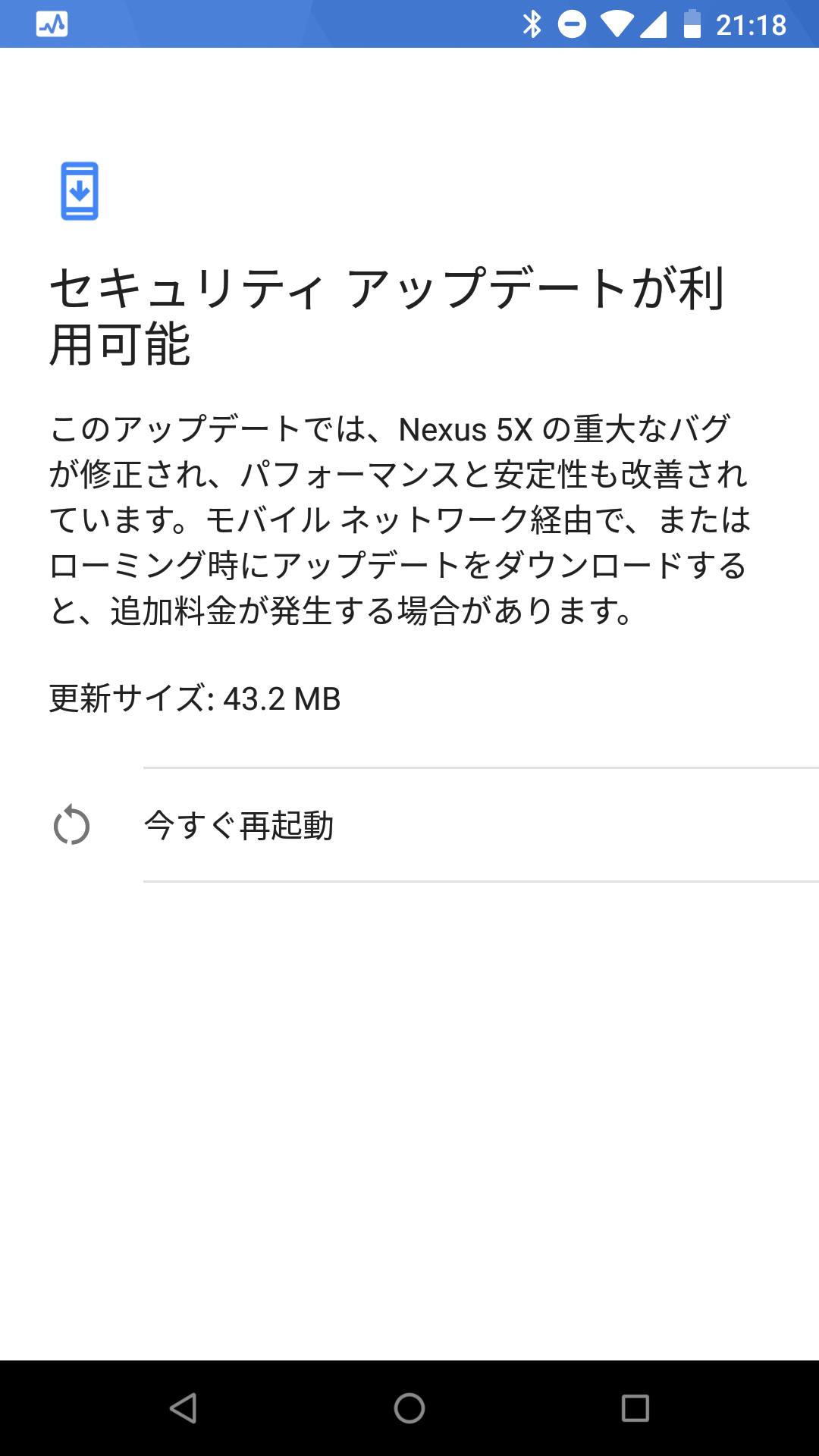
あれ?Nexus 5Xにアップデートが来ました。

こんばんわ

ここのところ12月とは思えないような暖かい日が続いていましたが、今日は久しぶりにちょっと寒かったですね。それでもなんだか寒くて寒くて仕方がないという感じとは程遠い感じです。いつまでたっても秋というか初夏?というような感じで変な感じです。いつもの調子でジャンバーのようなものを来てしまっていて明日からはきっと寒くなる、今日はきっと寒くなると毎日毎日我慢してきていますが毎日毎日汗かきながらジャンバーを着ています。

それはそうと本題です。今日はNexus5Xのシステムのアップデートを確認してみたところなんだか新しいアップデートが来ているようです。あれ?先月でアップデートは終わったはずでは!?Zenfone Go とかも意味もなく時々確認していますが、あちらは全く来ないです。

0.png


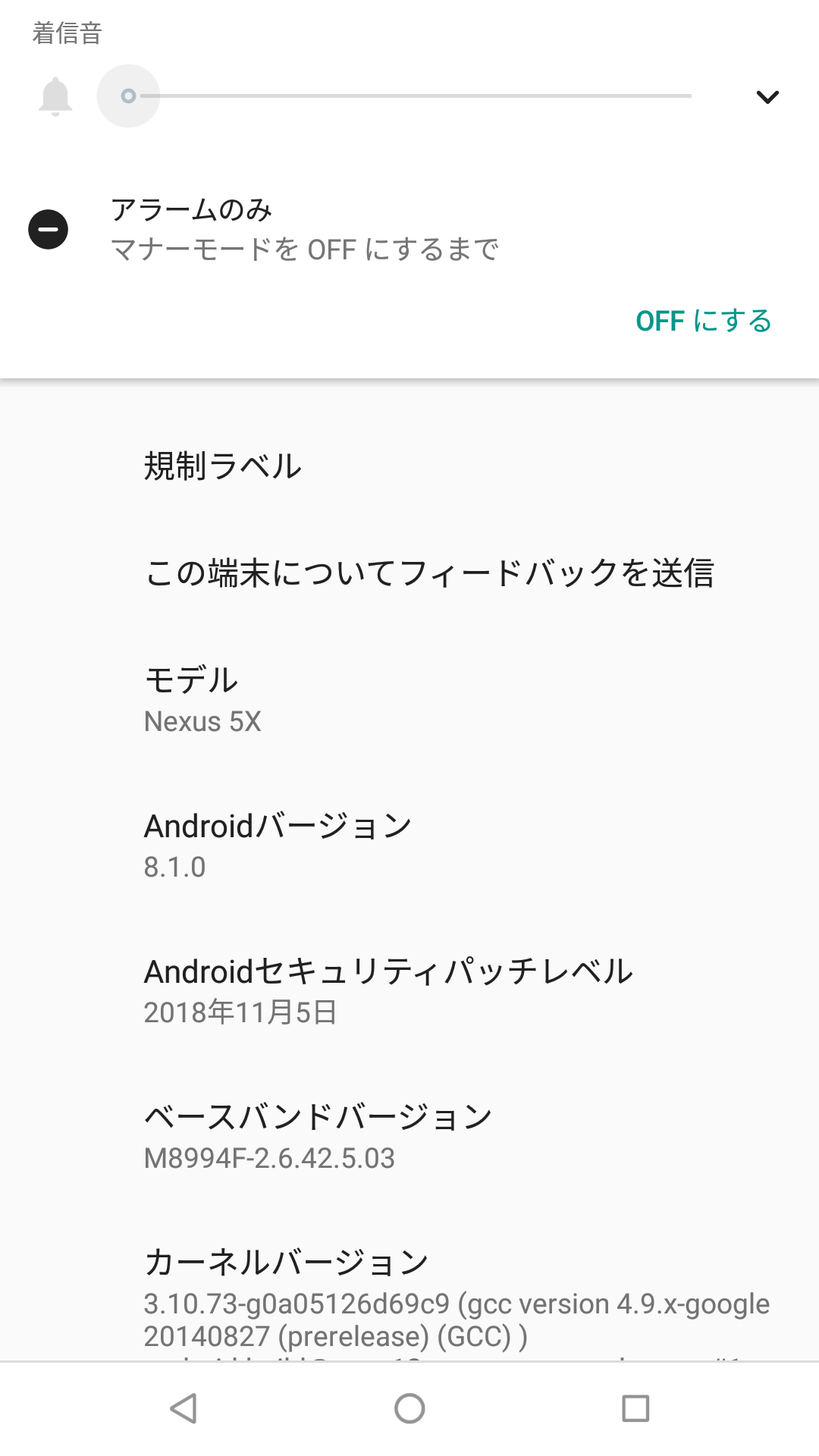
前回アップデートできていなかったのかと思って再度バージョンを確認してみたところ、11月5日になっています。確かにアップデートしていたようです。

1.png

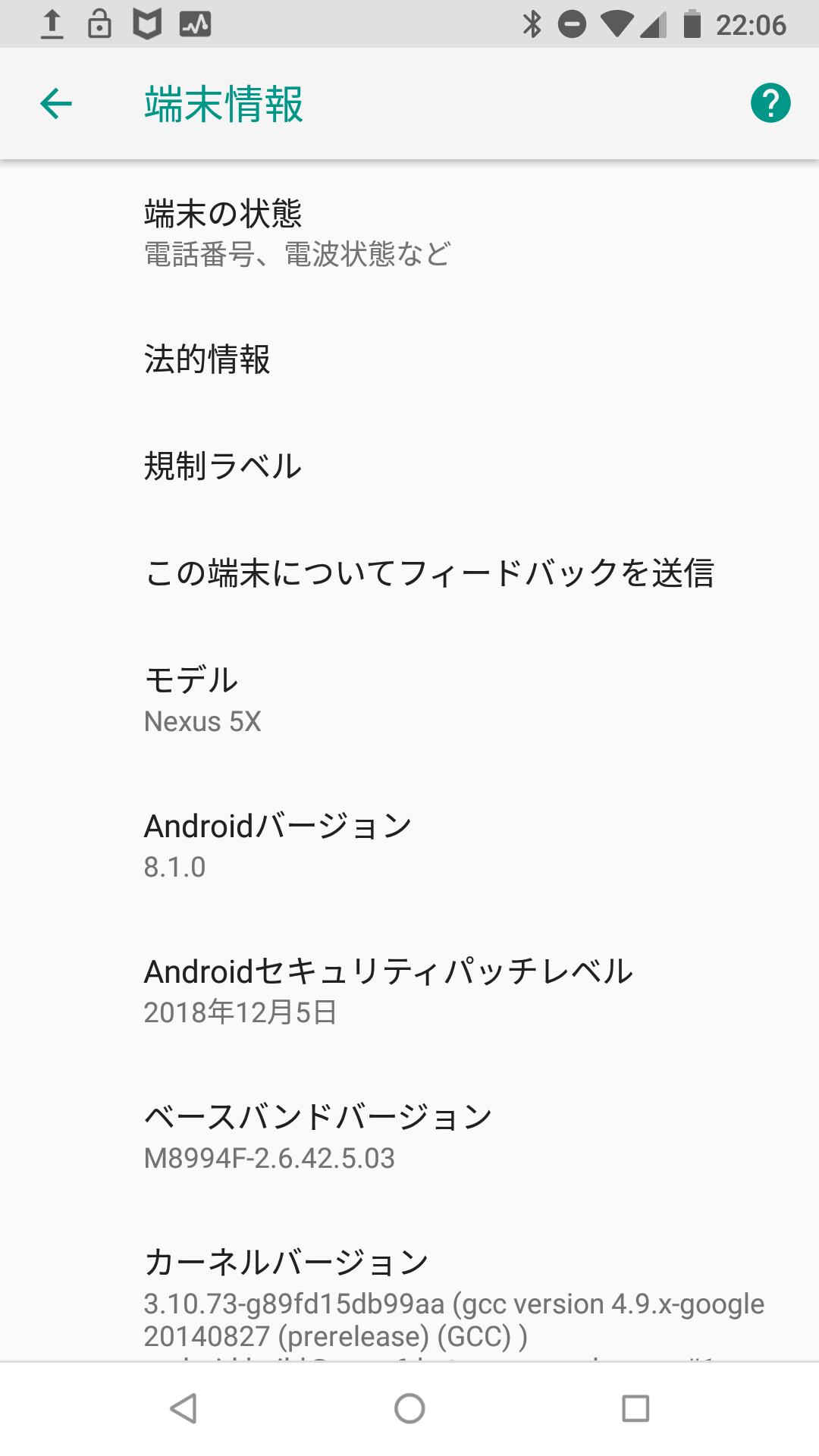
実際にアップデートしてみたところ、12月5日になりました。

2.png


11月までアップデートを保障という感じの記載だったのですが、11月に開発が完了した分とかそういうことですかね?なんだかわからないですが1回アップデートを得したような気分です。

他の端末もアップデート来るわけないですが一応確認してみようかな。。。


2018年12月3日月曜日

Zenpad 3 8.0 がPlay Storeが使えなくなってしまったのでリセットした

こんばんわ

本当に毎日毎日何かに困ってしまっている感じなのですが、最近本当にどうしたんだろ。。。タブレットとかスマートフォンとかをいくつも持っているからいけないのかもしれない。本当に欲しいやつだけ、一つだけ、一番いいやつを買えばいいんだと思う。。。でもなんだか自分そういうことがいつもできない。一番いいやつを一つ買うよりは、少し変なやつが2つくらい欲しいと思ってしまう。なんなら、結構ダメなやつを3つ欲しいと思ってしまう。あ、今持っているやつらはダメなやつだというわけではないです。古いやつです。昔は少し変だけど結構よかったやつだと思います。何を言っているのかわからなくなってきましたね。とにかく無駄に前置きが長くなってしまってすみません。

本題は手短に。

なんだかこんな状態になってしまっていくら待っても先に進みません。ウィルスチェック的なソフトを削除してみたりもしましたが、全く改善しません。アカウントを一度削除して再作成してみたりもしましたが改善しません。


1.jpg

キャッッシュを削除したり、アプリケーションのデータを削除したり、再起動したりしても全然良くなりません。

2.jpg

今日、どうしも使いたかったので我慢できなくて初期化して再設定してしまいました。再設定したところ普通に動作するようになりましたので、何か設定がおかしかったのかもしれませんが結局原因がわかりませんでした。本当のところどこが悪かったのかすごく気になります。次回同じ状態になったらじっくり調べてみたいと思います。


2018年12月1日土曜日

Nexus5 に 0sim をさしたらなんだか動作しなくてこまった

こんばんわ

普段あまり書き込みしないくせに、ここのところNexus5 とか Nexus5X とかで騒々しくてすみません。先ほどNexus5 にLeneageOSを導入して何時間か使っていたのですが、とてもレスポンスも良く快適で、心なしかバッテリーの持ちも良いような気がしています。もうしばらく使ってみたいと思います。それはそうと、今日はモバイルOneの電話契約があるSIMをさして使っていて、その時は特に問題なくデータ通信もできていたのですが、So-netの0simに差し替えてみたところ、なんだかデータ通信ができません。APNの設定が間違っているのではないかと思ったのですが、ぱっと見正しいです。そもそも自分で設定したわけではなく標準設定を使っているのでできないというのも変な感じです。

先ほどまで使えていたモバイルOneのSIMとの違いは電話契約の有無なのかなと思って、モバイルOneのSMS無しのSIMをさしてみたところこちらでは普通に通信できてしまいます。

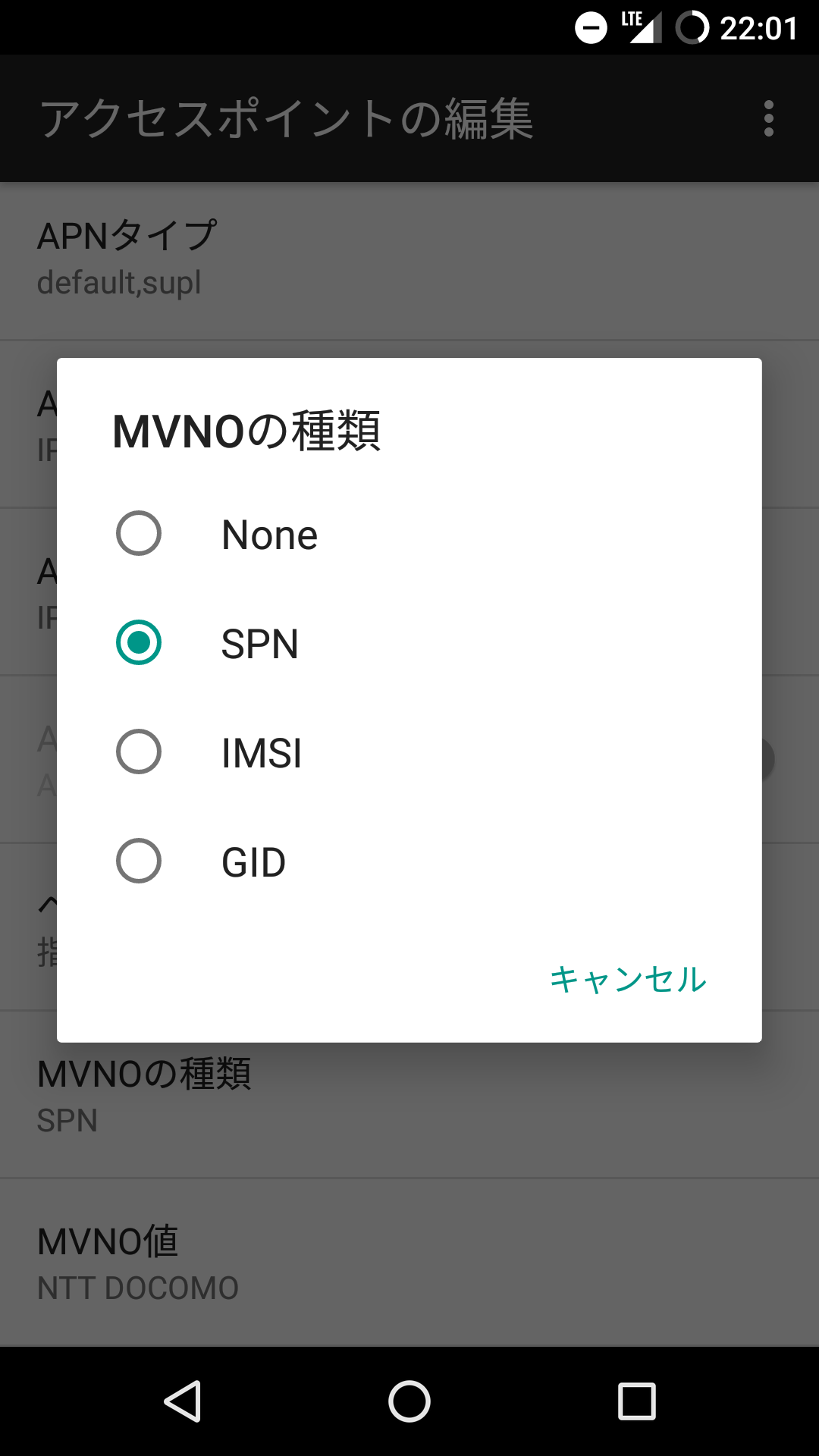
すごく前に、SPNの設定をしたら繋がるようになったと言ったキーワードだけうっすら記憶にあって、あちこち探していたらAPNの設定の中の「MVNOの種類」という項目に「SPN」という選択肢があります。こんな感じ。

Screenshot_20181201-220108.png

こちらの値をSPNという値に変更したところ突然繋がるようになりました。SPNとは「ServiceProviderName」の省略のようで、SIMに記載されているプロバイダ名を認識させることができるとのこと。。。全然意味がわからないです。実は念のためもう一度「None」に戻して保存したところ。。。あれ?まだ繋がるし。。。


結局何が悪いのかよくわからないですが、初めてFREETELのPrioriという小さいスマートフォンを買ったときのことを思い出しました。あの時もなんだかわからないけどAPNを保存し直すと繋がるとか、都市伝説的なことが色々と言われていましたね。。。

私の場合は結局本体の故障ということになって本体の交換をしたらそれ以来全く繋がらなくなることはなくなったという結末でしたが。
まああの時とはちょっと違うかもしれませんが、0Simが使えるようになってよかったです。


Nexus5にLeneageOSを導入してみます

こんにちは

今日はNexus5 にLeneageOSを導入してみようと思います。

1.まずLeneageOSをひらいて、「Download」「google」「Nexus5」と選択していき、最新のROMをダウンロードします。今回私は、「lineage-14.1-20181126-nightly-hammerhead-signed.zip」を選択しました。

2.つぎにOpenGAPPSから「ARM」「8.1」「micro」をダウンロードします。Nexus5 は ARM なのか ARM64 なのかちょっと考えたのですが、ARMを選択しまた1(この先進めていくと7.1でないとインストールできませんでしたので、7.1をダウンロードするようにしてください)

3.いよいよ導入です。端末をUSBに接続し、電源を一旦OFFにして、音量ボタンの下と電源ボタンを押して、bootloader を起動します。
adb reboot bootloader としてもいいです。

4.bootloader が起動するので、音量ボタンで「Recovery mode」を選択して、電源ボタンを押して、TWRPを起動します。

5.TWRPが起動したら、「Wipe」をタップします。

IMG_0939.JPG

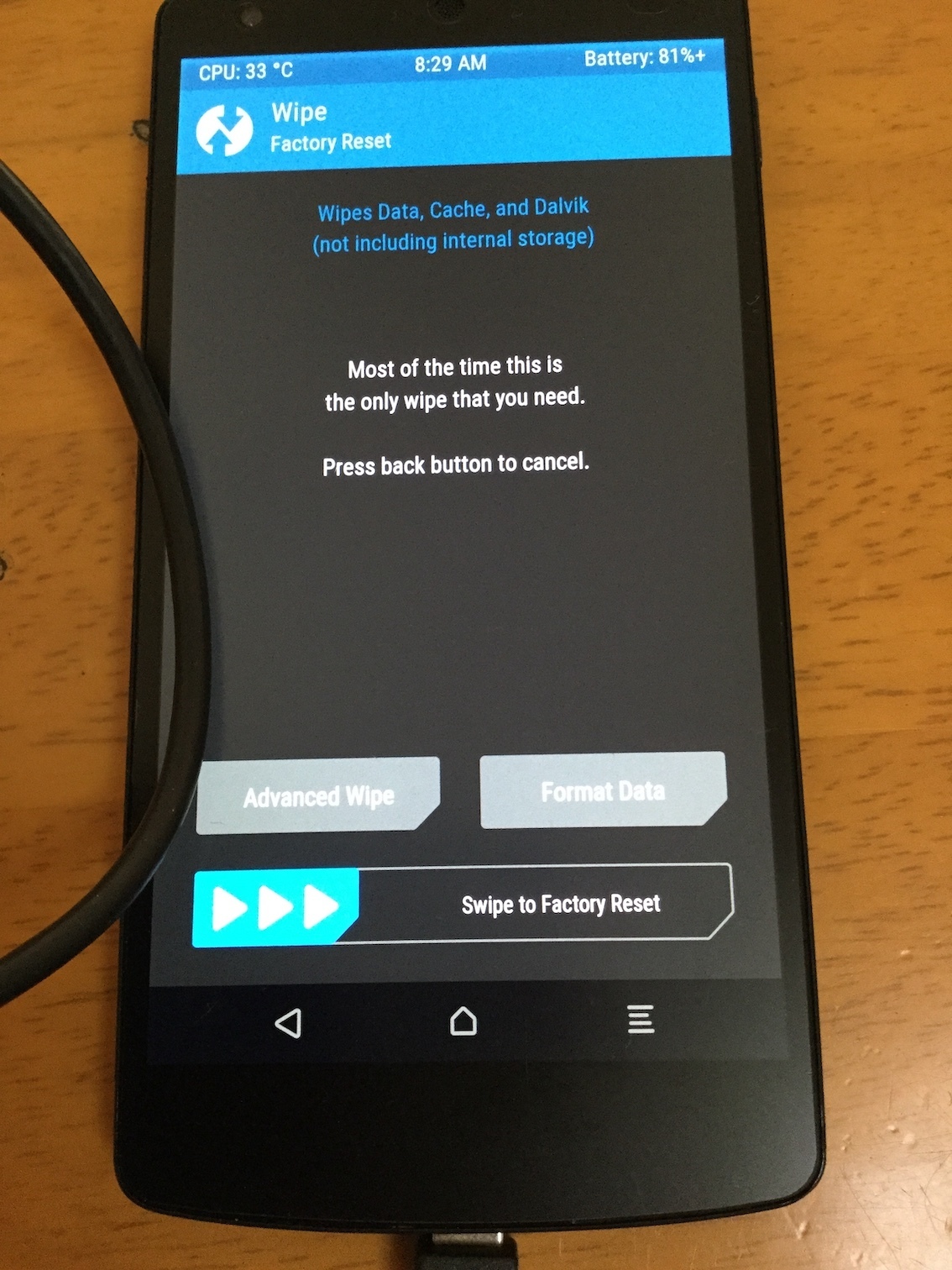
6.「Wipe」をタップすると次のような画面になるので、「Advanced Wipe」をタップします。

IMG_0940.JPG

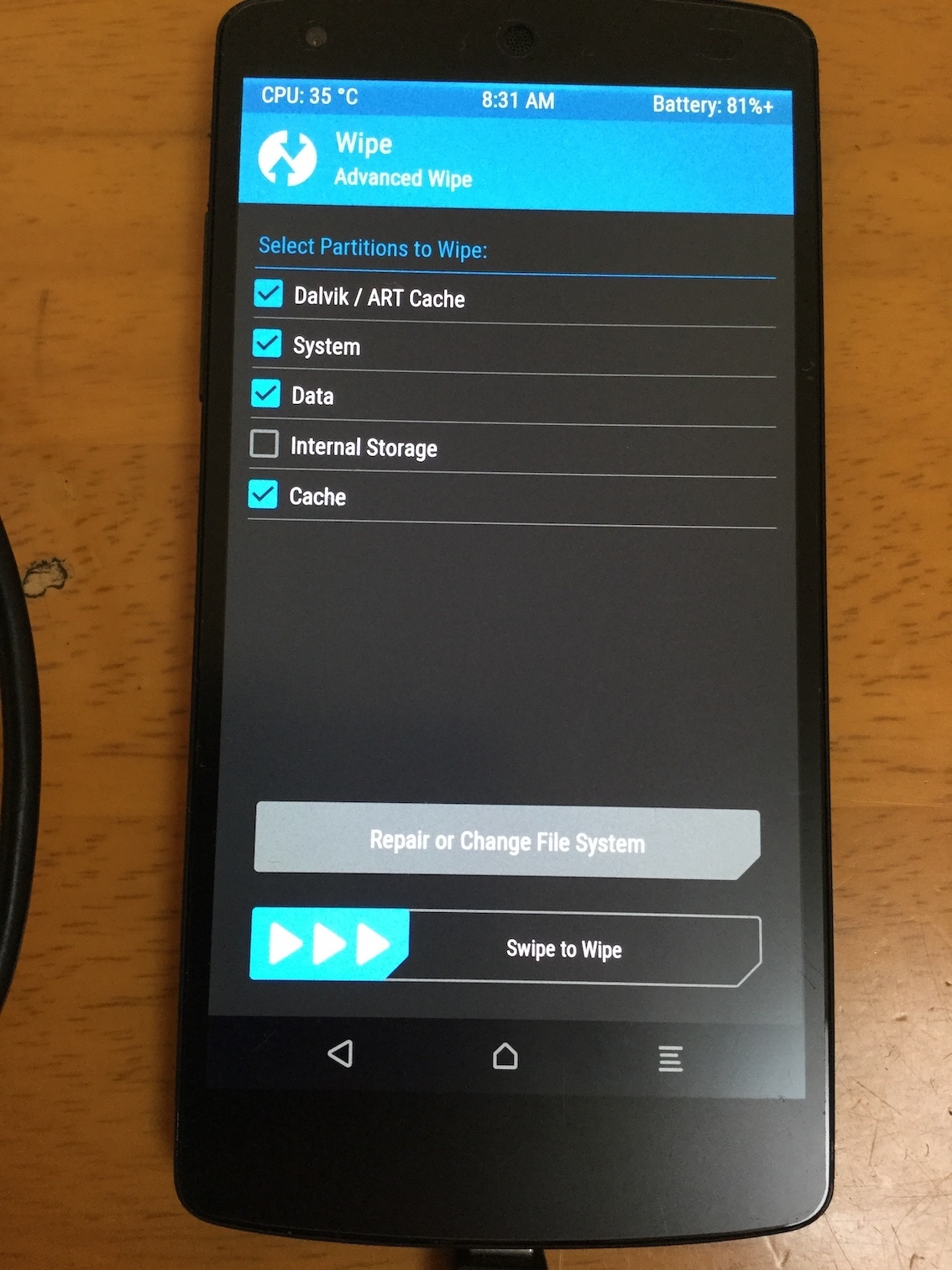
7.「Advanced Wipe」を選択すると、Wipe対象の選択画面になりますので、「Dalvik/ART Cache」「System」「Data」「Cache」を選択して、一番下の矢印「Swipe to Wipe」をスワイプします。

IMG_0941.JPG


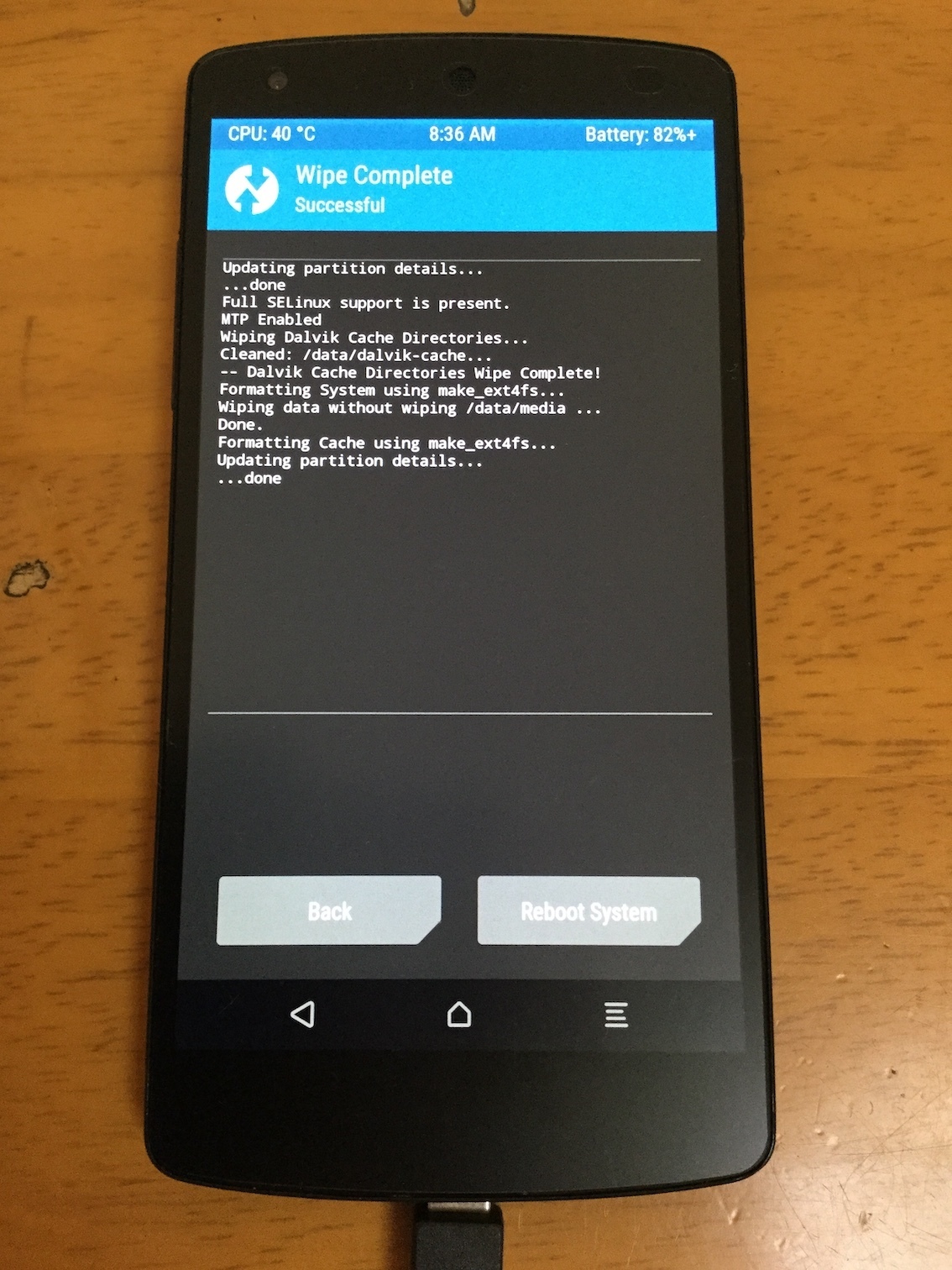
8.消去が終わると「Wipe Complete」と表示されて以下のような画面になりますので、「Back」ボタンをタップします。

IMG_0942.JPG

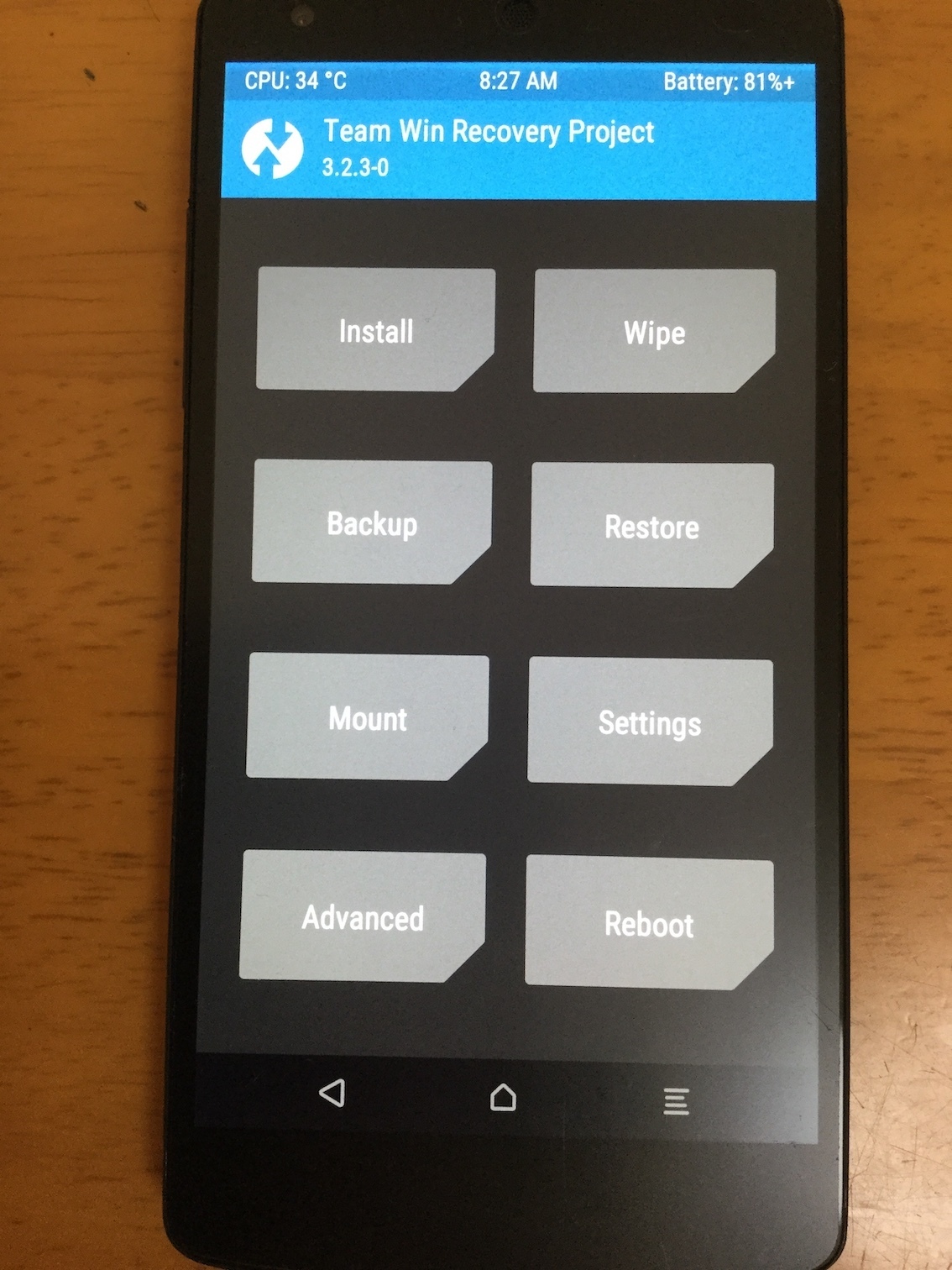
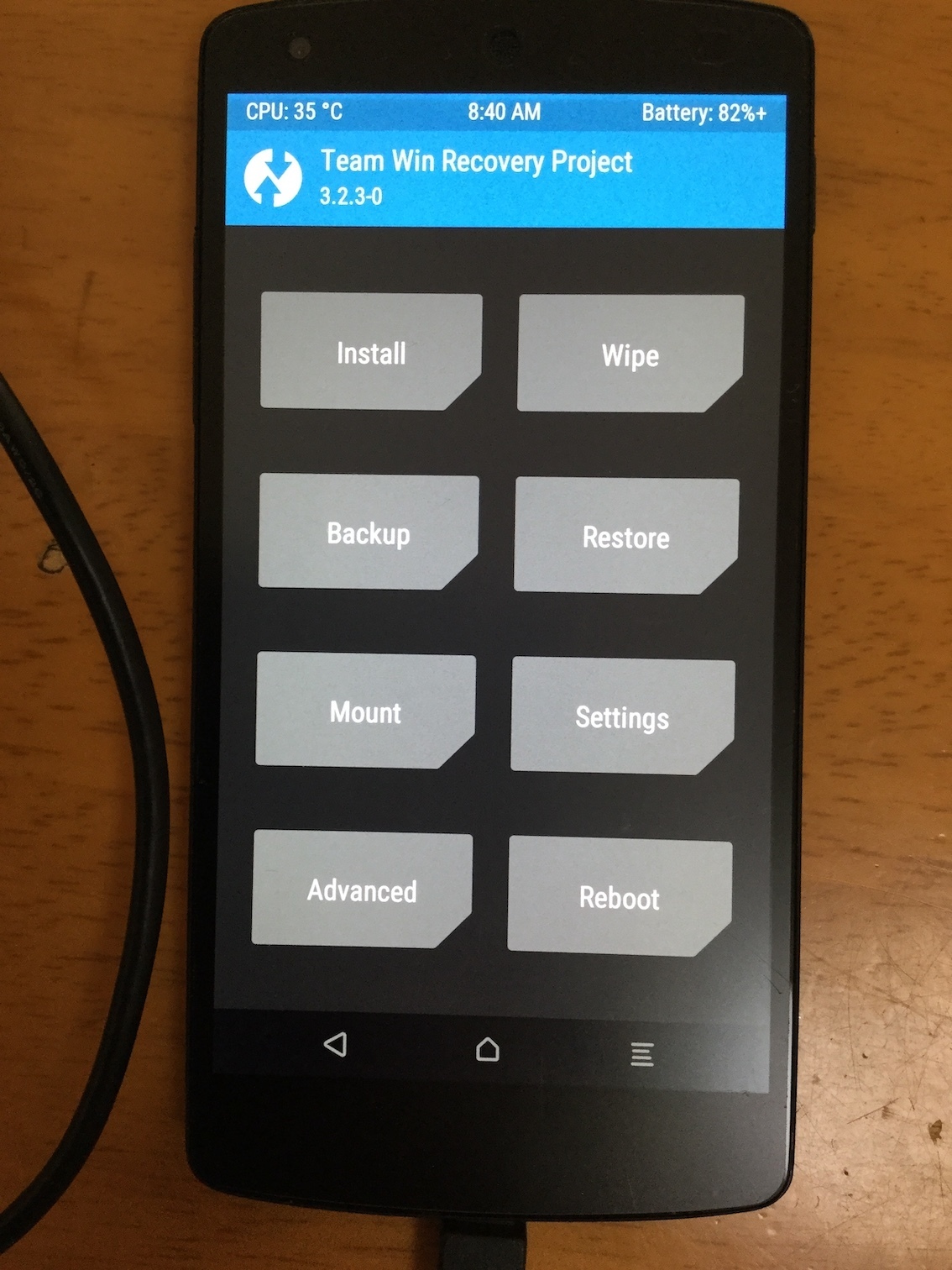
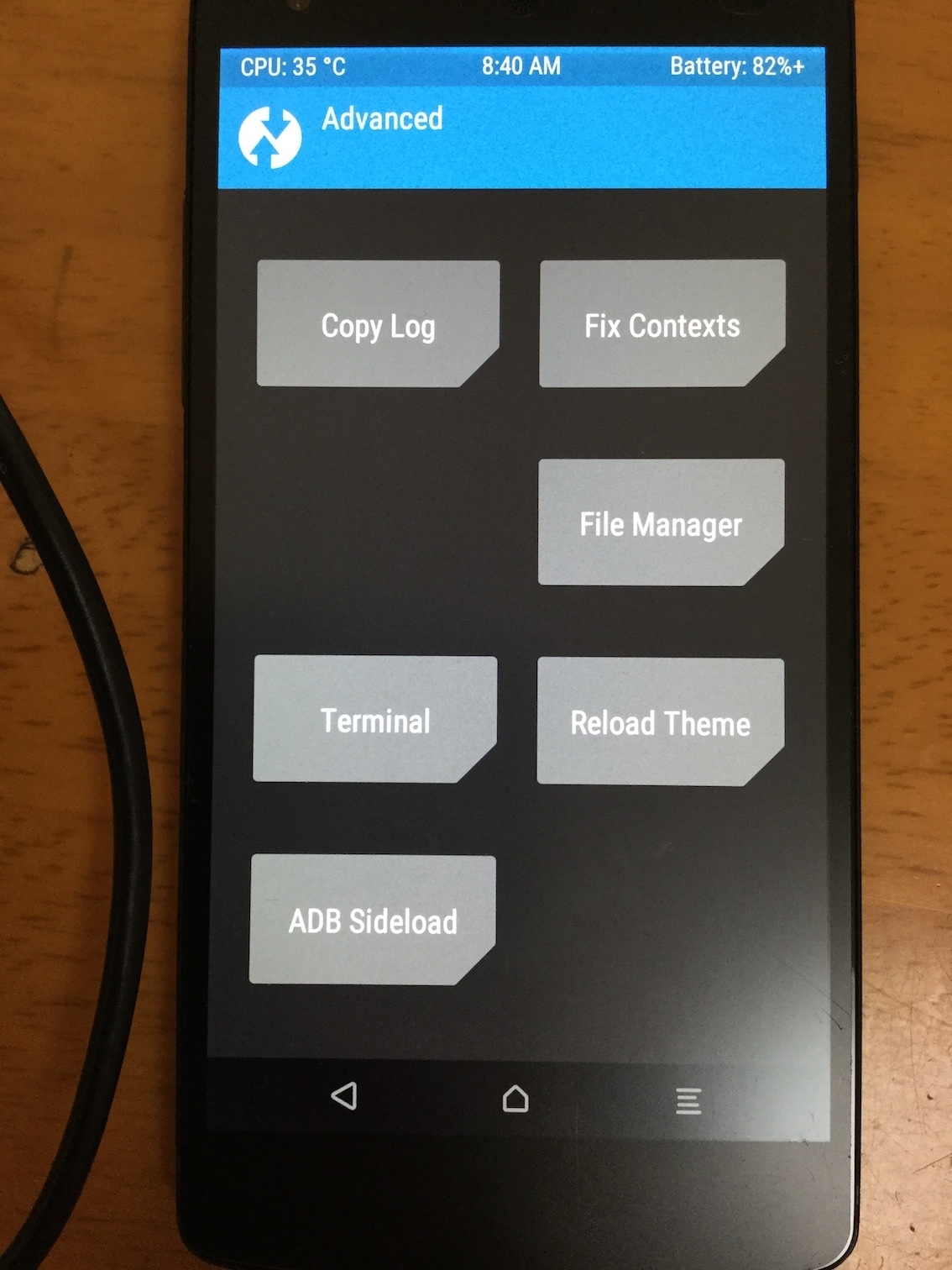
9.戻るボタンを何度か押して、最初のメニュー(以下のような画面)に戻ります。戻ったたら「Advanced」をタップして、「ADB Sideload」を選択します。

IMG_0943.JPG

IMG_0944.JPG

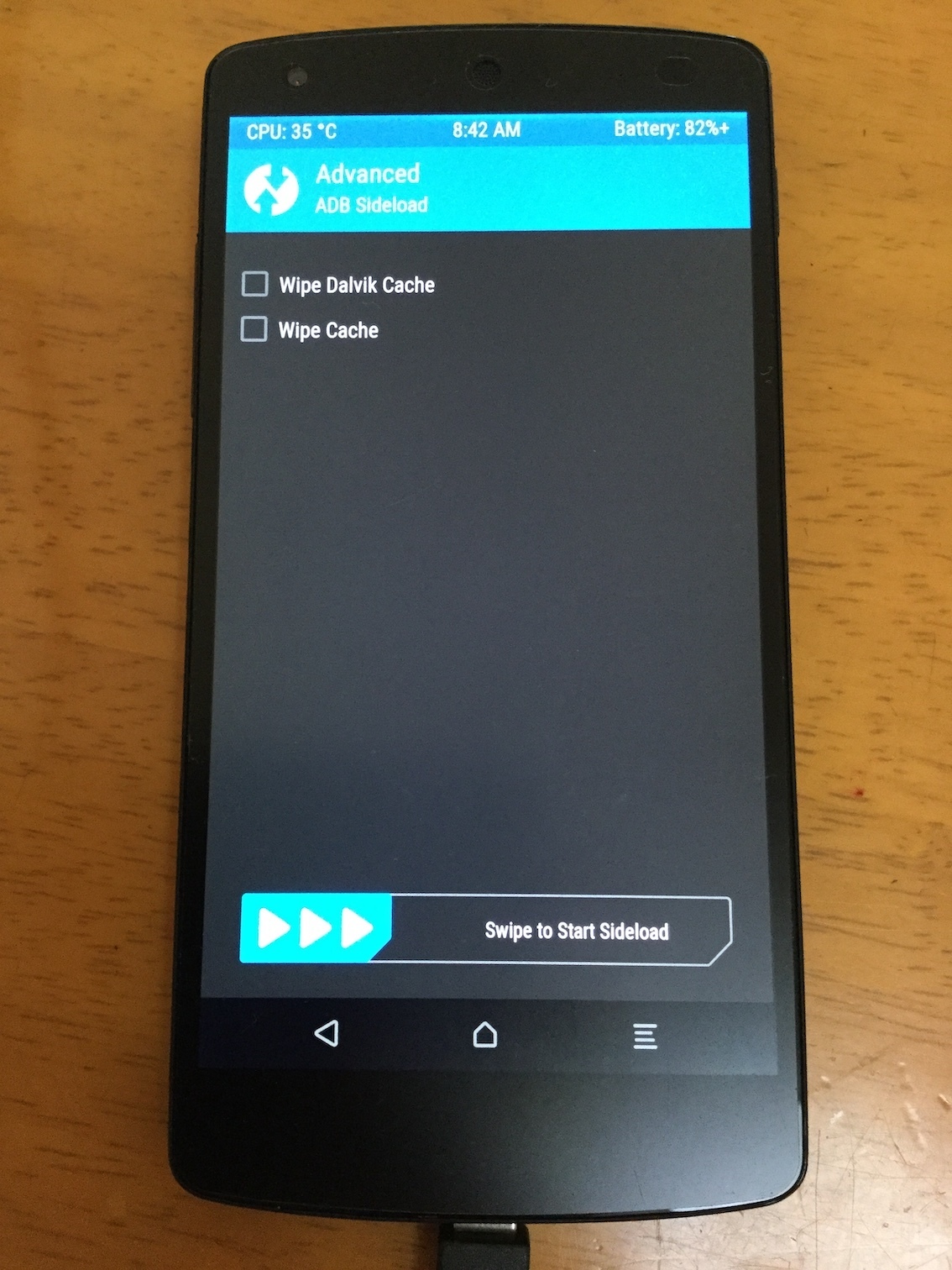
10.「ADB Sideload」を選択すると以下のような画面になります。「Swipe to Start Sideload」をスワイプします。

IMG_0945.JPG

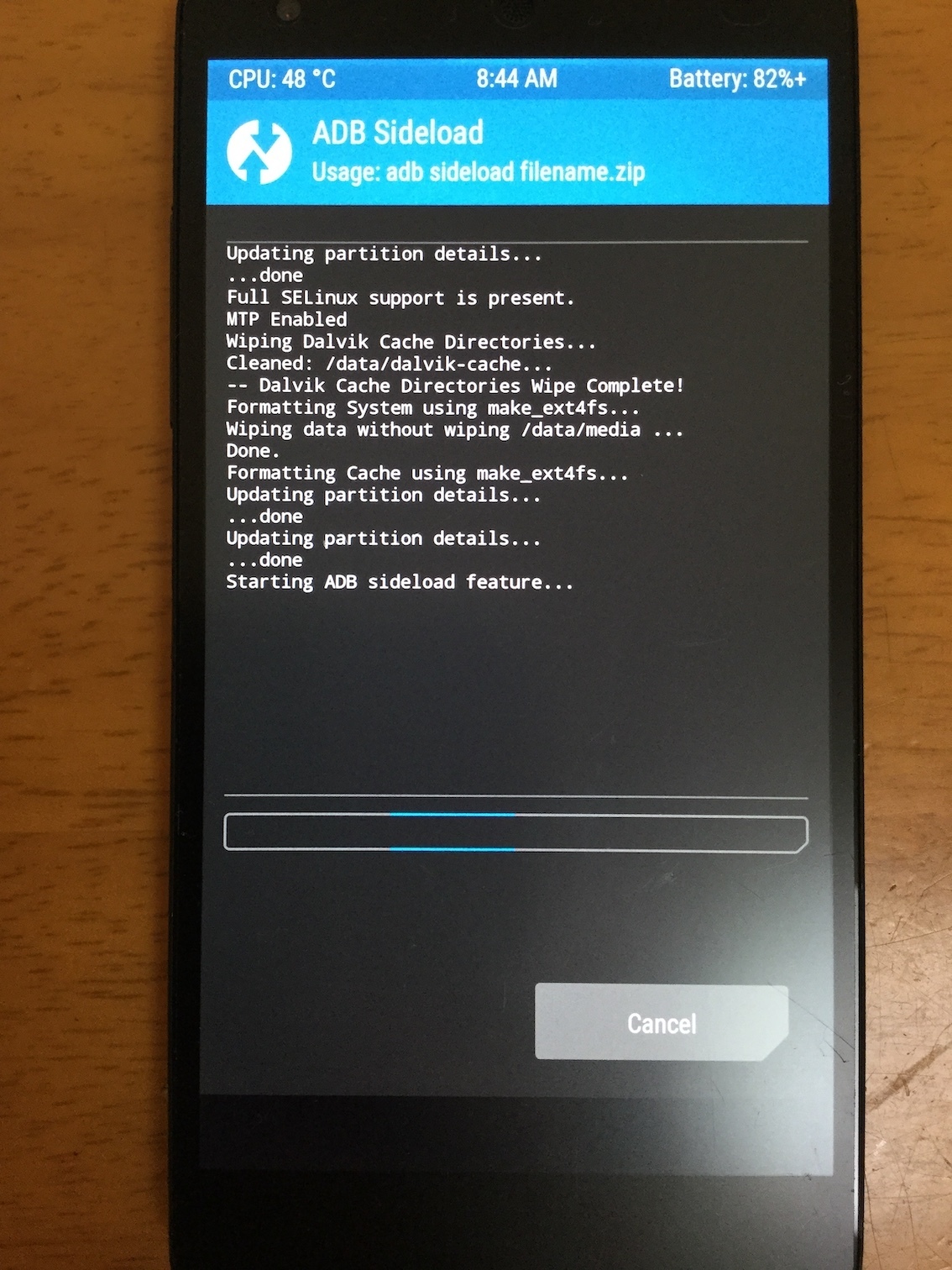
11.スワイプすると以下のような画面になりますので、以下のコマンドをPC側で入力します。

adb sideload lineage-14.1-20181126-nightly-hammerhead-signed.zip


IMG_0946.JPG

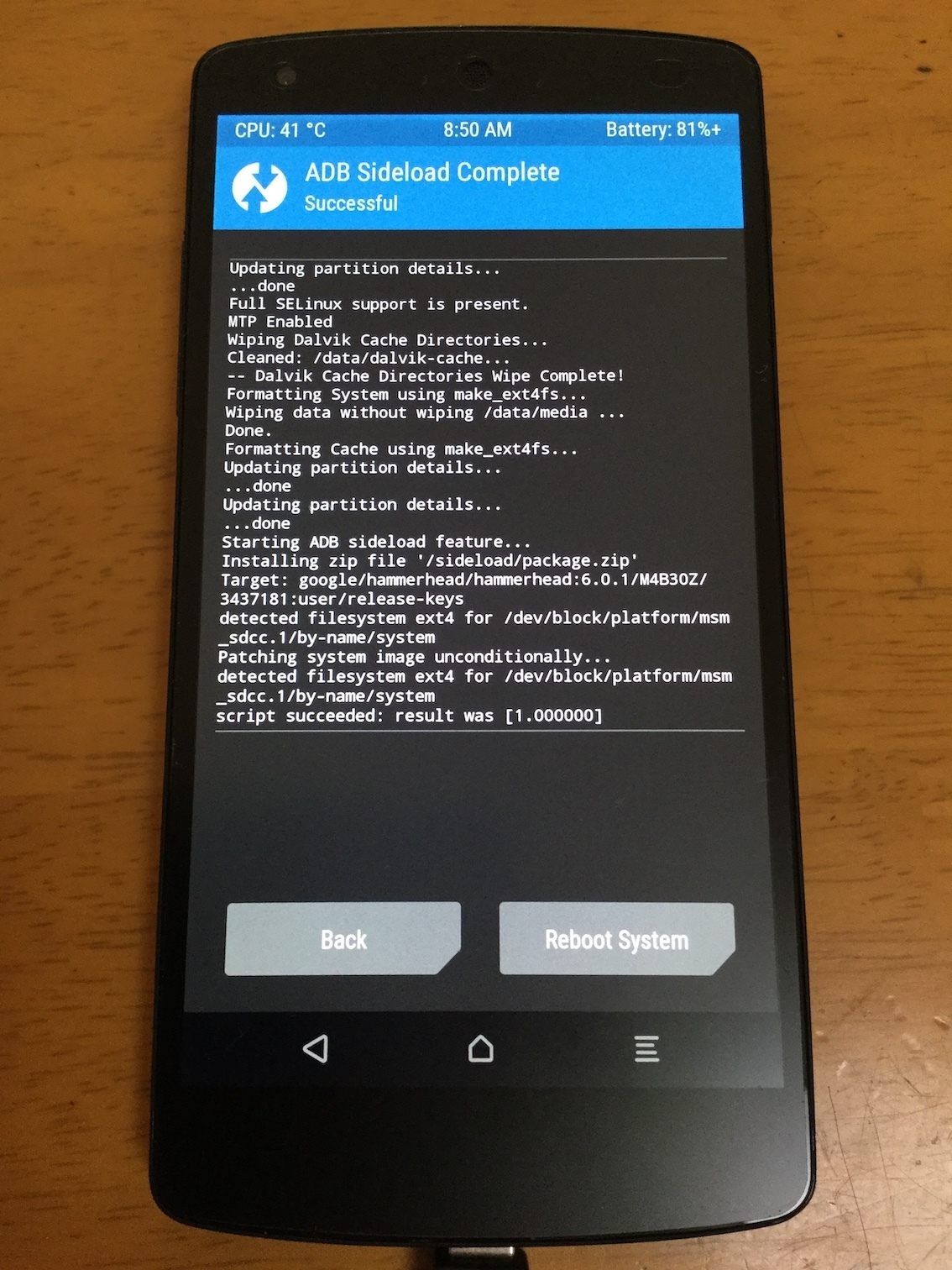
終了すると以下のような画面にっていると思いますので、「Back」ボタンをタップして、OpenGAPPS も同じ手順で導入します。


IMG_0947.JPG

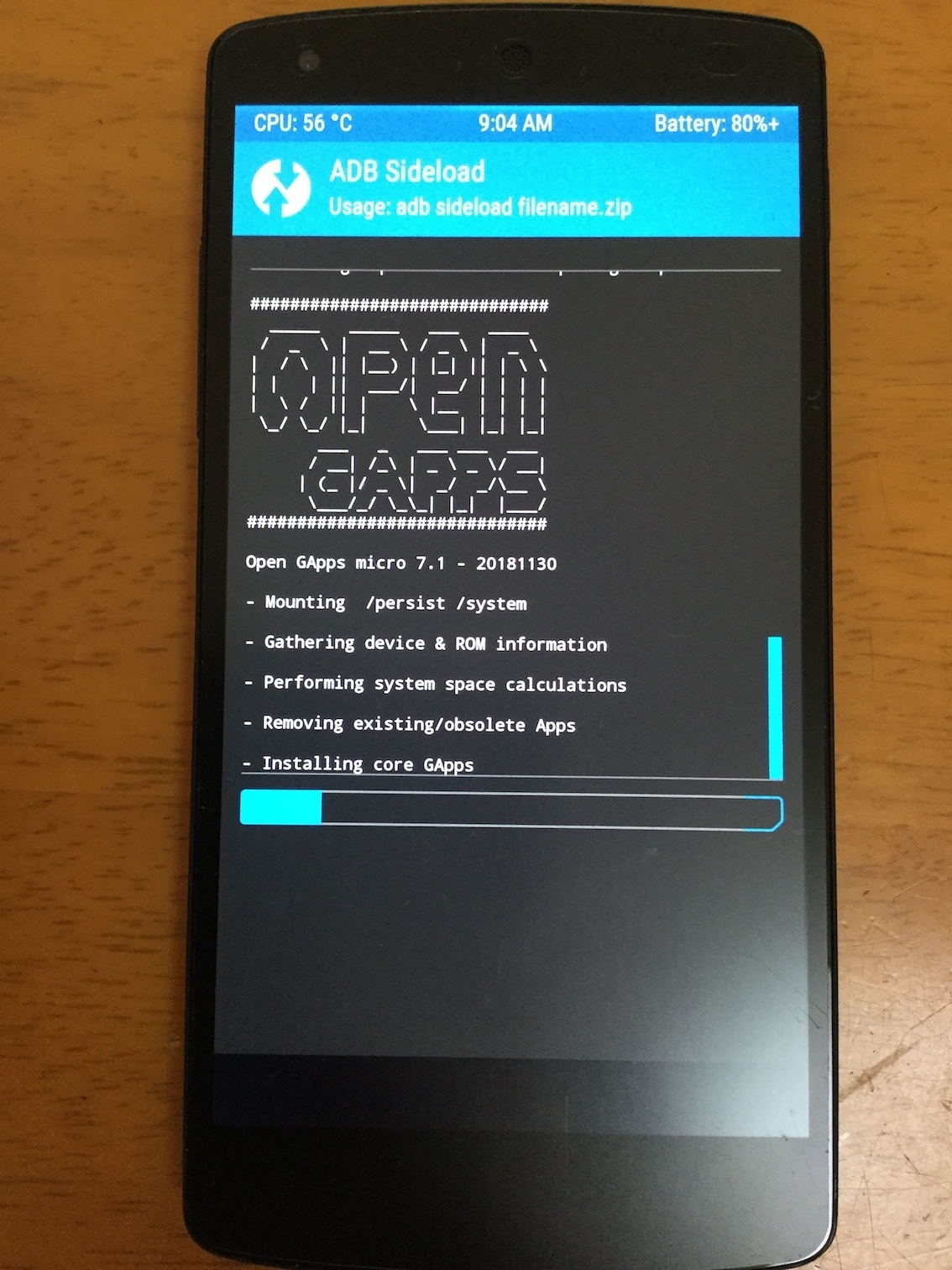
あれ?なんかエラーが出ています。
「This GApps pkg is for Android 8.1.x ONLY Please download the correct version for yout ROM:7.1.2(SDK25)」

???LeneageOS15.1は7.1.2.なのか?あー、先ほど書き込んだLeneageOSのバージョンをよくみたら14ではないか!Nexus5はよくみたら14までしかない!8にはできないんですね。。。残念。慌てて7.1のOpenGAPPSをダウンロードしてやり直します。

今度はうまくいっているみたいです。でも6が8ではなく6が7か。。。微妙。。。

IMG_0948.JPG

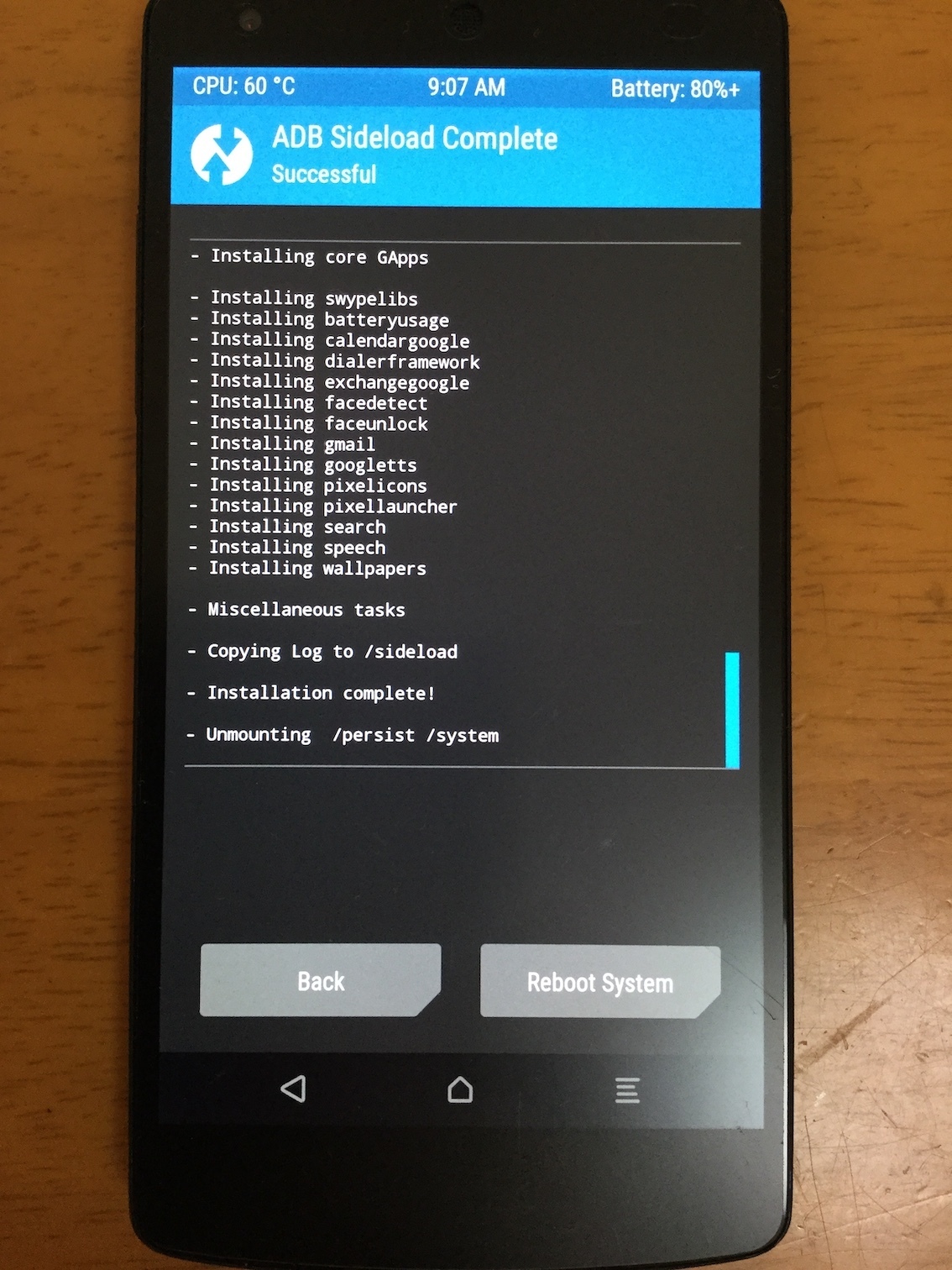
今度はできた。
ここまできたら、「Reboot System」ボタンをタップして再起動します。

IMG_0949.JPG


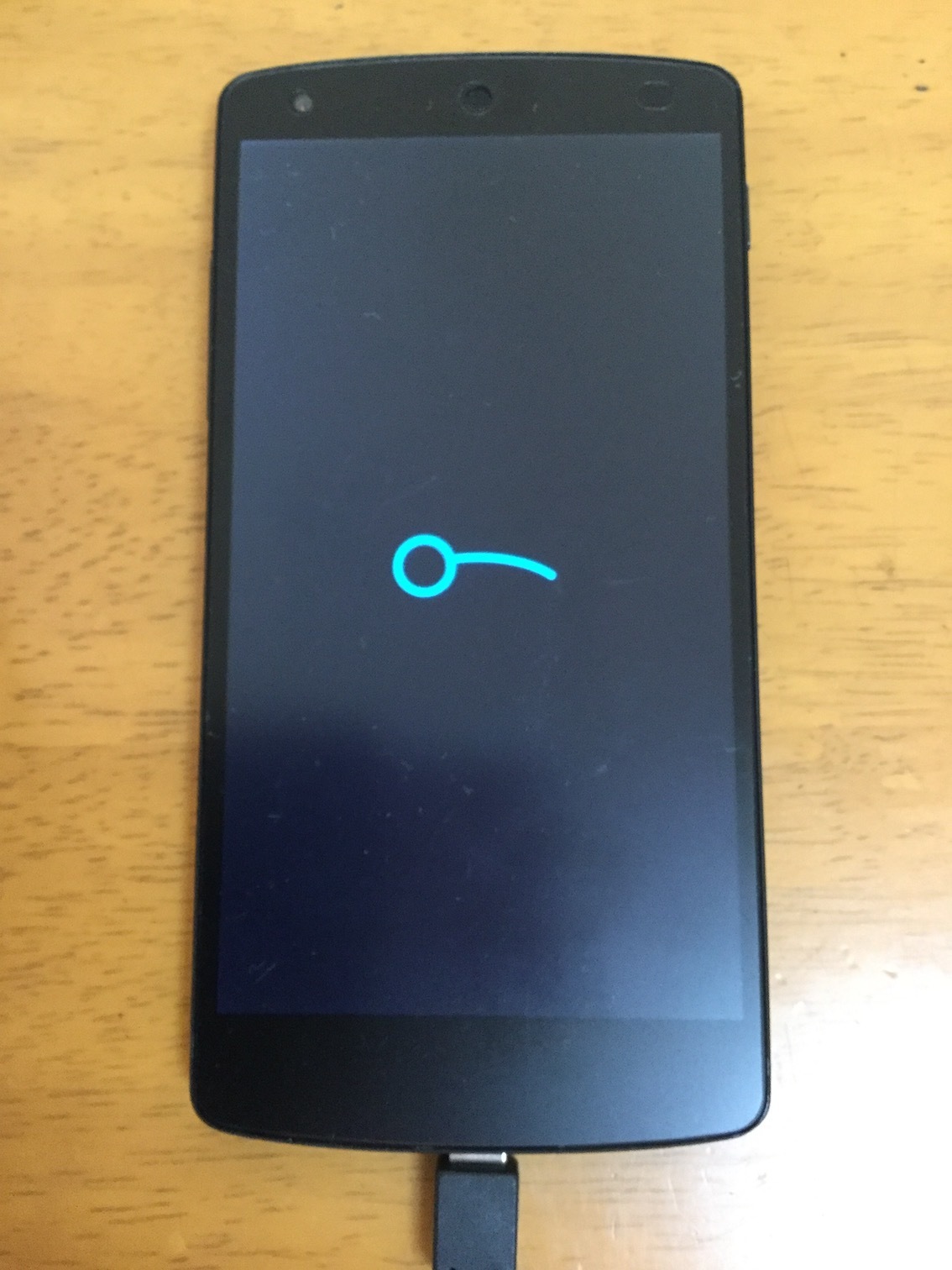
再起動したところこんな画面でいつまでたっても起動しません。。。。
仕方がないので、電源ボタンを長押しして強制的に電源を切って再度入れてみます。

IMG_0950.JPG


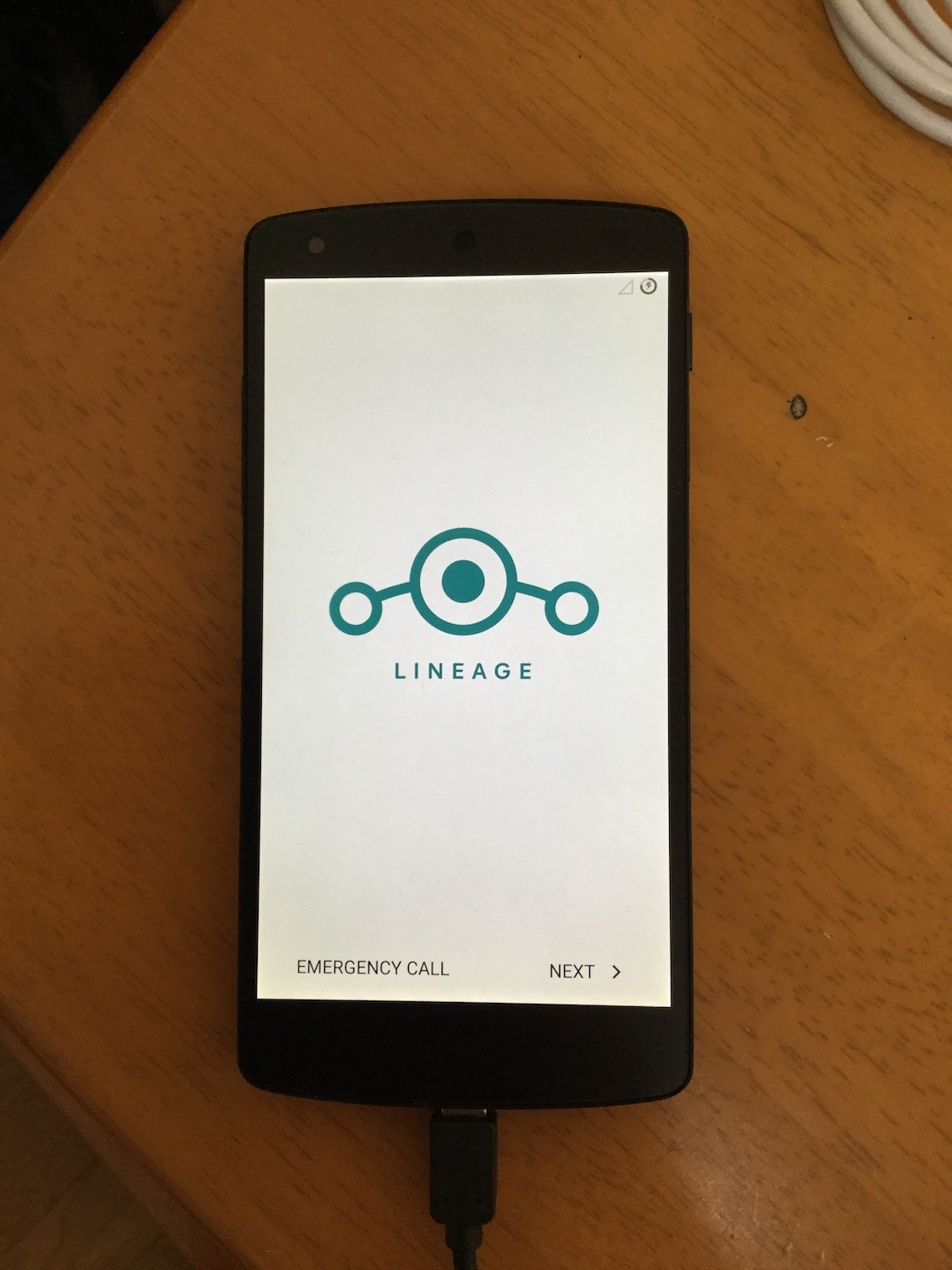
またすごく時間がかかるだろうと思って、トイレに行って戻ってきたら今度はこんな画面になっていました。ちゃんと起動できたようです。

IMG_0951.JPG

このあとちょと設定しみたいと思います。


3DSの充電スタンドをばらしたら戻すのにちょっと苦労した話

 こんばんわ 3DSの充電用のスタンドを入手しました。2台。片方なんだか調子が悪く、よくよく見ると、接続部分の端子が少し曲がっていたので、それを曲げて直そうとしたところ、スタンドに本体を載せても、コネクタが出てこなくなってしまったので分解して端子をまっすぐに直して組み立てなおした...