2017年9月30日土曜日

Arduinoの電源を作りました

こんばんわ

動かすたびにパソコンやUSBの電源に接続するのはなんだか変な感じですので単体で動作するようにしたいなと思い、Arduinoの電源を作って見ました。

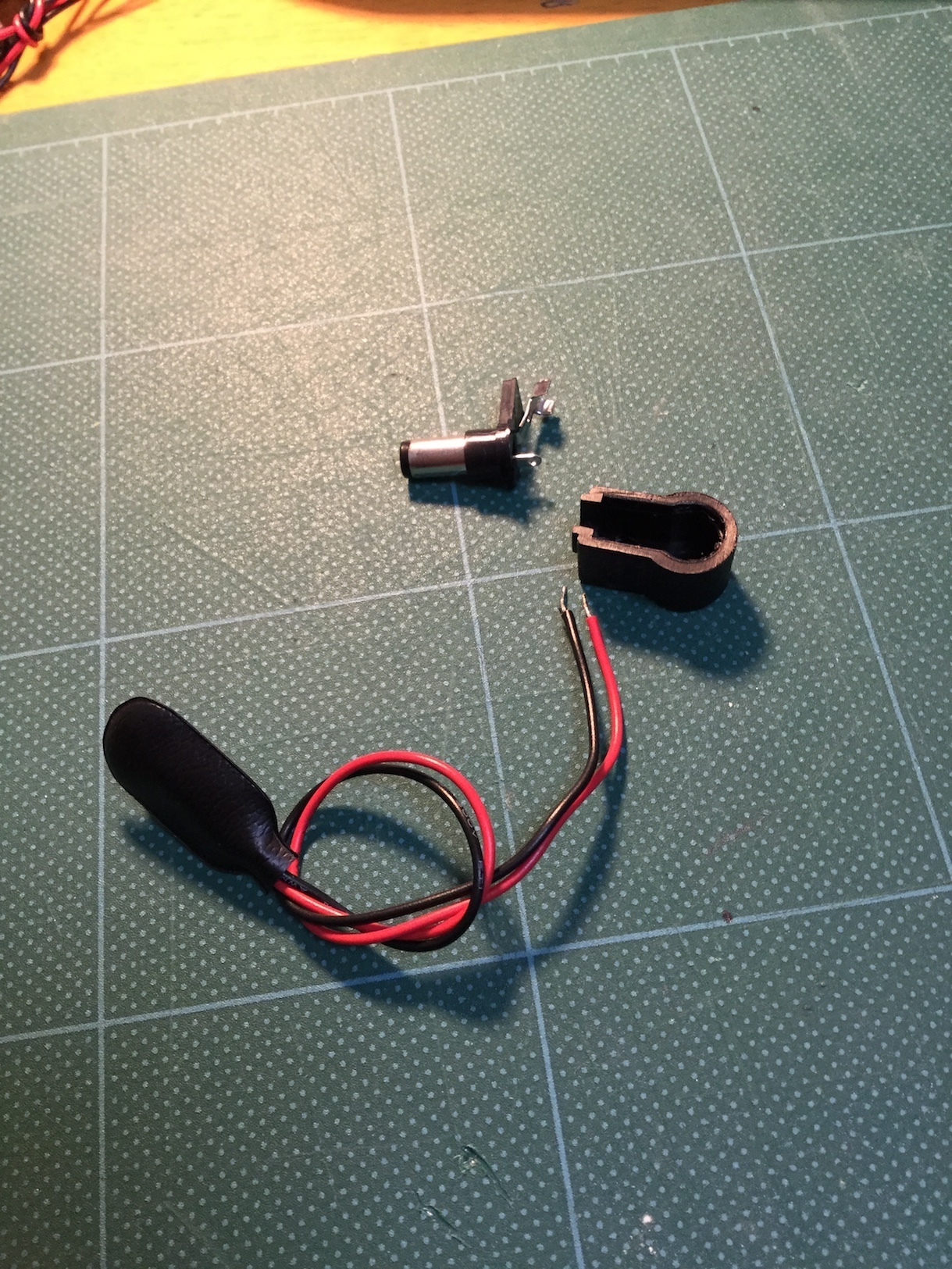
電源のコネクタは 内径が2.5mm 外径が 5.5mm です。何も考えずに買いに行ったのですが色々なサイズがあってびっくりしてインターネットで検索しながら買ったのですが、内径は2.1mmのやつも売っていてそちらでも大丈夫そうな感じでしたが、なんとなく2.5mm にしました。(2017/10/01 すみません、内径は改めて測ったら2.1mm でした。今日いつもの部品屋さんに行って確認してきたのですが、2.5mmの物は売っていませんでした。ごめんなさい)


IMG_0336.JPG

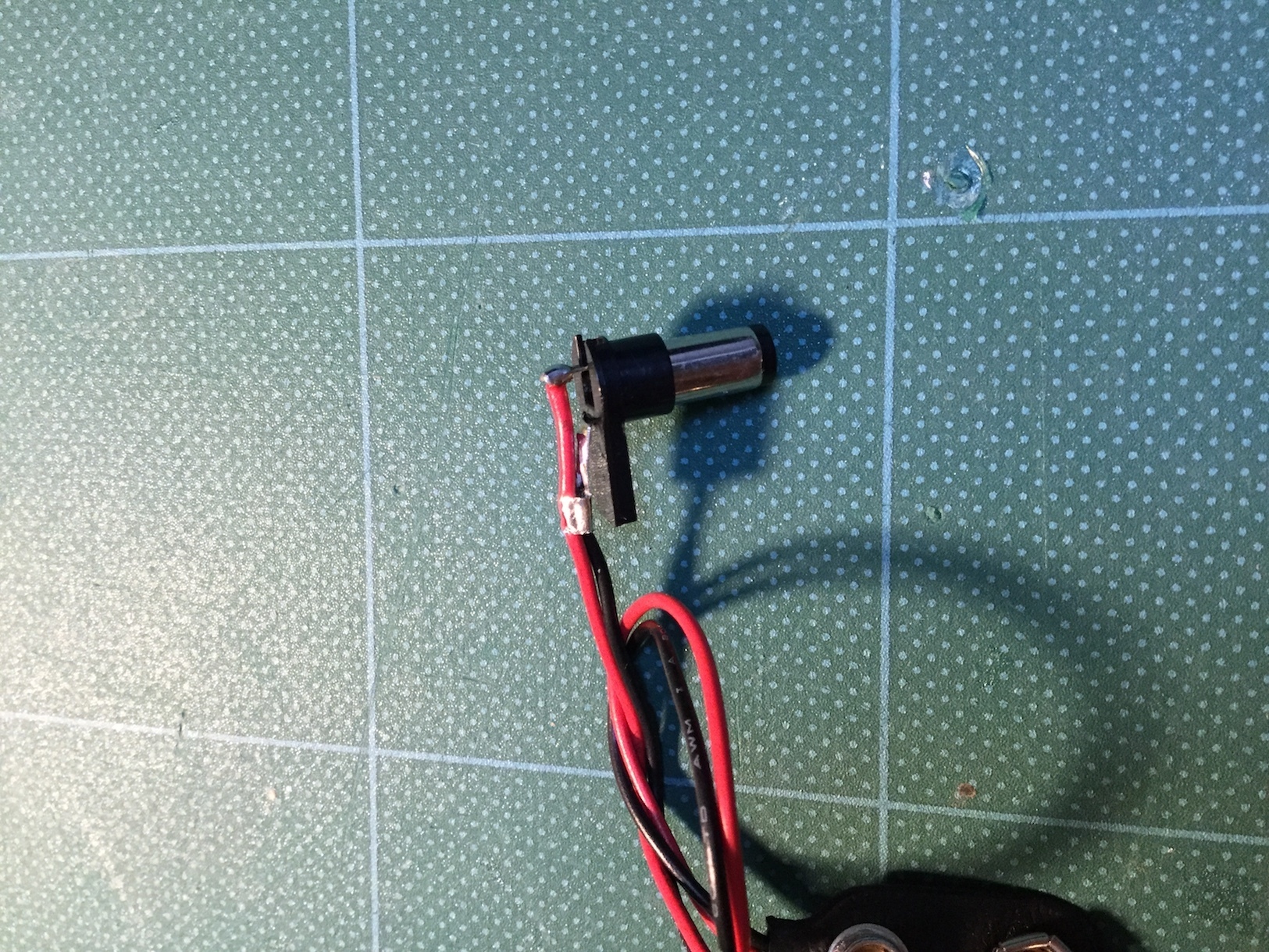
外側が+です。自分なんとなく内側が+のイメージだったのですが、改めて確認して見たところ外側が+です。

IMG_0338.JPG

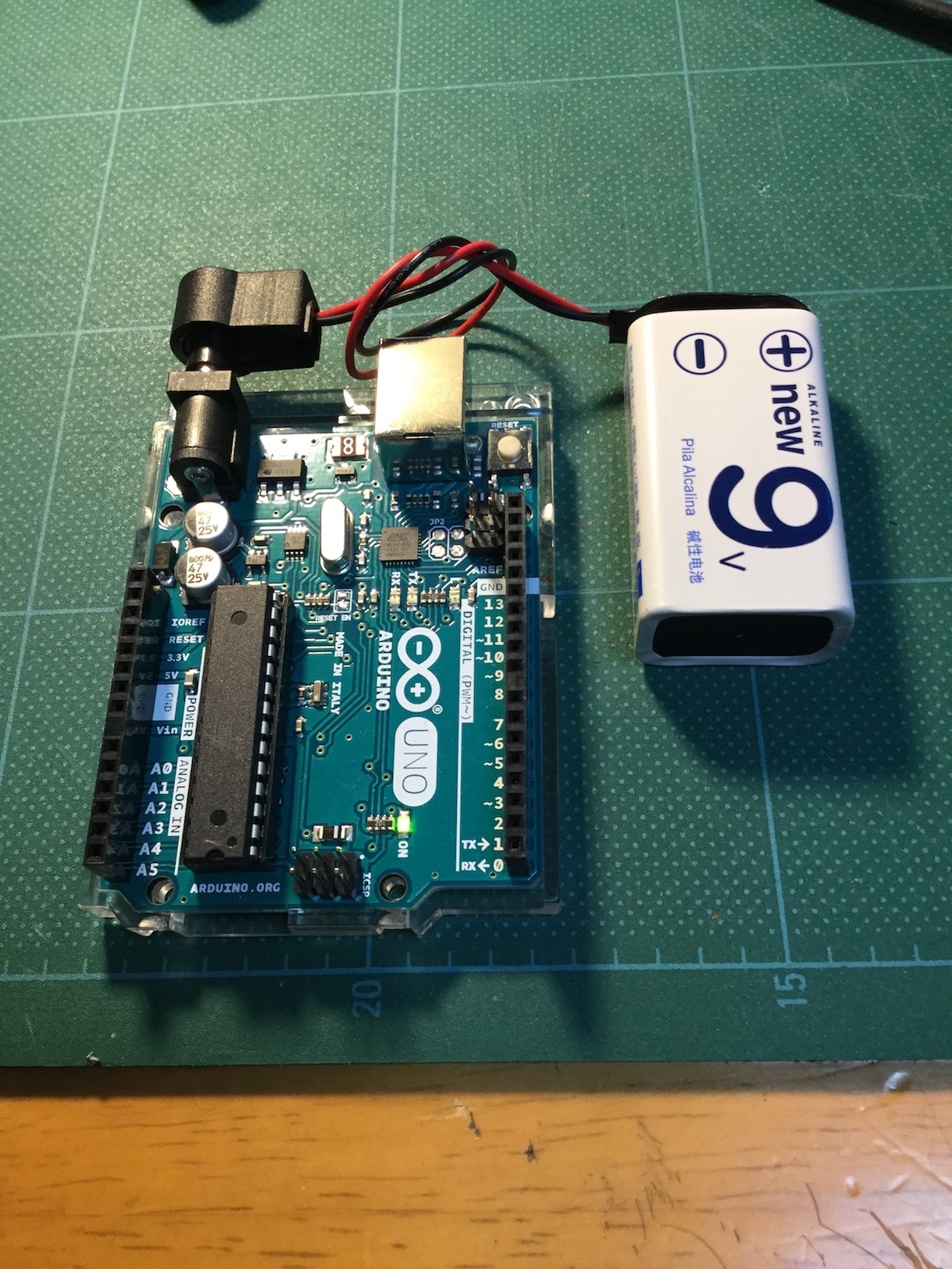
ランプがついているので大丈夫だと思います。。

IMG_0337.JPG

ではまた。


エレキット組み立てましたよ〜

こんにちは

先日 Arduino ですこし遊んでみたところですが、その際に工具箱の中を整理していたら、昔子どもに買ってあげたエレキットが出てきたので、子どもにやってみるかと聞いて見たところ全く興味ないということでしたので、自分で組み立てて見ました。

私が子供の頃は、プラスチックのケース(蓋が透明で水色のケースだったような)に入って売っていたような記憶があります。父が時々買ってくれて自分で組み立てていたんですよね。昔私は、父に買ってもらうととても喜んで組み立てたものですが、自分の子供は全く喜ばなかったです。スマートフォンやタブレットの方が楽しいのかもしれませんね。このエレキットを買ったお店に来るお客さんもみんなおっさんですねそういえば。。。いや、すこし前に秋葉原の秋月に行った時には若い方も結構いたので、単に田舎にはおっさんしかいないということなのかもしれません。

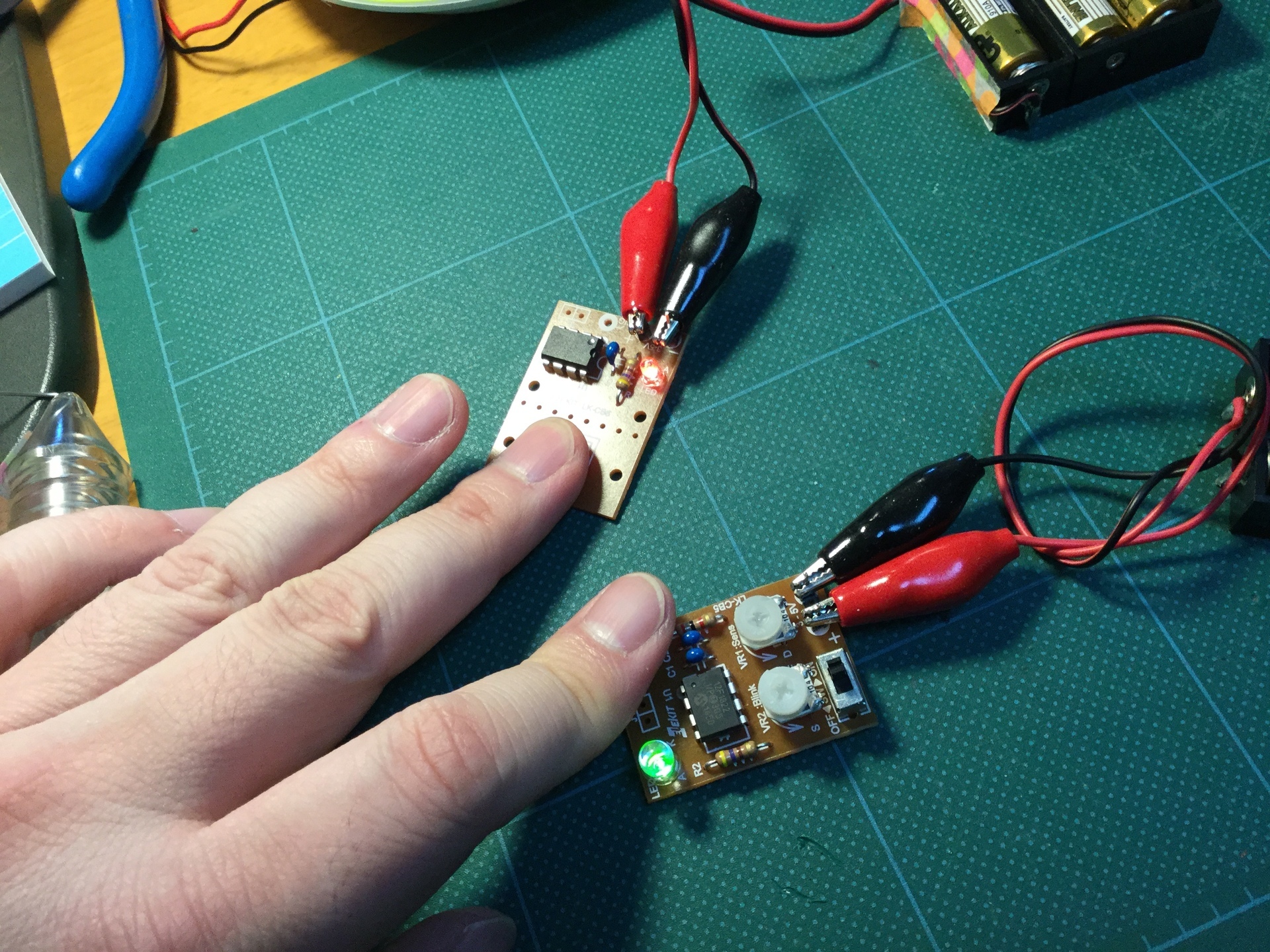
上は、ゆびで触るとLEDが光るというタッチセンサー(?)キットで、下が周りが暗くなるとLEDが光る光センサーキットです。今は、老眼がとても進んでいるので半田付けがとても苦しい感じになりましたが、メガネを外せばなんとか。。。。

IMG_0335.JPG


2017年9月29日金曜日

Arduino をとりあえず動かしてみようと思います。

こんにちは

今日は先日購入してほったらかしていた Arduino をとりあえず動かしてみようと思います。

1.開発環境をセットアップする
はじめに開発環境をセットアップする必要があります。以下のサイトから開発環境をダウンロードします。

https://www.arduino.cc/en/Main/Software

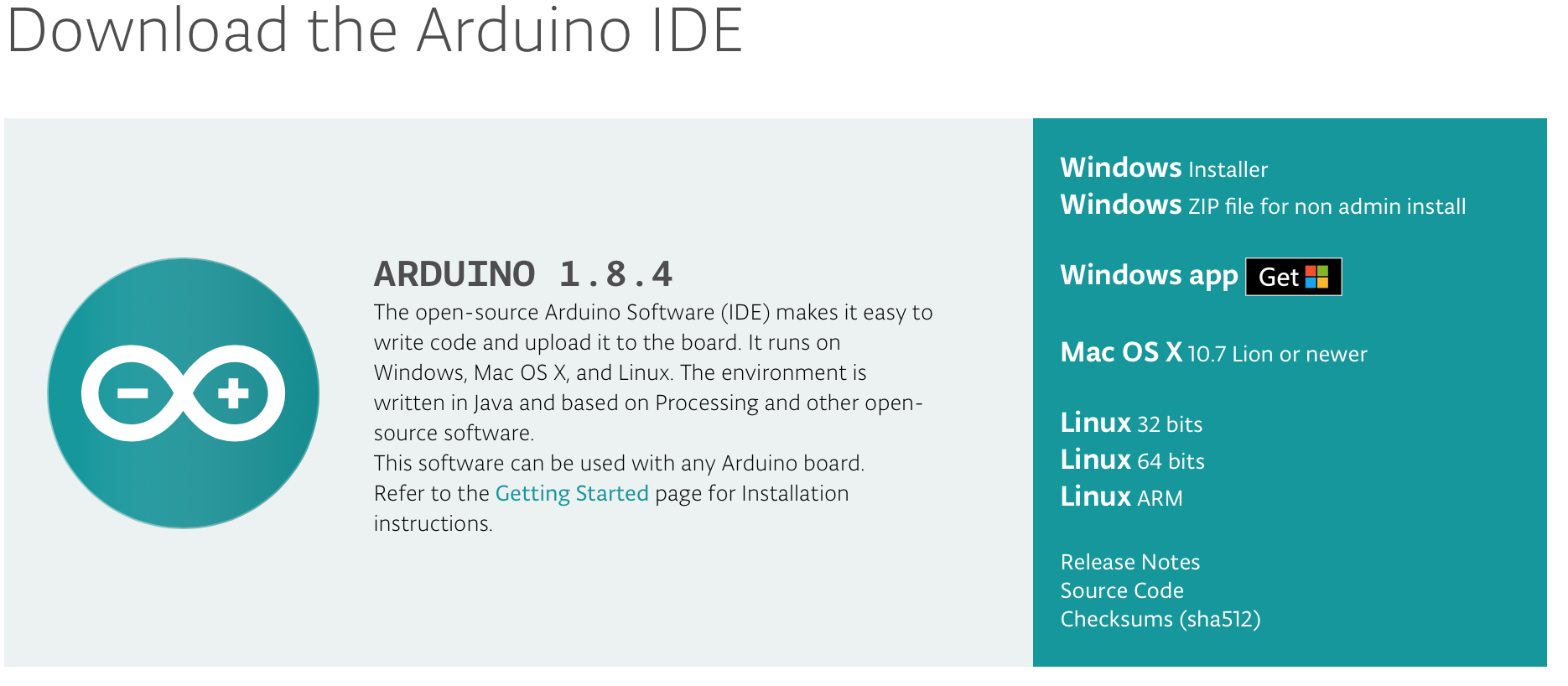
画面中央あたりにある、「Download the arduino IDE」からダウンロードします。

スクリーンショット 2017-09-29 9.41.05.png

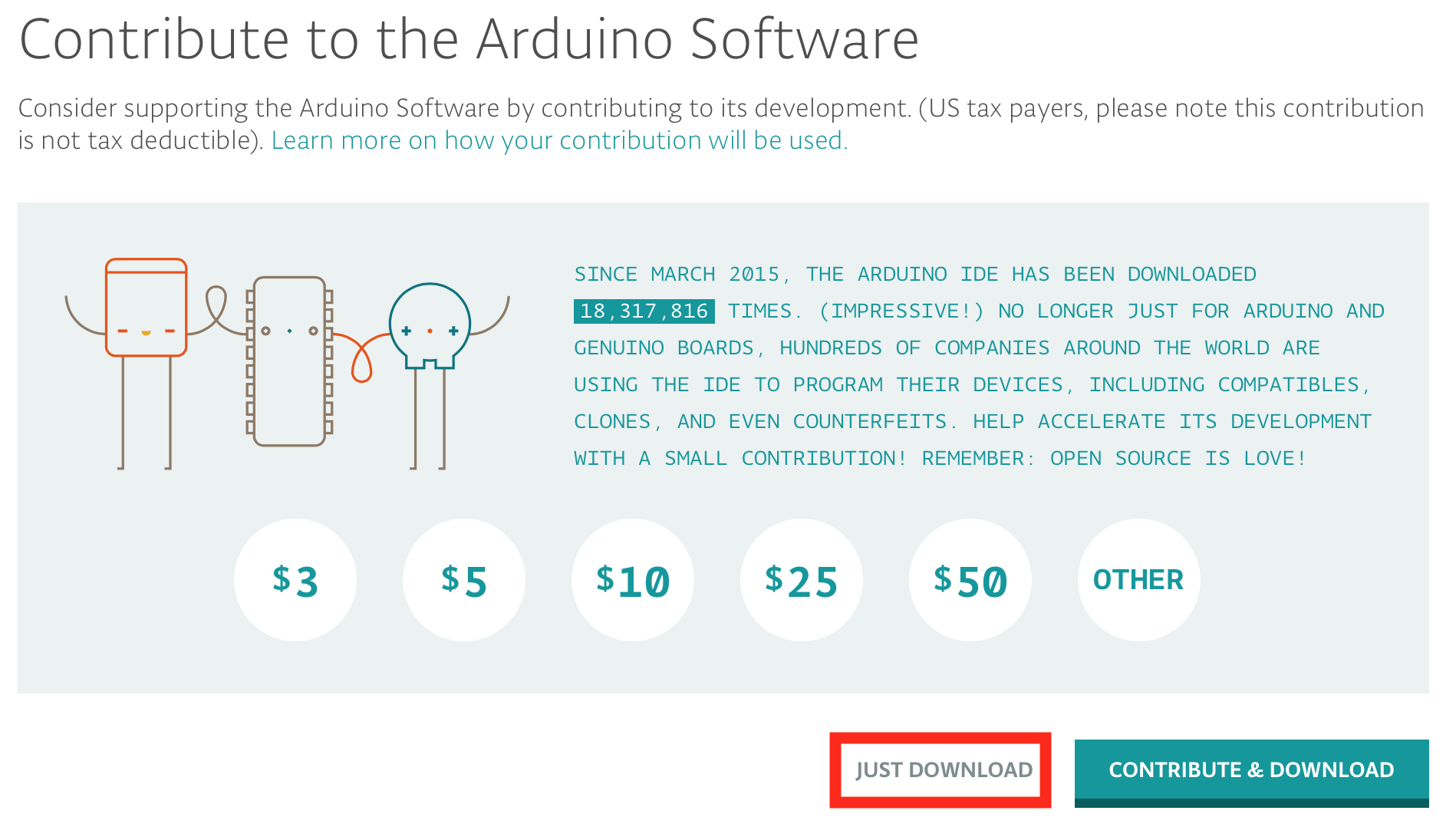
私は macOS ようをダウンロードします。クリックすると次のようなページが表示されて、開発に貢献するかどうか聞かれるのですが、「JUST DOWNLOAD」をclickしました。

スクリーンショット 2017-09-29 9.43.47.png

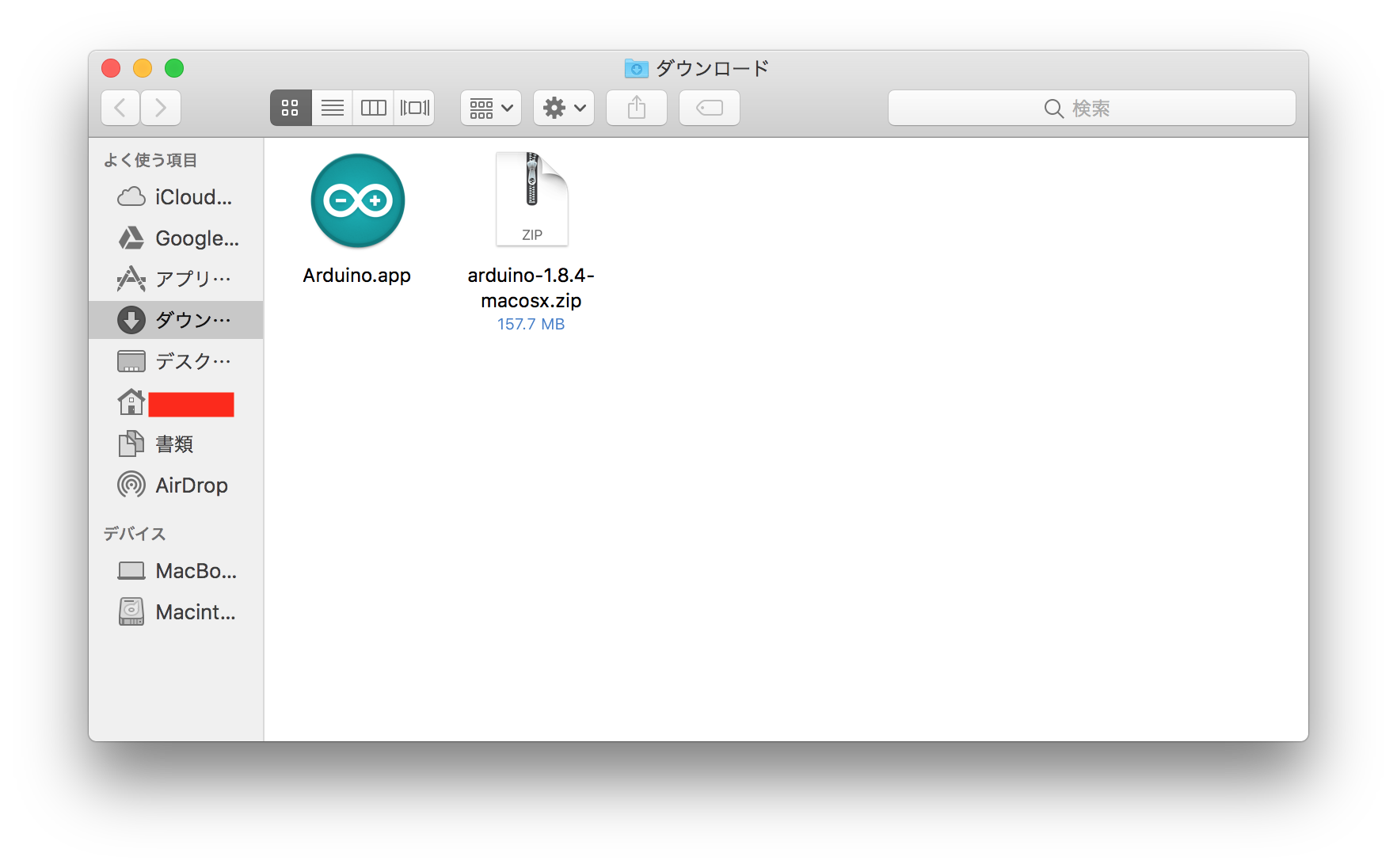
ダウンロードして展開すると下のようなアイコンが表示されると思います。「Arduino.app」をアプリケーションにコピーします。
スクリーンショット 2017-09-29 9.54.19.png
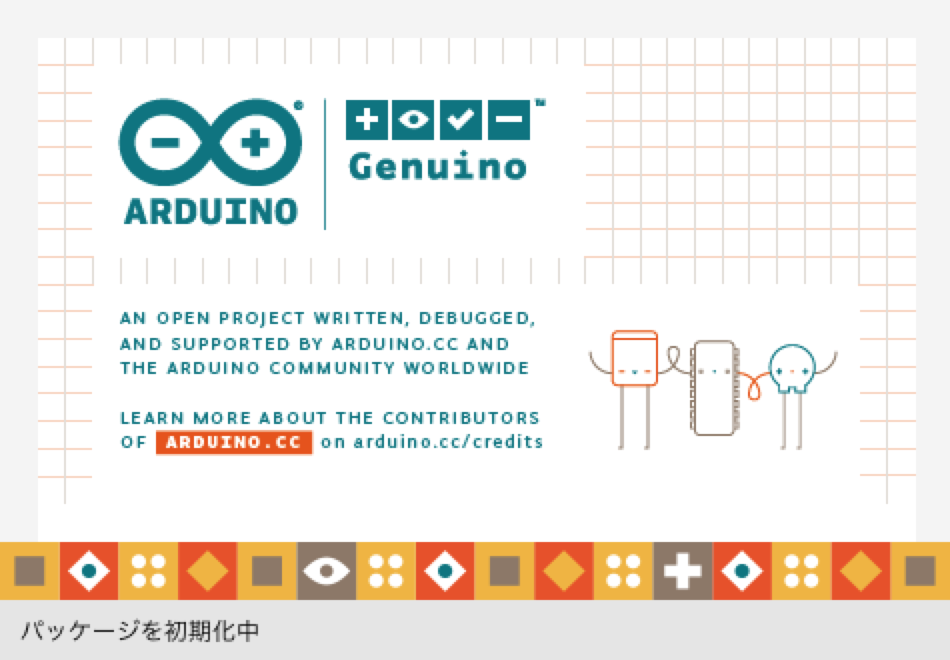
後は何も考えずに起動します。

こんなのが出て、

スクリーンショット 2017-09-29 9.58.14.png

こんなのが出ました。

スクリーンショット 2017-09-29 9.58.53.png

以上で開発環境のインストールは終了です。

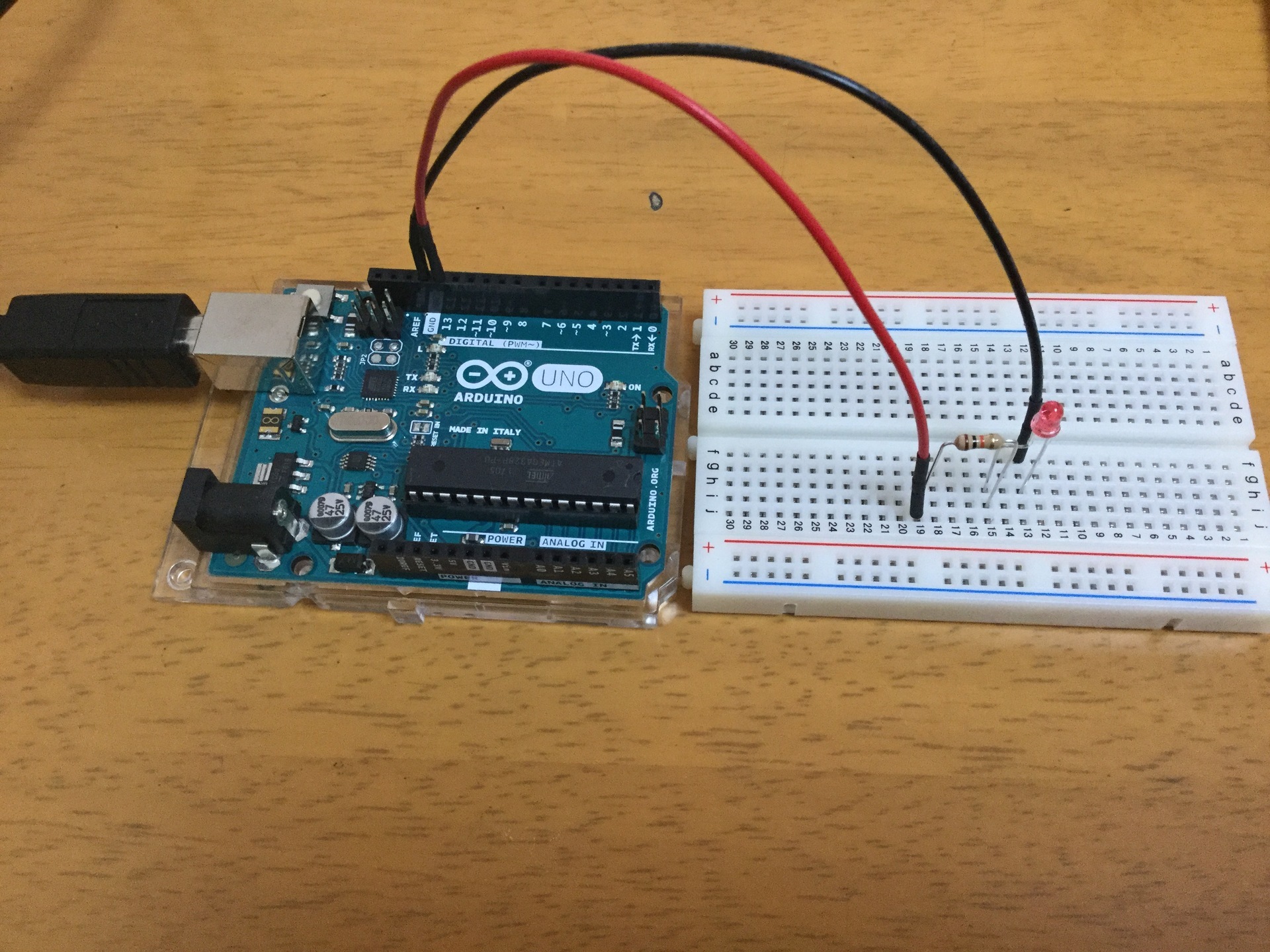
2.取り敢えず回路を作ります。
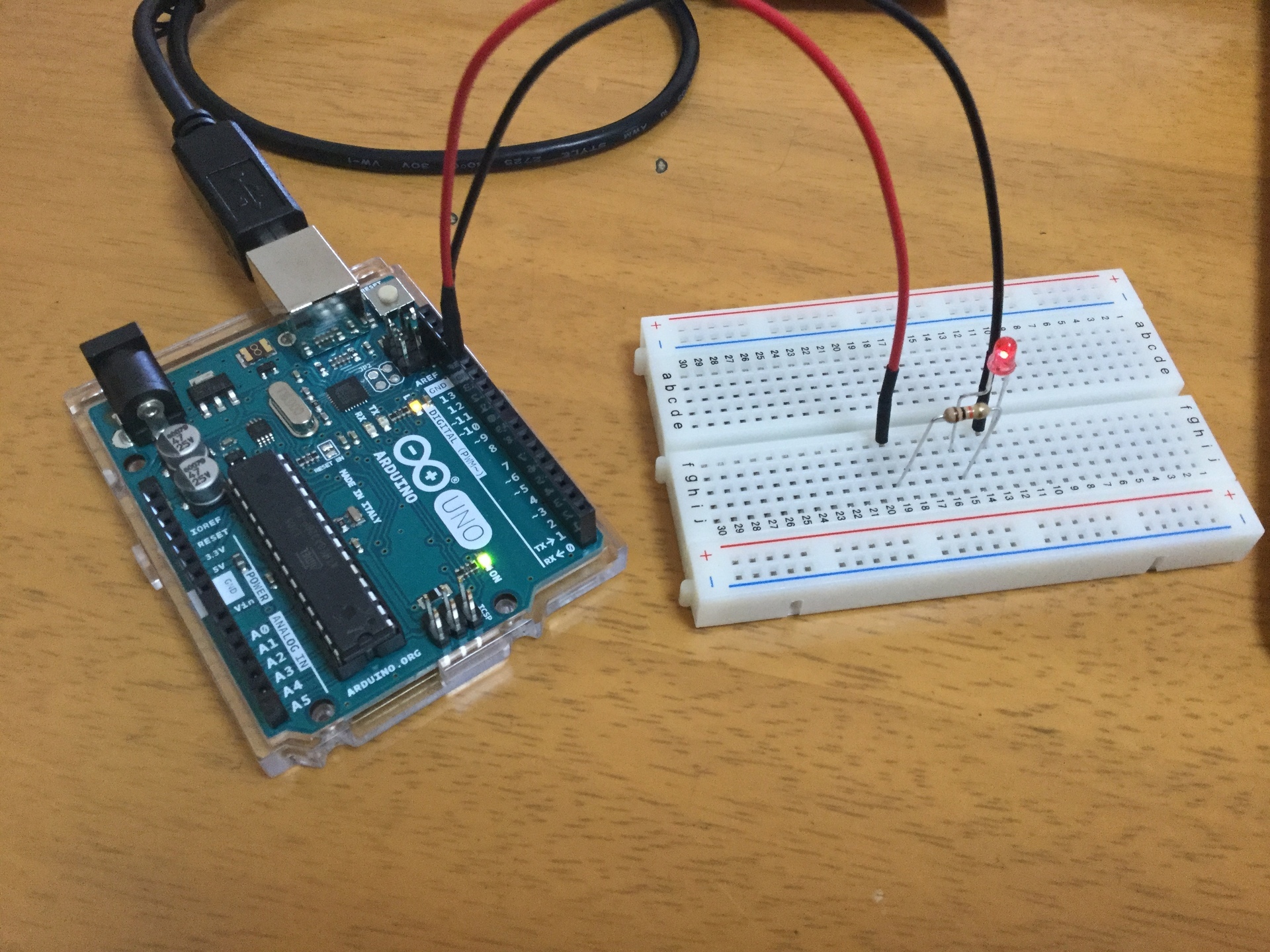
こんな感じにしました。あってる?

IMG_0333.JPG

3.プログラムを書いて動かしてみる。
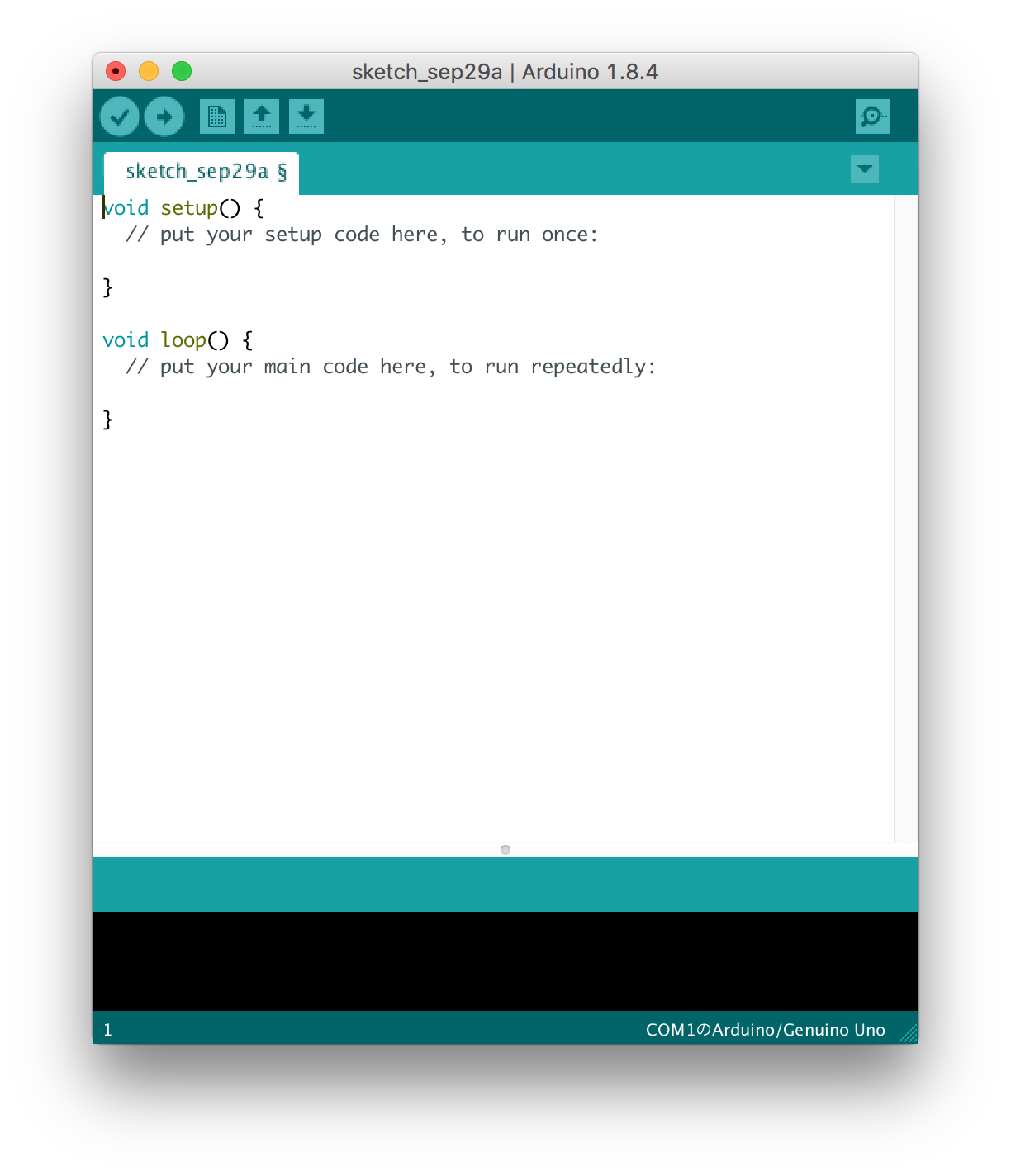
スケッチすると言っているみたいです。早速プログラムを書いて焼いてみようと思います。やってみたところこんな画面が。。
「avrdude: ser_open(): can't open device "COM1": No such file or directory」と出ちゃいました。シリアルポートの指定がおかしいみたいです。

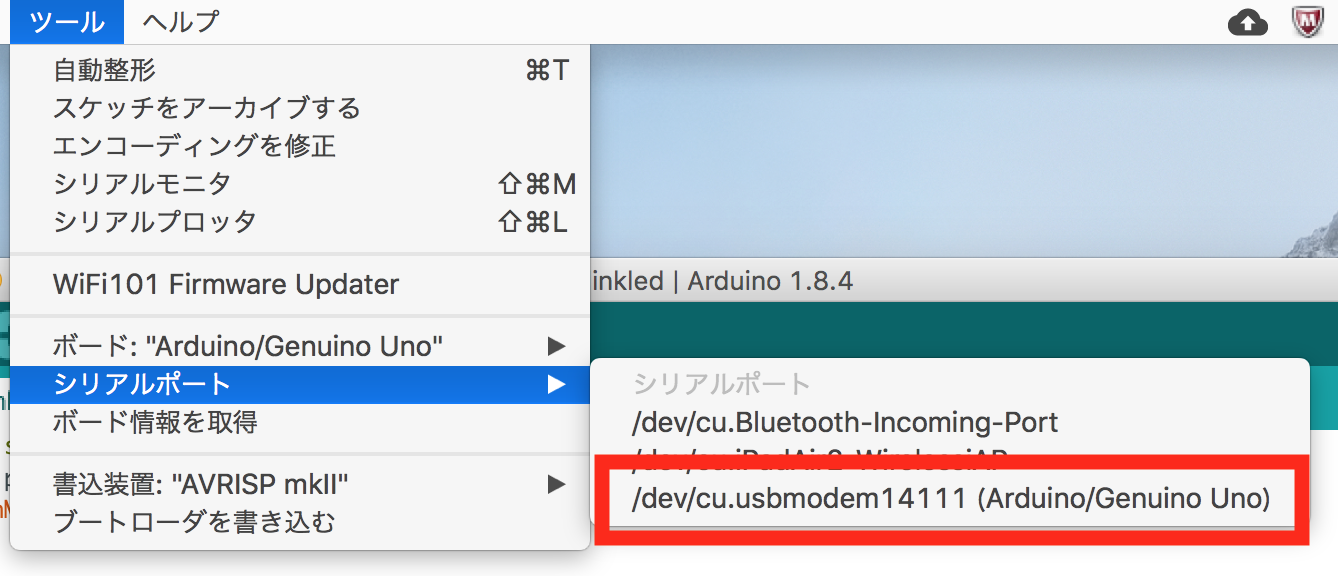
シリアルポートの設定が誤っているようです。「ツール」メニューの「シリアルポート」からそれっぽいものを選択します。私の場合は、(Arduino Genuino/Uno) と書かれているものを選択しました。

スクリーンショット 2017-09-29 11.02.50.png

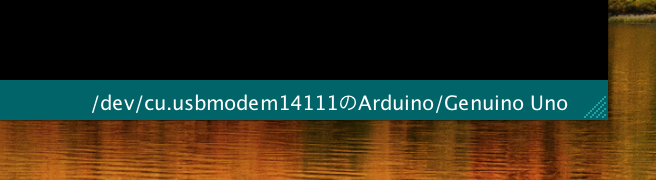
選択するとIDEの右下に選択したポート名が表示されます。

スクリーンショット 2017-09-29 11.07.43.png

そしてもう一回実行!

IMG_0334.JPG

ちょっと配線変えちゃいましたが、ちかちかしました。

動かすときは、電池で動かすようにしたいと思います。


2017年9月27日水曜日

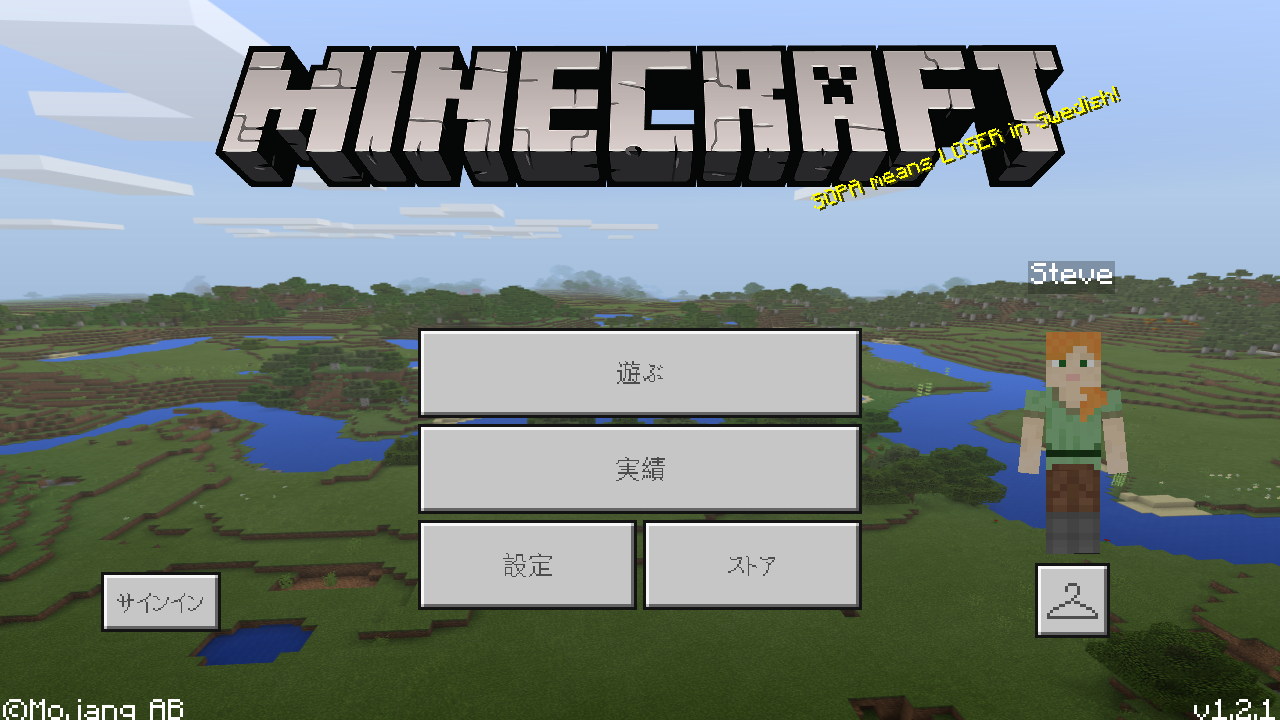
MADOSMA で Minecraft が動くようになってる!

こんばんわ

ほんとうに大した話ではないのですが、今日なんとなくMADOSMAでストアアプリを立ち上げたら、Minecraft が更新されているよう名感じに見受けられたので、立ち上げてみると起動できるようになっていました。

wp_ss_20170927_0001.png

いつどこが変わったのかわかりませんが起動できるようになってよかった。


2017年9月26日火曜日

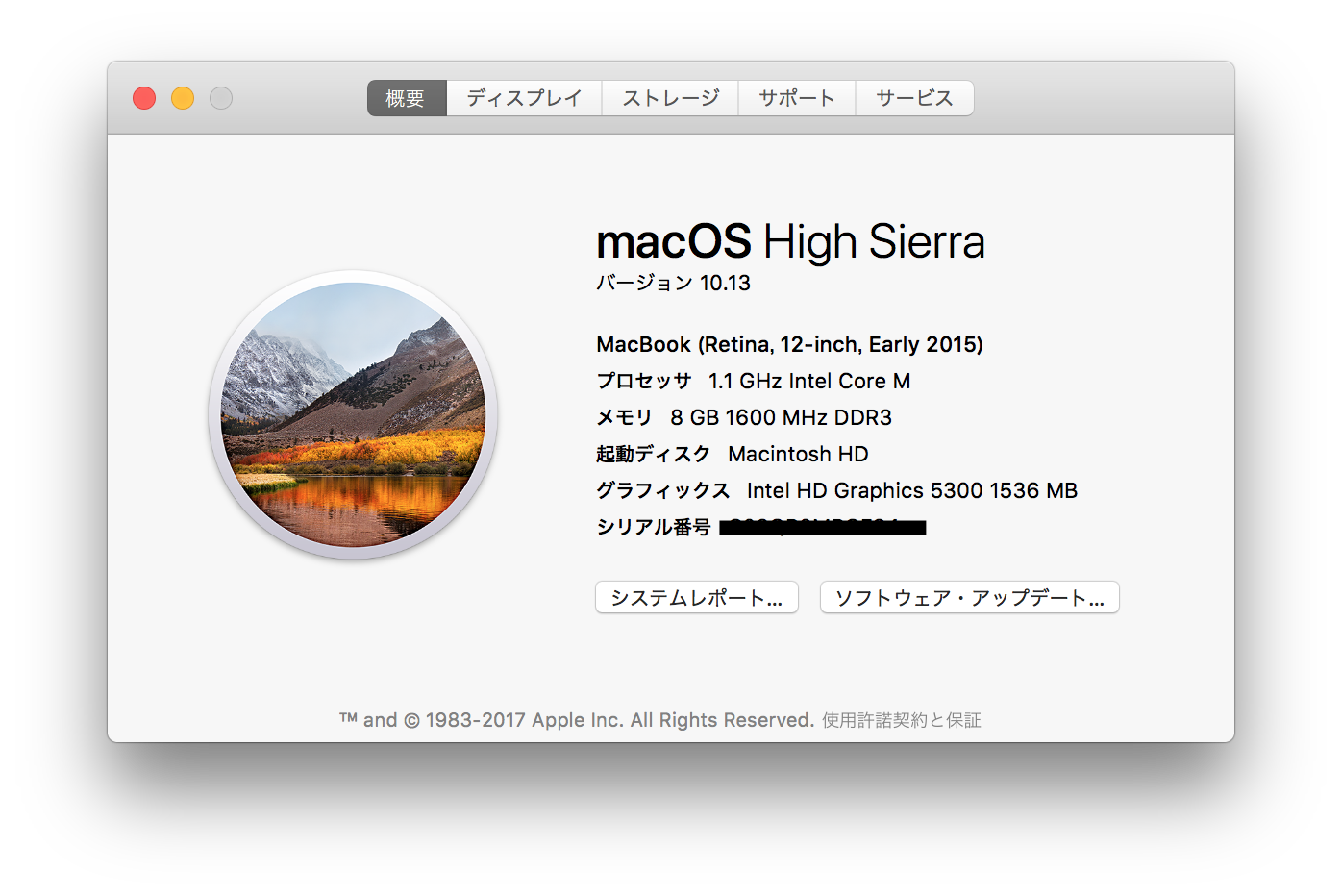
macOS High Sierra 10.13 にしましたよ〜

こんばんわ!

ついにmacOS の新しいバージョンがリリースされましたね!macOS High Sierraです!

スクリーンショット 2017-09-26 21.01.16.png

ハイこの通り!どこが変わったのかは他のお詳しい方々にお任せします。

今回は、ファイルシステムが変更になるということでしたのでなんとなくバックアップ取ってからやりました。実はこのファイルシステムの変更が一番気になるところだったりするのですが、今の所あまり変わった感じが伝わってこないです。。。。snapshot できるようになったとか書かれていたような気がしたのですがどこかな。。。。またそのうち何か気が付いたれレポートしたいと思います。


2017年9月25日月曜日

というわけで nexus5 に Android 7.1.2 を入れてみます

こんばんわ

というわけで、先日起動しなくなってドキドキしてしまったのですが、カスタムリカバリがインストールできたので、早速 Android 7.1.2 を入れてみようと思います。


1.ファイルをダウンロードします

以下のサイトからそれぞれダウンロードします。

http://www.androiddevs.net/downloads/

Asop 7.1.2
aosp_hammerhead-7.1.2-nougat-20170810.zip


http://opengapps.org

Open Gapps ARM 7.1 micro
open_gapps-arm-7.1-micro-20170925.zip


2.本体に転送します
/sdcard に転送しました。以下のコマンドを実行します。

adb push aosp_hammerhead-7.1.2-nougat-20170810.zip /sdcard
adb push open_gapps-arm-7.1-micro-20170925.zip /sdcard

必要に応じて adb shell で接続したりして、/sdcard にファイルがあることを確認してください。

3.リカバリモードにして中身を消します
リカバリモードにして前回導入した TWRP を起動します。
電源をOFFにして音量の下ボタンを押しながら電源ボタンを長押しするか、コマンドラインで以下のコマンドを入力します。

adb reboot bootloader

boot loader が起動したら、以下の画面のように「Recovery mode」を選択して、電源ボタンをクリックします。
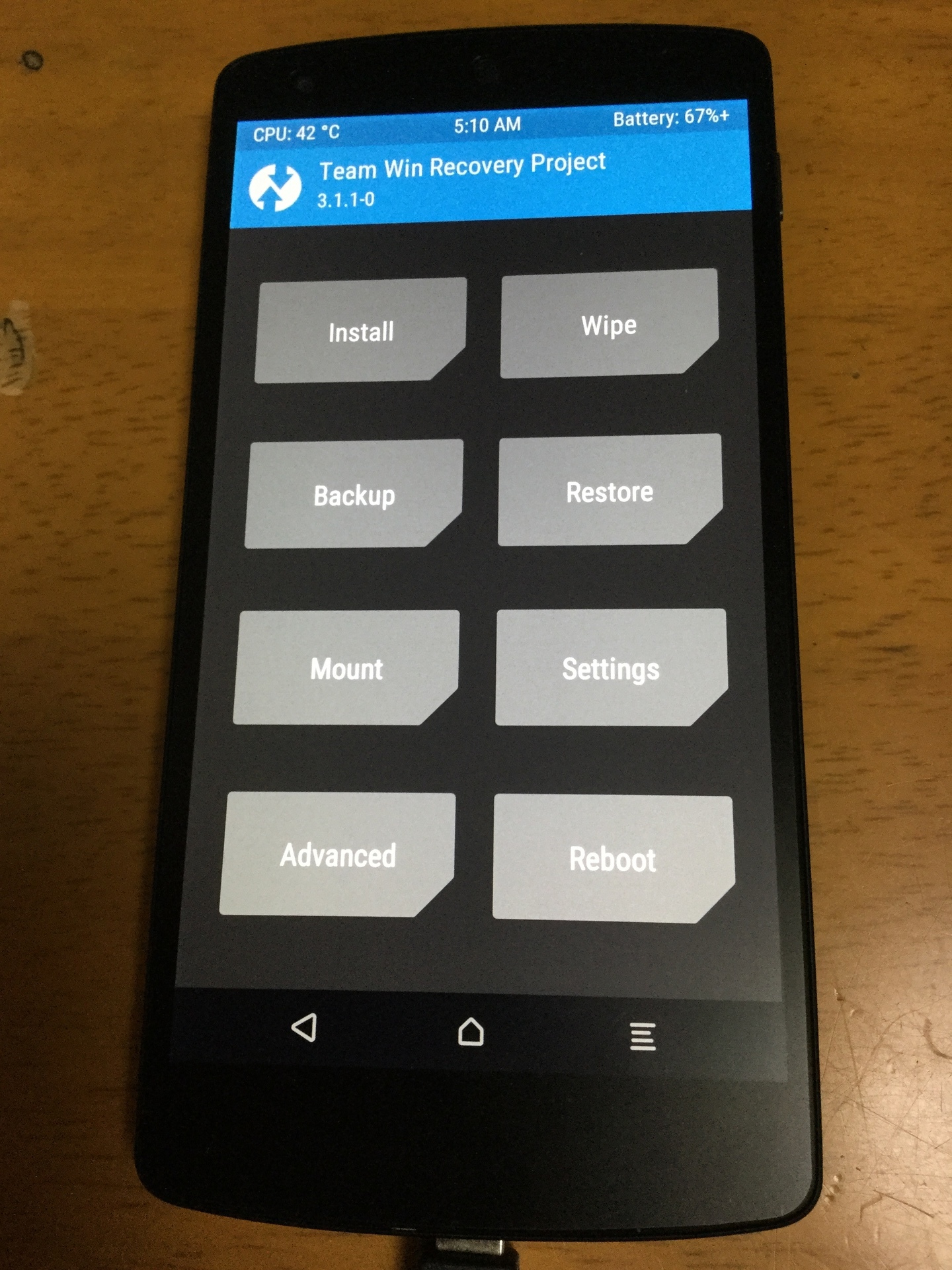
電源ボタンをクリックするとTWRPが起動して以下のような画面になると思います。「Wipe」をタップします。

IMG_0319.JPG

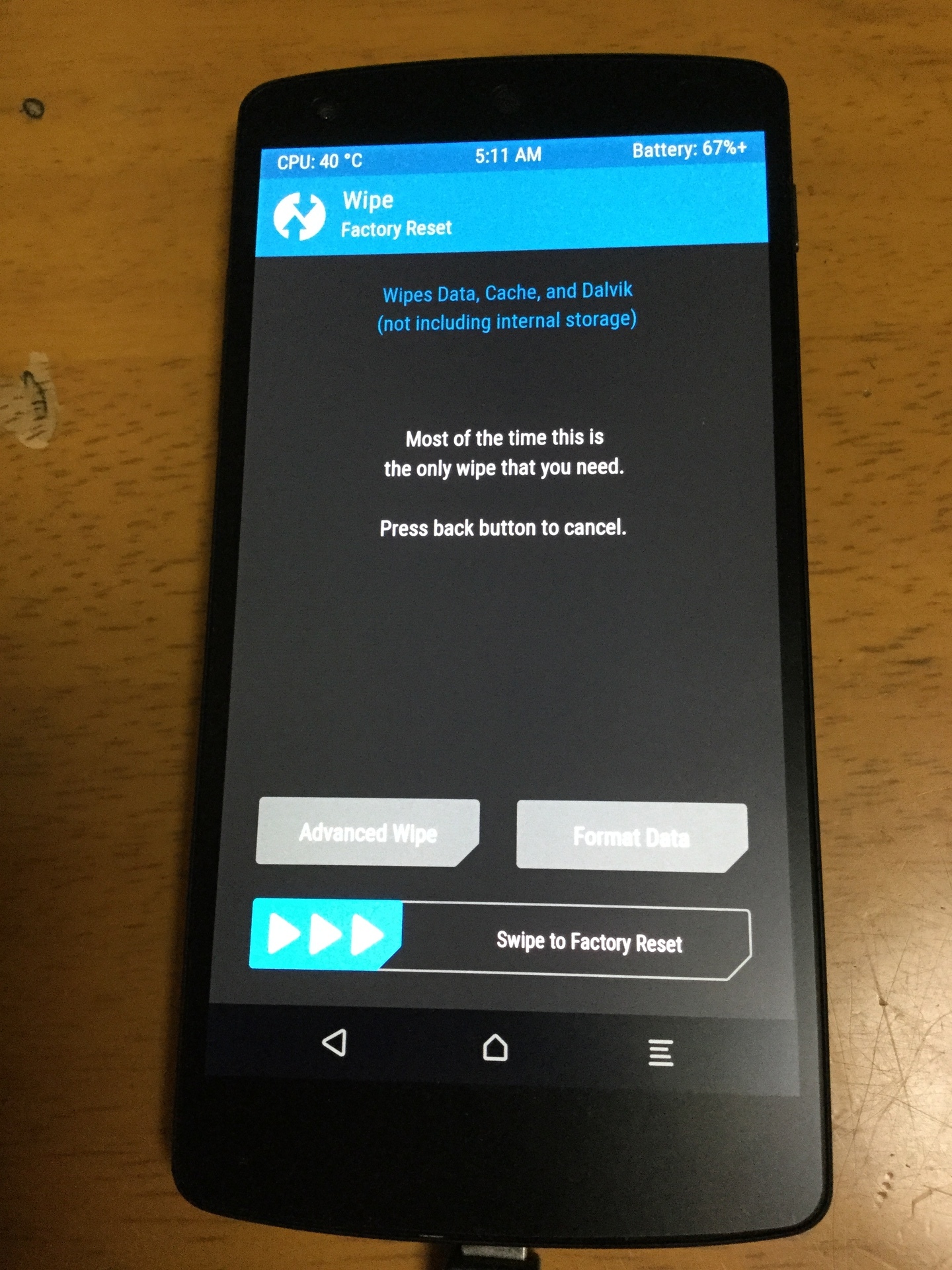
「Wipe」をタップすると以下のような画面になります。一番下の「Swipe to Factory Reset」をスワイプします。「Factory Reset Complete」と表示されたら、「Back」をタップします。

IMG_0320.JPG

4.Android 7.1.2 と Open Gapps をFlashします
「Back」をタップして、さらに画面下の<(三角)をタップしてメインの画面に戻ります。戻ったら「Install」をタップします。

IMG_0319.JPG

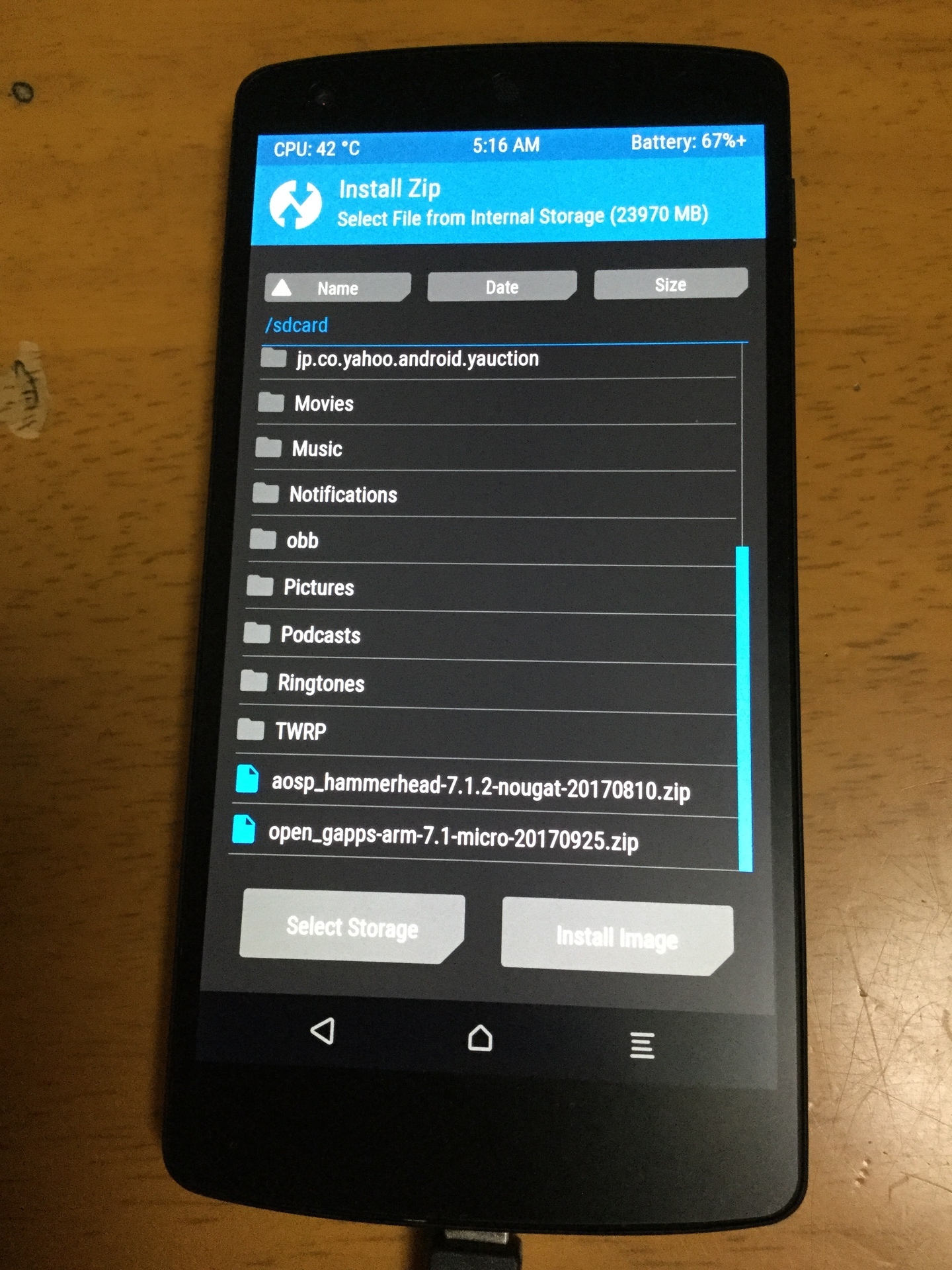
「Install」をタップすると以下のような画面になると思います。先ほど/sdcard にコピーしたファイルが見えています。「asop_hammerhead-7.1.2-nougat-20170820.zip」をタップします。

IMG_0321.JPG

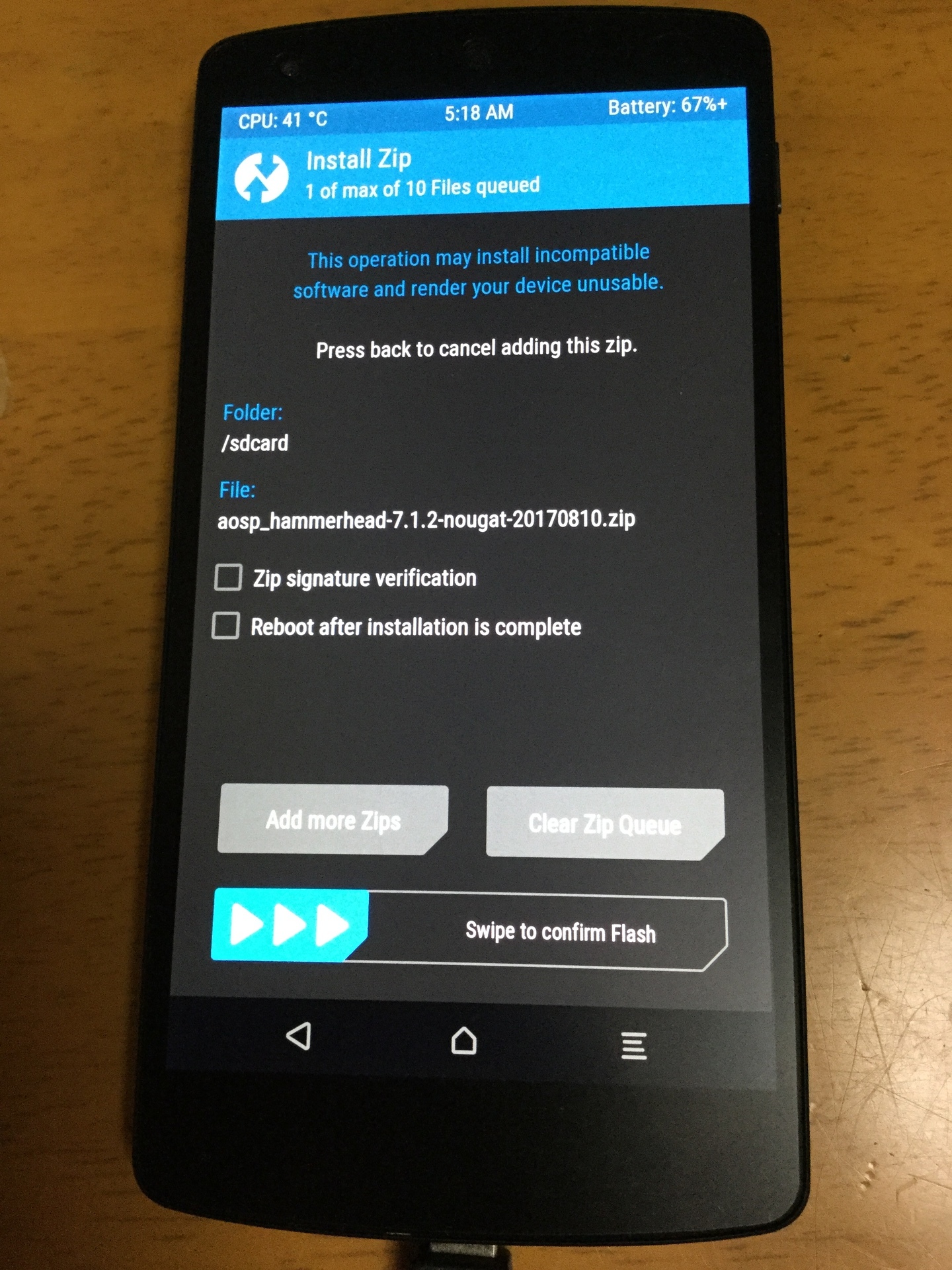
「asop_hammerhead-7.1.2-nougat-20170820.zip」をタップすると次のような画面になりますので、画面一番下の「Swipe to confirm Flash」をスワイプします。

IMG_0322.JPG

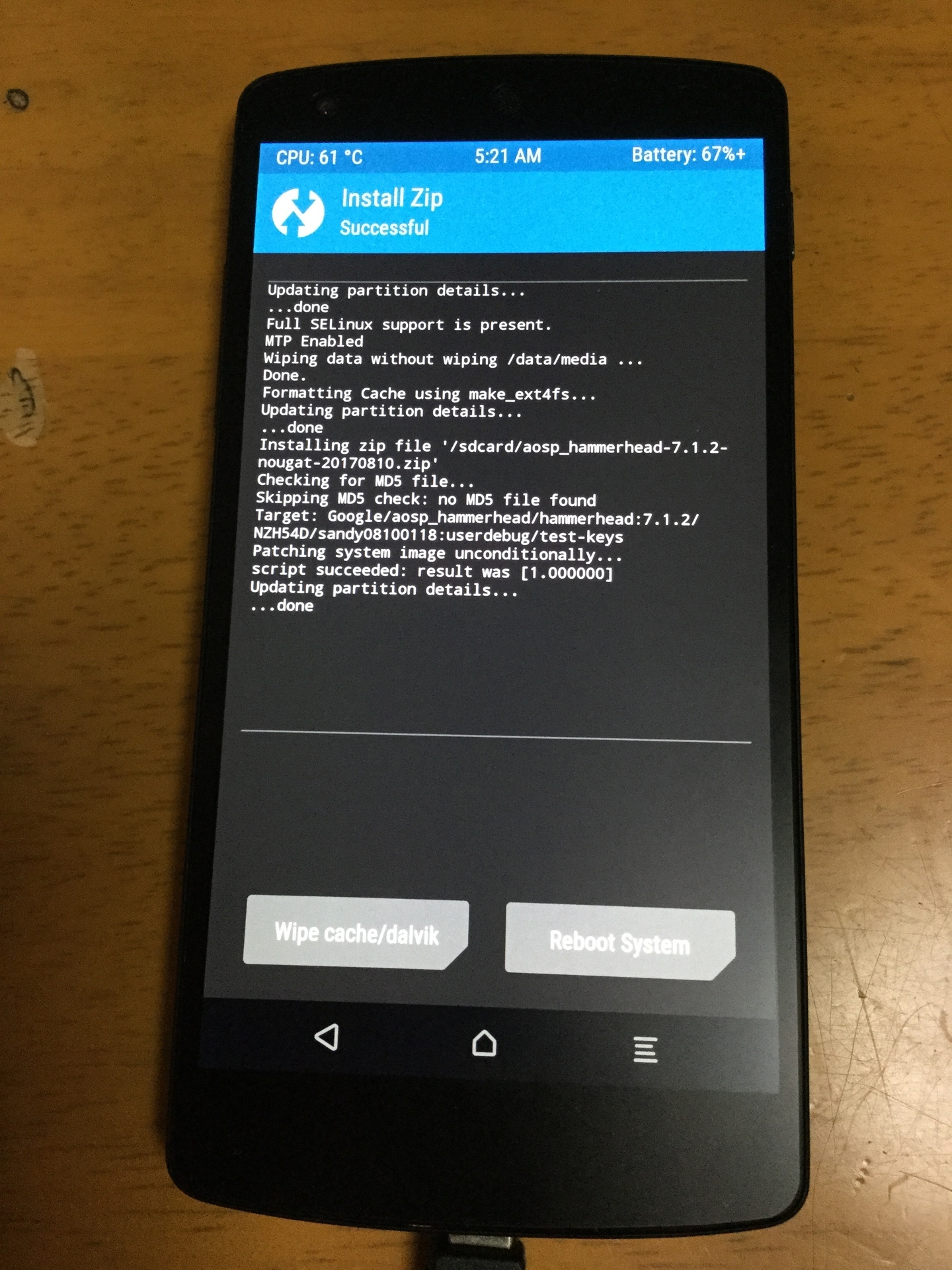
Flashが終わると以下のような画面になりますので、画面一番下の<(三角)をタップして前の画面に戻り、引き続き同じ手順で、「open_gapps-arm-7.1-micro-20170925.zip」をタップします。

IMG_0323.JPG

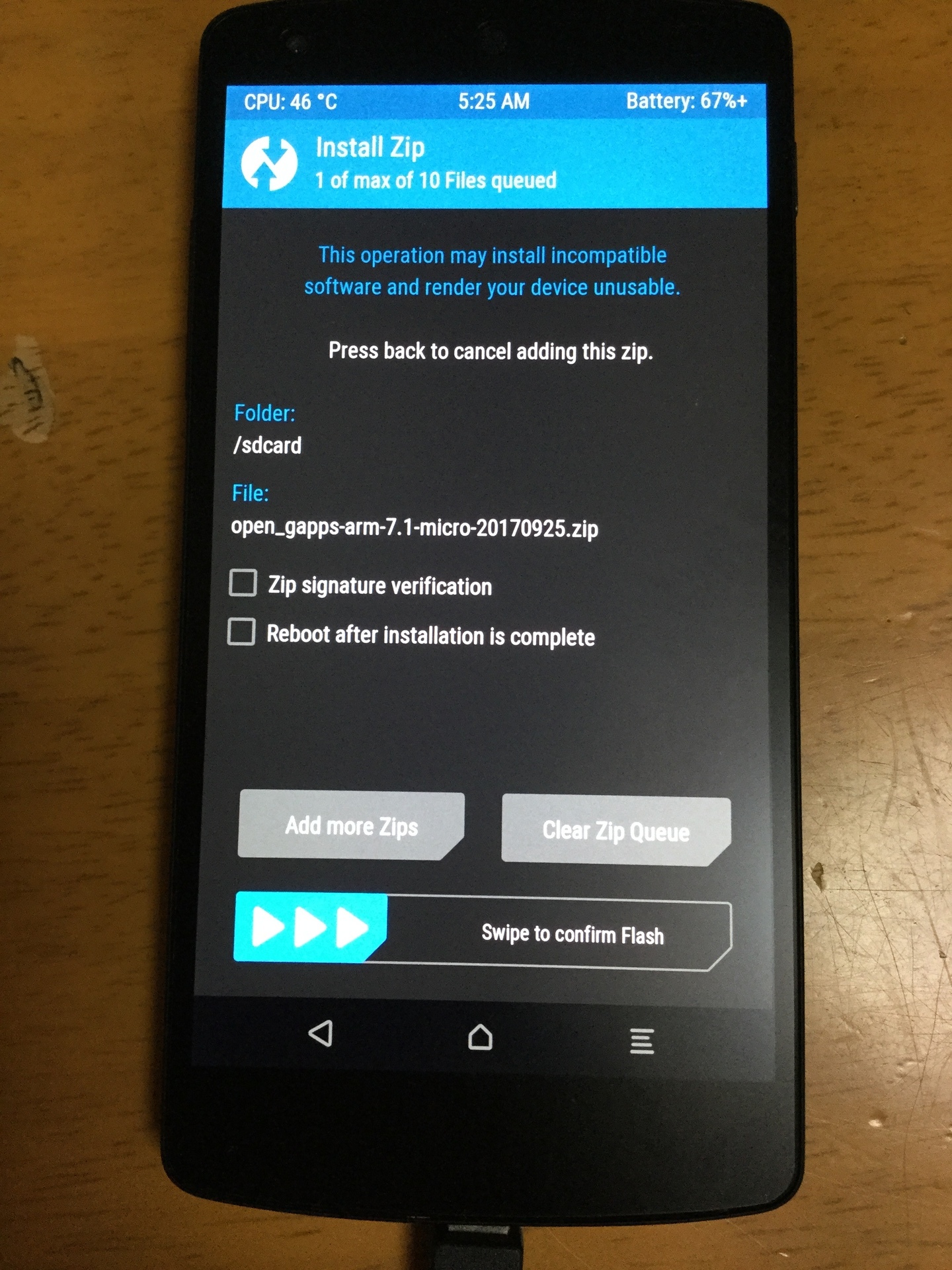
先程と同様に画面一番下のスライドをスワイプします。

IMG_0324.JPG

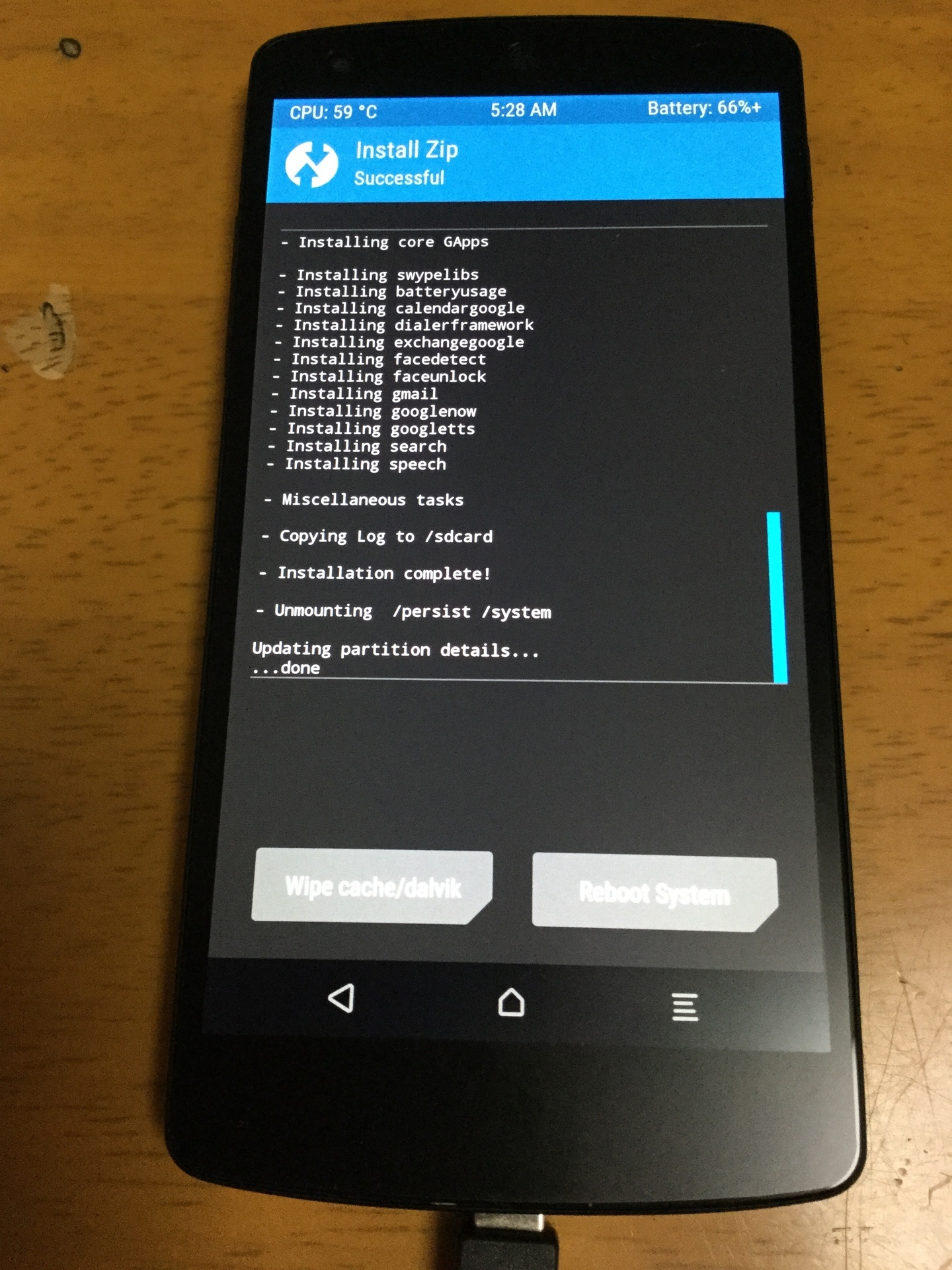
Flashが終わると次のような画面になるので、今度は戻るボタンなどをタップせず、「Wipe cache/dalvik」をタップします。

IMG_0325.JPG

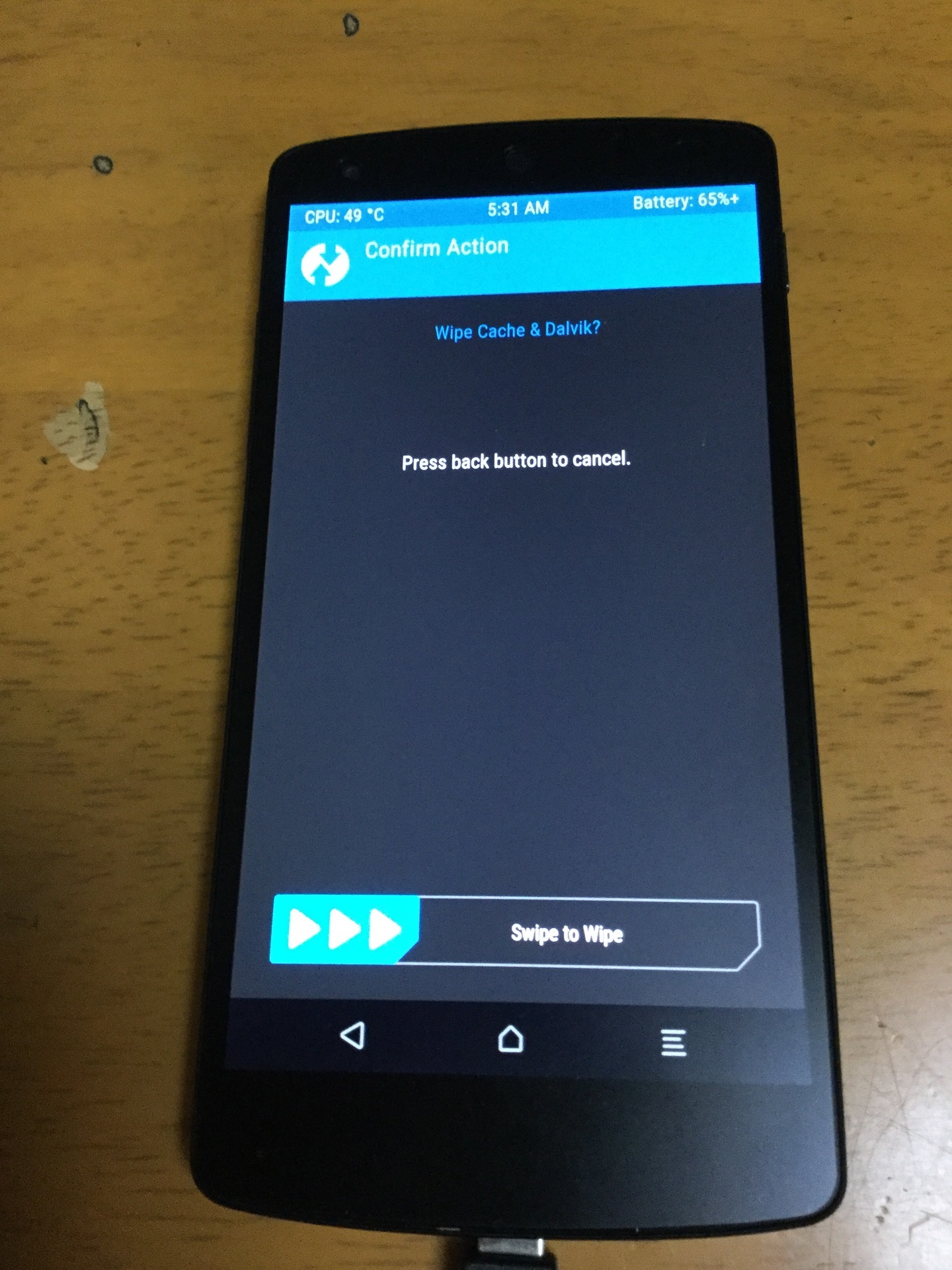
「Wipe cache/Dalvik」をタップすると以下のような画面になるので、画面一番下のスライドをスワイプします。

IMG_0326.JPG

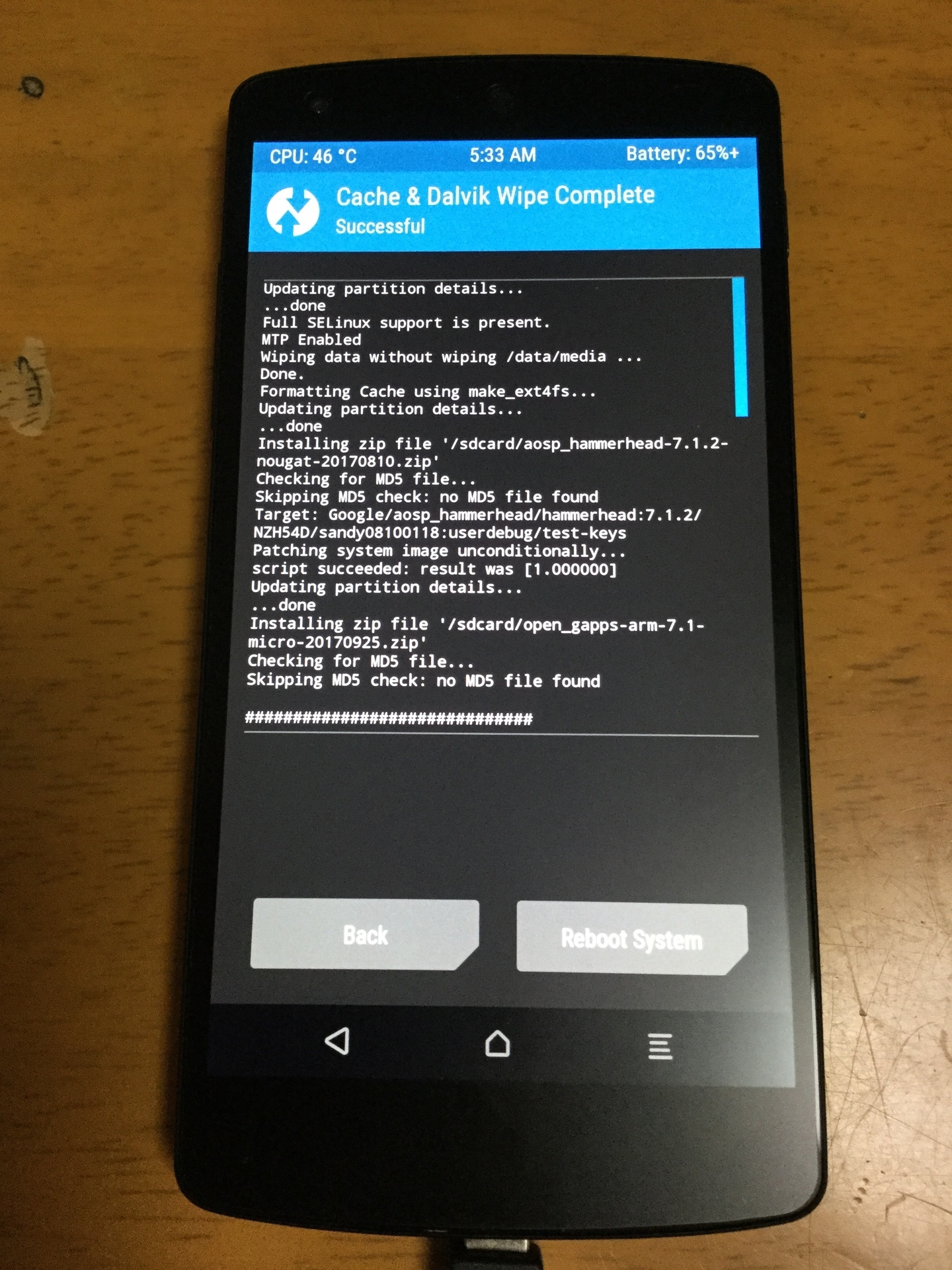
「Wipe cache/Dalvik」が終わると次のような画面になります。「Reboot System」をタップしてください。

IMG_0327.JPG

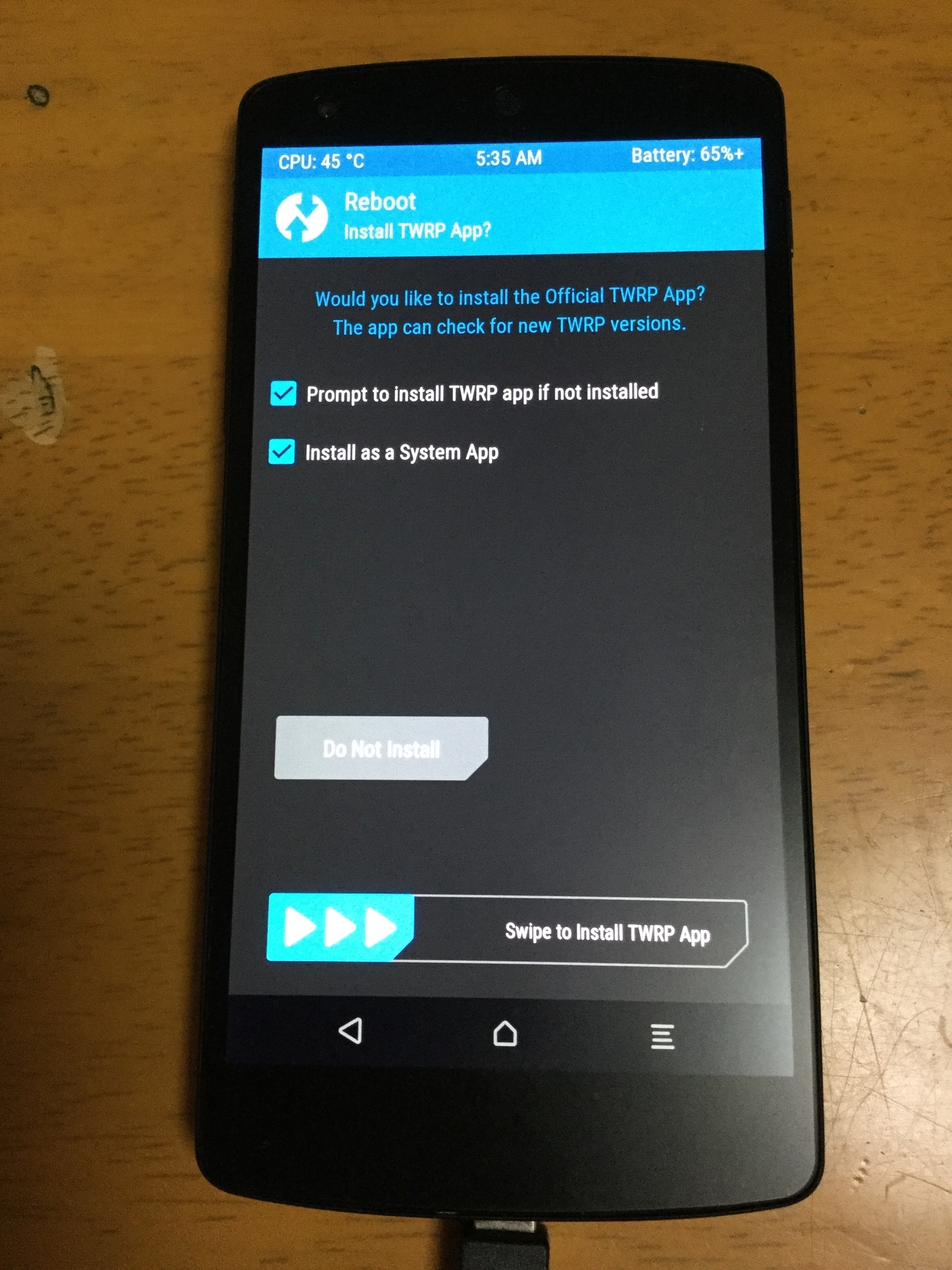
「Reboot System」をタップすると「Install TWRP App?」と尋ねてきますので、画面一番下の「Swipe to install TWRP App」をスワイプします。これで終わりかな。。。

IMG_0329.JPG

なんかいつもと違うのきた!これ成功?

IMG_0330.JPG

ちょっと使ってみます。


2017年9月24日日曜日

Arduinoをはじめようキットがきました〜

こんばんわ

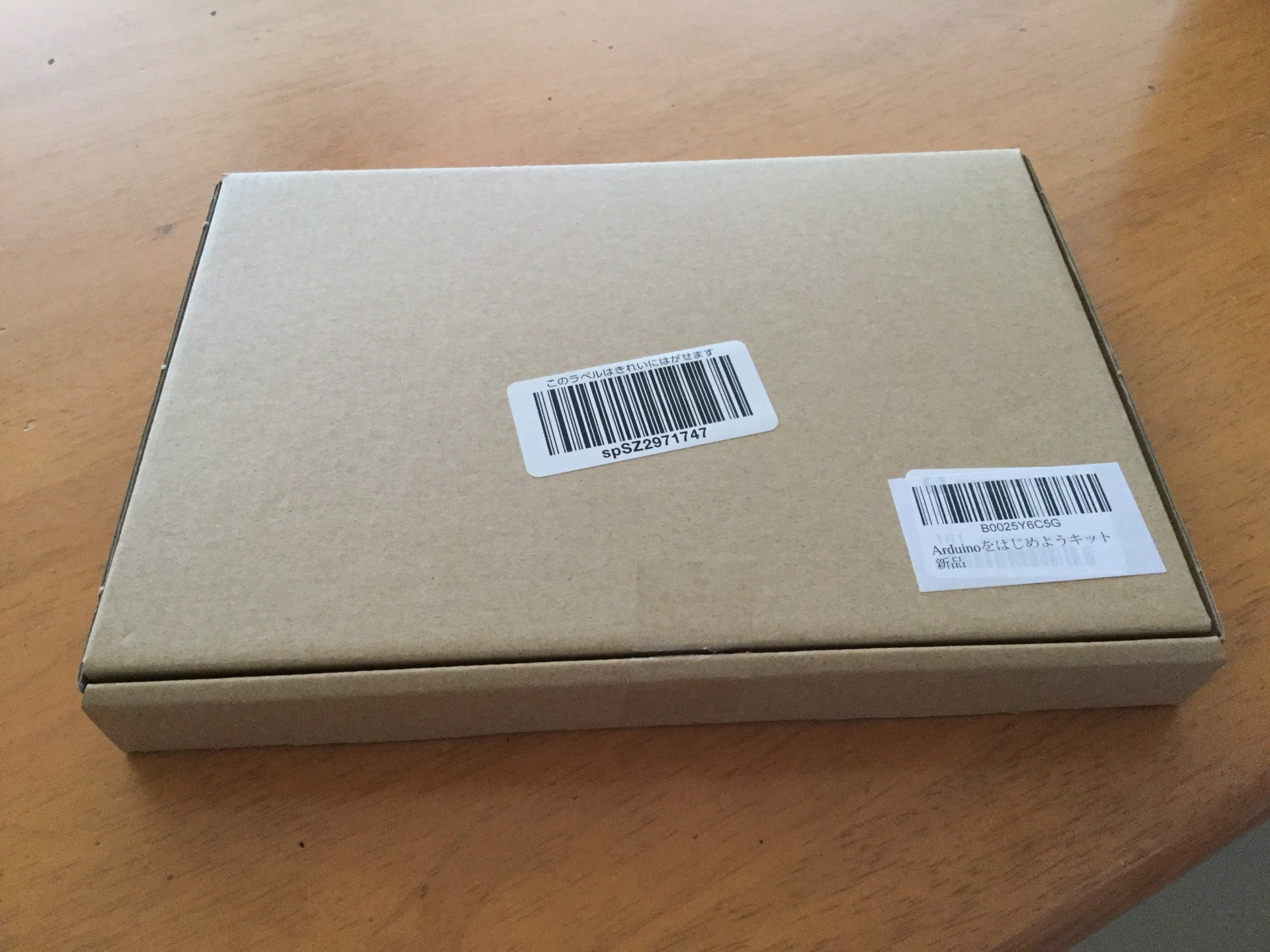
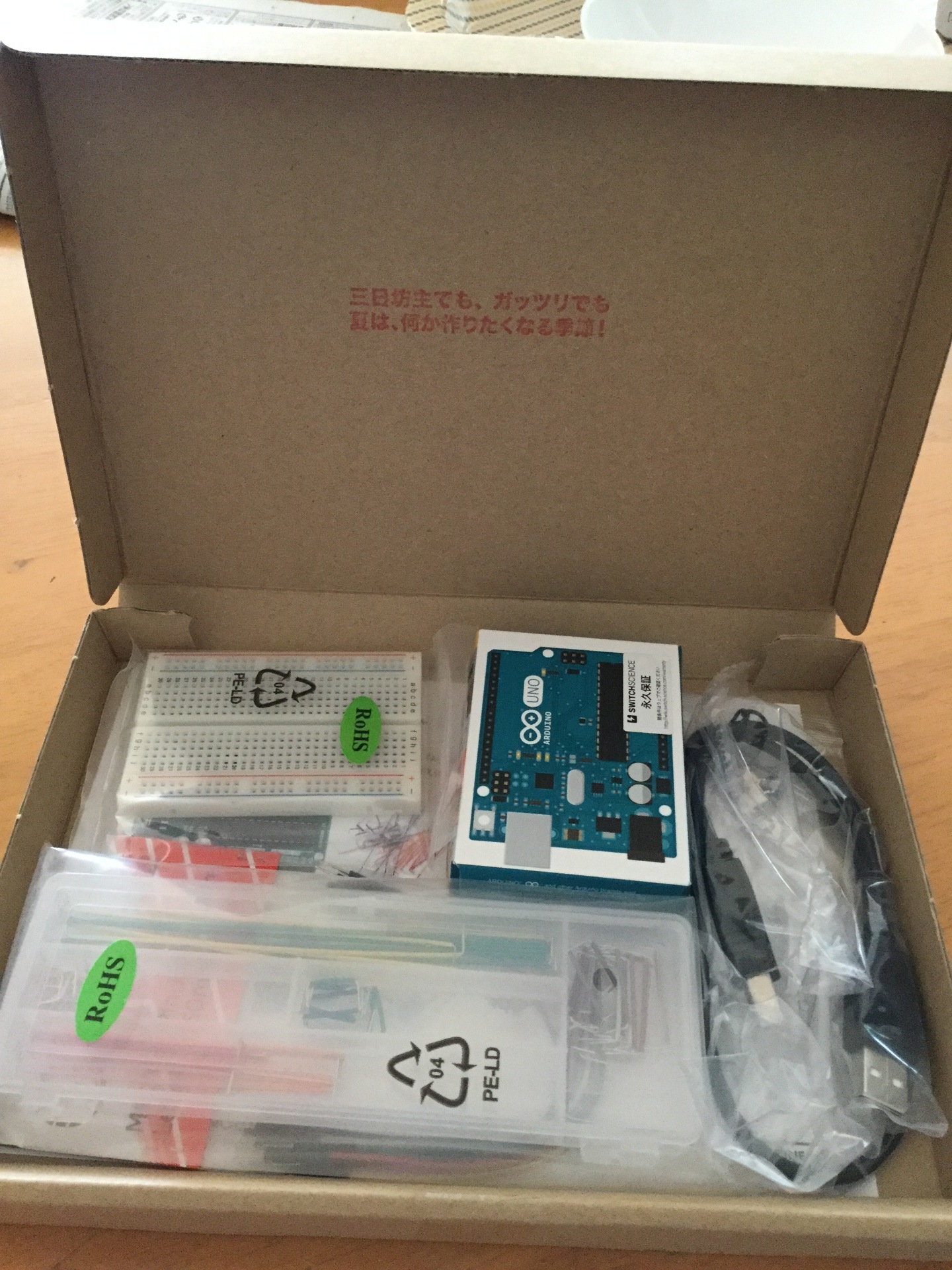
今朝「Arduinoをはじめようキット」が届きました〜
実は別のことで忙しくてまだ全く触っていませんが、手元に届いてちょっと嬉しいです。

IMG_0301.JPG

実は購入する直前まではラズベリーパイを購入しようと思っていたのですが、買う前にラズベリーパイの本を読んでいたら、CPUのコア数がどうだとか、クロックがどうだとか、メモリがどうだとか、グラフィックスの性能がいいだ悪いだとか、Unix Bench とか SpecViewpef 的な比較などの話が色々と書いてありました。

IMG_0300.JPG

それを読みながら、へ〜結構性能がいいものがあるんだな〜どれにしようかな〜とか考えていたのですが、もっともっとよく読んでいくと、Ubuntu のインストールだとか sudo コマンドがどーたら、こーたら、Pythonがどーたらこーたらと色々と書かれています。なんか仕事で使っているOSやらコマンドやら開発環境に似ているような似ていないような。。。会社でもRedHatのインストールとか設定をいっつもやっているので、やり慣れている操作が多いのでやりやすそうな気はしたのですが、そんな感じではない方がいいなと。。。

IMG_0302.JPG

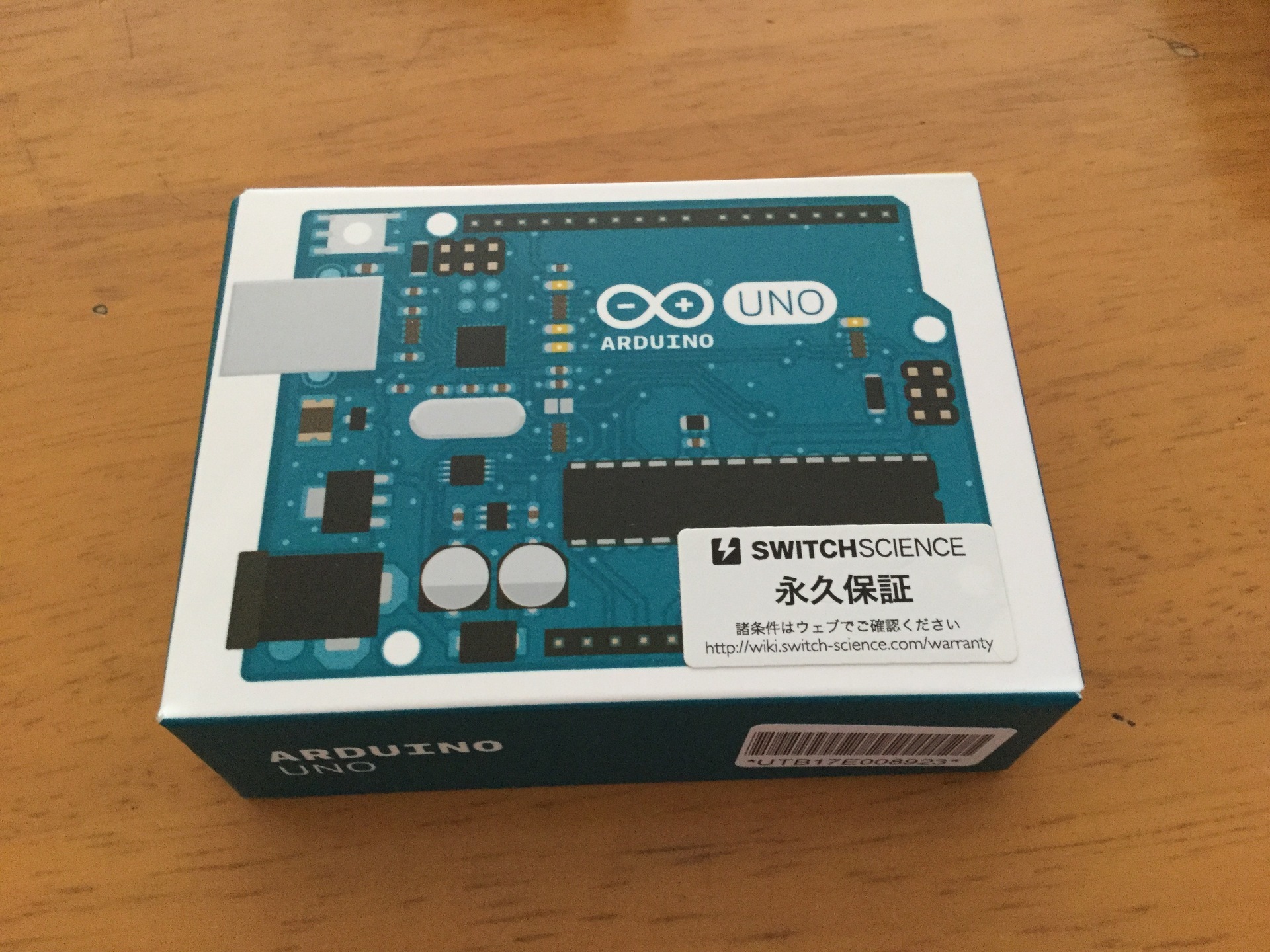
そして、これ Arduino にしてみました。ちょっとまたやってみたら報告しますね。

そのまえにNexus 5 をなんとしなければ。。諦めるか。。。


3DSの充電スタンドをばらしたら戻すのにちょっと苦労した話

 こんばんわ 3DSの充電用のスタンドを入手しました。2台。片方なんだか調子が悪く、よくよく見ると、接続部分の端子が少し曲がっていたので、それを曲げて直そうとしたところ、スタンドに本体を載せても、コネクタが出てこなくなってしまったので分解して端子をまっすぐに直して組み立てなおした...