2018年4月30日月曜日

セメダインBBXという接着剤(粘着剤?)を使って見た


こんばんわ

今日で連休前半が終了ですね。明日からまた仕事です。まあちょっと行ったらまた休みなのですが。。。本当は連休にしたかったのですがやることができてしまって出社することになってしまいました。ただ、どうせ子供達も学校ですし、妻も仕事があるとのことでしたので休んだところで寂しく家でボケーっとするくらいしかやることがないので、仕事があった方が良いかもしれません。

今日は、セメダインBBXという接着剤を買ってきました。この接着剤はちょっと変わっていて、しっかりと固まるという感じではなく、すごくネバネバした感じになるようで、剥がしたり貼り直したりしやすいとのことです。こんなパッケージです。接着剤ではなく粘着剤と書いてありますね。
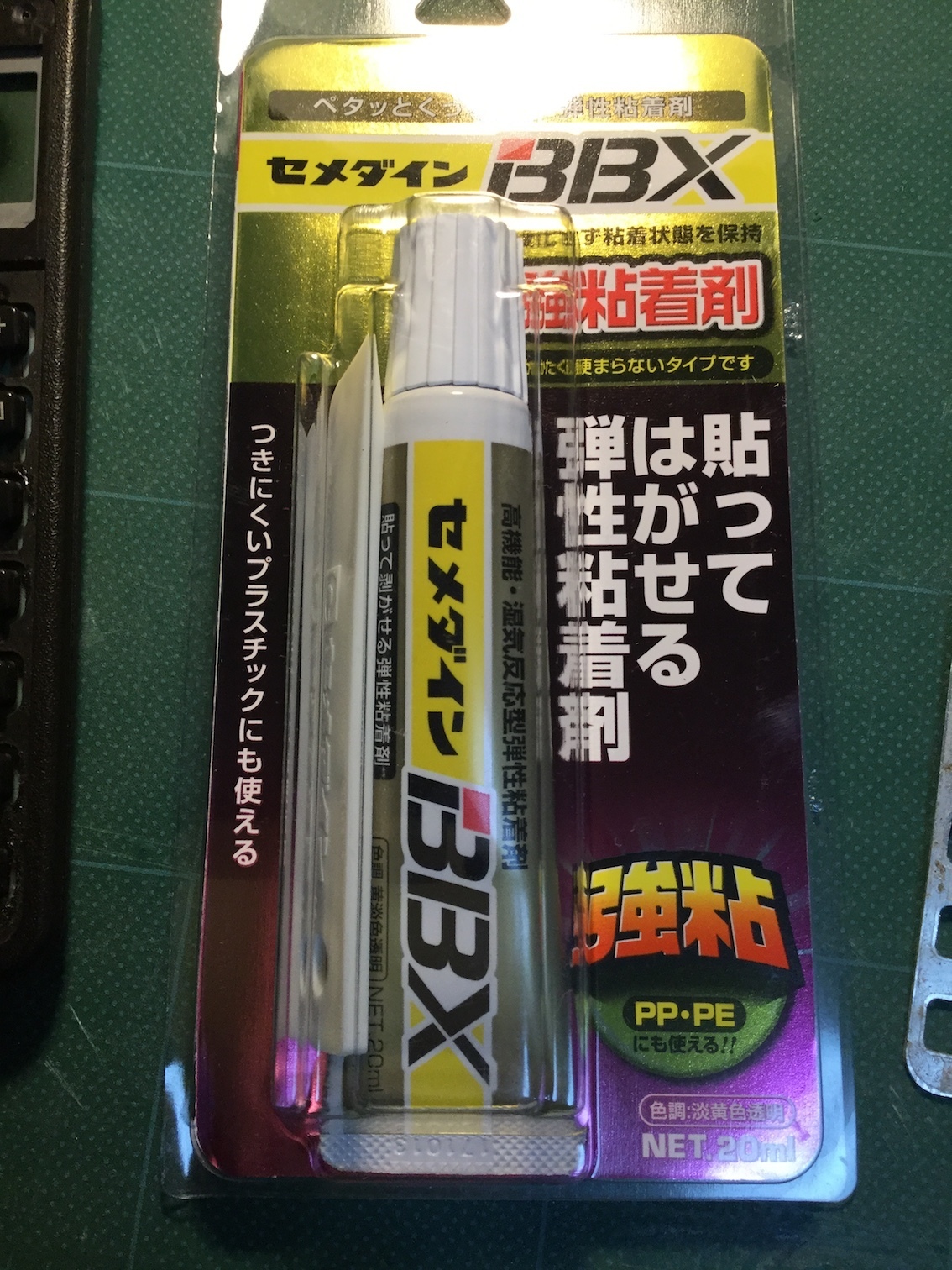
IMG_0600.JPG

なんでこんなものを買ったかというと、電卓の剥がしてしまった文字盤のところをもう一度くっつけたかったからです。以前G17というやつでくっつけてしまったところ取れなくなってしまって(まあとれなくていいんですが。。)もしまた取りたくなったときに取りやすい接着剤はないかと探していたのですが、これならば取ろうと思えば取れるような気がします。まだ試していないですが。。。

そんなわけでいつもの通り途中経過なしで完成図です。液晶のところに少しゴミがあるのが確認されたので、少ししたらまた剥がして綺麗にしてみようかと思います。忘れていなかったらその際に剥がれたかどうかを報告したいお思います(笑)
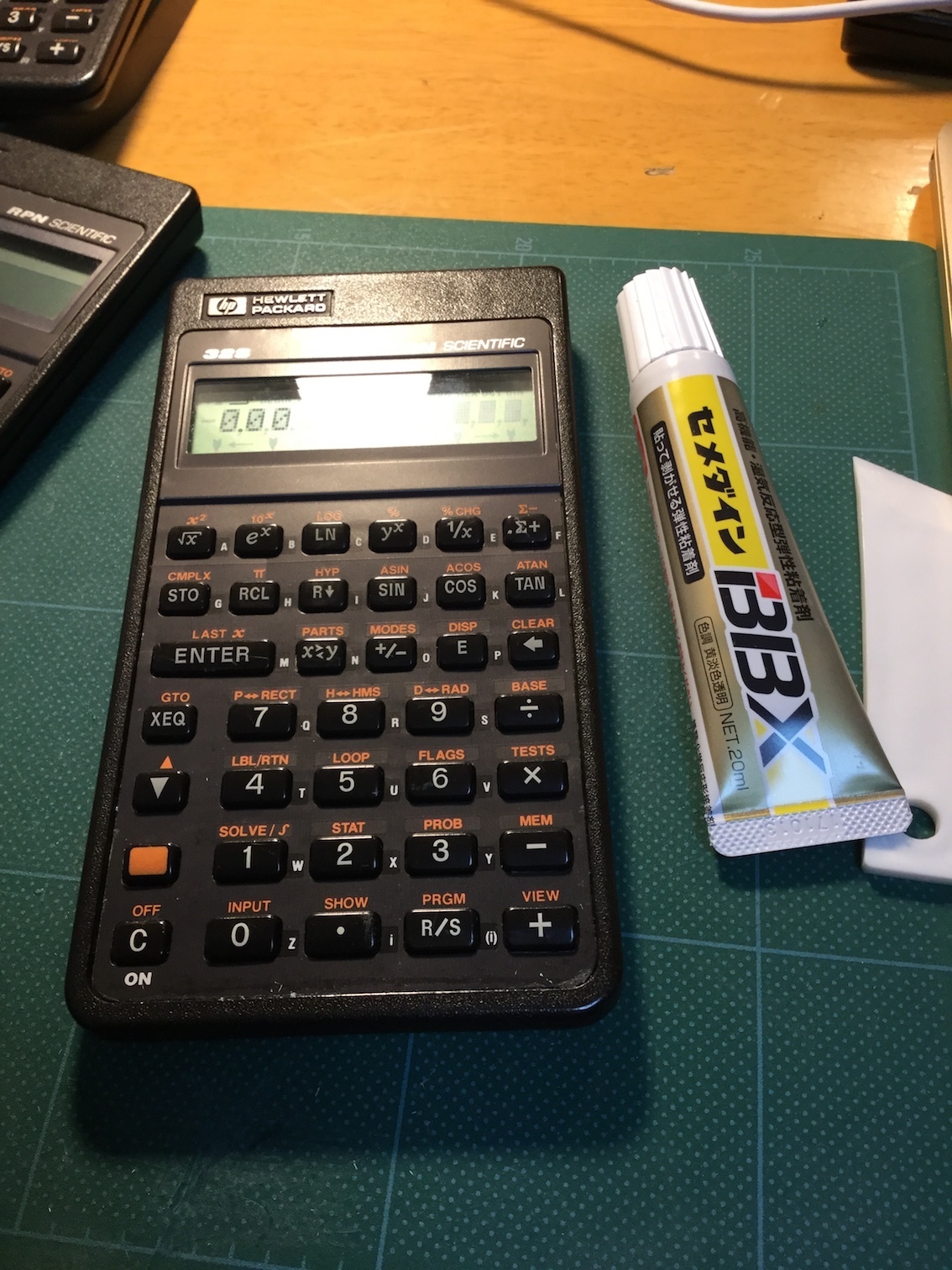
IMG_0601.JPG

一回接着剤を塗って、少し放置してから貼り付けた方がしっかりとつくようです。いきなりつけるとなんだかしっかりとつかない感じでした。

これで故障から立ち直った32Sが2台になりました。並べていてふと思ったのですが、古い方は文字が少し小さかったんですね。新しい方が文字がでかく見えます。右のほうは、右側のキーが効かなくなったのを直す際に、文字盤を剥がしてしまったので貼り直したものです。
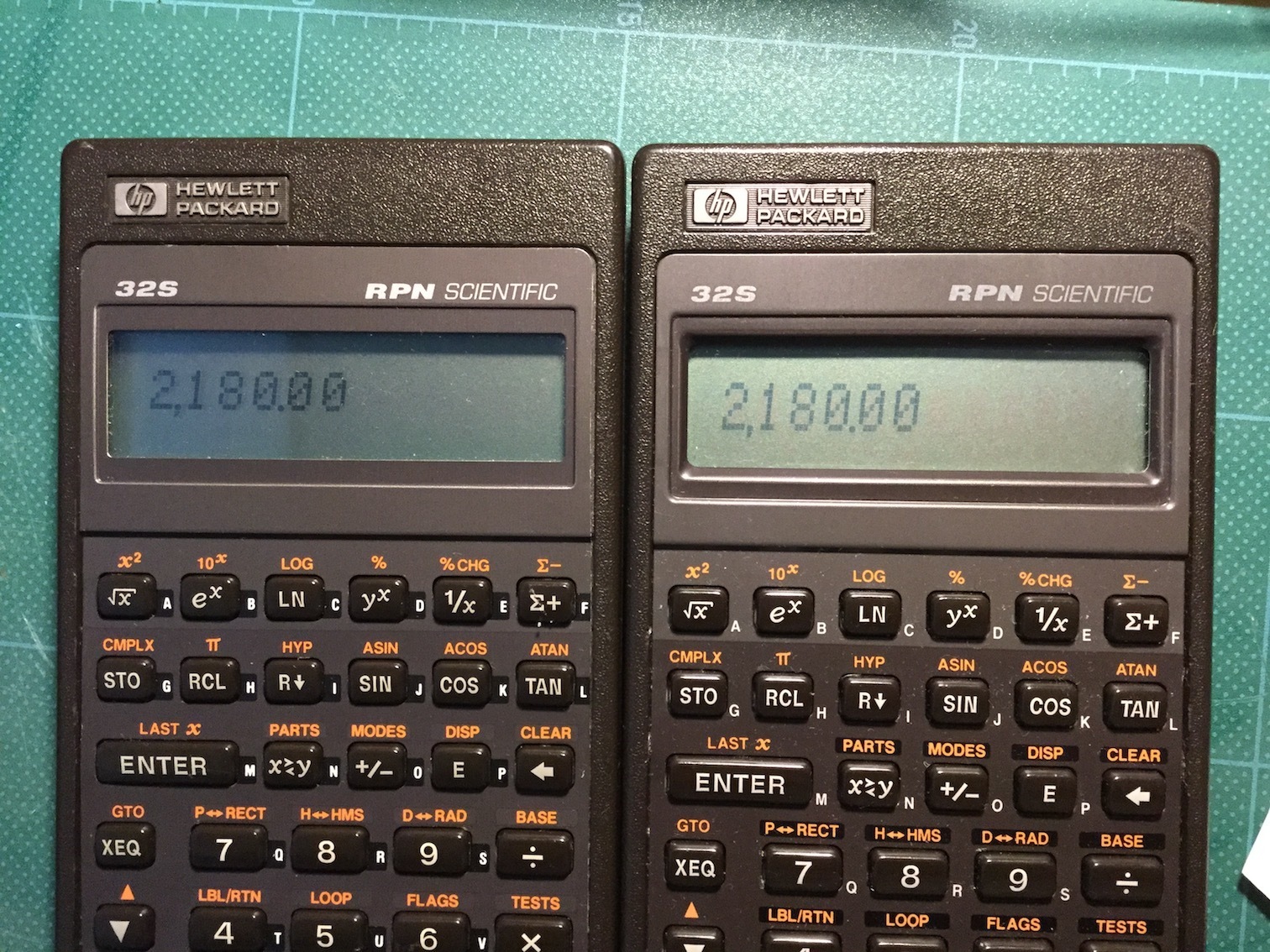
IMG_0602.JPG

もともと剥がすときにもっと綺麗に剥がしていればよかったな。。。今思うと。。。じれったくなって「エイ!」と剥がしてしまったんですよね。。次回からもっと綺麗剥がします。


2018年4月27日金曜日

apache で立ち上げたWebサーバで帯域の制御を行う

こんばんわ

なんかとても久しぶりの書き込みになってしまいました。先月CYTUSIIというゲームを始めてから週末はそればっかりやっていて、他のことが結構おろそかになってしまいました。こんなにゲームをやることは久しぶりです。前作のCYTUSではこんなに毎日毎日やらなかったですが、今回のCYTUSIIはなんだかやりやすいのか、難易度の設定が自分にちょうどいいのか、なんだか続けてしまっています。

それはそうと、1ヶ月ぶりに書き込みしたらSeesaa のUIがすごく変わっていてびっくり。よく確認していないのですが、設定とかそういう奴は引き継がれているんですよね。きっと。久しぶりだということと新しいUIということで何かミスがあるかもしれませんがそれはご愛嬌ということで。。

いつものごとく少し前置きが長くなってしまいましたが本題です。

apache httpd でweb サーバを起動していて、ファイルのダウンロードなんかをさせようとしたら、目一杯通信してしまうのである程度のところで制御したいなと思ったりします。そんな時にどうやるかという話です。

1.mod_bw をインストールする
apache に mod_bw というモジュールを追加すると、使用する帯域の制御ができるようになります。通常通りに以下のようにコマンドを実行します。

yum install mod_bw

2./etc/httpd/conf.d/mod_bw.conf にモジュールのロードと各種設定を行います。
/var/www/html/download 以下にあるファイルをダウンロードする際に帯域制限されるようにする場合でいかに例を示します。

例1:
・1セッションあたり50000Byte/s
・最大接続数2として3つ目でエラー
50000Bytes/s を2セッションまで。最大100000Bytes/sまでになります。

LoadModule bw_module modules/mod_bw.so
<IfModule mod_bw.c>
<Directory "/var/www/html/download/*" >
BandWidthModule On
ForceBandWidthModule On
BandWidth all 50000
MaxConnection all 2
</Directory>
</IfModule>

例2:
・トータルで利用できる帯域が50000Bytes/s
・接続が増えれば増えるほど 50000Bytes/s を利用者で分け合う。
例えば10人繋がると一人当たり5000Bytes/sになります。
MinBandWidth all 0 とすると最小は256Bytes/sになります。
100人繋がると一人あたり500Bytes/sとなるようです。
200人以上繋がった時どうなるのかは試していないです。。。。そのうちやります。

LoadModule bw_module modules/mod_bw.so

<IfModule mod_bw.c>
<Directory "/var/www/html/download/*" >
BandWidthModule On
ForceBandWidthModule On
BandWidth all 50000
MinBandWidth all 0
</Directory>
</IfModule>

ちなみに、デバッグを行う場合は
LogLevel=debug

です。mod_bw.conf の例にBandWidthDebugというあたかもデバックできそうなオプションがありますが、私が利用したmod_bwのバージョンではそのコマンドはサポートされていないようでした。LogLevel=debugとするとmod_bw のデバッグメッセージがapacheのログに出力されるようになりました。

やって見てください。


2018年3月26日月曜日

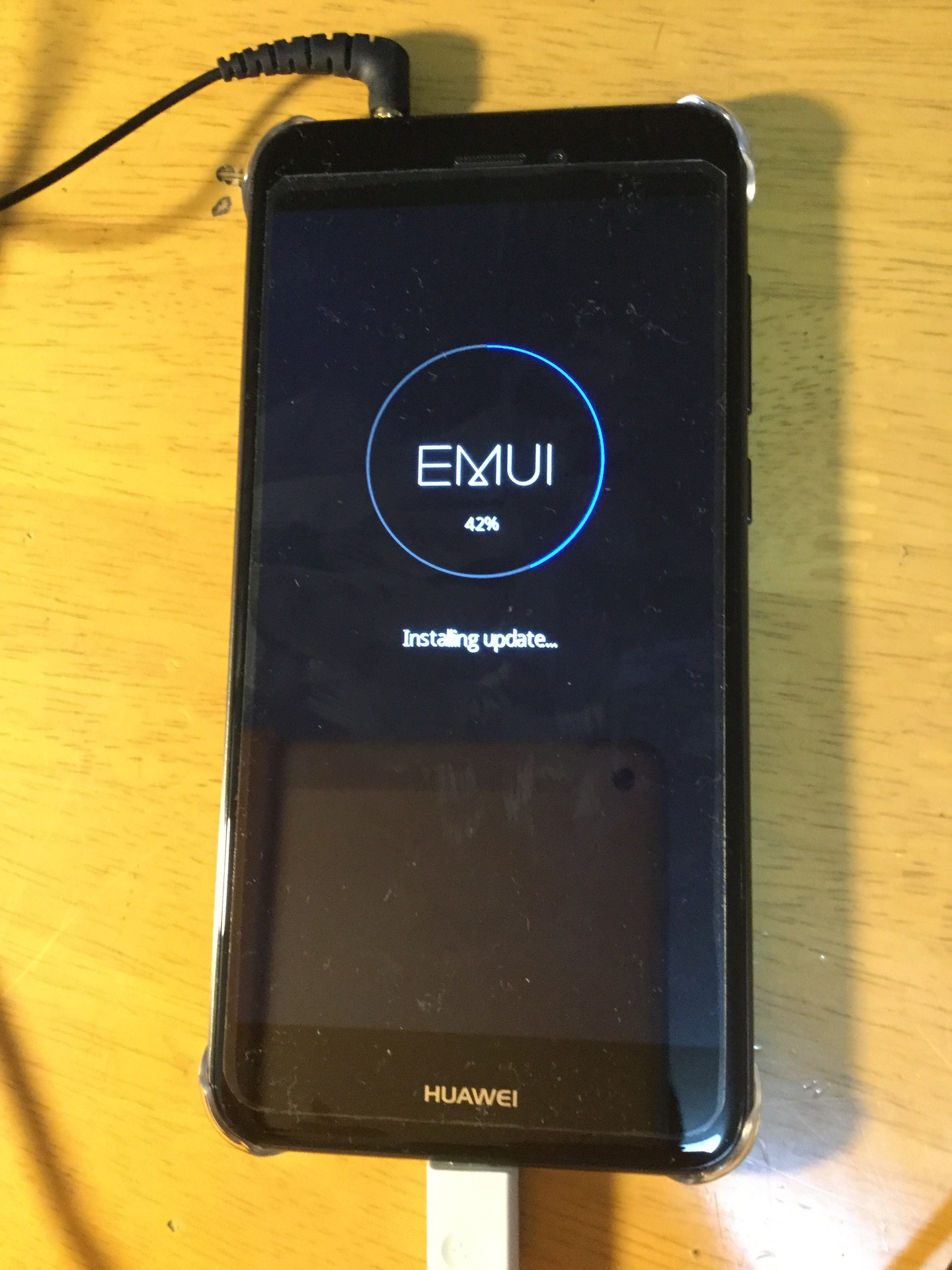
HUAWEI nova lite 買いました〜

こんばんわ

今日はとても暖かい一日でしたね。そのせいかどうかはわかりませんが、いつもの花粉症が昼間はなんだかあまり発症せず、夕方くらいからすごくひどくなってきたような気がしました。朝飲んだ薬が切れてしまったのかもしれませんが。。。一度鼻水グシュグシュになってしまうと薬を飲んだところでなかなか回復しないんですよね。。。帰宅して薬を飲んでから2時間以上経過していますが今だにくしゃみが止まりません。

それはそうと、HUAWEI nova lite 買いました。実は私のではなく上の子供用に買いました。

今まで子供にはキッズ携帯を使わせていたのですが、先週子供から、「キッズ携帯だと友達と連絡取れない」と言われて最初「ん?」という感じだったのですが、よくよく考えてみると、キッズ携帯はアドレス帳に登録された電話番号にしか発信も受信もできなくて、アドレス帳に登録するにはパスワードが必要になってしまっているので、子供が勝手に新しい人と電話番号のやり取りをすることができないという仕組みになっているので、電話番号の交換ができないというか交換しても意味がないということだったようです。早く言えよ〜(笑)

時々遊びに出かけて行ったと思ったら、友達と会うことができなかったと戻ってくることがあって変だなと思っていたのですが、みんなは直前に電話などで待ち合わせをキャンセルしたり、待ち合わせ場所を変更したりすることがあるようで、その時にうちの子だけ連絡が取れていなかったようです。早く言えよ〜全く気にもとめていなかったよ(笑)

まあそんなわけで、すごく慌てて購入しました。慌てて購入したため、本体が lite なのに、lite2用のケースやら液晶保護シートなどを買ってしまいました。液晶保護シートは上の方を1cmくらい切り取ってとりあえず貼り付けました。ケースは最初からついていたものがあったようで、それを使うことにしました。lite2 用のケースはもしかしたらいつか lite2 を私が買う日が来るかもしれないということでとっておくことにします。

なんか他のと比べて安いなと思ったんですよね。。。

IMG_0548.JPG


まるで iPhone のようです。自分もこれ欲しくなりました。


2018年3月24日土曜日

CYTUS II はじめました〜

こんばんわ

もう本当に花粉症がひどくて、目は痒いし、鼻水は止まらないし、喉は痛いし、なんだか最近は耳の中も痒いです。夜寝るときもマスクをして寝たりしていますがどうにも収まらないです。横になって上を向いていないと、いつまでもいつまでも鼻水が出てきて仕方がないです。これ本当になんとかならないものですかね。。毎年毎年本当に恐怖です。仕事も遊びも全くやる気が出ません。

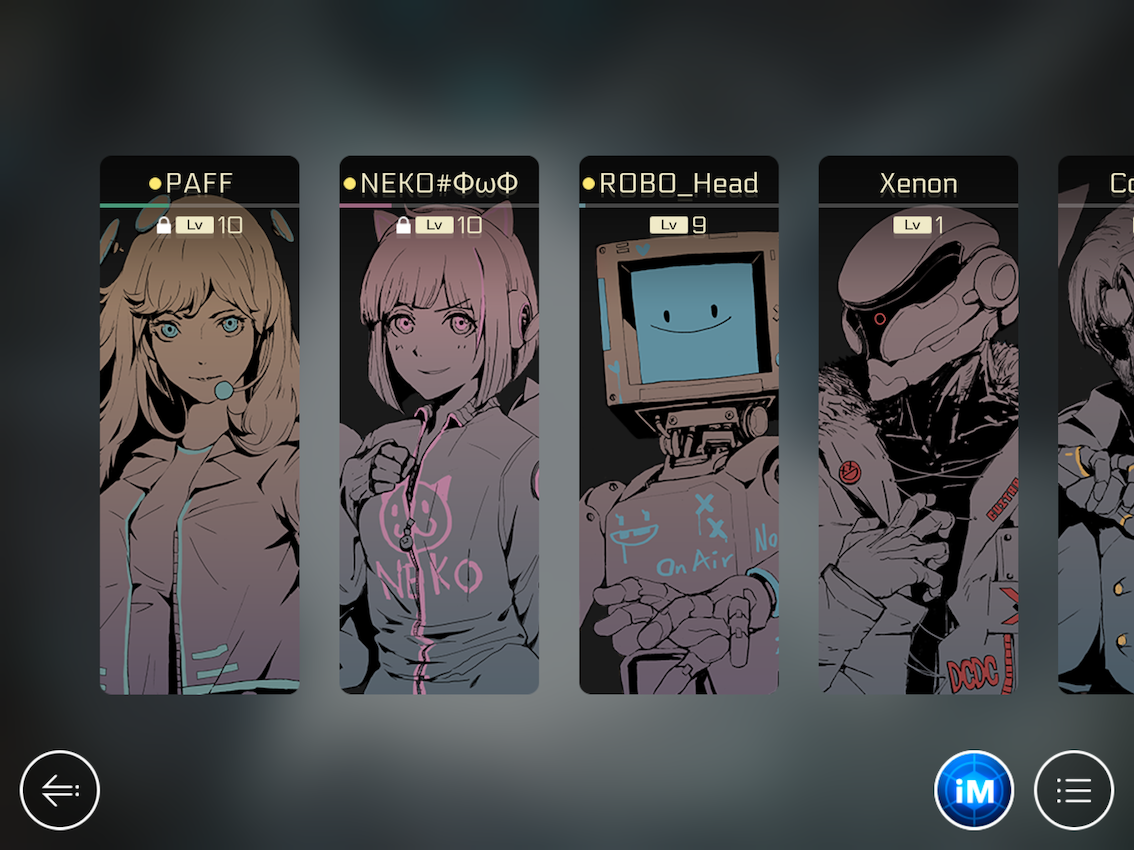
まあそんなふうにやる気はないのですが、CYTUS II 始めました。以前のバージョンのCYTUSもよくやっていたのですが、最近はなんだか難しくてやる気が出ないというか飽きてしまったというかあまりやらなくなっていたところだったのですが、新しいのが出たと聞いたので早速購入して見ました。

前作と雰囲気はにていますが、

IMG_0540.PNG

こんなふうにキャラクタごとに曲の雰囲気が変わる感じになっています。

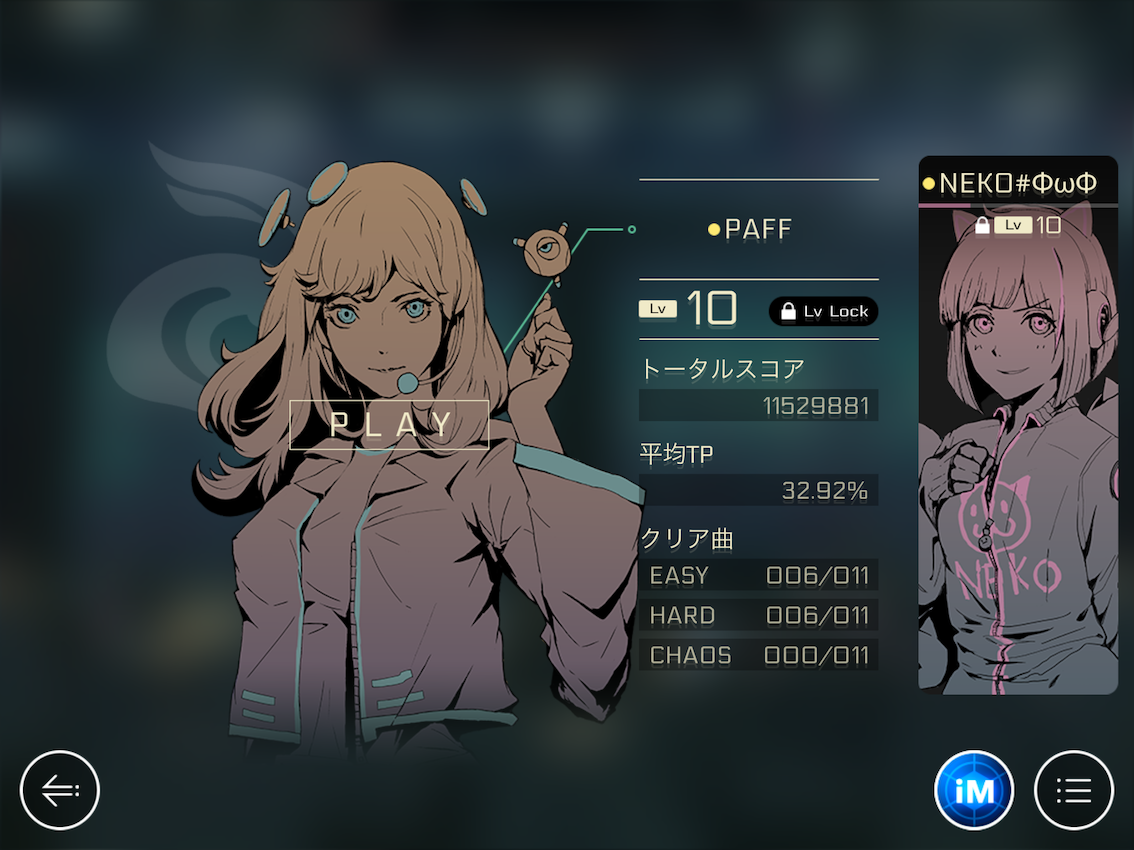
IMG_0541.PNG

まあだいたい前と同じ感じです。

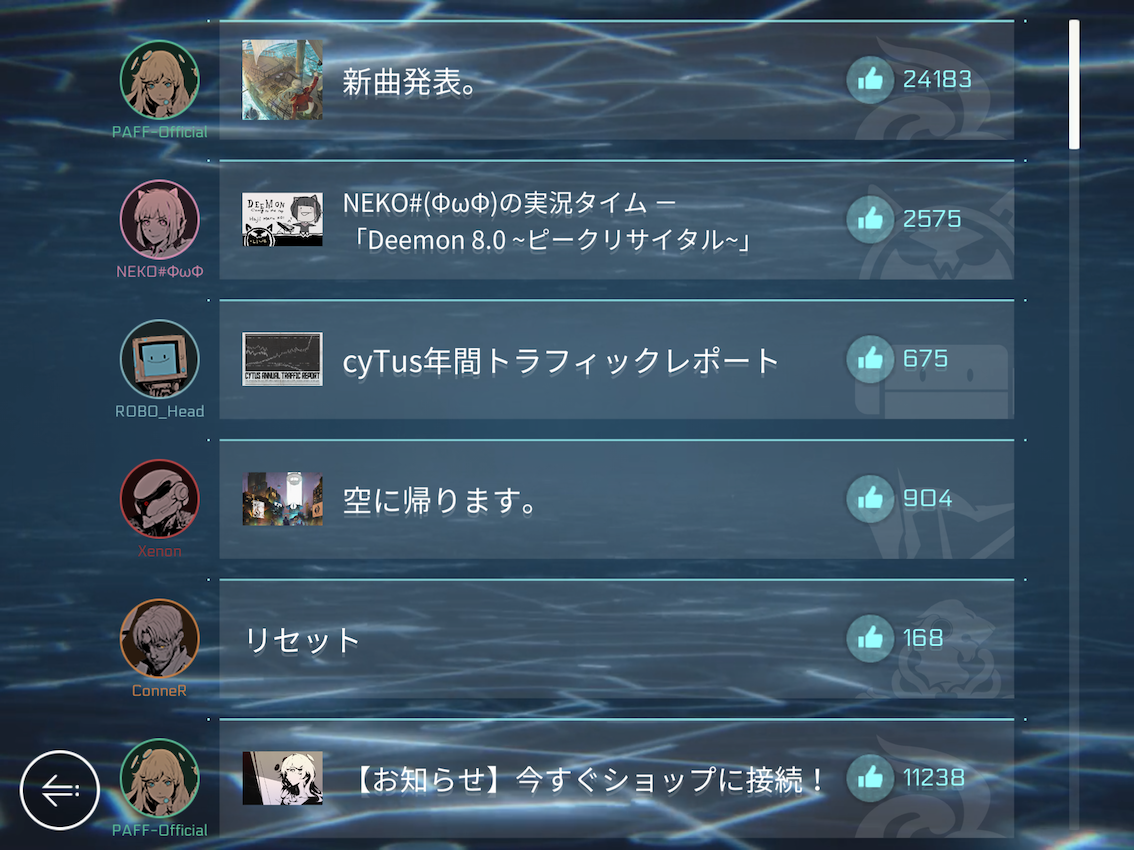
IMG_0542.PNG

以前とは違って、ただプレーするだけではなく、IMとかいうメッセージを読まないと先に進まないようです。自分は結構楽しいと思いますが、面倒だと思う人もいるかもしれませんね。

IMG_0543.PNG

またすごく頑張ります!


2018年3月16日金曜日

CentOSでリモートホストのgnome-terminalの画面がx11で飛ばせなくて一苦労する

こんばんわ


最近はもう誰も必要としていないようなポケコンの話や、古臭いHPの電卓の話が多かったですが、今日は久しぶりに最近のものの話です。私はいつもMacBook 12Parallelsをインストールしていて、Parallels上にWindows10 / CentOS5 / CentOS6 / CentOS7 の環境を持っていて、何か調査をするというか疑問が湧いた時とか、設定を確認する時とかにそれらを起動して使っています。今日はというか、ここ2、3日は「gnome-terminalの画面を別のホストにx11で表示する」たったこれだけのことですごく悩んで悩んでし悩んでしまいました。


CentOS6どうしで画面を飛ばして見たかったので、いまあるCentOS6のホストから複製で作成して、まあIPアドレスなどは設定して、以下のように実施しました。


2台あるのでそれぞれ host61 / host62 と呼ぶことにします。まあ実際そうなのですが。。

テストで使ったユーザは user1 とします。まあこちらも実際そうなのですが。。


1. host61 のローカルコンソールへuser1でログインします。

2.gnome-terminal を起動します。

3.その起動したgnome-terminal上で xhost + を実行します。

4.さらにままその gnome-terminal から telnetでもう一台 host62 接続してuser1 でログインします。

5.ログインした時点で設定されてはいたのですが、一応 export DISPLAY=host61:0.0を実行します。

6.gnome-terminal を起動します。


host61のデスクトップにhost62で起動した gnome-terminalが表示されるかと思ったのですが、こんなエラーが出て起動できません。


Failed to get the session bus: Failed to connect to socket /tmp/dbus-AD4oWI359p: 接続を拒否されました

Falling back to non-factory mode.

Failed to summon the GConf demon; exiting. 設定サーバ (gconfd) に接続できませんでした: いくつか考えられる原因として、ORBit TCP/IP ネットワークを有効にしていない、あるいはお使いのシステムで古い NFS のロックがクラッシュを引き起こしたことが考えられます。これに関連する情報については http://projects.gnome.org/gconf/ を参照して下さい: (詳細 - 1: セッションへの接続に失敗しました: Failed to connect to socket /tmp/dbus-XXXXXXXXXX: 接続を拒否されました)


まあそれから悩みに悩んで、LDAP認証をやめたり、automountをやめたり、Xの設定を疑ったり(まあ一部Xの設定は必要だったのですが)、dbusを起動しなおしたり、dbusの環境変数を設定しなおしたり(export $(dbus-launcher)とする良いようです)したのですが、結局のところ、


/var/lib/dbus/machine-id ファイルを削除して、/etc/init.d/messagebus restartして、machine-id 作り直す。


が正解でした。。。とほほ。複製して作ったためmachine-idが全く同じになってしまったため問題が生じていたようです。


今回改めて思ったのですが、デスクトップのアプリケーションがものすごく複雑な仕組みで動いているのですね。もはやおっさんの私には理解不能です。


2018年3月12日月曜日

SHARP PC-E500とハードウエアフローでシリアル通信をする2

こんばんわ

今日は本当に一日中鼻がムズムズして、くしゃみと鼻水が止まらなくて苦しい一日でした。明日もさらに苦しくなりそうな予報が出ているのでとても心配です。毎年この時期になると鼻がムズムズして何もやる気がなくなってしまうのですが、なんとか頑張っていきたいです。それにしてもなんとかならないものですかね。。いろいろな市販の薬を飲んで見たりしていますが、結局は症状が治まるだけで、薬をやめればまたムズムズしてしまいますものね。。。

今日は「SHARP PC-E500とハードウエアフローでシリアル通信をするその2」です。

先日SHARP PC-E200の11pin用のシリアルI/FカードをSHARP PC-E500の15pinで使用するコンバータを作ってシリアル通信をしていたところ、どうやらハードウエアフローがうまく言っていないという話から、E500の本体のシリアルの挙動をうまく設定すればハードウエアフローで通信ができそうだという話に至り、とりあえずは毎回どうせOPENコマンドするのだから、OPENの前にPOKEで挙動を変更するくらい別にいいかと思っていたのですが、やはりOPENコマンドだけでシリアル通信を開始したいと思い、色々と調べて見たところなんとか解決することができましたのでご報告いたします。実はすごく考えて結論にいたったのですが、活用研究のシリアルI/Fを自作する項目の箇所によく見たら書いてあったという結末です。まあはじめにすごく考えて結論が出た後で見たら「なんだここに書いてあったのか。。」というオチだったのですが、はじめ見ていた時は全然意味がわかっていませんでした。

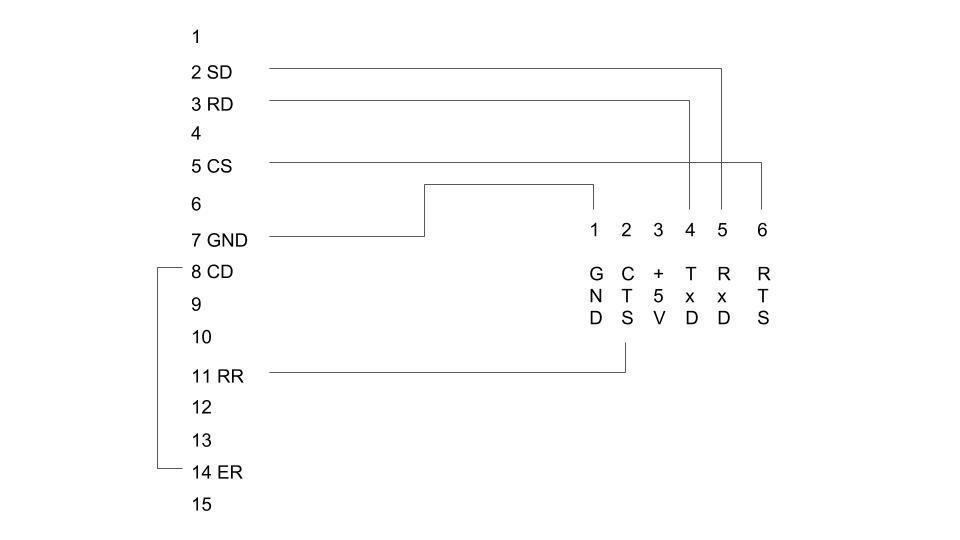
では何を変えればいいかというと、基本的には先日までの接続でいいのですが、

「8pin CD 信号をHigh にしてあげれば良い」

ということです。&BFD35=0 とすることでCD信号を無視するようにして通信していたのですが、デフォルト設定にしてCDをHighにしてやることで受信を行なってくれるようです。当然ソフトウエアフローの時も同じです。じゃあどうやってCDをHighにするかという話なのですが、14pin のERがOPENコマンドでシリアルがOPENされるとHighになるようなので、8と14を接続してやれば良いようです。活用研究の自作シリアルI/Fも8と14を接続していました。

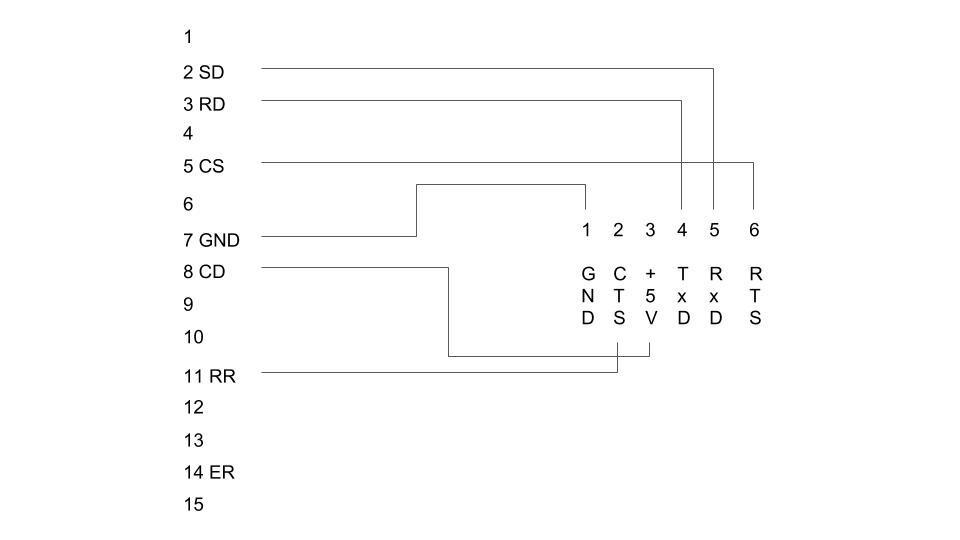
ただ私が活用研究を見る前に組んだ回路では 8pin CD とシリアルI/Fの+5Vを接続してしまいました。後で気がついたのですが、もうめんどくさくなってしまったのでそのままにしてあります。今のところ問題なく動作しているようですのでしばらくそのままで使いたいと思います。

本来こうやった方が良いだろうという配線
配線例1

E500シリアル配線図例1.jpg

私がやってしまった配線
配線例2

E500シリアル配線図例2.jpg

まあいいか。

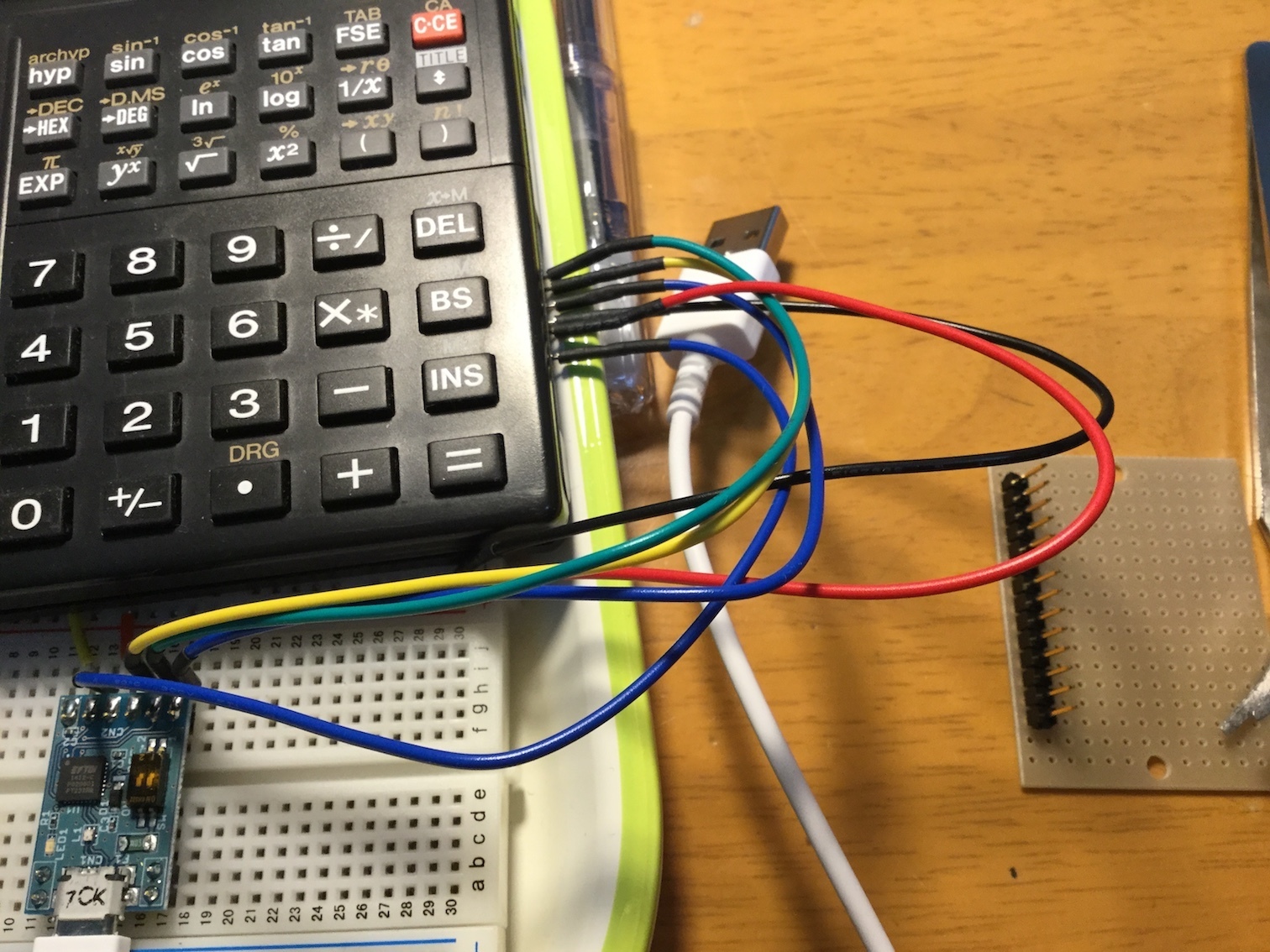
まあ今回も念のため、ブレッドボードでテストして見ます。
Arduinoで色々遊ぶために買ったブレッドボードがいろいろなところで役に立ちます。
本来のArduinoは。。。そういえば途中でほったらかしたままです。。。

IMG_0528.JPG

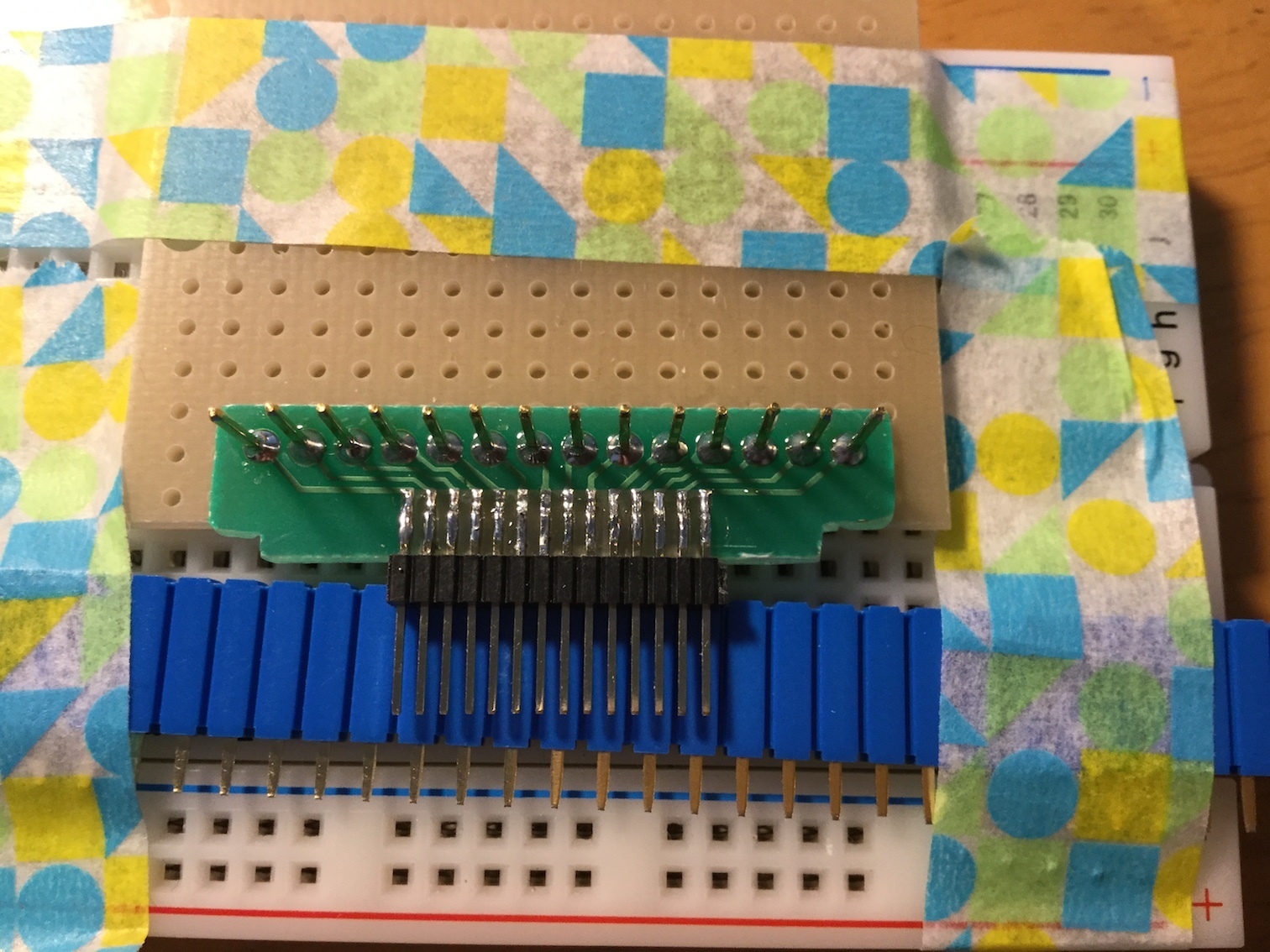
前回と同様にサンハヤトICB-010でピッチ変換をします。
前回よりも半田付けに時間がかかりませんでした。慣れてきました。
基板側にかるーくはんだをもって、Pinの端をコテで温める感じです。
うまく説明できない。。。

IMG_0529.JPG

例によって、「はい完成」です。今回は2層配線です(笑)

IMG_0533.JPG

お見せするほどのものではありませんが、裏側です。

IMG_0534.JPG

接続した状態。

IMG_0532.JPG

本当に見てもしょうがないと思いますが、通信中のムービーです。


ついでにE200用1号、2号、E500用1号、2号勢揃い

IMG_0535.JPG

E500用1号は14pinと8pinをショーとさせました。今回作成したものと同様にPOKEでシリアルの動作設定をしなくても大丈夫でした。


2018年3月11日日曜日

「えきねっと」でチケット予約ができず焦ったのですが今日解決しました

こんにちは。

今日は朝早く起きてまたドラマを見ていました。土曜日の夜もドラマがあるのですが、基本的にテレビは妻か子供がいつもかじりついているので、自分はできるだけ週末の早朝に起きて見ることにしています。いったん見始めると2、3時間かかってしまうので他の人が見れなくなってしまうのでできるだけみんながいない時間に見るようにしています。もういい加減ビデオ+テレビで見るのを諦めて、他の方法にすればいいような気もします。実際に一部のドラマはパソコンで見たりしているのですが、それでもなんとなくテレビの前でゴロゴロしながら見るのが好きです。

今日は、先週末JR東日本の「えきねっと」のチケットレス予約で電車に乗ろうとしたら予約ができなくてとても焦ったという話です。結論から行くとAndroidのChromeでは動作せず、標準のブラウザを使わないとダメということだったようです。今日えきねっとのサイトの動作条件のところにも標準のブラウザしかサポートしないと書かれていました。

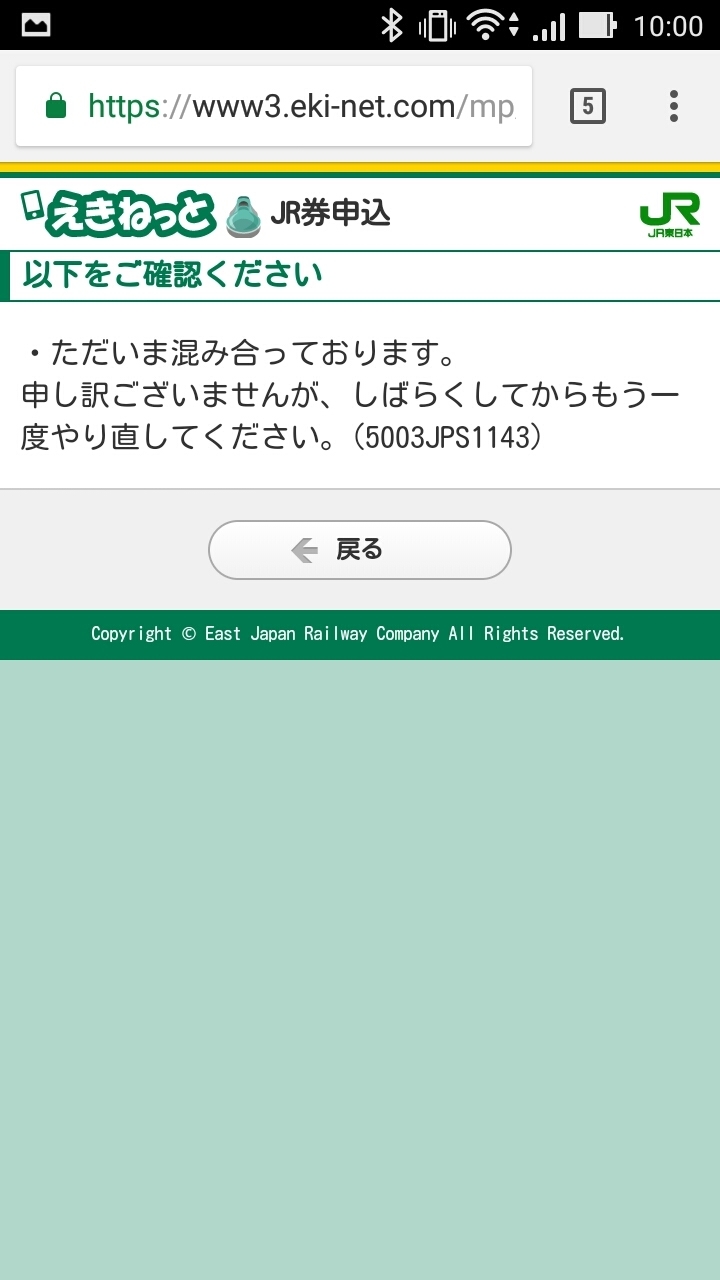
私は今だにガラケーを持っているので、普段はガラケーで予約しているのですが、「そういえばスマートフォンも持っていたな」と思い初めて予約して見たところ。何をやっても以下のような画面が表示されて先に進むことができません。

Screenshot_2018-03-11-10-00-41.jpg

何か不具合が発生しているだろうと思い、その日は諦めてガラケーで予約してしまったのですが、今日改めて同じ操作をして見たところ相変わらず同様のエラーが出ます。Androidだし、Chromeだし、不具合出ていると言っても何日も出っ放しということなないよな。。。と思い、よくよく「えきねっと」のサイトを見ていたら標準のブラウザでやってくれと書かれています。そんなわけで標準のブラウザでやって見たところ普通にうまくいきました。「ただいま混み合っております」だけではなく「ブラウザがサポートされていない可能性もあります」とか追記されて入れば他のブラウザを試して見たりしたのですが。。

そんなわけで、標準のブラウザで使おうと思ったのですが、普段私はChromeを使っているので、「えきねっと」だけ標準のブラウザで使おうとした場合、「標準ブラウザ起動する」→「ブックマーク開く」→「えきねっと」選択するという感じになるのは、ややこしいので、お気に入りアイコンをホームに貼り付けることにしました。みなさんはやり方はご存知だとは思いますが、以下に示します。

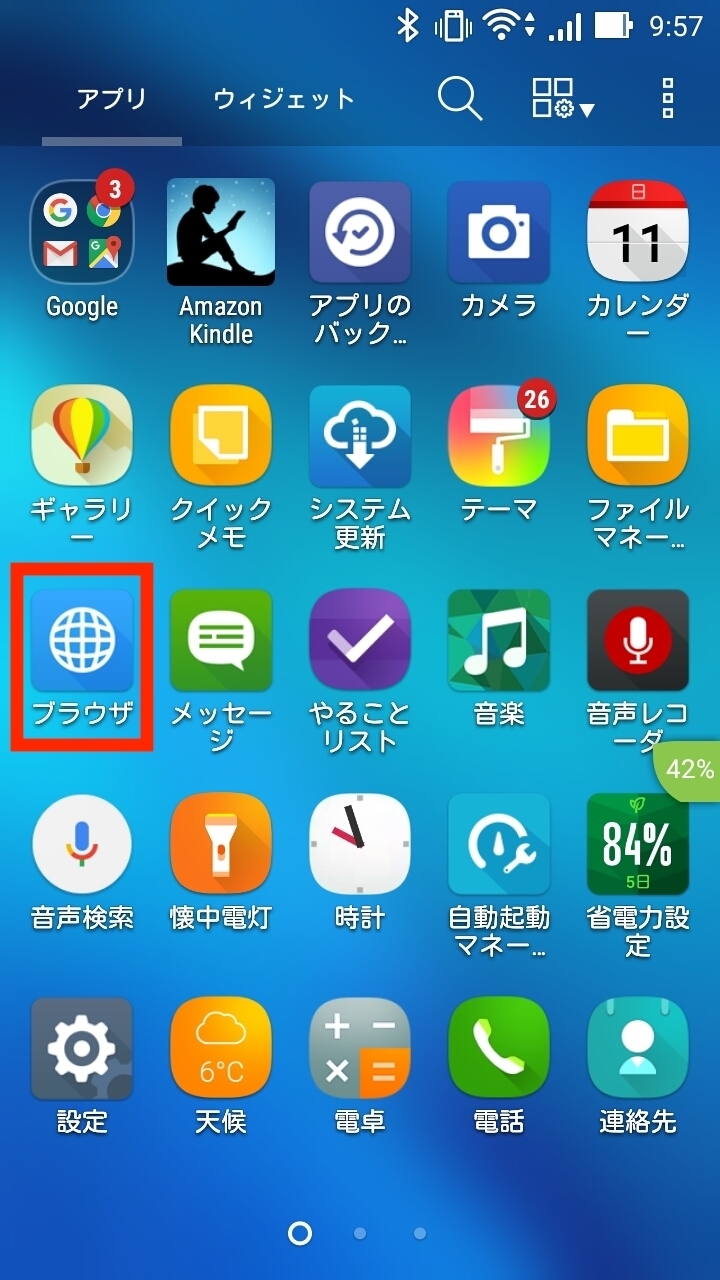
1.アプリケーションから標準ブラウザを開く
以下のアイコンをタップします。
Android 5.1.1 ですので今時の機種をお持ちの方はアイコンが違うかもしれません。

Screenshot_2018-03-11-09-57-09.jpg

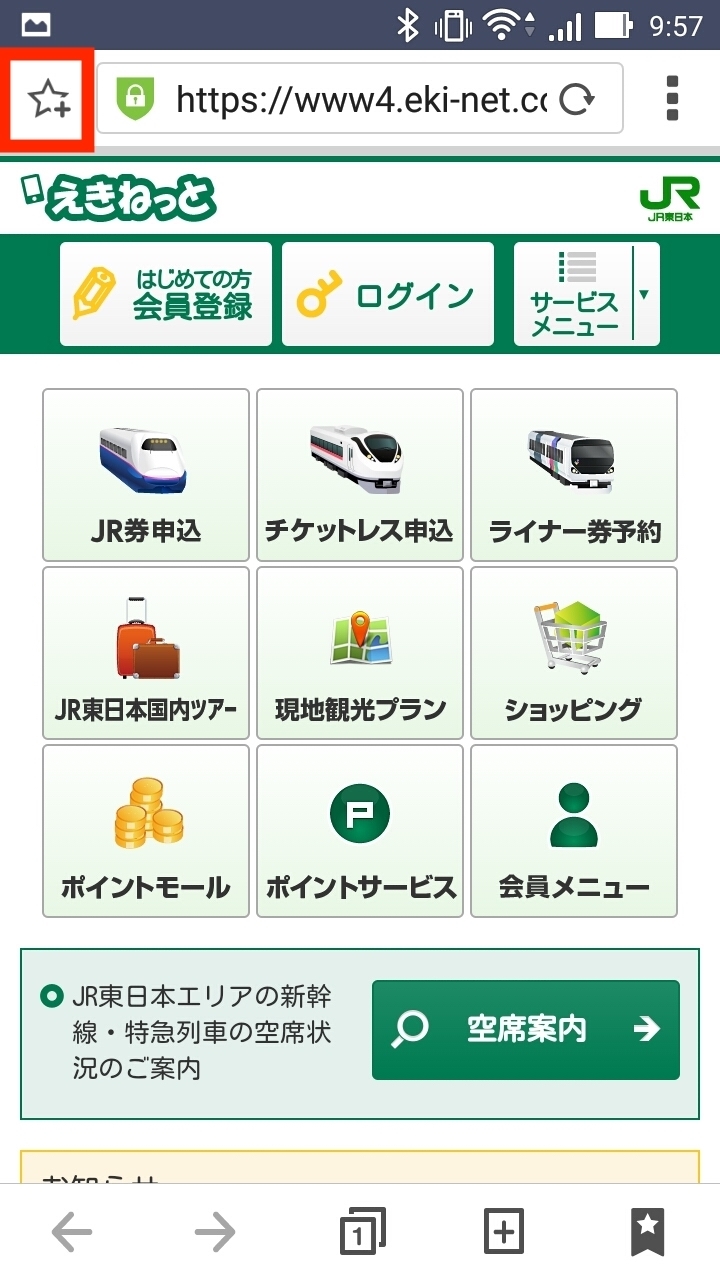
2.「えきねっと」を普通に開き、ブックマークのアイコンをタップします。

Screenshot_2018-03-11-09-57-21.jpg

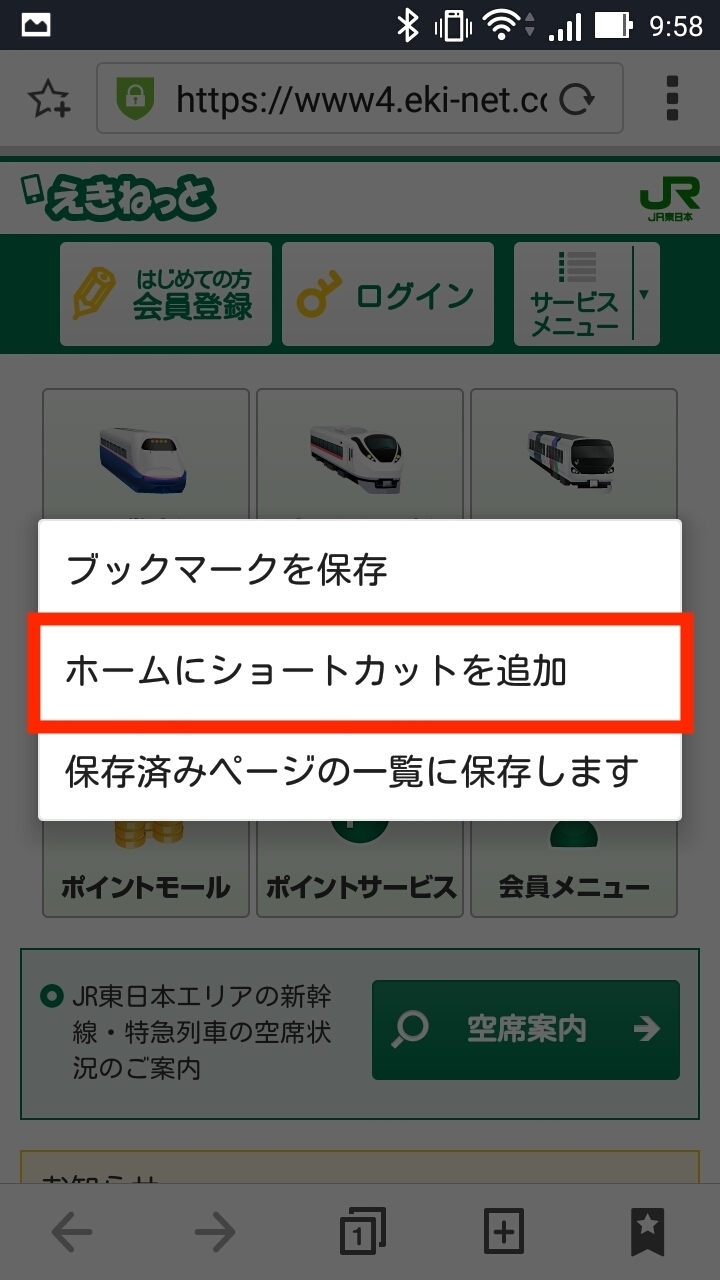
3.以下のようなメニューが表示されるので、「ホームにショートカットを追加」をタップします。

Screenshot_2018-03-11-09-58-08.jpg

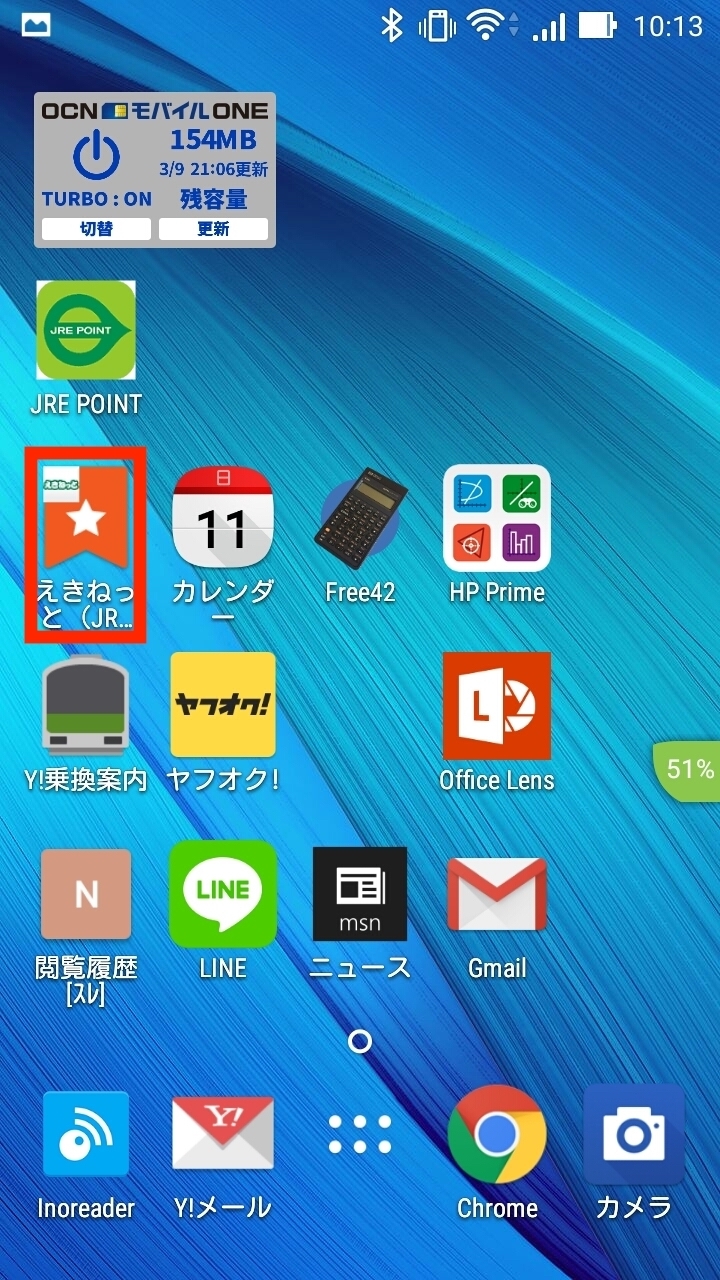
4.こんな感じにホーム画面に追加されます。
そのショートカットをタップすると、標準のブラウザでえきねっとが開きます。

Screenshot_2018-03-11-10-13-34.jpg

以上です。

なんだかChromeは対応していただけても良いような気もしますが、色々と変化が激しくて面倒なのかな。。。


3DSの充電スタンドをばらしたら戻すのにちょっと苦労した話

 こんばんわ 3DSの充電用のスタンドを入手しました。2台。片方なんだか調子が悪く、よくよく見ると、接続部分の端子が少し曲がっていたので、それを曲げて直そうとしたところ、スタンドに本体を載せても、コネクタが出てこなくなってしまったので分解して端子をまっすぐに直して組み立てなおした...