2015年8月8日土曜日

MADOSMAが 1.0.0.10 になりました

こんばんわ
ささきです

先ほどME572CLの記事を書いていてふと思い出しました。
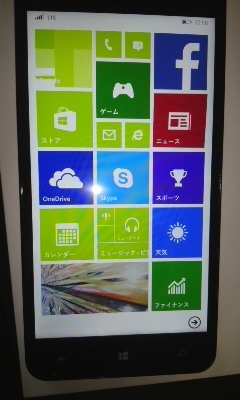
MADOSMAが1.0.0.10にバージョンアップしました。

実際には今週の頭くらいにアップデートが始まっていたようなのですが、私のところにはいつまでたっても新しいバージョンが降ってきません。MicrosotのWindows10だってさっさと通知が来たのに、そんなにユーザいないと思われる(失礼)MADOSMAなのにいつまでたってもこないのは変だなと思っていたのですが、もしかするとつい先日Windows Insider というプログラムをインストールしていて、その時にInsider版をアップデートサーバから通知しますという感じのメッセージが表示されて、MADOSMAが再起動したのを思い出しました。もしかするとアップデートの確認の方法が変わってしまったのかも知れません。Windows Insiderアプリをアンインストールしてみたのですがやはり新しいバージョンが配信されてきません。ついに頭にきて電話の初期化をしてしまいました。ついででしたのでバックアップも取らず全く真っ白にしてしまいました。真っ白にした後に設定から「電話の更新」をしたところすぐに新しいバージョンが見つかってダウンロードが始まりました。もしかしたら本当におかしくなっていたのかもしれません。
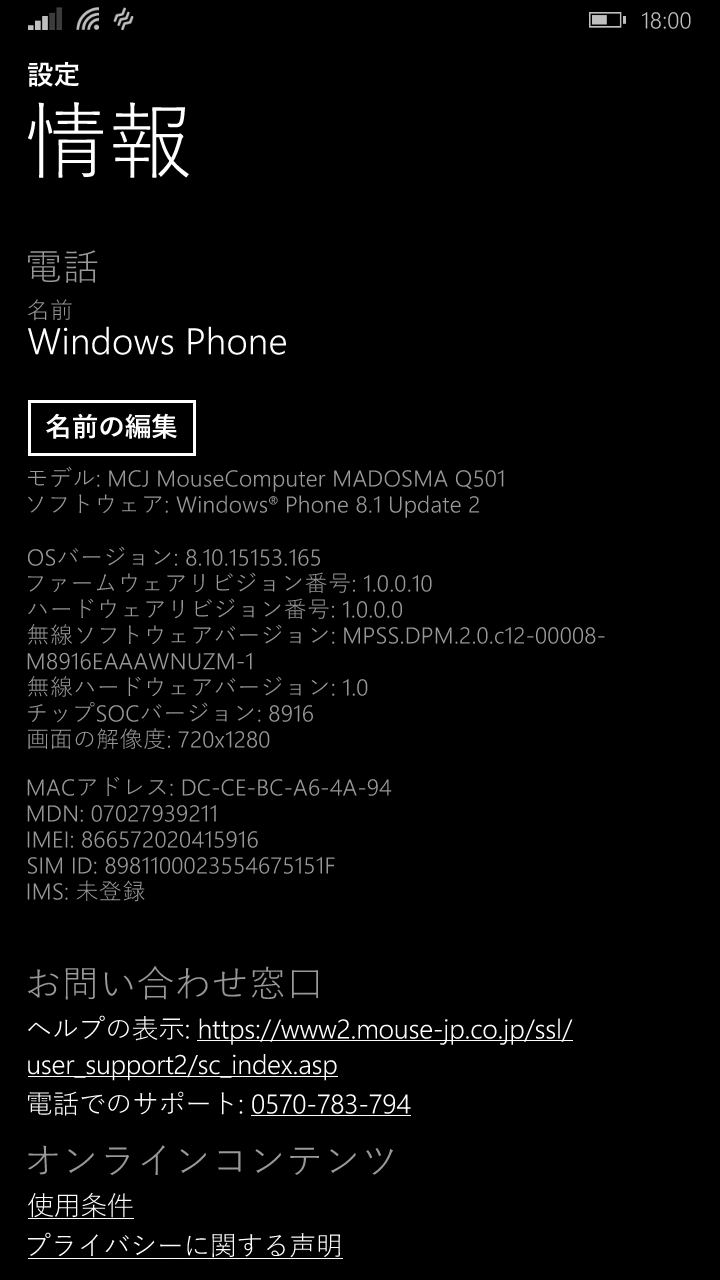

wp_ss_20150808_0001.png


今度はこんな感じの画面にしてみました。
MapFanが初めからインストールされるようになりました。
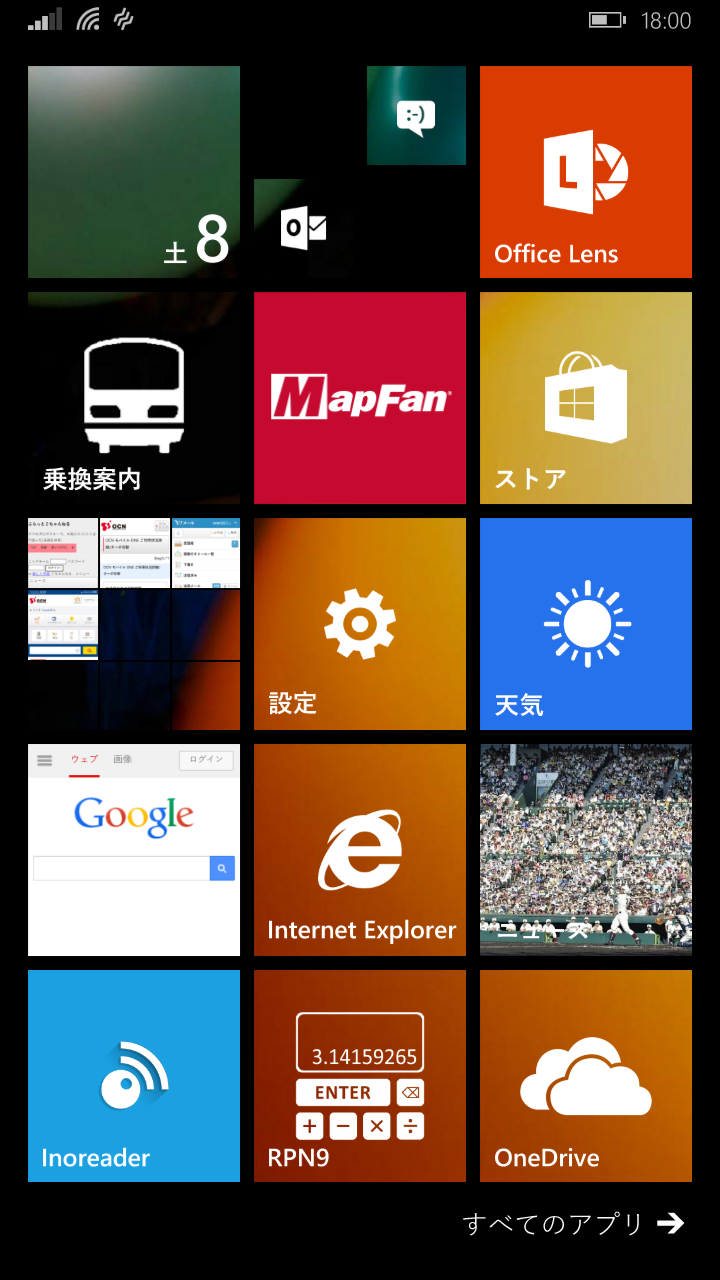
wp_ss_20150808_0002.png

幾つか良くなった点が公開されていましたが、わたし個人的にはスクロールする時の反応が良くなったような気がしています。リセットして身軽になったからなのか。。。


ASUS ME572CL に Bluetooth マウスを接続しました。

こんにちは
ささきです

先日ASUS ME572CLにBluetoothキーボードを準備した話を書きましたが、今日はBluetoothマウスを買ってきました。今日はいつものPCデポではなく、近所のK'sデンキで買ってきました。
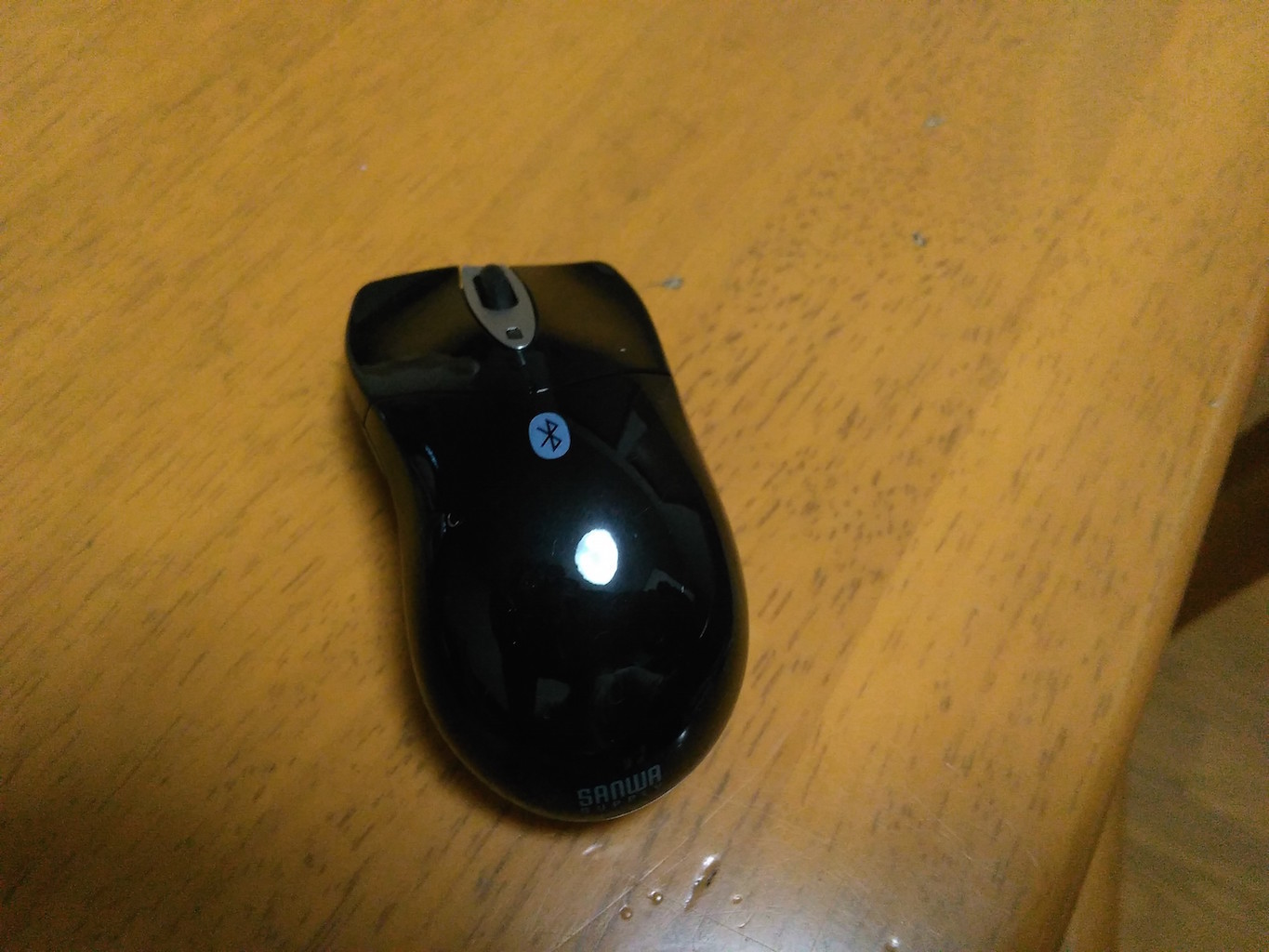
サンワサプライの MA-BTLS21 という型番のやつです。正直すごく安っぽいです(^^;
自分安っぽいやつ好きです。

WP_20150808_002.jpg

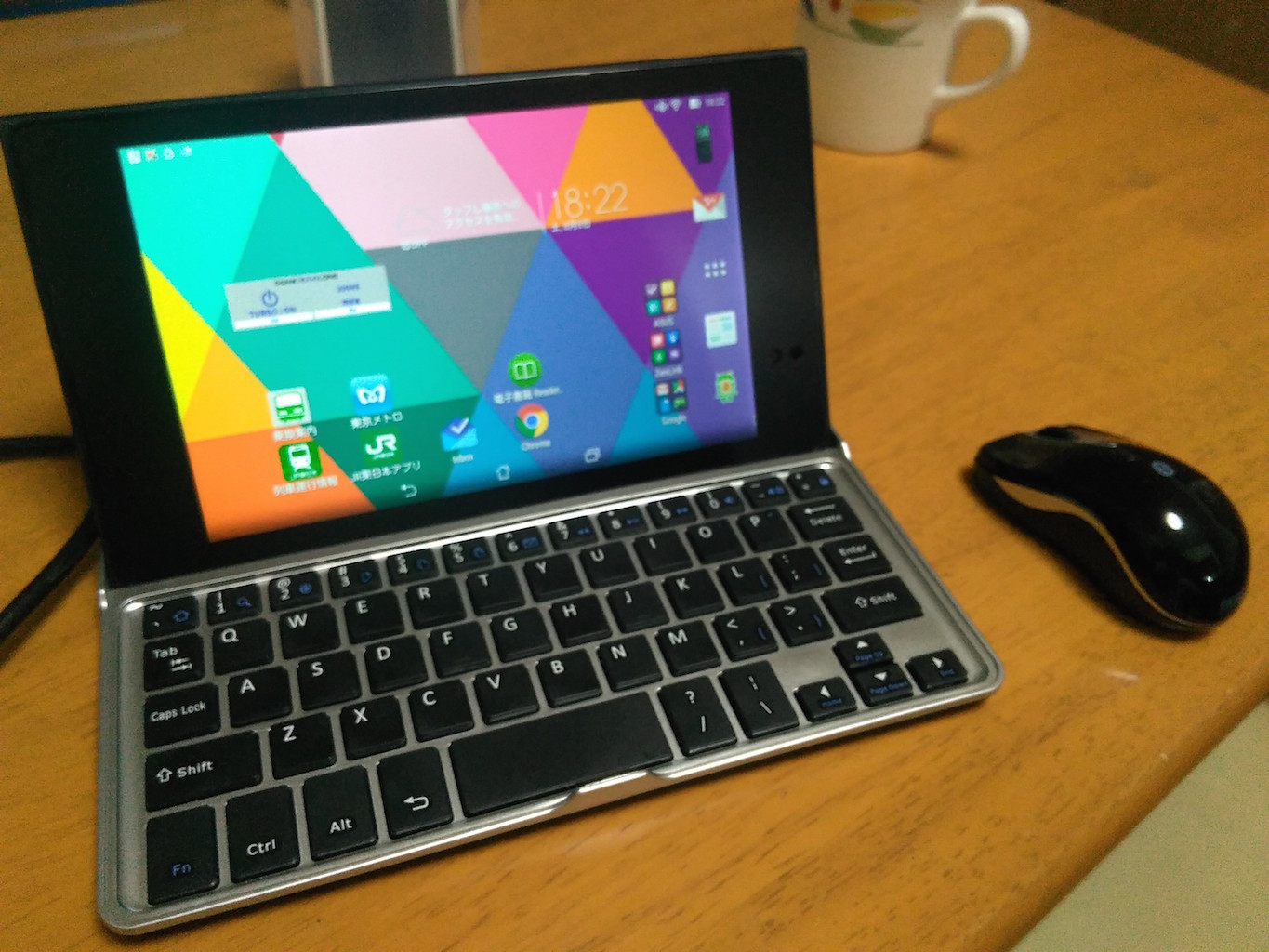
Bluetooth でキーボードとマウスを接続して、まるでパソコンのように使えますね。
先日AIDEというAndroid端末上で開発できるアプリがあるというのを発見して少し使ってみているのですが、本体だけで操作するのはなかなか難しく、やはりキーボードとマウスがあるととても使いやすいです。Mac持ち歩けばいんじゃないかという話も。。。
WP_20150808_001.jpg

はじめBluetooth は同時に一つしかつながらないように思い込んでいたのですが、
二つ同時につながるんですね。


2015年8月2日日曜日

ASUS Me572cl にBluetooth キーボードつけました

こんばんわ〜ささきです

先ほどこの辺りはすごい雷雨で、前の川の水位がなかり上昇してきて、まさか溢れ的やしないかとヒヤヒヤしながら眺めておりました。めずららしく短時間ですが停電もしました。最後にはヒョウもふってきてものすごいことになっていました。

そんな嵐のなかちょっとした工作をしていました。今日Nexus7 用のBluetoothキーボードを購入してきました。
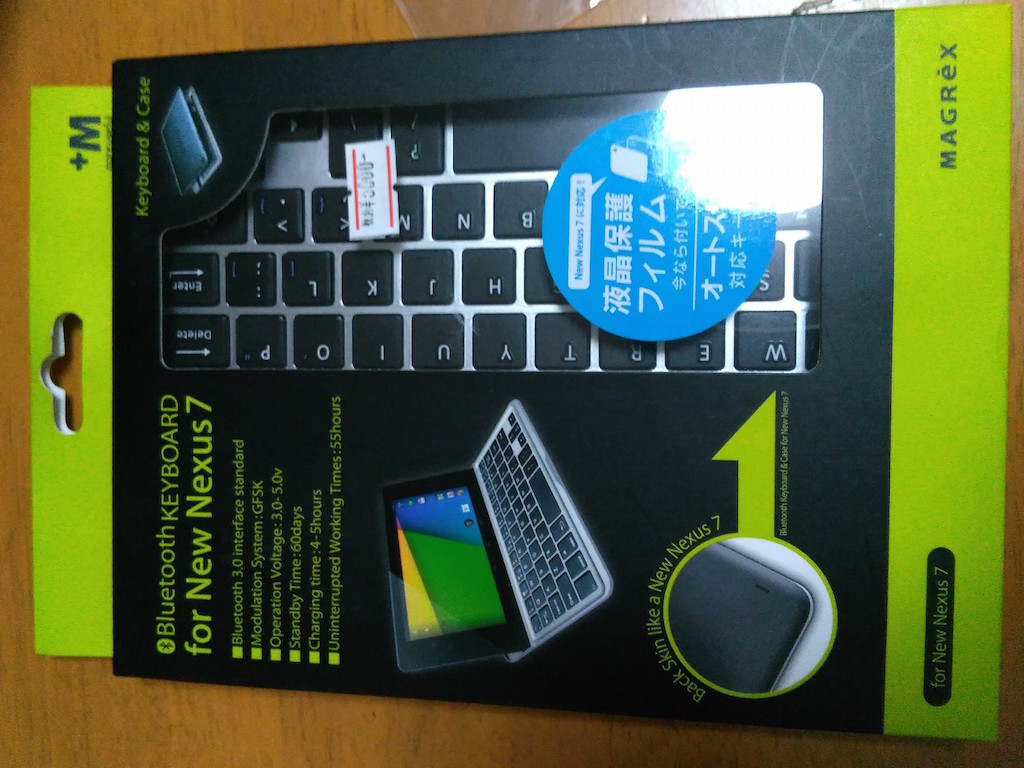
こんなやつです。MARGReX MK5100 という Nexus7 2013 専用のBluetoothキーボードです。
これは、Nexus7 ならばキーボードがふたのようにくっつくようになっているやつです。最近流行り(?)の2in1パソコンみたいな感じにしたくて。

WP_20150802_014.jpg


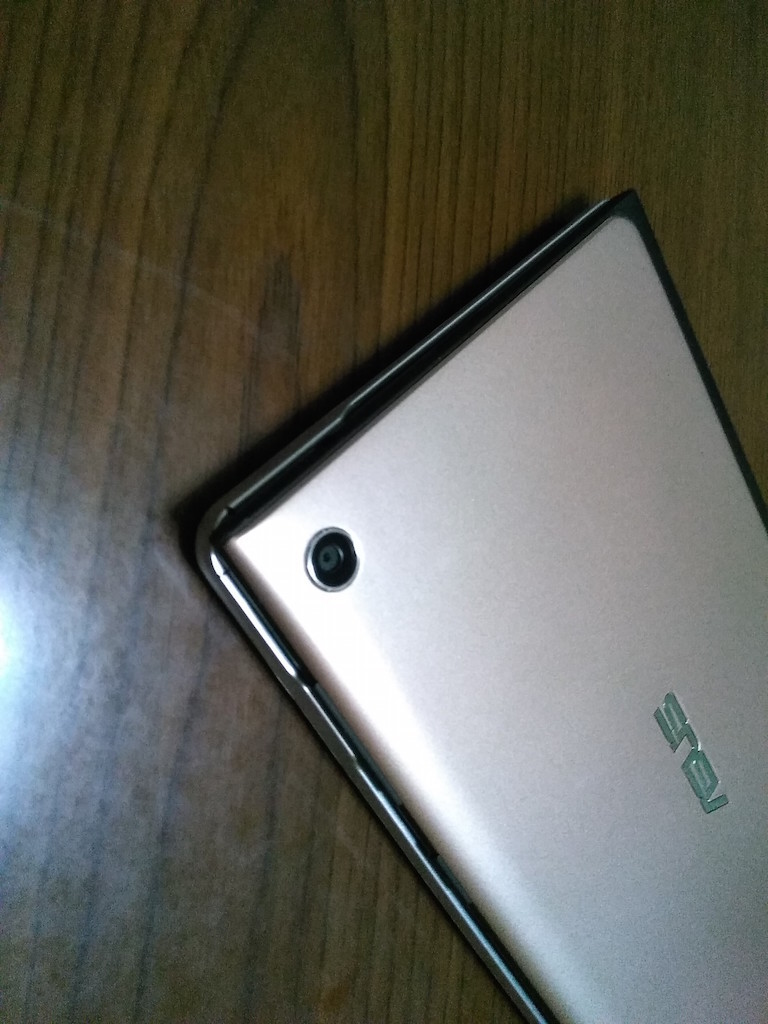
ASUS Me572cl に付けようと思ったのですが、ちょっとサイズが合わなくてくっつかないです。こんな感じ。

WP_20150802_006.jpg


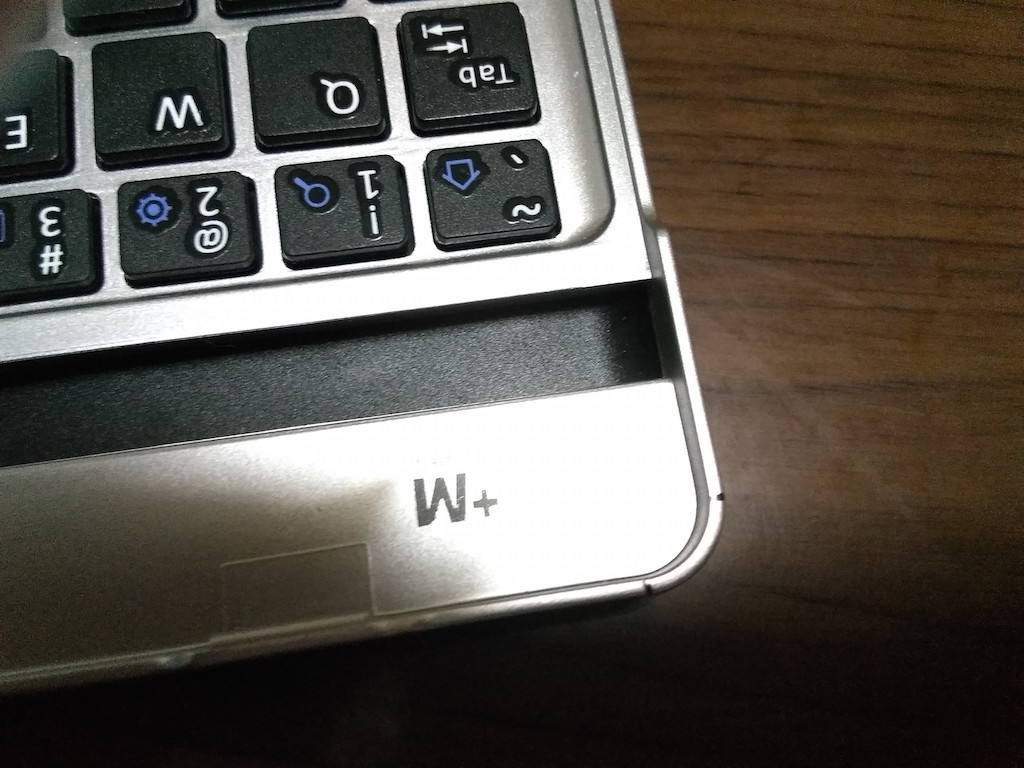
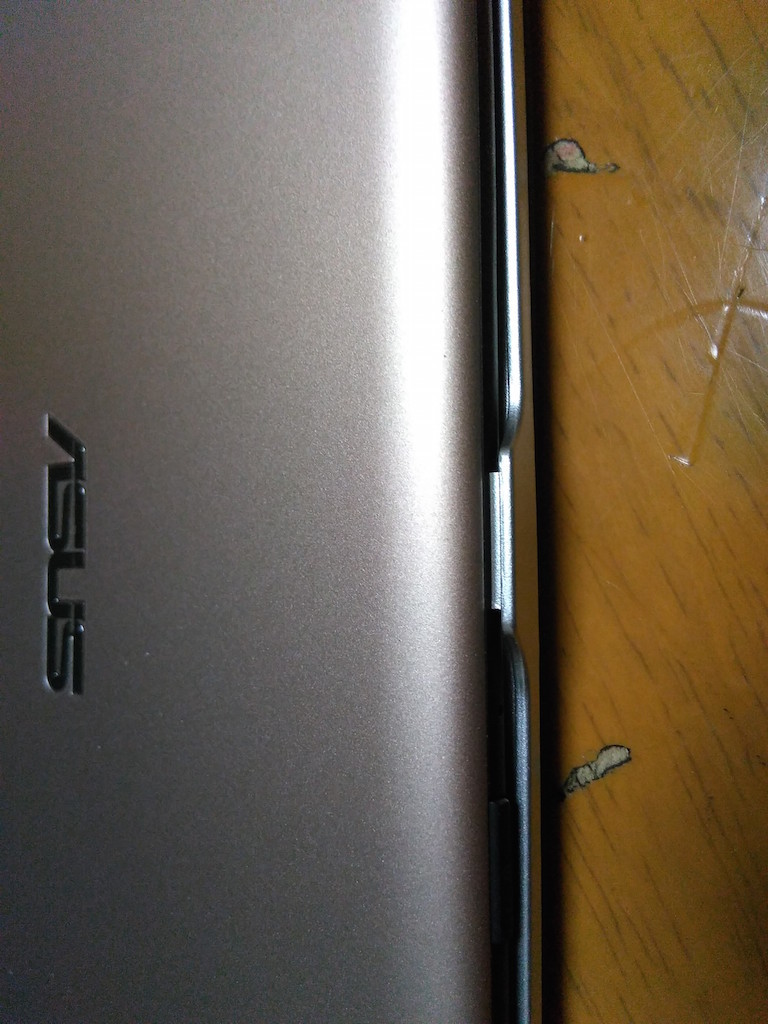
ちょっと見えにくいてですが、黒い目印がつけてあると思いますが、この辺りがぶつかってMe572cl はうまくくっつかなかったので、ここを削ります。

WP_20150802_007.jpg

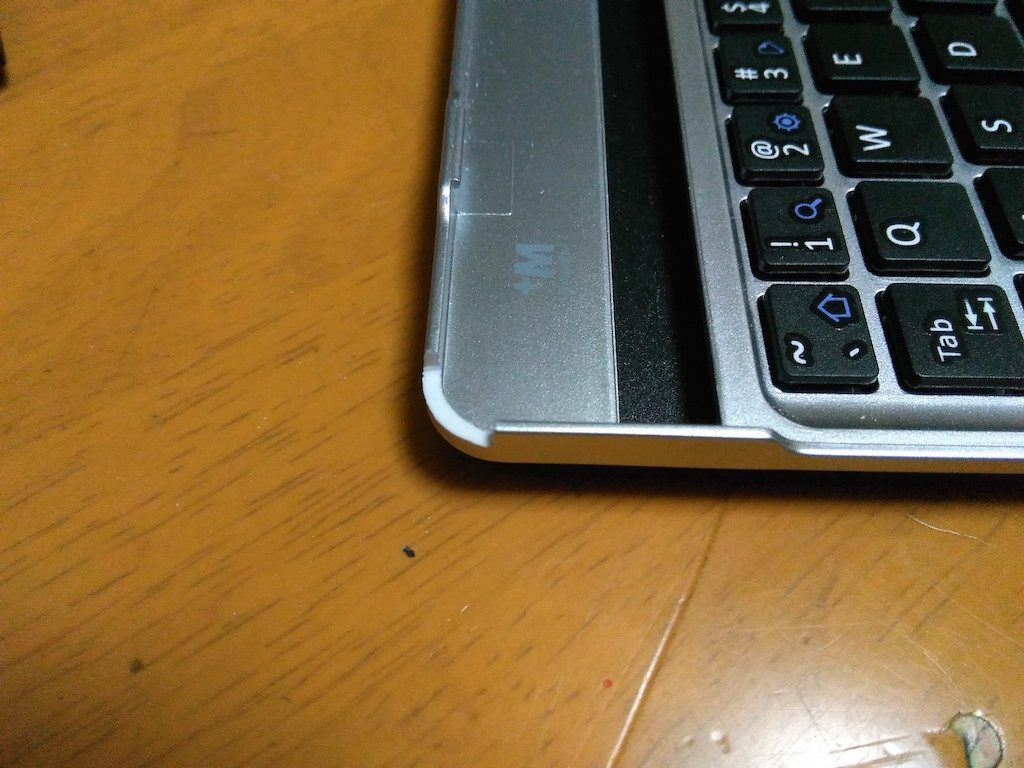
思い切ってこのような感じに削る撮ってしまいました。
テレビ見たり、いつもの机に戻ったりしていたので、ちょっと机の色が変わりますがご了承ください。今いつもの机に戻りました(笑)

WP_20150802_008.jpg


削るととこんな感じでうまく収まるようになります。
Nexus7 とは結構サイズは似ているようなのですが、Me572cl の方が角が尖っているんですね。

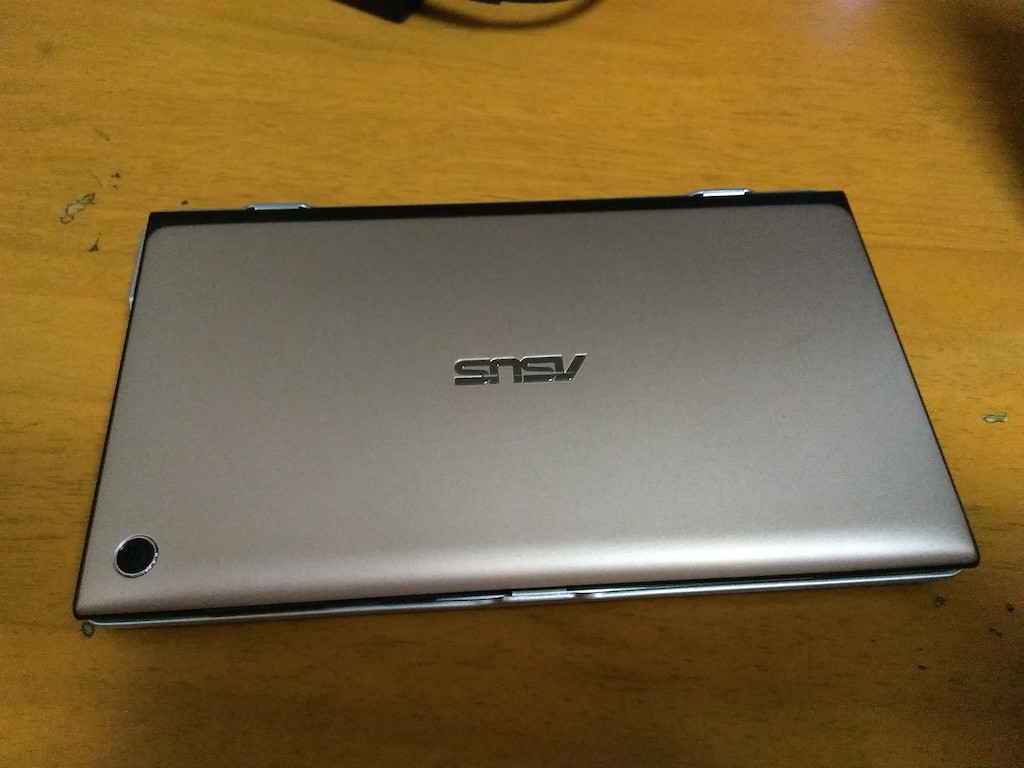
WP_20150802_013.jpg

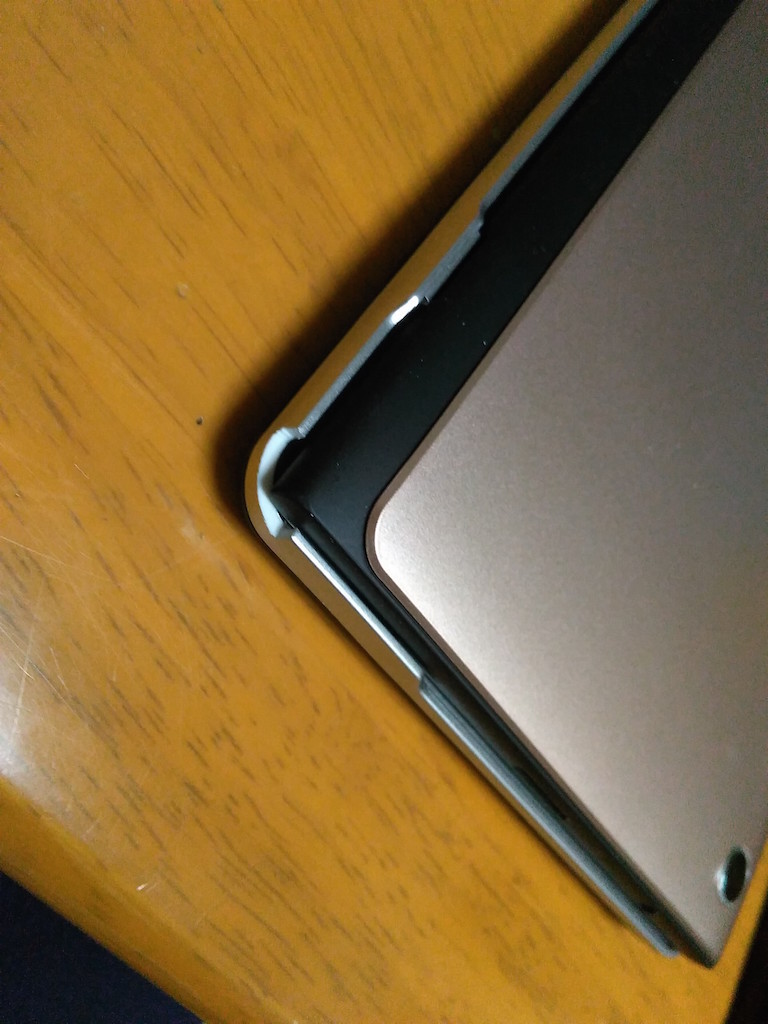
それっぽく収まったとおもいます。じつは少しだけ無理がありますが。。つめのtころが少し広がり気味です(^^;
まあ大丈夫かな。

WP_20150802_019.jpg
ちゃんと引っかかっているといえばちゃんと引っかかっています。ちょっととりにくいかも。。
Nexus7持っていないので比較できないので残念です。
WP_20150802_010.jpg

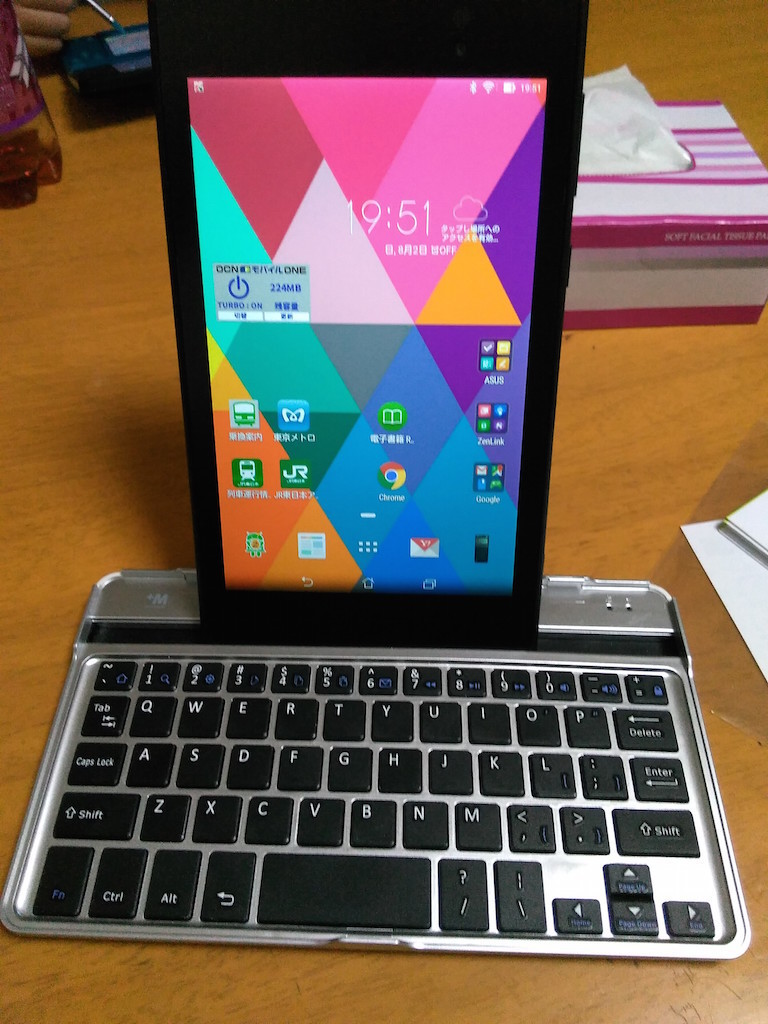
縦置きでも。
WP_20150802_018.jpg


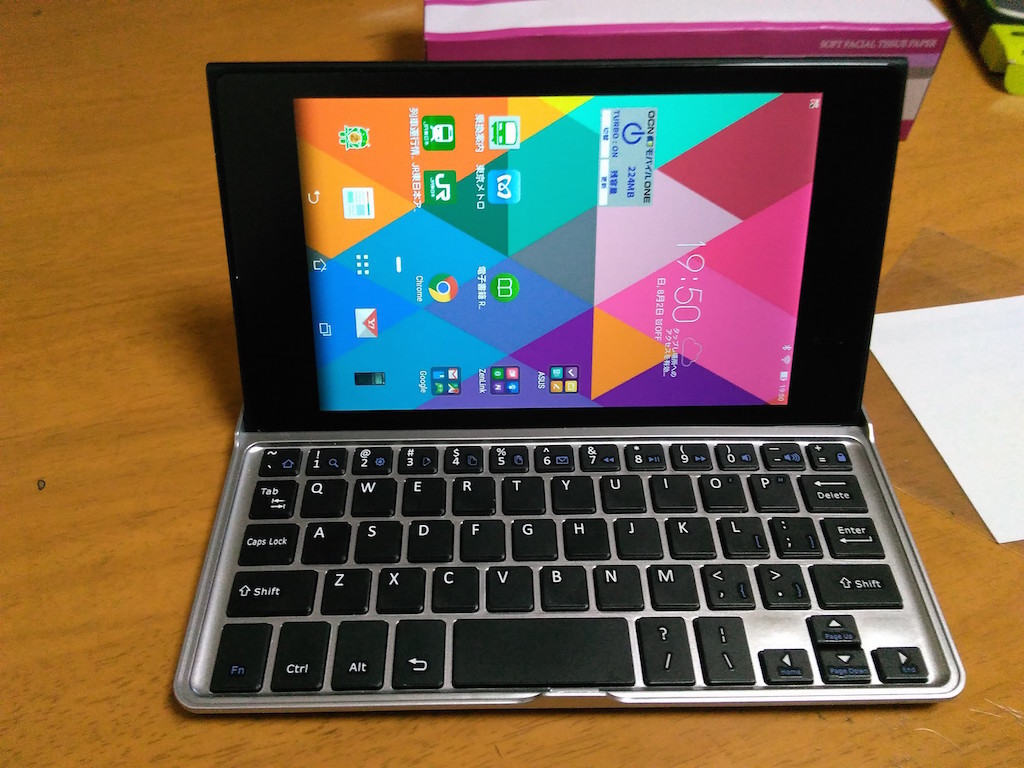
横置きでも。大丈夫。
横置きは電源ボタンが下になるようにしないと引っかからないです。つまり電源ボタンが引っかかってかろうじて立っている感じです。いつか壊れそう。。マニュアル見たところNexus7でも電源ボタンを下にしないとダメだよという記載がありましたので、そんなもんなのかもしれません。


WP_20150802_016.jpg

次はiPadをやろうかな。


2015年8月1日土曜日

Windows10にしました!以前のWindowsは消した!もう元に戻れません!

おはようございます
ささきです

今朝も朝5時から起床して、家族が起きてくる前にいつもの自由研究をしていました。本日は我が家のパソコンたちをWindows10にアップグレードしました。

Mac Book の Parallels に立ち上げてあるWindows8.1 アップデートは1時間程度でさっさと終わってしまったようなのですが(すみません、途中で洗濯したりドラマ見たりしてしまって正確な時間がわからなくなってしまいました。。)、HPの古いパソコンの方は未だに「ブーン、ブーン」と冷却ファンが凄まじい音を立てています。まだ52%とか表示されていたので今日は終わらないかもしれませんね(笑)

私はParallels はバージョン9のまままだアップデートしていないためか、Windows10のアップグレードのさいにディスプレイアダプタがサポートされていないといった旨の表示がされました。Parallelsのアップデートをしてから雇うかと思ったのですが、なんか面倒に感じたのでそのままアップグレードしてしまいました。

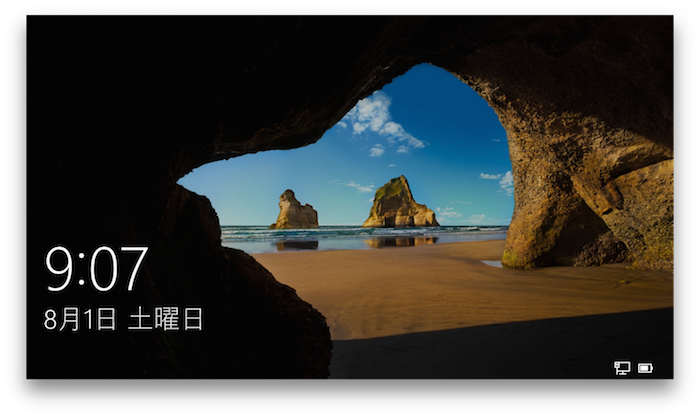
起動直後の画面。
スクリーンショット 2015-08-01 9.07.42.png
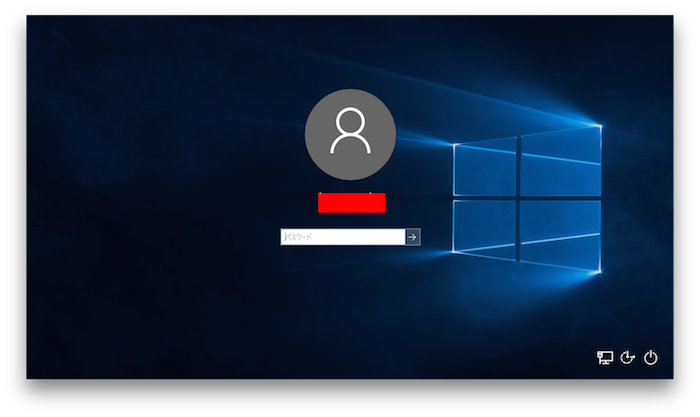
ログイン画面。かっこいいですね。
スクリーンショット 2015-08-01 9.08.05.png

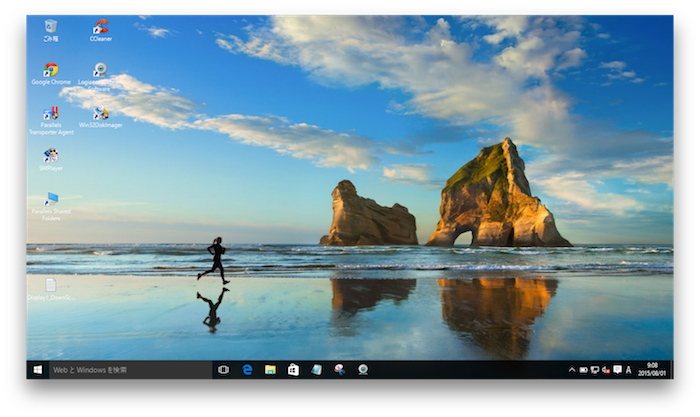
なぜこのデスクトップ担っているのかわかりませんがデスクトップはこちら。
スクリーンショット 2015-08-01 9.08.33.png
Parallelsのディスクサイズが以前のWindows8.1の時は15G程度だったのですが、Windows10にたところ30G程度に増えてしまいました。私のMac Book Air はディスク容量が128Gしかないモデルですので、できるだけディスク容量を減らしたいと思って、Windows8.1のバックアップをさっさと消してしまいました。

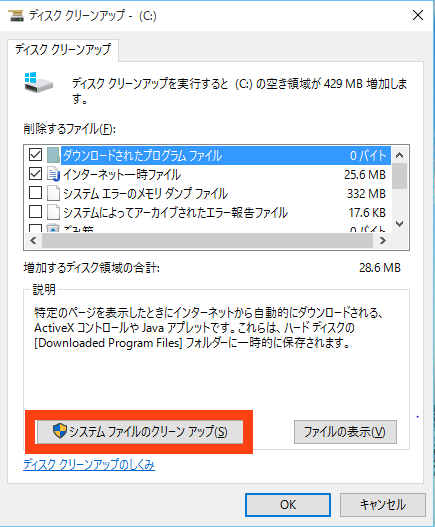
ディスククリーンアップを起動します。起動したら、「システムファイルのクリーンアップ」ボタンをクリックします。

1.PNG

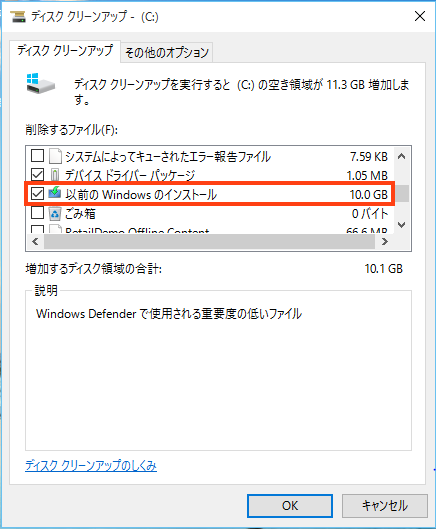
以前のWindowsのインストールを選択して、「OK」ボタンをクリックします。
3.PNG

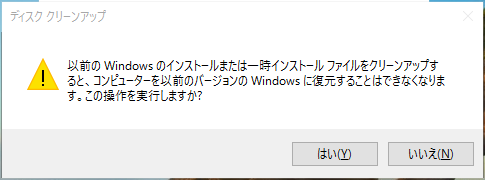
以前のWindowsに戻せなくなるがいいか?と聞かれましたので迷わず(実は少し迷った(^^;)「はい」ボタンをクリックして削除してしまいました。
4.PNG

Parallelsのイメージサイズを小さくしたい関係から、Windows上で復元ポイントも全く作っておらず、ParallelsのイメージごとTime Machineでバックアップしておくという運用にしていますので、Windowsの機能で戻すのではなく、Parallelsのイメージを元に戻すようにしようと思っています。と書いていて思ったのですが、古いの起動して大丈夫なのかな。。ライセンス認証とか。。。そもそも大した使い方していないので、何か問題があったとしても困らないとは思います(笑)


2015年7月26日日曜日

MADOSMA ではアプリはブラウザで使う(ブラウザで我慢する?)

こんにちは
ささきです

なんかものすごく勢いで買ってしまったMADOSMAですが、あれから意外にもとても気に入っていて日々持ち歩いて使っています。MADOSMA立ち上げてストアを見た時に今まで使っていなかったアプリが全くなくてがっかりしたのですが、改めて思い起こしてみれば、そもそも私がSIMフリーのスマートフォンやタブレットが欲しくなったきっかけは、「Yahooのメールとニュースが見たい」ただそれだけです。それだけだったらアプリなんかなくても、もともとはWebブラウザで使っていたので、なんとかなりそうです。
そんなわけで、自分こんな使い方していますという感じで紹介したいと思います。

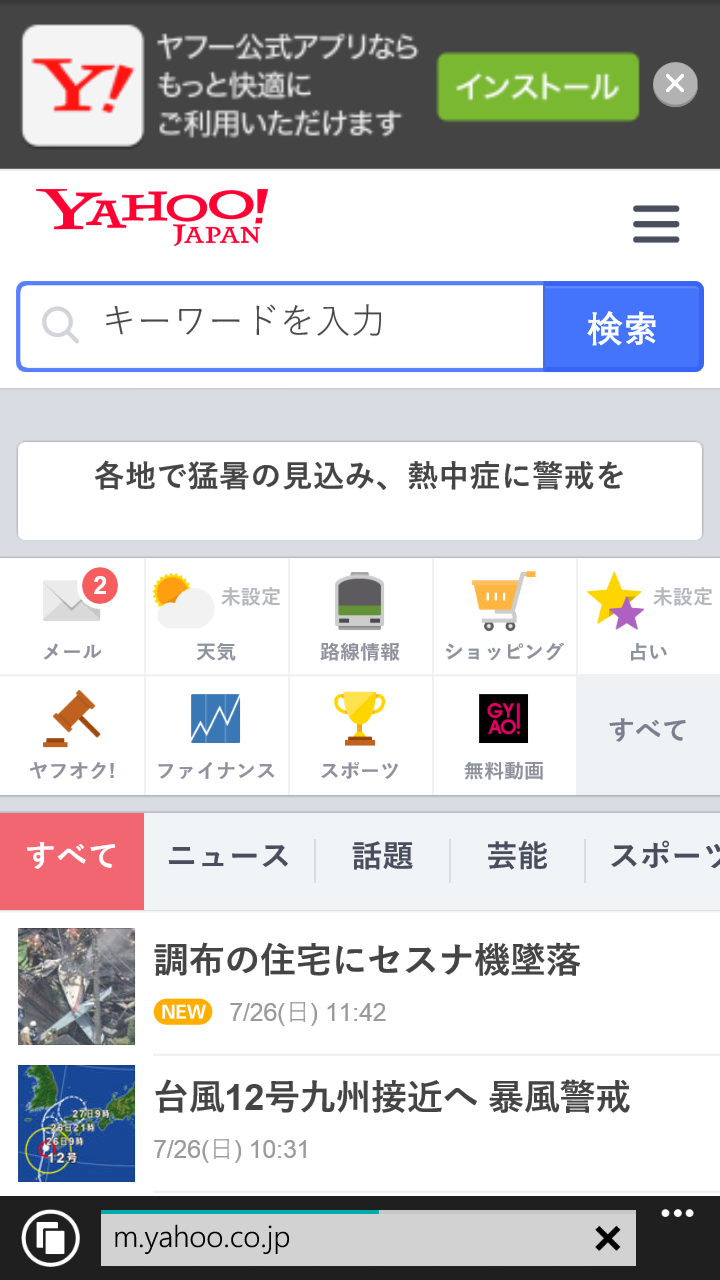
・ニュース:Yahooニュース
ニュースはMADOSMAにもニュースがあるので困らないですが、Yahooニュースを見ています。こちらもAndroidの時はアプリがあったのですが、MADOSMAにはアプリがないので、Yahooニュースをブラウザで見ています。
wp_ss_20150726_0002(1).png


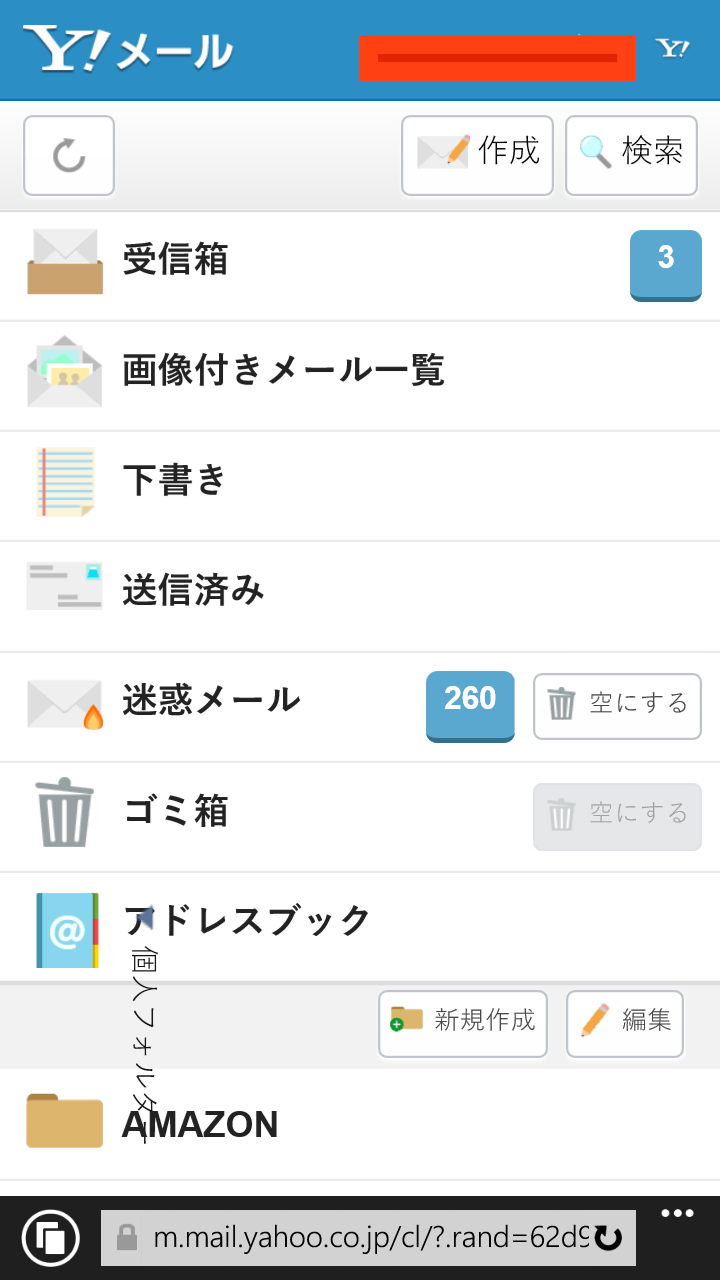
・メール:Yahooメール
もともと欲しかったYahooメールも当然アプリがないのでブラウザでみます。ちょっと画面の表示がおかしいところがあるのですがそんなのは気にしません。

wp_ss_20150726_0004.png


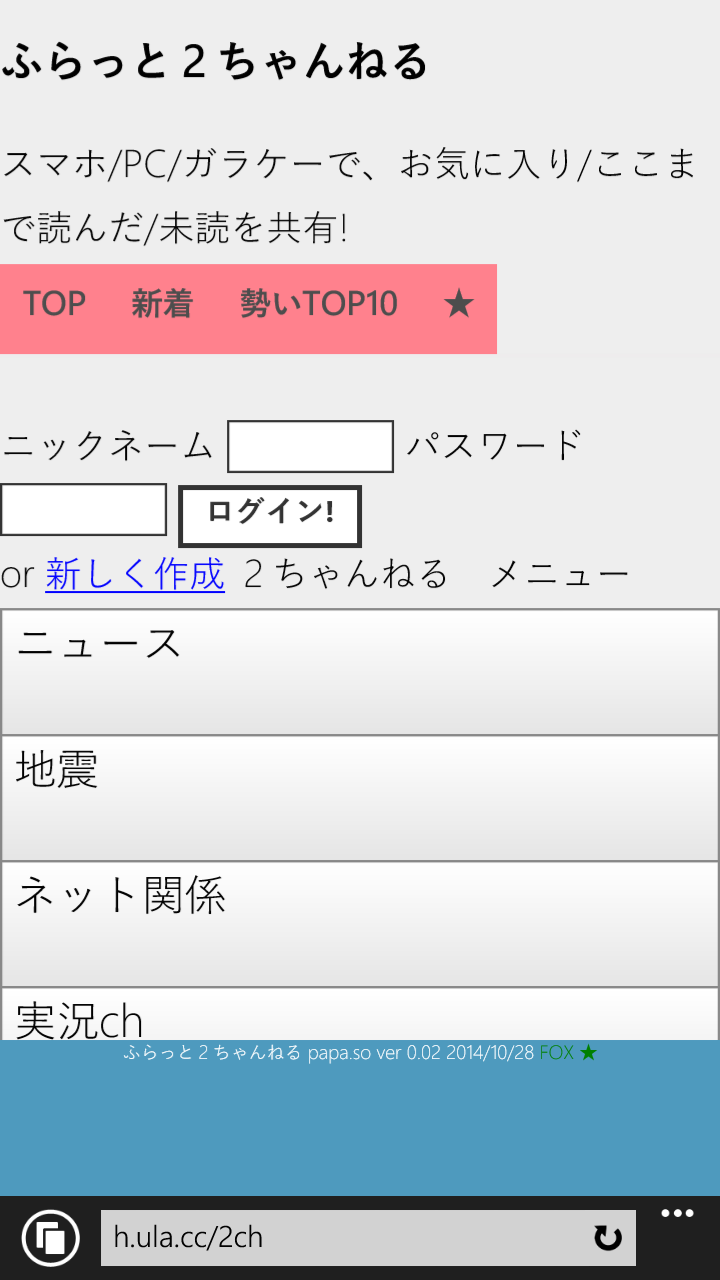
・2ちゃんねる:ふらっと2ちゃんねる
最近改めてお気に入りの2ちゃんねる。Androidには2ちゃんねるブラウザのとても使いやすいものがいっぱいあるのですが、MADOSMAにはあまりないようです。探し切れていないのかもしれませんが。。。そこで、ブラウザでお気に入りや、どこまで読んだかを管理してくれるサイトがあるので使わせていただいています。アプリでもアカウントで同期できないものであれば、他の端末で見ても、どこまで読んだかがわかるので良いかもしれません。

wp_ss_20150726_0001.png

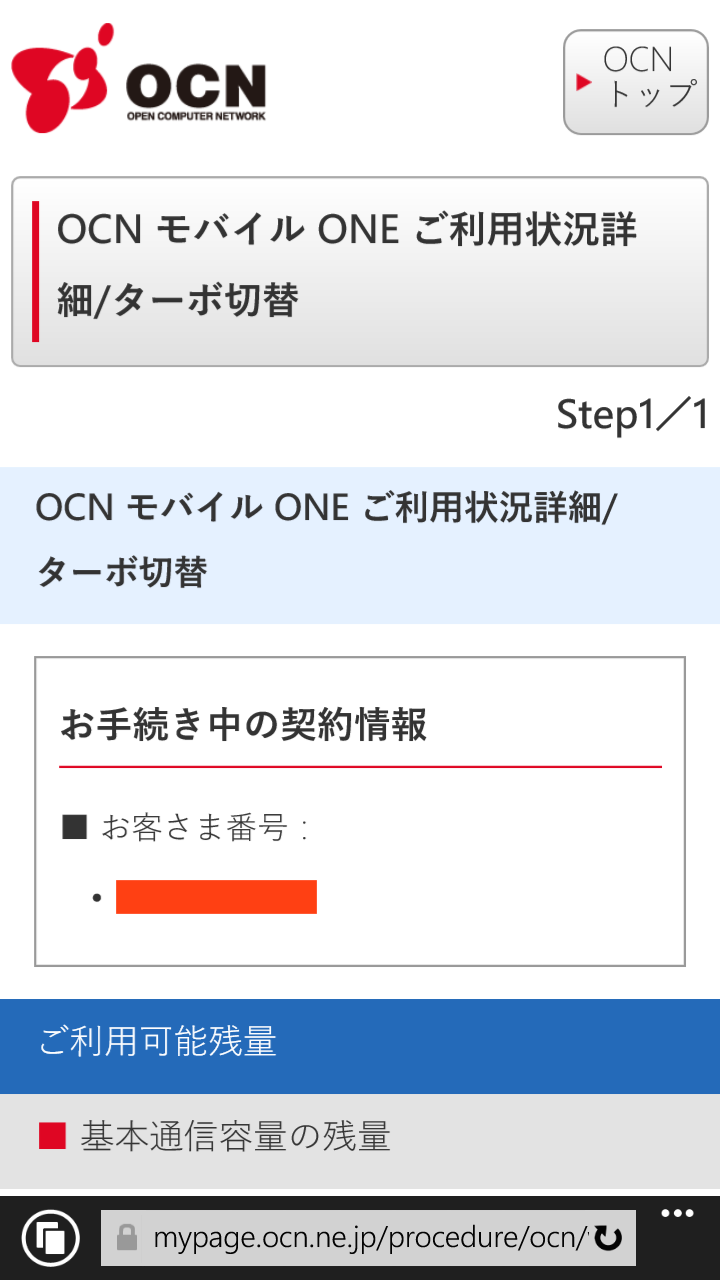
・OCNのターボ切り替え:OCNのマイページ
Androidの時はOCNモバイルOneのアプリをインストールしてウィジェットで切り替えたりしていたのですが、そんなものは当然内ので、Webブラウザで切り替えます。普通にターボ切り替えできます。というかアプリが出る前はみんなこっちでやっていたようです。

wp_ss_20150726_0003.png

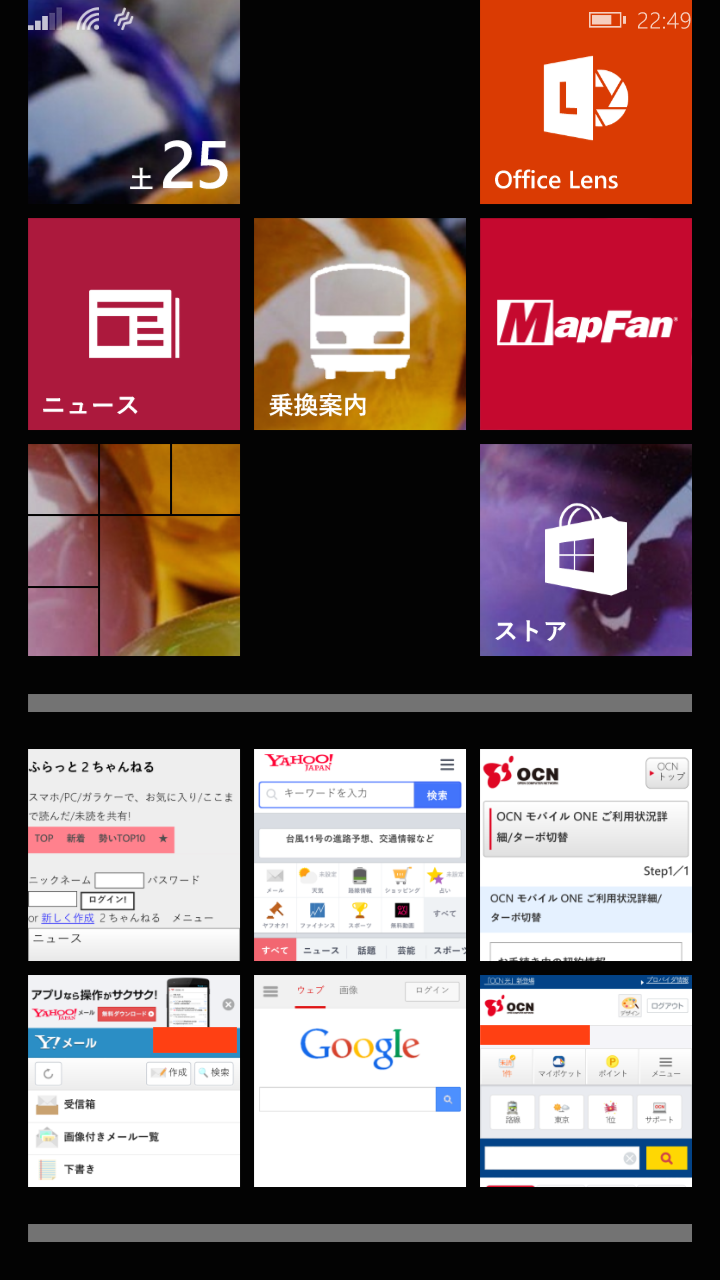
最後にこれらのページをホーム画面に貼り付けてしまえば、まるでアプリのように使えます!(少し虚しくなった(笑))
私はついでにまとめて一つのグループにしています。

wp_ss_20150725_0001(1).png

また、アプリケーションはブラウザで実行されるようになる。。。
時代は繰り返されます。


2015年7月19日日曜日

MADOSMA すごく気に入りました〜スタート画面変えてみた。

こんにちは
ささきです

今日もとても暑かったですね。今日は親戚の法事に行ってきました。私は親戚づきあいはほとんどしないのですが、たまにこうやって親戚の方々とお会いすると、なんだか心強いような気持ちになります(めんどくさい気持ちになることもありますが。。)

それはそうと、先日「マドスマかいました!」ってな感じの対鳥で書いてしまいましたが、正しくはMADOSMAでしょうか?一週間使ってみていたのですが、これがはっきり言って自分でもどこがいいのかよくわからないのですが、とても気にってきてしまいました。

とにかく欲しいアプリがなくてとても困ってはいるのですが、なんだか今までとは違った目新しさというのもあると思いますが、なんか触っていて楽しいです。初めてスタートの画面を見た時は「やってしまったか!?」と思ったのですが、思っていたよりも良いです。

まず、スタート画面の背景を変更してみました。
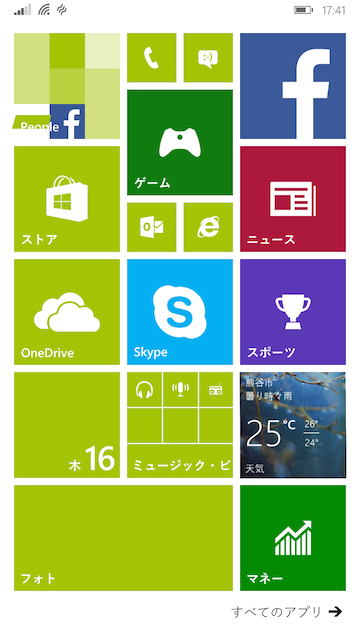
最初こんな画面です。これはこれで悪くないとは思ったのですが、なんか昔の8ビット PCのような画面です。だいぶあっさりしたというか、パサパサしたような感じの色合いです。この画面を見た時に、あれ?ちょっとイメージと違うぞと思っちゃいました。
wp_ss_20150716_0003.png

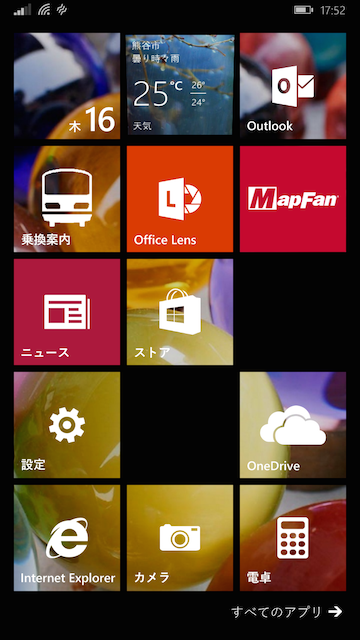
今の私の画面はこんな感じです。「設定」ー>「スタート+テーマ」を選択して、「背景」を黒にして、「スタート画面の背景」に適当な画像を設定しただけです。なんかかっこよくないですか?
wp_ss_20150716_0004.png

かっこいいかなと思うのは私だけかな。。。(笑)


2015年7月12日日曜日

マドスマ買いました!

こんにちは
ささきです

今日はマドスマを買ってしまいました!iOS、Android、ついにWindowsです!いろいろな種類の端末を使いすぎてどれを使っても手の動きがドギマギしてしまう今日この頃です。あれ?設定するにはどの画面だっけ?みたいな感じです。普通に使うだけであれば、一つのOS に統一できる方が良いのかもしれませんね。。。そもそも複数もたないかもしれませんが(笑)

そんなわけで、最初の開封からセットアップまでを軽くレポートします。
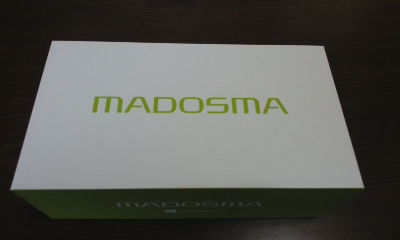
箱はこんな感じです。今まで買ったスマートフォンやタブレットのなかで一番箱が安っぽいかもしれません。初めて買ったFREETEL FT132 シリーズでももっと箱がちゃんとしていたと思います。
まあ、箱なので文句はこの辺りにして。

150712_1742~01.jpg

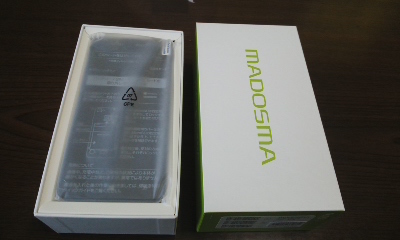
開けてみるとこんな感じです。
開けてみると思っていたよりも綺麗な感じです(どんなの想像していたんだ?(^^;)

150712_1743~01.jpg


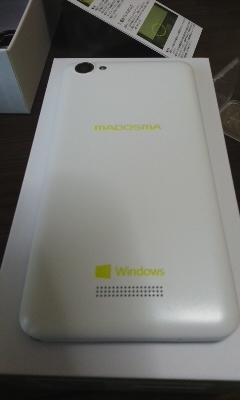
裏面はこんな感じです。本体を持った感じはやっぱりちょっと安っぽいです。安っぽい安っぽいとうるさいですね。。。すみません。

150712_1750~01.jpg

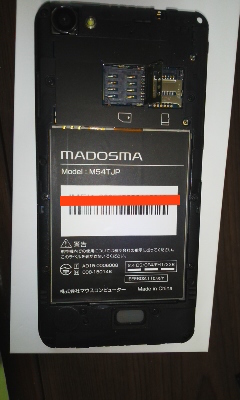
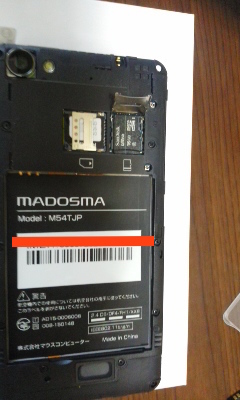
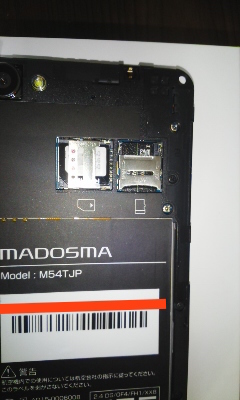
裏蓋を開けるとこんな感じになっています。よく確認しないで買ってしまったのですが、SIM、SDメモリが1つずつ刺さるようになっているようです。最近はSIM は2スロットルという端末も多いですが、microSIMが一つだけです。

150712_1746~01.jpg

16GのSDメモリカードがおまけで付いていましたので、取り付けました。SIMもSDメモリカードもパチンとフタを開けて、カードを乗せてフタをするというタイプです。今まで使ったやつはスロットに差し込むようなタイプが多かったです。このような感じのやつはじめてです。私はnanoSIM→microSIM変換アダプタを使っているのですが、アダプタを使っているカードの場合は差し込むようなタイプのやつは「このまま抜けなくなるのでは?」という不安がいつもよぎりますが、このタイプであればその心配はなくてよさそうです。アダプタ多用する方はこっちの方がいいかもしれませんね(そんな人がそんなにいるのか!?)

150712_1748~01.jpg


フタをするとこんな感じですね。


150712_1748~02.jpg


バッテリーを指して電源を投入します。
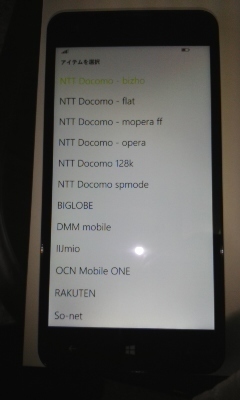
言語の設定をするとすぐにネットワークの選択画面が表示されました。
これは電話ですものね。必ず電話の設定をしますよね。


150712_1751~01.jpg

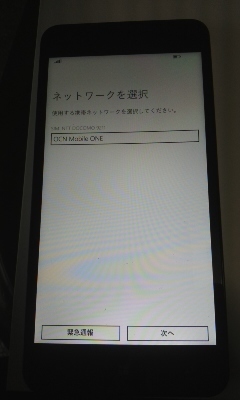
私はモバイルOneを使っているので「OCN Mobile ONE」を選択しました。

150712_1753~01.jpg

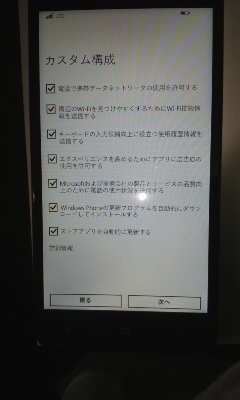
「次へ」を押すと「電話の設定を選択」という画面が出ます。
電話の設定ってなんだ?電話は使わない私は一瞬というか結構考えましたが、この端末のことを電話と呼んでいるようです。電話ですよね。。この端末の設定とかの方がわかりやすかったかな。「カスタマイズ」を選択しました。
150712_1754~01.jpg


次のページを見れば、この端末の設定を指しているのだということが頷けます。カスタムを選んだのですが、全部選択してしまいました。
150712_1754~02.jpg

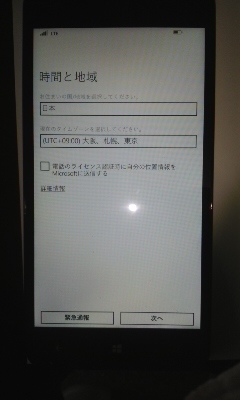
言語の設定とは別に改めて時間と地域の設定です。なんかWindowsのセットアップをふと思い出しました。
150712_1755~01.jpg

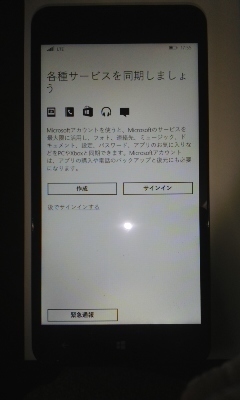
各種サービスを同期しましょうと表示されてMicrosoftのアカウントを指定はたは作成するように言われたのですが、面倒臭くなって「後でサインインする」を選択してしまいました。
150712_1756~01.jpg

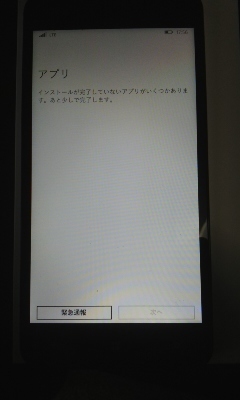
「後でサインインする」を選ぶと、何やら「インストールが完了していないアプリがあります」と出ます。何やら裏で設定をしているようで、しばらく先に進むことができません。私の場合は2、3分まったらできるようになりました。壊れたのかと思いました。。。

150712_1756~02.jpg

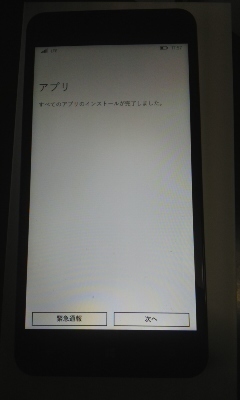
しばらくすると「次へ」ボタンが押せるようになります。設定が終わったのですね。。なんの設定だったのかとても気になります。そのうちまた初期化して詳しいことを調べてみたいような気がします。
150712_1757~01.jpg

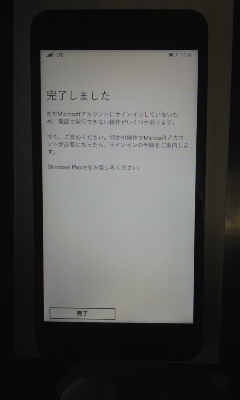
やっと完了しました。iOSやAndroidの方がセットアップが短く感じたような気がします。慣れのせいでしょうか。。
150712_1758~01.jpg


ついにでました!例の画面です!色合いがWindowsな感じです!
150712_1759~01.jpg

本日のところは立ち上げまで。また何か気がついたことがあればレポートします。
あ、画像は後からまとめて張っているので順番がおかしいところがあるかもしれません(笑)


3DSの充電スタンドをばらしたら戻すのにちょっと苦労した話

 こんばんわ 3DSの充電用のスタンドを入手しました。2台。片方なんだか調子が悪く、よくよく見ると、接続部分の端子が少し曲がっていたので、それを曲げて直そうとしたところ、スタンドに本体を載せても、コネクタが出てこなくなってしまったので分解して端子をまっすぐに直して組み立てなおした...